
Najlepsze rozszerzenia OSINT Chrome do analizy obrazów
· 11 min czytania
Krótka odpowiedź
Najbardziej przydatne rozszerzenia OSINT Chrome do pracy na obrazach to InVID-WeVerify do weryfikacji, RevEye lub Search by Image do wyszukiwania wieloma silnikami, przeglądarka EXIF do metadanych, Wayback Machine do archiwizacji i GeoSpy do szacowania, gdzie zrobiono zdjęcie. Google Lens jest już wbudowany w Chrome. Wszystkie instalują się za darmo, a analiza w GeoSpy wymaga subskrypcji.
Większość zestawień rozszerzeń OSINT do Chrome liczy po kilkadziesiąt pozycji i skupia się na osobach oraz sieciach: profilach społecznościowych, adresach e-mail, domenach i adresach IP. Ta lista jest celowo węższa. Obejmuje narzędzia, które pomagają przy jednym obrazie. Czy jest autentyczny? Gdzie się pojawił? Co mówi plik? Gdzie go zrobiono?
Dla każdego narzędzia przeczytaliśmy jego kartę w Chrome Web Store oraz manifest w paczce, czyli miejsce, w którym naprawdę zapisana jest lista uprawnień. Liczba użytkowników, wersje i daty aktualizacji są aktualne na październik 2026 roku. Zmieniają się, więc sprawdź kartę, zanim zainstalujesz.
Które rozszerzenia OSINT Chrome warto zainstalować do pracy na obrazach?
Osiem z nich obejmuje podstawowe zadania. InVID-WeVerify weryfikuje; RevEye, Search by Image i TinEye wykonują wyszukiwanie obrazem; EXIF Viewer Pro i inspektor IPTC czytają metadane; Wayback Machine archiwizuje; GeoSpy szacuje lokalizację. Google Lens nie wymaga instalacji.
| Narzędzie | Najlepsze do | Autor | Koszt | Dostęp do stron |
|---|---|---|---|---|
| InVID-WeVerify | Weryfikacja obrazów i wideo: klatki kluczowe, filtry śledcze, metadane, wyszukiwanie obrazem | AFP Medialab z europejskimi partnerami badawczymi | Za darmo; niektóre narzędzia wymagają rejestracji | Wszystkie strony |
| RevEye | Jedno kliknięcie prawym przyciskiem do Google Lens, Binga, Yandexa lub TinEye | Steven Van Vaerenbergh, open source | Za darmo | Brak; tylko pozycja w menu |
| Search by Image | Ponad 30 silników, zaznaczanie obszaru, pliki lokalne | Armin Sebastian, open source | Za darmo | Wszystkie strony |
| TinEye Reverse Image Search | Dokładne kopie, z sortowaniem od najstarszych, jeśli tak wybierzesz | Idée Inc., firma stojąca za TinEye | Za darmo | Bieżąca karta, po kliknięciu |
| EXIF Viewer Pro | Dane EXIF obrazów na stronie | exifviewers.com | Za darmo | Działa na każdej stronie |
| IPTC Photo Metadata inspector | Pola IPTC, XMP i EXIF przez internetowe narzędzie IPTC | IPTC, organizacja standardów metadanych zdjęć | Za darmo | Brak; tylko pozycja w menu |
| Wayback Machine | Zapisywanie stron i wyszukiwanie starszych kopii | Internet Archive | Za darmo | Wszystkie strony |
| GeoSpy – Photo Location Finder | Szacowanie, gdzie zrobiono zdjęcie | geospys.com, wydawca tego bloga | Bezpłatna instalacja; analiza wymaga GeoSpy Premium | geospys.com oraz bieżąca karta po kliknięciu |
| Google Lens | Charakterystyczne obiekty, przedmioty i tekst | Za darmo | Wbudowany w Chrome |
Żadne pojedyncze narzędzie nie obejmuje całego zadania. Poniższe sekcje omawiają każde po kolei: co robi, co widzi i kiedy jest właściwym wyborem.
Co robi InVID-WeVerify?
To darmowy zestaw narzędzi do weryfikacji, stworzony przez AFP Medialab w ramach unijnych projektów badawczych. Kliknięcie prawym przyciskiem na obrazie uruchamia wyszukiwanie w kilku silnikach, a także otwiera lupę i filtry śledcze. Narzędzie odczytuje też metadane obrazów i wideo oraz dzieli filmy na klatki kluczowe.
Pełna nazwa w sklepie to Fake news debunker InVID WeVerify VeraAI. Karta pokazuje 100 000 użytkowników i wersję 0.93, zaktualizowaną 28 lipca 2026 roku. Narzędzie powstało w 2017 roku w finansowanym przez UE projekcie InVID, a rozwinęło się dzięki WeVerify i vera.ai. Jest przeznaczone dla dziennikarzy, osób weryfikujących fakty i obrońców praw człowieka. Niektóre cięższe narzędzia są zarezerwowane dla weryfikatorów faktów, dziennikarzy i badaczy, a niektóre nowsze wymagają rejestracji.
Użyj go, gdy obraz lub klip już krąży i potrzebujesz szybko kontekstu. Jego narzędzie do klatek kluczowych zamienia film w kadry, które można przeszukać, a to kluczowy krok w ustalaniu, gdzie nagrano film.
Kompromisem jest zakres dostępu. Jego manifest prosi o dostęp do wszystkich stron oraz o uprawnienia tabs i webNavigation, które Chrome opisuje jako odczyt historii przeglądania. Analizowane obrazy obsługują usługi partnerów, a karta podaje, że te narzędzia przechowują treści w pamięci podręcznej przez około dobę. Narzędzie korzysta też z analityki Matomo, z możliwością rezygnacji na stronie „About”.
Którego rozszerzenia do wyszukiwania obrazem użyć?
RevEye jest najlżejsze: cztery silniki w menu prawego przycisku i żadnego dostępu do stron. Search by Image obsługuje ponad 30 silników i może szukać zaznaczonego obszaru lub pliku lokalnego. Własne rozszerzenie TinEye sprawdza się najlepiej, gdy pytanie brzmi: gdzie ten obraz pojawił się najpierw.
RevEye jest darmowe, open source i bardzo małe. Dodaje Google Lens, Binga, Yandexa i TinEye do menu prawego przycisku, a możesz dodać dowolny silnik przyjmujący link do obrazu. Nie potrzebuje dostępu do stron: po prostu otwiera silnik z adresem obrazu. Karta pokazuje 100 000 użytkowników. Ostatnia aktualizacja, wersja 2.0.0, pochodzi z 3 września 2024 roku.
Search by Image, autorstwa Armina Sebastiana, to narzędzie dla zaawansowanych, z 400 000 użytkowników i aktualizacją z 16 czerwca 2026 roku. Może szukać, wysyłając plik obrazu zamiast jego linku, co pomaga na stronach blokujących bezpośrednie linkowanie. Potrafi też przechwycić fragment strony albo wziąć plik z komputera. W przeciwieństwie do RevEye prosi o dostęp do wszystkich stron. Jego polityka prywatności mówi, że twórca nie zbiera danych osobowych, a wybrany obraz trafia do usługi, w której szukasz.
TinEye Reverse Image Search to oficjalne rozszerzenie firmy Idée Inc., stojącej za TinEye. Ma 400 000 użytkowników. Gdy ustawisz domyślną kolejność na najstarsze, każde kliknięcie prawym przyciskiem stanie się sprawdzeniem pierwszej publikacji. Karta mówi, że wyszukiwany obraz nigdy nie jest zapisywany, a zbierane są tylko dane o wersji rozszerzenia.
Cokolwiek wybierzesz, uruchamiaj więcej niż jeden silnik, bo każdy zawodzi na innych zdjęciach. Który silnik pasuje do którego tematu i Google Lens kontra Yandex opisują to szczegółowo. Przewodnik po alternatywach dla TinEye wyjaśnia, dlaczego sortowanie od najstarszych ma tak duże znaczenie.
Czy potrzebujesz rozszerzenia do przeglądania EXIF?
Tylko dla obrazów, które wciąż zawierają metadane, a większość serwisów społecznościowych usuwa je przy wysyłaniu. EXIF Viewer Pro czyta EXIF bezpośrednio na stronie. Inspektor IPTC przekazuje link do obrazu narzędziu IPTC w sieci, które pokazuje też pola IPTC i XMP.
Metadane to najtańsze sprawdzenie w każdym śledztwie, ale w otwartej sieci często znikają. Platformy usuwają je przy udostępnianiu zdjęć, więc te narzędzia najbardziej przydają się przy oryginalnych plikach, a nie przy wpisach w mediach społecznościowych.
EXIF Viewer Pro ma 70 000 użytkowników. Dodaje pozycję „Show Exif data” do menu prawego przycisku i otwiera panel obok strony. Analizuje plik w przeglądarce, zamiast go wysyłać. Są dwa zastrzeżenia. Uruchamia skrypt na każdej otwieranej stronie, a choć karta w sklepie mówi, że nie zbiera żadnych danych, jego polityka prywatności przewiduje, że może korzystać z Google Analytics do śledzenia używania funkcji i błędów. Ostatnia aktualizacja pochodzi z 2 czerwca 2024 roku.
IPTC Photo Metadata inspector pochodzi od IPTC, organizacji stojącej za standardem metadanych zdjęć o tej samej nazwie. Prosi tylko o pozycję w menu. Wybranie „View IPTC Photo Metadata” otwiera narzędzie IPTC Get Photo Metadata, które pobiera obraz z podanego linku i wypisuje jego pola IPTC, XMP i EXIF. Haczyk polega na tym, że serwer IPTC pobiera obraz sam, więc pliki lokalne nie zadziałają.
InVID-WeVerify ma też zakładkę metadanych, z przyciskiem mapy, gdy JPEG zawiera współrzędne. Trzy bloki metadanych opisuje artykuł EXIF kontra IPTC kontra XMP, a przewodnik po przeglądarkach EXIF omawia narzędzia na komputer, które niczego nie przesyłają.
Dlaczego warto zainstalować rozszerzenie Wayback Machine?
Bo strona wokół obrazu może się zmienić albo zniknąć. Darmowe rozszerzenie Internet Archive zapisuje stronę, na której jesteś, i otwiera jej najstarszą lub najnowszą zapisaną kopię. Domyślnie sprawdza każdy odwiedzany adres w archive.org; tryb „Private Mode” to wyłącza.
Oficjalne rozszerzenie ma 400 000 użytkowników, a ostatnia aktualizacja pochodzi z 16 marca 2026 roku. Jego karta mówi, że większość funkcji, w tym Save Page Now, działa bez konta. Każdy zapis dostaje trwały link, na który możesz się powołać, gdy oryginał zniknie. W sprawie Save Page Now strona pomocy Internet Archive podaje: „We do not keep your IP address.” To najprostszy sposób, by zachować kontekst, zanim wpis zostanie zmieniony lub usunięty.
Przeczytaj politykę prywatności, zanim zaczniesz pracę z wrażliwymi materiałami. Domyślnie rozszerzenie wysyła adresy odwiedzanych stron do archive.org, a Internet Archive przechowuje je „tak długo, jak przynoszą wartość dla naszej misji”. Włącz Private Mode w jego ustawieniach, a to automatyczne wysyłanie się zatrzyma.
Czy samo Google Lens w Chrome wystarcza?
W przypadku zabytków, produktów, roślin i tekstu często tak. Kliknij prawym przyciskiem obraz i wybierz „Search with Google Lens”, aby zobaczyć wyniki w panelu bocznym, w tym podobne obrazy i strony, które używają tego zdjęcia. Wyniki nie zawierają metadanych pliku.
Lens jest wbudowany w Chrome, więc nie trzeba niczego instalować ani przyznawać żadnych uprawnień. Kompromis dotyczy Google, które otrzymuje obraz. Jego strona pomocy dodaje, że „Google may store the URLs you search”. Gdy trzeba nazwać budynek, artykuł o rozpoznawaniu charakterystycznego obiektu ze zdjęcia pokazuje krok po kroku, jak użyć Lens.
Jak rozszerzenie GeoSpy szacuje, gdzie zrobiono zdjęcie?
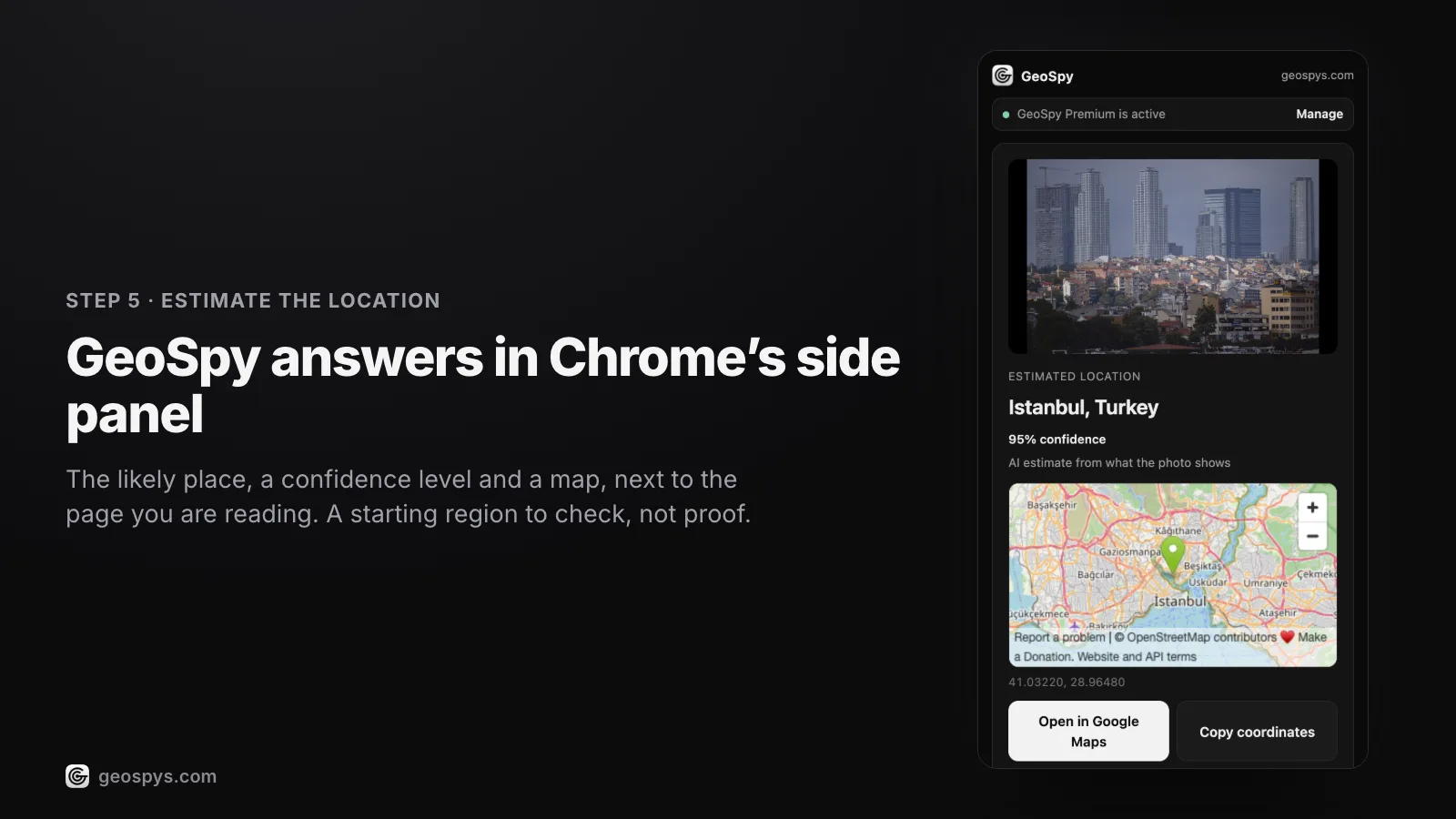
Kliknij prawym przyciskiem obraz i wybierz „Find where this photo was taken”. Panel boczny pokazuje szacowane miejsce, procent pewności i mapę. Jeśli JPEG wciąż ma GPS w EXIF, odpowiedź pochodzi z tych współrzędnych; w przeciwnym razie to szacunek AI oparty na widocznych wskazówkach.
GeoSpy – Photo Location Finder pochodzi od geospys.com, czyli wydawcy tego bloga, więc weź to pod uwagę. Trafił do Chrome Web Store 4 października 2026 roku, więc to najnowsze narzędzie z tego zestawienia. Instalacja jest bezpłatna. Analiza wymaga konta geospys.com z GeoSpy Premium, za 7,99 USD tygodniowo lub 29,99 USD rocznie. Szczegóły znajdziesz w przewodniku po GeoSpy Premium.
Panel pokazuje miejsce na mapie OpenStreetMap, z przyciskami do otwarcia go w Google Maps lub skopiowania współrzędnych. Jego manifest wymienia contextMenus, sidePanel, activeTab, scripting i storage, z dostępem do hosta tylko dla geospys.com. Nic nie jest odczytywane, dopóki nie klikniesz prawym przyciskiem obrazu. Z przeglądarki wychodzą tylko to zdjęcie, jego dane GPS, jeśli je ma, i losowy identyfikator instalacji. Samo zdjęcie nie jest przechowywane. Działa po angielsku i turecku w Chrome 116 lub nowszym.
Użyj go, gdy wyszukiwanie obrazem nic nie zwróci, co zwykle oznacza, że scena nigdy nie została opublikowana. Szacunek AI to trop, a nie ustalenie, więc sprawdź go na zdjęciach ulicy, zanim na nim polegasz. Jak działa geolokalizacja AI wyjaśnia, co model czyta i gdzie się myli. Więcej o samym rozszerzeniu znajdziesz na stronie rozszerzenia GeoSpy dla Chrome.
Które uprawnienia powinny dać ci do myślenia?
Dostęp do wszystkich stron. Strona pomocy Google mówi, że pozwala on rozszerzeniu „read, request or modify data from every page you visit (bank account, Facebook)”. Wybieraj narzędzia działające tylko po kliknięciu i usuń te, z których już nie korzystasz.
Cztery narzędzia z tego zestawienia mogą odczytać każdą stronę, którą otwierasz. InVID-WeVerify, Search by Image i Wayback Machine wprost proszą o dostęp do wszystkich stron, a EXIF Viewer Pro uruchamia skrypt na każdej stronie. Każde ma swój powód, na przykład przechwycenie części strony albo sprawdzenie zarchiwizowanych kopii. Dostęp jednak pozostaje, niezależnie od tego, czy korzystasz z tej funkcji.
RevEye i inspektor IPTC proszą o niewiele więcej niż pozycję w menu. TinEye i GeoSpy używają activeTab, co według dokumentacji Chrome oznacza tymczasowy dostęp do aktywnej karty po geście użytkownika. Mówiąc prościej: dotykają tylko karty, na której działasz, i tylko wtedy, gdy działasz.
Jeden nawyk pomaga bardziej niż jakiekolwiek ustawienie. Trzymaj narzędzia śledcze w osobnym profilu Chrome, wylogowanym z twoich prywatnych kont. Wtedy szerokie uprawnienie może zobaczyć tylko te badania, które miało zobaczyć.
Jak te rozszerzenia pasują do jednego śledztwa?
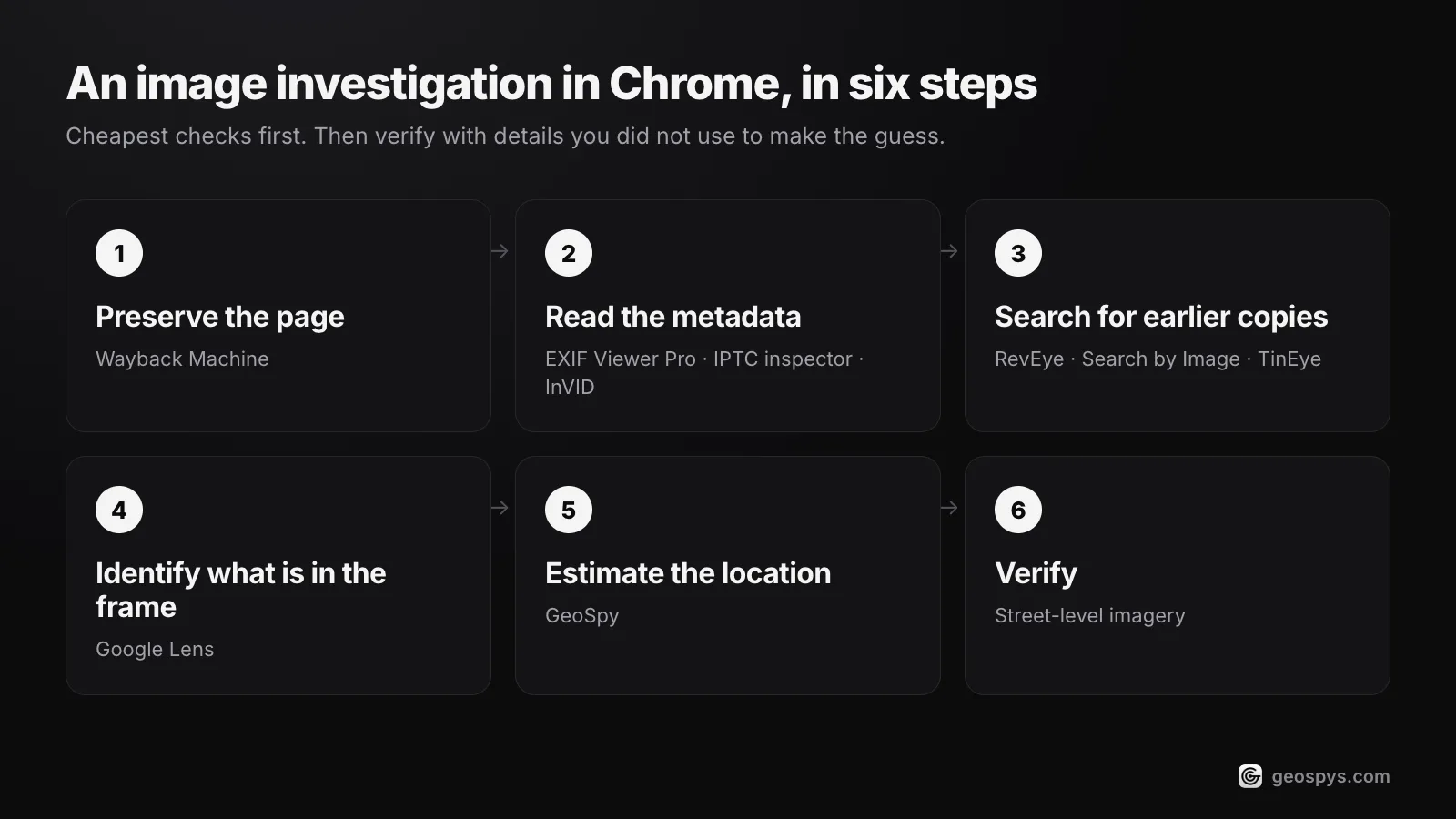
Najpierw zabezpiecz, potem przechodź od najtańszego do najdroższego: zarchiwizuj stronę, odczytaj metadane, szukaj wcześniejszych kopii, użyj Lens na zabytkach i tekście, a dopiero na końcu poproś o szacunek lokalizacji. Każdy wynik sprawdź szczegółami, których nie użyto do jego uzyskania.
- Step 1Zabezpiecz stronęNajpierw zapisz ją w Wayback Machine, by późniejsza edycja lub usunięcie nie wymazały kontekstu.
- Step 2Odczytaj metadaneSprawdź EXIF w EXIF Viewer Pro, inspektorze IPTC lub zakładce metadanych w InVID. Współrzędne to twierdzenie do sprawdzenia, a nie dowód.
- Step 3Szukaj wcześniejszych kopiiUruchom RevEye lub Search by Image w wielu silnikach, a TinEye posortuj od najstarszych. Wcześniejsza kopia z innym podpisem często rozstrzyga sprawę.
- Step 4Określ, co jest w kadrzeUżyj Google Lens na zabytkach, szyldach i produktach, przycinając za każdym razem jeden obiekt.
- Step 5Oszacuj lokalizacjęJeśli nic nie pasuje, szacunek AI, na przykład z GeoSpy, da ci region startowy do sprawdzenia.
- Step 6ZweryfikujPotwierdź miejsce na zdjęciach ulicy, korzystając ze szczegółów, których nie brano pod uwagę przy stawianiu przypuszczenia.
Uzasadnienie tej kolejności i to, co zapisywać na każdym kroku, opisuje przewodnik po geolokalizacji zdjęć w OSINT. Aby ustalić, czy obraz w ogóle jest autentyczny, zacznij od sprawdzenia, czy zdjęcie jest prawdziwe.
Najczęściej zadawane pytania
- Czy rozszerzenia OSINT do Chrome są bezpieczne w instalacji?
- Te z tego zestawienia pochodzą od znanych wydawców, ale bezpieczeństwo zależy od tego, co dane rozszerzenie może odczytać. Sprawdź uprawnienia przed instalacją, wybieraj narzędzia działające tylko po kliknięciu i trzymaj rozszerzenia śledcze w osobnym profilu Chrome.
- Czy InVID-WeVerify jest darmowy?
- Tak, wtyczkę można zainstalować za darmo. Niektóre funkcje, na przykład analiza sieci na Twitterze i CheckGIF, są zarezerwowane dla weryfikatorów faktów, dziennikarzy i badaczy, a niektóre nowsze narzędzia wymagają rejestracji.
- Czy rozszerzenie Chrome może wskazać, gdzie zrobiono zdjęcie?
- Czasem. Przeglądarka metadanych pokazuje współrzędne GPS, jeśli plik je wciąż ma, a wyszukiwanie obrazem może znaleźć miejsce, jeśli scena była wcześniej publikowana. W przeciwnym razie narzędzie AI, takie jak GeoSpy, poda szacunek z procentem pewności, który następnie trzeba zweryfikować.
- Które rozszerzenie pokazuje, gdzie obraz pojawił się po raz pierwszy?
- Oficjalne rozszerzenie TinEye z domyślną kolejnością ustawioną na najstarsze. Pokazuje najwcześniejsze kopie zindeksowane przez TinEye, które nie zawsze są prawdziwym oryginałem, więc najstarszy wynik traktuj jako trop.
- Czy te rozszerzenia działają w innych przeglądarkach?
- Kilka tak. Search by Image jest dostępne też dla Edge i Safari, a rozszerzenie Wayback Machine obsługuje Firefoksa, Edge i Safari. GeoSpy wymaga Chrome 116 lub nowszego.
Źródła
- Fake news debunker InVID WeVerify VeraAI — Chrome Web Store100 000 użytkowników i wersja 0.93, zaktualizowana 28 lipca 2026 roku (stan na październik 2026); twórcy, funkcje i praktyki dotyczące danych.
- Search by Image — Chrome Web Store400 000 użytkowników i obsługa ponad 30 silników wyszukiwania (stan na październik 2026).
- The Internet Archive Wayback Machine Browser Extension Privacy Policy — Internet ArchiveDomyślne sprawdzanie adresów URL, przechowywanie danych i tryb Private Mode.
- IPTC Photo Metadata inspector — Chrome Web StorePrzekazuje link do obrazu narzędziu IPTC Get Photo Metadata.
- EXIF Viewer Pro privacy policy — exifviewers.comPodaje, że rozszerzenie może korzystać z Google Analytics do śledzenia używania funkcji i błędów.
- Permissions requested by apps and extensions — Chrome Web Store HelpCo dostęp do wszystkich witryn pozwala rozszerzeniu robić.
- Search with an image on Google — Google Search HelpWyszukiwanie w Google Lens z menu prawego przycisku w Chrome.
Czytaj dalej
Najlepsze wyszukiwarki obrazem porównane w praktyce
Najlepsze wyszukiwarki obrazem robią różne rzeczy: Google Lens, Yandex, Bing i TinEye. Sprawdź, w czym są mocne i kiedy wybrać geolokalizację AI.
· 6 min czytania
Geolokalizacja zdjęć w OSINT: kolejność kroków
Geolokalizacja zdjęć w OSINT krok po kroku: stała kolejność ustalania miejsca, zasady rzetelności i moment, w którym dalsze badanie staje się inwigilacją.
· 4 min czytania
Jak sprawdzić, czy zdjęcie jest prawdziwe: 3 pytania
Jak sprawdzić, czy zdjęcie jest prawdziwe? Pod jednym pytaniem kryją się trzy osobne. Kolejność kontroli i sprawdzenia, które zawodzą częściej, niż sądzimy.
· 4 min czytania
Rozszerzenie Chrome: lokalizacja zdjęcia jednym kliknięciem
Rozszerzenie Chrome i lokalizacja zdjęcia z dowolnej strony: GeoSpy czyta najpierw GPS, a bez niego szacuje miejsce z widocznych wskazówek.
· 9 min czytania