
Beste OSINT Chrome-extensies voor beeldonderzoek
· 12 min. leestijd
Kort antwoord
De nuttigste osint chrome extensies voor beeldwerk zijn InVID-WeVerify voor verificatie, RevEye of Search by Image voor omgekeerd zoeken met meerdere zoekmachines, een EXIF-viewer voor metadata, de Wayback Machine voor archivering en GeoSpy om te schatten waar een foto is genomen. Google Lens zit al in Chrome. Alles is gratis te installeren; GeoSpy-analyse vereist een abonnement.
De meeste lijsten met OSINT Chrome-extensies tellen tientallen items en richten zich op mensen en netwerken: sociale profielen, e-mailadressen, domeinen en IP-adressen. Deze lijst is bewust smaller. Ze bevat de tools die helpen bij één enkele afbeelding. Is hij echt? Waar is hij verschenen? Wat zegt het bestand? Waar is hij gemaakt?
Voor elke tool hebben we de vermelding in de Chrome Web Store gelezen en het manifest in het pakket, want daar staat de echte lijst met machtigingen. Gebruikersaantallen, versies en updatedatums gelden vanaf oktober 2026. Ze veranderen, dus controleer de vermelding voordat je installeert.
Welke OSINT Chrome-extensies zijn de moeite waard voor beeldwerk?
Acht extensies dekken de kernklussen. InVID-WeVerify verifieert; RevEye, Search by Image en TinEye doen omgekeerd zoeken; EXIF Viewer Pro en de Photo Metadata inspector van IPTC lezen metadata; de Wayback Machine archiveert; GeoSpy schat de locatie. Google Lens hoeft niet geïnstalleerd te worden.
| Tool | Het best voor | Gemaakt door | Kosten | Sitetoegang |
|---|---|---|---|---|
| InVID-WeVerify | Afbeeldingen en video verifiëren: keyframes, forensische filters, metadata en omgekeerd zoeken | AFP Medialab met EU-onderzoekspartners | Gratis; sommige tools vereisen registratie | Alle sites |
| RevEye | Met één rechtsklik naar Google Lens, Bing, Yandex of TinEye | Steven Van Vaerenbergh, open source | Gratis | Geen; alleen een menu-item |
| Search by Image | Meer dan 30 zoekmachines, een gebied vastleggen, lokale bestanden | Armin Sebastian, open source | Gratis | Alle sites |
| TinEye Reverse Image Search | Exacte kopieën, desgewenst gesorteerd op oudste | Idée Inc., het bedrijf achter TinEye | Gratis | Huidig tabblad, wanneer je klikt |
| EXIF Viewer Pro | EXIF-gegevens van afbeeldingen op de pagina | exifviewers.com | Gratis | Draait op elke pagina |
| IPTC Photo Metadata inspector | IPTC-, XMP- en EXIF-velden via de webtool van IPTC | IPTC, het orgaan voor de standaarden van fotometadata | Gratis | Geen; alleen een menu-item |
| Wayback Machine | Pagina's opslaan en oudere kopieën vinden | Internet Archive | Gratis | Alle sites |
| GeoSpy – Photo Location Finder | Schatten waar een foto is genomen | geospys.com, de uitgever van dit blog | Gratis te installeren; analyse vereist GeoSpy Premium | geospys.com, plus het huidige tabblad wanneer je klikt |
| Google Lens | Bezienswaardigheden, objecten en tekst | Gratis | Ingebouwd in Chrome |
Geen enkele tool dekt het hele werk. De onderstaande secties nemen ze één voor één door: wat ze doen, wat ze kunnen zien en wanneer ze de juiste keuze zijn.
Wat doet InVID-WeVerify?
Het is een gratis verificatietoolbox, gebouwd door AFP Medialab via EU-onderzoeksprojecten. Een rechtsklik op een afbeelding opent omgekeerd zoeken op meerdere zoekmachines, een vergrootglas en forensische filters. Het leest ook metadata van afbeeldingen en video's en splitst video's op in keyframes.
De volledige winkelnaam is Fake news debunker InVID WeVerify VeraAI. De vermelding toont 100.000 gebruikers en versie 0.93, bijgewerkt op 28 juli 2026. De tool is in 2017 gelanceerd binnen het door de EU gefinancierde InVID-project en groeide via WeVerify en vera.ai. Hij is bedoeld voor journalisten, factcheckers en mensenrechtenverdedigers. Sommige zwaardere tools zijn voorbehouden aan factcheckers, journalisten en onderzoekers, en sommige nieuwere vereisen registratie.
Gebruik hem wanneer een afbeelding of clip al rondgaat en je snel context nodig hebt. De keyframe-tool maakt van een video stilstaande beelden die je kunt doorzoeken, een belangrijke stap bij vaststellen waar een video is opgenomen.
De keerzijde is het bereik. Het manifest vraagt toegang tot alle sites, plus de machtigingen tabs en webNavigation, die Chrome omschrijft als het lezen van je browsegeschiedenis. Afbeeldingen die je analyseert, worden door partnerdiensten verwerkt, en de vermelding zegt dat die diensten inhoud ongeveer een dag cachen. De tool gebruikt ook Matomo-analyse, met een afmeldoptie op de pagina Over.
Welke extensie voor omgekeerd zoeken op afbeelding moet je gebruiken?
RevEye is het lichtst: vier zoekmachines in het rechtsklikmenu en geen sitetoegang. Search by Image dekt meer dan 30 zoekmachines en kan een vastgelegd gebied of een lokaal bestand doorzoeken. De eigen extensie van TinEye is het best wanneer de vraag is waar een afbeelding voor het eerst verscheen.
RevEye is gratis, open source en heel klein. Hij voegt Google Lens, Bing, Yandex en TinEye toe aan het rechtsklikmenu, en je kunt elke zoekmachine toevoegen die een afbeeldingslink accepteert. Er is geen sitetoegang nodig: hij opent de zoekmachine gewoon met het adres van de afbeelding. De vermelding toont 100.000 gebruikers. De laatste update, versie 2.0.0, dateert van 3 september 2024.
Search by Image, van Armin Sebastian, is de krachtpatser met 400.000 gebruikers en een update op 16 juni 2026. Hij kan zoeken met het afbeeldingsbestand in plaats van de link, wat helpt op sites die directe links blokkeren. Hij kan ook een deel van de pagina vastleggen of een bestand van je computer kiezen. Anders dan RevEye vraagt hij om toegang tot alle sites. Zijn privacybeleid stelt dat de ontwikkelaar geen persoonsgegevens verzamelt, en de afbeelding die je selecteert gaat naar de dienst waarmee je zoekt.
TinEye Reverse Image Search is de officiële extensie van Idée Inc., het bedrijf achter TinEye. Hij heeft 400.000 gebruikers. Zet de standaardvolgorde op Oudste en elke rechtsklik wordt een controle op de eerste publicatie. De vermelding zegt dat je zoekafbeelding nooit wordt opgeslagen en dat alleen gegevens over de extensieversie worden verzameld.
Welke je ook kiest, gebruik meer dan één zoekmachine, want ze falen op verschillende foto's. Welke zoekmachine bij welk onderwerp past en Google Lens tegenover Yandex gaan daar dieper op in. De gids met TinEye-alternatieven legt uit waarom de sortering op oudste zo belangrijk is.
Heb je een EXIF-viewerextensie nodig?
Alleen voor afbeeldingen die nog metadata bevatten, en de meeste sociale platforms verwijderen die bij het uploaden. EXIF Viewer Pro leest EXIF binnen de pagina. De inspectietool van IPTC stuurt de afbeeldingslink door naar de eigen webtool van IPTC, die ook IPTC- en XMP-velden toont.
Metadata is de goedkoopste controle in elk onderzoek, maar op het open web is ze vaak verdwenen. Platforms verwijderen metadata wanneer foto's worden gedeeld, dus deze tools lonen vooral bij originele bestanden en niet bij berichten op sociale media.
EXIF Viewer Pro heeft 70.000 gebruikers. Hij voegt “Show Exif data” toe aan het rechtsklikmenu en opent een paneel naast de pagina. Hij verwerkt het bestand in je browser in plaats van het te uploaden. Twee kanttekeningen gelden. Hij draait een script op elke pagina die je opent, en hoewel de winkelvermelding zegt dat hij geen gegevens verzamelt, stelt het privacybeleid dat hij Google Analytics kan gebruiken om het gebruik van functies en fouten bij te houden. De laatste update was op 2 juni 2024.
IPTC Photo Metadata inspector komt van IPTC, het orgaan achter de gelijknamige standaard voor fotometadata. Hij vraagt alleen om een menu-item. Als je “View IPTC Photo Metadata” kiest, opent de tool Get Photo Metadata van IPTC, die de afbeelding van zijn link downloadt en de IPTC-, XMP- en EXIF-velden weergeeft. Het addertje is dat de server van IPTC de afbeelding ophaalt, dus lokale bestanden werken niet.
InVID-WeVerify heeft ook een metadatatabblad, met een kaartknop wanneer een JPEG coördinaten bevat. De drie metadatablokken worden uitgelegd in EXIF, IPTC en XMP vergeleken, en de gids voor EXIF-viewers behandelt desktoptools die nooit iets uploaden.
Waarom de Wayback Machine-extensie installeren?
Omdat de pagina rond een afbeelding kan veranderen of verdwijnen. De gratis extensie van het Internet Archive slaat de pagina op waar je bent en opent de oudste of nieuwste opgeslagen kopie. Standaard controleert hij elke URL die je bezoekt bij archive.org; de privémodus zet dat uit.
De officiële extensie heeft 400.000 gebruikers en is voor het laatst bijgewerkt op 16 maart 2026. Volgens de vermelding werken de meeste functies, ook de functie “Save Page Now”, zonder account. Elke opslag krijgt een permanente link die je kunt citeren nadat het origineel is verdwenen. Over “Save Page Now” zegt de helppagina van het Internet Archive: “Wij bewaren je IP-adres niet.” Het is de eenvoudigste manier om context veilig te stellen voordat een bericht wordt bewerkt of verwijderd.
Lees vóór gevoelig onderzoek het privacybeleid. Standaard stuurt de extensie de URL's die je bezoekt naar archive.org, en het Internet Archive bewaart ze “zolang ze waarde hebben voor onze missie”. Zet Private Mode (privémodus) aan in de instellingen en dat automatisch versturen stopt.
Is Google Lens in Chrome op zichzelf genoeg?
Voor bezienswaardigheden, producten, planten en tekst is het vaak genoeg. Klik met de rechtermuisknop op een afbeelding en kies “Zoeken met Google Lens” om resultaten in een zijpaneel te zien, met vergelijkbare afbeeldingen en pagina's die de foto gebruiken. De metadata van het bestand staat er niet bij.
Lens zit ingebouwd in Chrome, dus je hoeft niets te installeren en geen toestemming te geven. De keerzijde ligt bij Google, dat de afbeelding ontvangt. De helppagina voegt eraan toe: “Google kan de URL's die je zoekt opslaan.” Om een naam aan een gebouw te koppelen loopt een bezienswaardigheid herkennen op een foto stap voor stap door Lens heen.
Hoe schat de GeoSpy-extensie waar een foto is genomen?
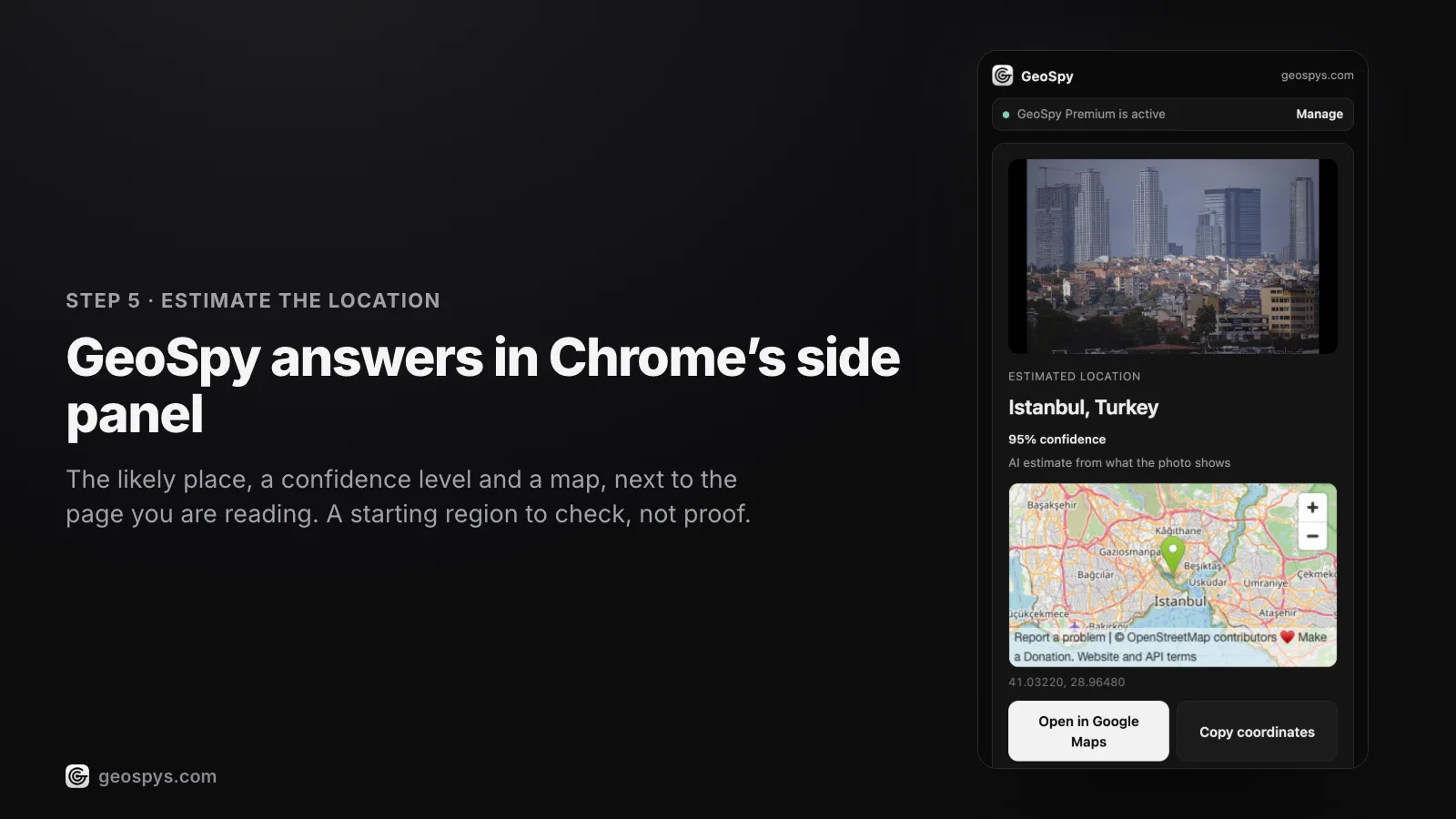
Klik met de rechtermuisknop op een afbeelding en kies “Find where this photo was taken”. Een zijpaneel toont de plaats, een betrouwbaarheidspercentage en een kaart. Heeft de JPEG nog GPS in zijn EXIF, dan komt het antwoord uit die coördinaten; anders is het een AI-schatting op basis van zichtbare aanwijzingen.
GeoSpy – Photo Location Finder komt van geospys.com, dat dit blog uitgeeft, dus houd daar rekening mee bij dit item. Hij kwam op 4 oktober 2026 in de Chrome Web Store, dus het is hier het nieuwste hulpmiddel. Installeren is gratis. Analyse vereist een geospys.com-account met GeoSpy Premium, voor US$7,99 per week of US$29,99 per jaar. De gids over GeoSpy Premium geeft de details.
Het paneel toont de plek op een OpenStreetMap-kaart, met knoppen om die in Google Maps te openen of de coördinaten te kopiëren. Het manifest noemt contextMenus, sidePanel, activeTab, scripting en storage, met hosttoegang alleen tot geospys.com. Er wordt niets gelezen tot je met de rechtermuisknop op een afbeelding klikt. Alleen die foto, de GPS-gegevens als die er zijn en een willekeurig installatie-ID verlaten de browser, en de foto wordt niet opgeslagen. Het werkt in het Engels en Turks op Chrome 116 of later.
Gebruik het wanneer een omgekeerde zoekactie niets oplevert, wat meestal betekent dat de plek nooit is gepubliceerd. Een AI-schatting is een aanwijzing, geen vaststelling, dus controleer haar met straatbeelden voordat je erop vertrouwt. Hoe AI-geolocatie werkt legt uit wat het model leest en waar het misgaat. Meer over de extensie zelf staat op de pagina van de GeoSpy Chrome-extensie.
Welke machtigingen moeten je aan het denken zetten?
Toegang tot alle sites. De helppagina van Google zegt dat zo'n machtiging een extensie laat “gegevens lezen, opvragen of wijzigen op elke pagina die je bezoekt (bankrekening, Facebook).” Geef de voorkeur aan tools die alleen handelen wanneer je klikt, en verwijder de tools die je niet meer gebruikt.
Vier tools hier kunnen elke site lezen die je opent. InVID-WeVerify, Search by Image en de Wayback Machine vragen rechtstreeks om toegang tot alle sites, en EXIF Viewer Pro draait een script op elke pagina. Elk heeft een reden, zoals het vastleggen van een deel van een pagina of het zoeken naar gearchiveerde kopieën. De toegang blijft echter actief, of je de functie nu gebruikt of niet.
RevEye en de inspectietool van IPTC vragen niet veel meer dan een menu-item. TinEye en GeoSpy gebruiken activeTab, wat volgens de documentatie van Chrome tijdelijke toegang tot het actieve tabblad is via een gebruikersgebaar. Simpel gezegd raken ze alleen het tabblad aan waarop je handelt, en alleen wanneer je handelt.
Eén gewoonte helpt meer dan elke instelling. Houd onderzoekstools in een apart Chrome-profiel dat is uitgelogd bij je persoonlijke accounts. Dan kan een brede machtiging alleen het onderzoek zien dat je bedoelde.
Hoe passen deze extensies in één onderzoek?
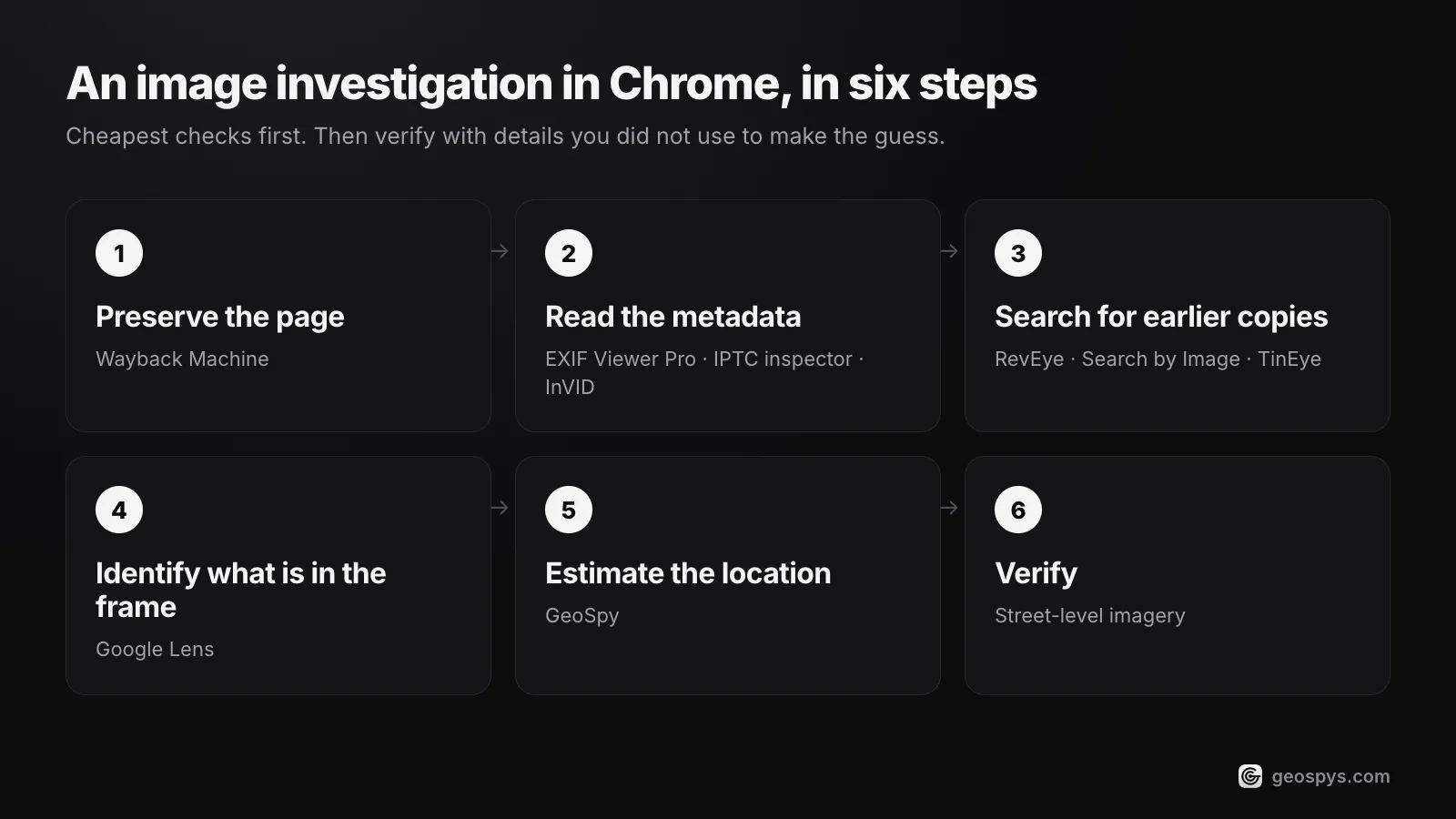
Leg eerst vast, ga dan van goedkoop naar duur: archiveer de pagina, lees de metadata, zoek naar eerdere kopieën, gebruik Lens voor bezienswaardigheden en tekst, en vraag pas daarna om een locatieschatting. Controleer elk resultaat met gegevens die je niet hebt gebruikt om erbij te komen.
- Step 1Leg de pagina vastSla haar eerst op met de Wayback Machine, zodat een latere bewerking of verwijdering de context niet kan wissen.
- Step 2Lees de metadataControleer EXIF met EXIF Viewer Pro, de inspectietool van IPTC of het metadatatabblad van InVID. Coördinaten zijn een bewering om te testen, geen bewijs.
- Step 3Zoek naar eerdere kopieënDraai RevEye of Search by Image over meerdere zoekmachines, en TinEye gesorteerd op oudste. Een eerdere kopie met een ander bijschrift beslist de vraag vaak.
- Step 4Bepaal wat er in beeld isGebruik Google Lens op bezienswaardigheden, borden en producten, en snijd steeds één onderwerp tegelijk bij.
- Step 5Schat de locatieAls niets overeenkomt, geeft een AI-schatting zoals GeoSpy je een startregio om te controleren.
- Step 6VerifieerBevestig de plaats op straatbeelden, met details die je niet hebt gebruikt om de gok te maken.
De redenering achter die volgorde, en wat je bij elke stap moet noteren, staat in de OSINT-workflow voor fotogeolocatie. Om vast te stellen of een afbeelding überhaupt echt is, begin je met hoe je controleert of een foto echt is.
Veelgestelde vragen
- Zijn OSINT Chrome-extensies veilig om te installeren?
- De hier genoemde komen van bekende uitgevers, maar veiligheid hangt af van wat elke extensie kan lezen. Controleer de machtigingen voordat je installeert, geef de voorkeur aan tools die alleen handelen wanneer je klikt, en houd onderzoeksextensies in een apart Chrome-profiel.
- Is InVID-WeVerify gratis?
- Ja, de plugin is gratis te installeren. Sommige functies, zoals analyse van Twitter-netwerken en CheckGIF, zijn voorbehouden aan factcheckers, journalisten en onderzoekers, en sommige nieuwere tools vereisen registratie.
- Kan een Chrome-extensie vertellen waar een foto is genomen?
- Soms. Een metadataviewer toont GPS-coördinaten als het bestand die nog bevat, en omgekeerd zoeken kan de plek vinden als de scène eerder is gepubliceerd. Anders geeft een AI-tool zoals GeoSpy een schatting met een betrouwbaarheidspercentage, die je vervolgens verifieert.
- Welke extensie toont waar een afbeelding voor het eerst verscheen?
- De officiële extensie van TinEye, met de standaardvolgorde ingesteld op Oudste. Die toont de vroegste kopieën die TinEye heeft geïndexeerd, wat niet altijd het echte origineel is, dus behandel het oudste resultaat als een aanwijzing.
- Werken deze extensies ook in andere browsers?
- Verschillende wel. Search by Image is ook beschikbaar voor Edge en Safari, en de Wayback Machine-extensie ondersteunt Firefox, Edge en Safari. GeoSpy vereist Chrome 116 of later.
Bronnen
- Fake news debunker InVID WeVerify VeraAI — Chrome Web Store100.000 gebruikers en versie 0.93, bijgewerkt op 28 juli 2026 (vanaf oktober 2026); makers, functies en gegevenspraktijken.
- Search by Image — Chrome Web Store400.000 gebruikers en ondersteuning voor meer dan 30 zoekmachines (vanaf oktober 2026).
- The Internet Archive Wayback Machine Browser Extension Privacy Policy — Internet ArchiveStandaard URL-controles, bewaring en “Private Mode”.
- IPTC Photo Metadata inspector — Chrome Web StoreGeeft de afbeeldingslink door aan de tool Get Photo Metadata van IPTC.
- EXIF Viewer Pro privacy policy — exifviewers.comVermeldt dat de extensie Google Analytics kan gebruiken voor het gebruik van functies en fouten.
- Permissions requested by apps and extensions — Chrome Web Store HelpWat toegang tot alle websites een extensie toestaat.
- Search with an image on Google — Google Search HelpZoeken met Google Lens via het rechtsklikmenu van Chrome.
Lees verder
De beste tools voor omgekeerd zoeken op afbeelding vergeleken
De beste tools voor omgekeerd zoeken op afbeelding: Google Lens, Yandex, Bing en TinEye doen elk iets anders. Vergelijk ze en kies wanneer AI-geolocatie past.
· 6 min. leestijd
OSINT-methode voor fotogeolocatie: stap voor stap
Een herhaalbare OSINT-methode voor fotogeolocatie: de volgorde om een beeld te plaatsen, de discipline die het eerlijk houdt en het punt waar je stopt.
· 4 min. leestijd
Controleren of een foto echt is: zo doe je het
Controleren of een foto echt is draait om drie aparte vragen. Een volgorde om ze te beantwoorden, plus de checks die vaker falen dan je denkt.
· 4 min. leestijd
Locatie van een foto vinden met een Chrome-extensie
Locatie van een foto vinden met een Chrome-extensie, op elke webpagina. GeoSpy leest eerst GPS, schat anders uit beeldaanwijzingen en zegt waar het ophoudt.
· 11 min. leestijd