
GeoSpy dla Chrome
Rozszerzenie GeoSpy do ChromeKliknij zdjęcie prawym przyciskiem. Zobacz, gdzie je zrobiono.
Sprawdź, gdzie zrobiono zdjęcie z dowolnej strony internetowej, bez pobierania go. Odpowiedź otwiera się w panelu bocznym Chrome, tuż obok czytanej strony.
Darmowa instalacja · Analiza zdjęć z GeoSpy Premium
- Dostęp tylko do geospys.com
- Nic nie jest odczytywane przed kliknięciem prawym przyciskiem
- English · Türkçe
Trzy kroki, bez pobierania
Skonfiguruj raz, a potem na każdej stronie wystarczy jedno kliknięcie prawym przyciskiem.
Dodaj do Chrome
Jedno kliknięcie w Chrome Web Store. Wymaga Chrome 116 lub nowszego na komputerze.
Zaloguj się na geospys.com
Rozszerzenie korzysta z twojego konta geospys.com. Analiza zdjęć jest częścią GeoSpy Premium, tej samej subskrypcji co na stronie.
Kliknij zdjęcie prawym przyciskiem
Wybierz „Find where this photo was taken”. Miejsce, poziom pewności i mapa otworzą się w panelu bocznym.
Zobacz, jak działa
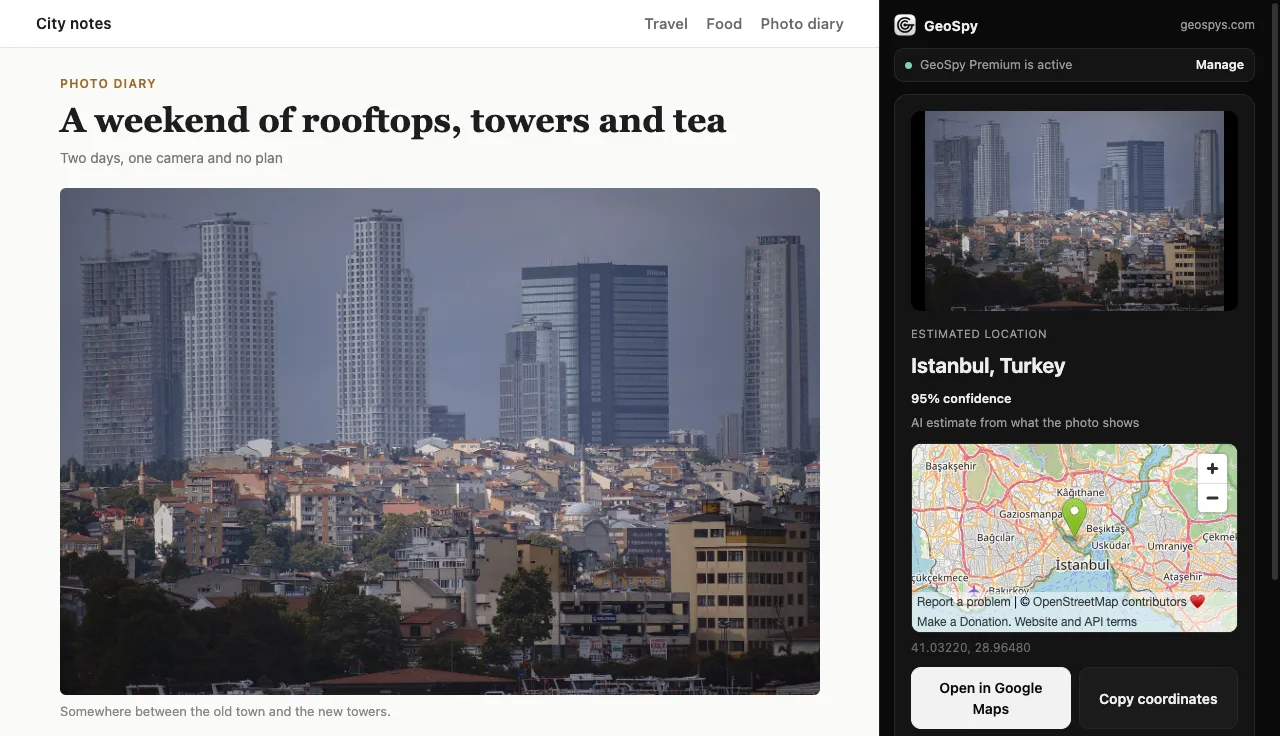
Od kliknięcia prawym przyciskiem do pinezki na mapie, na prawdziwym zdjęciu.
Co potrafi
Najpierw odczytuje GPS samego zdjęcia
Jeśli plik JPEG nadal zawiera współrzędne GPS, odpowiedź pochodzi bezpośrednio z nich, a panel o tym informuje.
Szacuje na podstawie tego, co widać na zdjęciu
Brak GPS? Szacunek AI na podstawie widocznych wskazówek, takich jak budynki, znaki i ukształtowanie terenu, z procentowym poziomem pewności.
Działa tam, gdzie zapisanie nie działa
Jeśli strona nie pozwala odczytać obrazu, rozszerzenie używa tego, co widać na ekranie. WebP, AVIF i GIF są konwertowane automatycznie.
Mapa, z której naprawdę skorzystasz
Zobacz miejsce na mapie, otwórz je w Google Maps lub skopiuj współrzędne jednym kliknięciem.
Także twoje własne pliki
Kliknij ikonę na pasku narzędzi, aby wybrać zdjęcie z komputera, przeciągnij je lub wklej.
Zostaje obok twojej strony
Panel boczny pozostaje otwarty podczas przeglądania, więc możesz sprawdzać zdjęcie za zdjęciem.
Co opuszcza twoją przeglądarkę
Rozszerzenie może komunikować się tylko z jedną stroną, geospys.com, i odczytuje obraz dopiero po kliknięciu go prawym przyciskiem.
Wysyłane do analizy
- Wybrane zdjęcie oraz jego pozycja GPS, jeśli ją ma
- Losowy identyfikator tworzony przy instalacji rozszerzenia
- Twoje zalogowanie na geospys.com, tak jak na stronie (rozszerzenie nigdy go nie odczytuje ani nie przechowuje)
Nigdy nie wysyłane
- Strona, na której jesteś, inne obrazy i historia przeglądania
- Twoje zdjęcie po analizie: nie jest przechowywane
Darmowa instalacja. Analiza z GeoSpy Premium.
Rozszerzenie korzysta z tej samej subskrypcji GeoSpy Premium co geospys.com: $7,99 tygodniowo lub $29,99 rocznie. Anulujesz w dowolnej chwili na swoim koncie.
Korzystaj odpowiedzialnie: nie używaj GeoSpy do śledzenia ani odnajdywania ludzi bez ich zgody.
Pytania
Czy rozszerzenie GeoSpy do Chrome jest darmowe?
Instalacja jest darmowa. Analiza zdjęć jest częścią GeoSpy Premium ($7,99 tygodniowo lub $29,99 rocznie), tej samej subskrypcji, z której korzystasz na geospys.com.
W jakich przeglądarkach działa?
W Google Chrome 116 lub nowszym na komputerze (Windows, macOS, Linux lub ChromeOS). Wyniki otwiera w panelu bocznym Chrome.
Czy czyta odwiedzane przeze mnie strony?
Nie. Ma dostęp tylko do geospys.com. Gdy klikniesz obraz prawym przyciskiem, Chrome pozwala mu odczytać ten jeden obraz; nic innego na stronie nie jest odczytywane.
Co dzieje się z moim zdjęciem?
Jest wysyłane do geospys.com do analizy i potem nie jest przechowywane. Sekcja 11 Polityki prywatności w pełni opisuje rozszerzenie.
Dlaczego czasem używa tego, co widać na ekranie?
Niektóre strony nie pozwalają innym stronom odczytywać swoich obrazów. Wtedy rozszerzenie pobiera obraz w takiej postaci, w jakiej jest wyświetlany. Aby uzyskać pełną rozdzielczość, otwórz obraz w osobnej karcie.
Czy działa ze zdjęciami HEIC z iPhone’a?
Jeszcze nie. Najpierw przekonwertuj zdjęcie HEIC do JPEG; JPEG, PNG, WebP, AVIF i GIF działają bez problemu.

Dodaj GeoSpy do Chrome
Kliknij prawym przyciskiem pierwsze zdjęcie w niecałą minutę.