
OSINT向けChrome拡張機能のおすすめ8選:画像調査編
· 約1分で読めます
結論
OSINT向けChrome拡張機能のおすすめは、検証のInVID-WeVerify、横断検索のRevEye、Exifビューア、保存のWayback Machine、場所推定のGeoSpyです。Googleレンズは標準搭載です。導入は無料で、GeoSpyの解析のみ有料です。
OSINT向けChrome拡張機能のおすすめをまとめた記事の多くは、数十個も並べたうえで、SNSのプロフィール、メールアドレス、ドメイン、IPアドレスといった、人やネットワークの調査に偏りがちです。この記事は、あえて対象を絞りました。扱うのは、1枚の画像を調べるときに役立つツールだけです。その画像は本物か。どこに出回ってきたか。ファイルは何を語っているか。どこで撮られたか。
各ツールについて、Chromeウェブストアの掲載ページと、実際の権限リストが書かれているパッケージ内のマニフェストを確認しました。利用者数、バージョン、更新日は2026年10月時点のものです。変動するため、インストールする前に必ず掲載ページを確認してください。
画像調査用に入れておくべきOSINT向けChrome拡張機能のおすすめは?
基本の作業は8つでカバーできます。検証はInVID-WeVerify、逆画像検索はRevEye、Search by Image、TinEye、メタデータはEXIF Viewer ProとIPTCの拡張機能、保存はWayback Machine、場所の推定はGeoSpyです。Googleレンズは追加不要です。
| ツール | 向いている用途 | 開発元 | 料金 | サイトへのアクセス権限 |
|---|---|---|---|---|
| InVID-WeVerify | 画像と動画の検証:キーフレーム、フォレンジックフィルター、メタデータ、逆検索 | AFP Medialab(EUの研究パートナーと共同) | 無料(一部のツールは登録が必要) | すべてのサイト |
| RevEye | 右クリック1回でGoogleレンズ、Bing、Yandex、TinEyeを呼び出せる | Steven Van Vaerenbergh(オープンソース) | 無料 | なし(メニュー項目のみ) |
| Search by Image | 30以上のエンジン、範囲指定のキャプチャ、ローカルファイルに対応 | Armin Sebastian(オープンソース) | 無料 | すべてのサイト |
| TinEye Reverse Image Search | 完全に一致するコピーの検索(古い順への並べ替えも可能) | Idée Inc.(TinEyeの運営会社) | 無料 | クリックしたときの現在のタブ |
| EXIF Viewer Pro | ページ上の画像のExif情報 | exifviewers.com | 無料 | すべてのページで動作 |
| IPTC Photo Metadata inspector | IPTCのWebツール経由で、IPTC、XMP、Exifの項目を表示 | IPTC(写真メタデータの標準化団体) | 無料 | なし(メニュー項目のみ) |
| Wayback Machine | ページの保存と、過去のコピーの検索 | Internet Archive | 無料 | すべてのサイト |
| GeoSpy – Photo Location Finder | 写真の撮影場所の推定 | geospys.com(このブログの運営元) | インストールは無料(解析にはGeoSpy Premiumが必要) | geospys.com、およびクリックしたときの現在のタブ |
| Googleレンズ | ランドマーク、物体、テキスト | 無料 | Chromeに内蔵 |
1つのツールで作業のすべてをまかなうことはできません。以降のセクションで、各ツールが何をするのか、何を見られるのか、どんなときに選ぶべきかを順に見ていきます。
InVID-WeVerifyでは何ができますか?
AFP MedialabがEUの研究プロジェクトを通じて開発した、無料の検証ツールボックスです。画像を右クリックすると、複数のエンジンでの逆検索、拡大鏡、フォレンジックフィルターを呼び出せます。メタデータの読み取りや、動画のキーフレーム分割にも対応しています。
ストア上の正式名称はFake news debunker InVID WeVerify VeraAIです。掲載ページには、利用者数10万人、バージョン0.93、更新日2026年7月28日と表示されています。2017年にEU出資のInVIDプロジェクトとして始まり、WeVerifyとvera.aiを経て発展してきました。ジャーナリスト、ファクトチェッカー、人権擁護活動家のために作られています。負荷の大きい一部のツールはファクトチェッカー、ジャーナリスト、研究者に限定されており、新しめのツールには登録が必要なものもあります。
画像や動画がすでに出回っていて、背景を素早く知りたいときに使います。キーフレーム機能は動画を検索できる静止画に変換してくれるので、動画の撮影場所を特定するうえで欠かせない手順になります。
代償となるのは権限の広さです。マニフェストでは、すべてのサイトへのアクセスに加えてtabsとwebNavigationの権限を要求しており、Chromeはこれを閲覧履歴の読み取りと説明しています。分析した画像は提携先のサービスで処理され、掲載ページによると、それらのツールはコンテンツを約1日キャッシュします。また、Matomoによるアクセス解析も使われており、オプトアウトは「About」ページから行えます。
画像検索(逆画像検索)の拡張機能は、どれを使うべきですか?
最も軽量なのはRevEyeで、右クリックメニューに4つのエンジンが並び、サイトへのアクセス権限は不要です。Search by Imageは30以上のエンジンに対応し、キャプチャした範囲やローカルファイルでも検索できます。画像が最初にどこに現れたかを知りたいなら、TinEye公式の拡張機能が最適です。
RevEyeは無料のオープンソースで、サイズもごく小さな拡張機能です。右クリックメニューにGoogleレンズ、Bing、Yandex、TinEyeを追加し、画像のリンクを受け付けるエンジンであれば自分で追加することもできます。サイトへのアクセス権限は必要ありません。画像のアドレスを渡してエンジンを開くだけだからです。掲載ページの利用者数は10万人で、最後の更新はバージョン2.0.0、2024年9月3日です。
Armin Sebastianが開発したSearch by Imageは多機能な上級者向けツールで、利用者数は40万人、直近の更新は2026年6月16日です。画像のリンクではなく画像ファイルそのものを使って検索できるため、直接リンクを禁止しているサイトでも役立ちます。ページの一部をキャプチャしたり、パソコン内のファイルを読み込んだりすることもできます。RevEyeと違い、すべてのサイトへのアクセス権限を要求します。プライバシーポリシーによると、開発者は個人データを収集せず、選択した画像は検索に使うサービスへ送られます。
TinEye Reverse Image Searchは、TinEyeを運営するIdée Inc.の公式拡張機能で、利用者数は40万人です。既定の並び順を「Oldest」(古い順)に設定すれば、右クリックのたびに、その画像が最初に公開された時期を確かめられます。掲載ページには、検索した画像は保存されず、収集されるのは拡張機能のバージョン情報だけだと記載されています。
どれを選ぶにしても、複数のエンジンで検索してください。エンジンによって失敗する写真が違うからです。どのエンジンがどの被写体に向いているかとGoogleレンズ対Yandexで詳しく解説しています。古い順の並べ替えがなぜこれほど重要なのかは、TinEyeの代わりになるツールのガイドで説明しています。
Exifビューアの拡張機能は必要ですか?
メタデータが残っている画像に限って必要です。多くのSNSはアップロード時にメタデータを削除します。EXIF Viewer Proはページ内でExif情報を読み取ります。IPTCの拡張機能は、画像のリンクをIPTC自身のWebツールに渡し、IPTCやXMPの項目も表示します。
メタデータの確認は、どんな調査でも最も手間のかからないチェックですが、公開されているWeb上では失われていることがよくあります。プラットフォームは写真が共有されるときにメタデータを取り除くため、これらのツールが効果を発揮するのは、SNSの投稿ではなく、元のファイルに対してです。
EXIF Viewer Proの利用者数は7万人です。右クリックメニューに「Show Exif data」を追加し、ページの横にパネルを開きます。ファイルをアップロードせず、ブラウザの中で解析します。注意点が2つあります。開いたすべてのページでスクリプトが動くこと、そしてストアの掲載ページでは「データを収集しない」とされている一方、プライバシーポリシーには、機能の利用状況やエラーの追跡にGoogle Analyticsを使う場合があると書かれていることです。最後の更新は2024年6月2日です。
IPTC Photo Metadata inspectorは、同名の写真メタデータ規格を策定しているIPTCが提供しています。要求するのはメニュー項目の追加だけです。「View IPTC Photo Metadata」を選ぶと、IPTCの「Get Photo Metadata」ツールが開き、リンクから画像をダウンロードして、IPTC、XMP、Exifの項目を一覧表示します。難点は、画像を取得するのがIPTC側のサーバーであるため、ローカルのファイルには使えないことです。
InVID-WeVerifyにもメタデータのタブがあり、JPEGに座標が含まれている場合は地図ボタンが表示されます。3種類のメタデータブロックについてはExif、IPTC、XMPの違いで、何もアップロードしないデスクトップ用のツールについてはExifビューアのガイドで解説しています。
Wayback Machineの拡張機能を入れておくべき理由は何ですか?
画像の周りにあるページは、書き換えられたり消えたりするからです。Internet Archiveの無料拡張機能は、開いているページを保存し、最も古い保存コピーや最新の保存コピーを開きます。既定では、訪れたすべてのURLをarchive.orgに照会しますが、Private Modeで止められます。
公式の拡張機能の利用者数は40万人で、最終更新は2026年3月16日です。掲載ページによると、Save Page Nowを含むほとんどの機能は、アカウントなしで使えます。保存するたびに固定のリンクが発行されるため、元のページが消えた後でも引用できます。Save Page Nowについては、Internet Archiveのヘルプページに「We do not keep your IP address.」(IPアドレスは保管しない)と書かれています。投稿が編集されたり削除されたりする前に、状況を残しておく最も手軽な方法です。
機密性の高い調査を行う前に、プライバシーポリシーを読んでください。既定では、この拡張機能は訪れたURLをarchive.orgに送信し、Internet Archiveはそれを「for as long as they provide value to our mission」(ミッションにとって価値がある限り)保管します。設定でPrivate Modeをオンにすると、この自動送信は止まります。
ChromeのGoogleレンズだけで十分ですか?
ランドマーク、商品、植物、文字であれば、十分なことが多いです。画像を右クリックして「Googleレンズで画像を検索」を選ぶと、類似画像や、その画像を使っているページがサイドパネルに表示されます。ファイルのメタデータは結果に含まれません。
ChromeにはGoogleレンズが内蔵されているので、インストールも権限の付与も必要ありません。代償は、画像がGoogleに送られることです。ヘルプページには「Google may store the URLs you search」(検索したURLをGoogleが保存する場合がある)とも書かれています。建物の名前を突き止めたいときは、写真からランドマークを特定するで、レンズの使い方を順を追って紹介しています。
GeoSpyの拡張機能は、写真の撮影場所をどのように推定しますか?
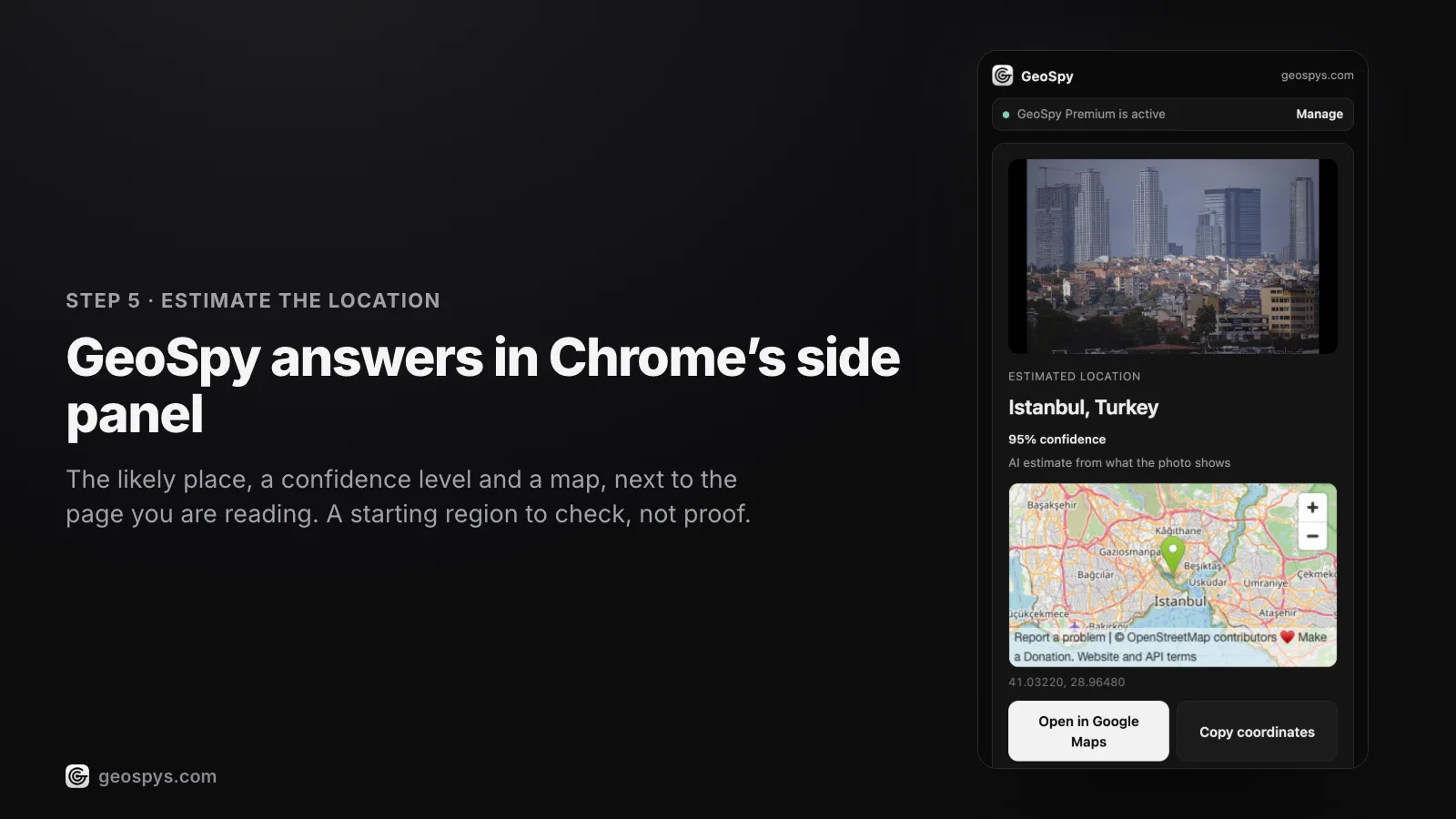
画像を右クリックして「Find where this photo was taken」を選ぶと、サイドパネルに推定された場所、信頼度のパーセンテージ、地図が表示されます。JPEGのExifにGPS情報が残っていれば、その座標から答えが出ます。残っていない場合は、写っている手がかりからAIが推定します。
GeoSpy – Photo Location Finderは、このブログを運営するgeospys.comが提供しているため、この項目はその点を踏まえて読んでください。Chromeウェブストアに登場したのは2026年10月4日で、ここで紹介するなかでは最も新しいツールです。インストールは無料です。解析には、geospys.comのアカウントとGeoSpy Premiumが必要で、料金は週US$7.99、または年US$29.99です。詳しくはGeoSpy Premiumのガイドをご覧ください。
パネルには、OpenStreetMapの地図上に場所が表示され、Googleマップで開くボタンと座標をコピーするボタンが付いています。マニフェストに記載されている権限はcontextMenus、sidePanel、activeTab、scripting、storageで、ホストへのアクセスはgeospys.comのみです。画像を右クリックするまでは、何も読み取りません。ブラウザの外に出るのは、その写真、GPSデータ(ある場合)、ランダムなインストールIDだけで、写真は保存されません。英語とトルコ語に対応しており、Chrome 116以降で動作します。
逆画像検索で何も見つからないときに使います。何も見つからないのは、たいていその場面がまだ公開されたことがないためです。AIの推定は結論ではなく手がかりなので、頼りにする前に、ストリートビューのような路上目線の画像と照らし合わせて確認してください。モデルが何を読み取り、どこで間違えるのかは、AIによる位置推定の仕組みで説明しています。拡張機能そのものについては、GeoSpyのChrome拡張機能のページをご覧ください。
どの権限が付いているときは、慎重に考えるべきですか?
すべてのサイトへのアクセスです。Googleのヘルプページでは、訪れるすべてのページ(銀行口座やFacebookなど)のデータを、拡張機能が読み取り、要求し、変更できるようになると説明されています。クリックしたときだけ動くものを選び、使わないものは削除しましょう。
ここで紹介したツールのうち4つは、開いたすべてのサイトを読み取れます。InVID-WeVerify、Search by Image、Wayback Machineはすべてのサイトへのアクセスを正面から要求し、EXIF Viewer Proはすべてのページでスクリプトを実行します。ページの一部をキャプチャする、保存済みのコピーを確認するなど、それぞれに理由はあります。ただし、その機能を使うかどうかにかかわらず、アクセス権限は付いたままです。
RevEyeとIPTC Photo Metadata inspectorが要求するのは、ほぼメニュー項目の追加だけです。TinEyeとGeoSpyはactiveTabを使います。Chromeのドキュメントでは、ユーザーの操作をきっかけに、アクティブなタブへ一時的にアクセスできる権限と説明されています。わかりやすく言えば、触れるのは操作したタブだけで、しかも操作したときだけです。
どの設定よりも効果的な習慣が1つあります。調査用のツールは、個人のアカウントからログアウトした別のChromeプロファイルに入れておくことです。そうすれば、広い権限を持つ拡張機能にも、見せるつもりだった調査の内容しか見えません。
これらの拡張機能は、1つの調査の中でどのように使い分けますか?
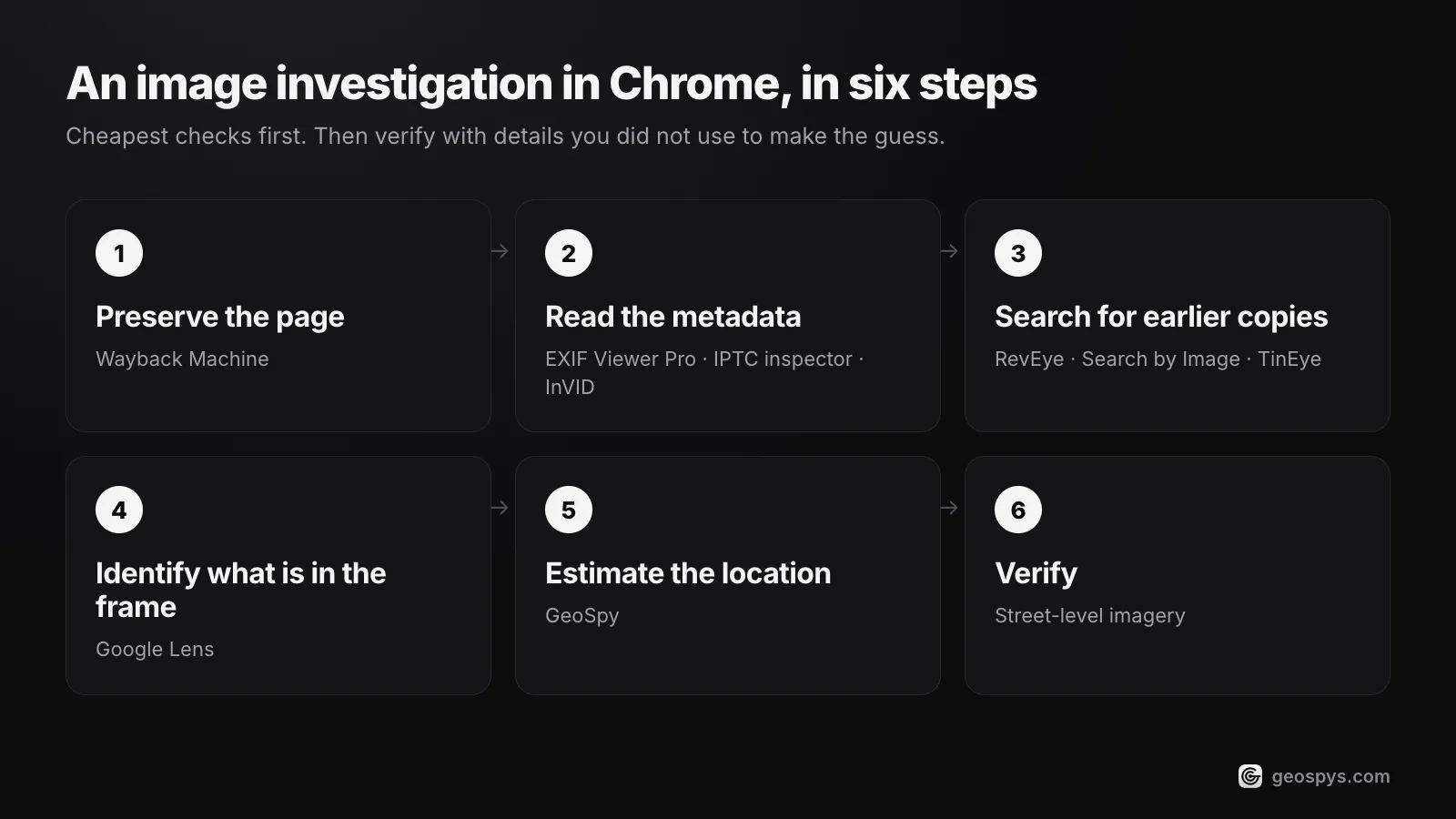
まず保存し、次に手間の少ない順に進めます。ページの保存、メタデータの確認、先行するコピーの検索、ランドマークや文字へのレンズの利用、そして最後に場所の推定です。どの結果も、そこに至るのに使わなかった細部で確認してください。
- Step 1ページを保存するまずWayback Machineで保存しておきます。そうすれば、あとで編集や削除があっても、背景が失われません。
- Step 2メタデータを読むEXIF Viewer Pro、IPTC Photo Metadata inspector、InVIDのメタデータタブでExifを確認します。座標は検証すべき主張であり、証拠ではありません。
- Step 3先行するコピーを探すRevEyeかSearch by Imageで複数のエンジンを横断して検索し、TinEyeでは古い順に並べます。異なるキャプションが付いた先行コピーが見つかれば、それで決着することも多くあります。
- Step 4写っているものを特定するランドマーク、看板、商品にはGoogleレンズを使い、一度に1つの被写体に切り抜いて検索します。
- Step 5場所を推定するどれにも一致しない場合は、GeoSpyのようなAIの推定が、確認すべき出発点となる地域を示してくれます。
- Step 6検証する推測を立てるのに使わなかった細部を使い、ストリートビューのような路上目線の画像で場所を確認します。
この順序にした理由と、各手順で何を記録すべきかは、OSINTによる写真の位置特定の手順にまとめています。そもそも画像が本物かどうかを判断したいときは、写真が本物かどうかを見分ける方法から始めてください。
よくある質問
- OSINT向けのChrome拡張機能は、インストールしても安全ですか?
- ここで紹介したものは名の知れた提供元によるものですが、安全かどうかは、それぞれが何を読み取れるかによります。インストール前に権限を確認し、クリックしたときだけ動くツールを選び、調査用の拡張機能は別のChromeプロファイルにまとめておきましょう。
- InVID-WeVerifyは無料ですか?
- はい、プラグインは無料でインストールできます。Twitterネットワーク分析やCheckGIFなど一部の機能は、ファクトチェッカー、ジャーナリスト、研究者に限定されており、新しめのツールには登録が必要なものもあります。
- Chrome拡張機能で、写真の撮影場所はわかりますか?
- わかる場合もあります。ファイルにGPS座標が残っていれば、メタデータビューアで確認できます。その場面が以前に公開されていれば、逆画像検索で場所が見つかることもあります。どちらも当てはまらない場合は、GeoSpyのようなAIツールが信頼度のパーセンテージ付きで推定結果を出すので、それを自分で検証します。
- 画像が最初に現れた場所を調べられるのは、どの拡張機能ですか?
- 既定の並び順を「Oldest」にしたTinEye公式の拡張機能です。TinEyeがインデックスに登録した中で最も古いコピーが並びますが、それが本当の元画像とは限らないため、いちばん古い結果は手がかりとして扱ってください。
- これらの拡張機能は、ほかのブラウザでも使えますか?
- 使えるものもあります。Search by ImageはEdgeとSafariにも対応し、Wayback Machineの拡張機能もFirefox、Edge、Safariをサポートしています。GeoSpyにはChrome 116以降が必要です。
参考文献
- Fake news debunker InVID WeVerify VeraAI — Chrome Web Store利用者数10万人、バージョン0.93、2026年7月28日更新(2026年10月時点)。開発元、機能、データの取り扱いを確認。
- Search by Image — Chrome Web Store利用者数40万人、30以上の検索エンジンに対応(2026年10月時点)。
- The Internet Archive Wayback Machine Browser Extension Privacy Policy — Internet Archive既定のURL照会、保管期間、Private Mode。
- IPTC Photo Metadata inspector — Chrome Web Store画像のリンクをIPTCの「Get Photo Metadata」ツールに渡します。
- EXIF Viewer Pro privacy policy — exifviewers.com機能の利用状況とエラーの追跡にGoogle Analyticsを使う場合があると記載しています。
- Permissions requested by apps and extensions — Chrome Web Store Helpすべてのウェブサイトへのアクセスで、拡張機能に何ができるようになるか。
- Search with an image on Google — Google Search HelpChromeの右クリックメニューからGoogleレンズで検索する方法。
続きを読む
画像検索サイトのおすすめを、用途別に比較
Googleレンズ、Yandex、Bing、TinEyeは得意分野が違います。画像検索サイトのおすすめを用途別に比較し、AIによる位置推定に切り替えるべき場面も解説します。
· 約1分で読めます
OSINTによる写真の場所特定の手順
写真の場所を特定するOSINTの手順を、一定の順序で示します。誤りを防ぐ規律と、調査が監視に変わる地点も解説します。
· 約1分で読めます
写真が本物かの見分け方:3つの別々の問い
写真が本物かの見分け方を、3つの別々の問いに分けて解説。それぞれに答える確認の順番と、想像以上に失敗しやすい確認方法も紹介します。
· 約1分で読めます
Chrome拡張機能で写真の撮影場所を調べる方法
Chrome拡張機能で、ウェブ上のどのページの写真の撮影場所も調べられます。GPSを先に読み、なければAIが推定する仕組みと限界を解説します。
· 約1分で読めます