
Görsel incelemeler için en iyi OSINT Chrome eklentileri
· 10 dk okuma
Kısa cevap
Görsel incelemelerde en işe yarayan OSINT Chrome eklentileri şunlardır: doğrulama için InVID-WeVerify, birden çok motorda tersine görsel arama için RevEye ya da Search by Image, üst veri için bir EXIF görüntüleyici, arşivleme için Wayback Machine ve bir fotoğrafın nerede çekildiğini tahmin etmek için GeoSpy. Google Lens zaten Chrome'a yerleşik. Hepsinin kurulumu ücretsizdir; GeoSpy analizi abonelik ister.
OSINT Chrome eklentileri listelerinin çoğu onlarca maddeye uzanır ve ağırlıklı olarak kişilere ve ağlara yönelir: sosyal medya profilleri, e-posta adresleri, alan adları, IP adresleri. Bu yazı bilerek daha dar tutuldu; yalnızca tek bir görsele yardımcı olan araçları ele alıyor. Görsel gerçek mi? Daha önce nerede yayımlandı? Dosya ne diyor? Nerede çekildi?
Her araç için Chrome Web Mağazası sayfasını ve paketin içindeki manifest dosyasını okuduk; gerçek izin listesi manifestte yer alır. Kullanıcı sayıları, sürümler ve güncelleme tarihleri Ekim 2026 itibarıyladır. Bunlar değişir, bu yüzden kurmadan önce sayfaya kendiniz bakın.
Görsel incelemeler için hangi OSINT Chrome eklentilerini kurmaya değer?
Sekizi temel işleri karşılar. InVID-WeVerify doğrular; RevEye, Search by Image ve TinEye tersine görsel arama yapar; EXIF Viewer Pro ile IPTC'nin inceleme aracı üst veriyi okur; Wayback Machine arşivler; GeoSpy konumu tahmin eder. Google Lens kurulum gerektirmez.
| Araç | En uygun olduğu iş | Geliştiren | Ücret | Site erişimi |
|---|---|---|---|---|
| InVID-WeVerify | Görsel ve video doğrulama: anahtar kareler, adli filtreler, üst veri, tersine görsel arama | AFP Medialab ve AB araştırma ortakları | Ücretsiz; bazı araçlar kayıt ister | Tüm siteler |
| RevEye | Tek sağ tıkla Google Lens, Bing, Yandex ya da TinEye | Steven Van Vaerenbergh, açık kaynak | Ücretsiz | Yok; yalnızca menü girişi |
| Search by Image | 30'dan fazla arama motoru, alan yakalama, yerel dosyalar | Armin Sebastian, açık kaynak | Ücretsiz | Tüm siteler |
| TinEye Reverse Image Search | Birebir kopyalar, isterseniz en eskiden yeniye sıralı | Idée Inc., TinEye şirketi | Ücretsiz | Tıkladığınızda geçerli sekme |
| EXIF Viewer Pro | Sayfadaki görsellerin EXIF verisi | exifviewers.com | Ücretsiz | Her sayfada çalışır |
| IPTC Photo Metadata inspector | IPTC'nin web aracı üzerinden IPTC, XMP ve EXIF alanları | IPTC, fotoğraf üst verisi standartlarını belirleyen kuruluş | Ücretsiz | Yok; yalnızca menü girişi |
| Wayback Machine | Sayfaları kaydetme ve eski kopyaları bulma | Internet Archive | Ücretsiz | Tüm siteler |
| GeoSpy – Photo Location Finder | Bir fotoğrafın nerede çekildiğini tahmin etme | geospys.com, bu blogun yayıncısı | Kurulumu ücretsiz; analiz için GeoSpy Premium gerekir | geospys.com ve tıkladığınızda geçerli sekme |
| Google Lens | Simge yapılar, nesneler ve metin | Ücretsiz | Chrome'a yerleşik |
Tek bir araç işin tamamını karşılamaz. Aşağıdaki bölümler her birini sırayla ele alıyor: ne yaptığını, neleri görebildiğini ve ne zaman doğru seçim olduğunu.
InVID-WeVerify ne işe yarar?
AFP Medialab'ın AB araştırma projeleri kapsamında geliştirdiği ücretsiz bir doğrulama araç kutusudur. Bir görselde sağ tıklamak birkaç motorda tersine görsel arama, bir büyüteç ve adli filtreler açar. Görsel ve video üst verisini de okur, videoları anahtar karelere böler.
Mağazadaki tam adı Fake news debunker InVID WeVerify VeraAI. Sayfada 100.000 kullanıcı ve 28 Temmuz 2026'da güncellenen 0.93 sürümü görünüyor. 2017'de AB destekli InVID projesinde doğdu, WeVerify ve vera.ai ile büyüdü. Gazeteciler, doğrulama uzmanları ve insan hakları savunucuları için geliştirildi. Daha ağır araçlardan bazıları doğrulama uzmanlarına, gazetecilere ve araştırmacılara ayrılmış; daha yeni olanların bir kısmı kayıt ister.
Bir görsel ya da klip zaten dolaşımdaysa ve hızlıca bağlam gerekiyorsa kullanın. Anahtar kare aracı, videoyu arayabileceğiniz durağan karelere çevirir; bu da bir videonun nerede çekildiğini bulmanın temel adımlarından biridir.
Bunun bedeli erişim kapsamıdır. Manifesti tüm sitelere erişimin yanı sıra tabs ve webNavigation izinlerini de ister; Chrome bu izinleri tarama geçmişinizi okumak olarak tanımlar. Analiz ettiğiniz görseller ortak hizmetlerce işlenir ve mağaza sayfası bu araçların içeriği yaklaşık bir gün önbellekte tuttuğunu söylüyor. Ayrıca Matomo analitiği kullanıyor; Hakkında sayfasında devre dışı bırakma seçeneği var.
Hangi tersine görsel arama eklentisini kullanmalısınız?
RevEye en hafif olanıdır: sağ tık menüsünde dört motor var ve hiçbir site erişimi istemiyor. Search by Image 30'dan fazla motoru kapsar, yakaladığınız bir alanı ya da yerel bir dosyayı arayabilir. Soru, bir görselin ilk nerede göründüğüyse en iyisi TinEye'ın kendi eklentisidir.
RevEye ücretsiz, açık kaynaklı ve çok küçüktür. Google Lens, Bing, Yandex ve TinEye'ı sağ tık menüsüne ekler; görsel bağlantısı kabul eden başka bir motoru da ekleyebilirsiniz. Hiçbir site erişimi gerektirmez: motoru yalnızca görselin adresiyle açar. Sayfada 100.000 kullanıcı görünüyor. Son güncellemesi, 2.0.0 sürümü, 3 Eylül 2024 tarihli.
Search by Image, Armin Sebastian'ın geliştirdiği güçlü araçtır; 400.000 kullanıcısı var ve 16 Haziran 2026'da güncellendi. Bağlantı yerine görsel dosyasının kendisiyle arama yapabilir; bu, doğrudan bağlantıyı engelleyen sitelerde işe yarar. Sayfanın bir bölümünü yakalayabilir ya da bilgisayarınızdan bir dosya alabilir. RevEye'ın aksine tüm sitelere erişim ister. Gizlilik politikası, geliştiricinin kişisel veri toplamadığını, seçtiğiniz görselin ise arama yaptığınız hizmete gittiğini söylüyor.
TinEye Reverse Image Search, TinEye şirketi Idée Inc. tarafından yayımlanan resmî eklentidir. 400.000 kullanıcısı var. Varsayılan sıralamayı “Oldest” (en eski) yaparsanız her sağ tık, ilk yayın kontrolüne dönüşür. Sayfada, arama görselinizin hiç kaydedilmediği ve yalnızca eklenti sürümü verisinin toplandığı yazıyor.
Hangisini seçerseniz seçin birden fazla motor çalıştırın, çünkü her biri farklı fotoğraflarda başarısız olur. Hangi motorun hangi konuya uyduğunu ve Google Lens ile Yandex karşılaştırmasını ayrıntılı biçimde anlattık. TinEye alternatifleri rehberi ise en eskiden başlayan sıralamanın neden bu kadar önemli olduğunu açıklıyor.
EXIF görüntüleyici eklentisine ihtiyacınız var mı?
Yalnızca hâlâ üst veri taşıyan görseller için; çoğu sosyal platform yükleme sırasında bunu siler. EXIF Viewer Pro, EXIF'i sayfanın içinde okur. IPTC'nin inceleme aracı ise görsel bağlantısını IPTC'nin kendi web aracına iletir; orada IPTC ve XMP alanları da görünür.
Üst veri, her incelemedeki en ucuz kontroldür, ama açık webde çoğu zaman yoktur. Platformlar fotoğraflar paylaşıldığında onu siler; bu yüzden bu araçlar sosyal medya gönderilerinden çok özgün dosyalarda işe yarar.
EXIF Viewer Pro 70.000 kullanıcıya sahip. Sağ tık menüsüne “Show Exif data” (Exif verisini göster) girişini ekler ve sayfanın yanında bir panel açar. Dosyayı yüklemek yerine tarayıcınızda çözümler. İki uyarı var. Açtığınız her sayfada bir betik çalıştırır; mağaza sayfası veri toplamadığını söylese de gizlilik politikası, özellik kullanımını ve hataları izlemek için Google Analytics kullanabileceğini belirtiyor. Son güncellemesi 2 Haziran 2024'te yapıldı.
IPTC Photo Metadata inspector, aynı adı taşıyan fotoğraf üst verisi standardının arkasındaki kuruluş olan IPTC'den gelir. Yalnızca bir menü girişi ister. “View IPTC Photo Metadata” seçeneğini seçmek IPTC'nin Get Photo Metadata aracını açar; araç görseli bağlantısından indirir ve IPTC, XMP ile EXIF alanlarını listeler. Tuzağı şu: görseli IPTC'nin sunucusu çeker, bu yüzden yerel dosyalar çalışmaz.
InVID-WeVerify aracında da bir üst veri sekmesi var; bir JPEG koordinat taşıyorsa bir harita düğmesi de çıkar. Üç üst veri bloğu EXIF, IPTC ve XMP farkı yazısında anlatılıyor; EXIF görüntüleyici rehberi ise hiçbir şey yüklemeyen masaüstü araçlarını ele alıyor.
Wayback Machine eklentisi neden kurulmalı?
Çünkü bir görselin çevresindeki sayfa değişebilir ya da ortadan kalkabilir. Internet Archive'ın ücretsiz eklentisi, bulunduğunuz sayfayı kaydeder ve en eski ya da en yeni kayıtlı kopyasını açar. Varsayılan olarak ziyaret ettiğiniz her adresi archive.org ile denetler; “Private Mode” bunu kapatır.
Resmî eklentinin 400.000 kullanıcısı var ve en son 16 Mart 2026'da güncellendi. Mağaza sayfası, Save Page Now dahil çoğu özelliğin hesap olmadan çalıştığını söylüyor. Her kayıt, özgün sayfa gittikten sonra bile alıntılayabileceğiniz kalıcı bir bağlantı alır. Internet Archive'ın yardım sayfası, Save Page Now için “IP adresinizi saklamıyoruz” diyor. Bir gönderi düzenlenmeden ya da silinmeden önce bağlamı korumanın en basit yoludur.
Hassas bir işe başlamadan önce gizlilik politikasını okuyun. Eklenti varsayılan olarak ziyaret ettiğiniz adresleri archive.org'a gönderir ve Internet Archive bunları “misyonumuza değer kattıkları sürece” saklar. Ayarlarındaki Private Mode seçeneğini açarsanız bu otomatik gönderim durur.
Chrome'daki Google Lens tek başına yeterli mi?
Simge yapılar, ürünler, bitkiler ve metin için çoğu zaman yeterli. Bir görselde sağ tıklayıp Google Lens ile arama seçeneğini seçin; benzer görseller ve görseli kullanan sayfalar dahil sonuçlar yan panelde görünür. Sonuçlar dosyanın üst verisini içermez.
Lens Chrome'a yerleşik olduğu için kurulacak bir şey ve verilecek bir izin yok. Bedel, görseli alan Google'dadır; yardım sayfası “Google, aradığınız URL'leri saklayabilir” diye ekliyor. Bir binanın adını bulmak için fotoğraftan simge yapı tanıma rehberi Lens'i adım adım gösteriyor.
GeoSpy eklentisi bir fotoğrafın nerede çekildiğini nasıl tahmin eder?
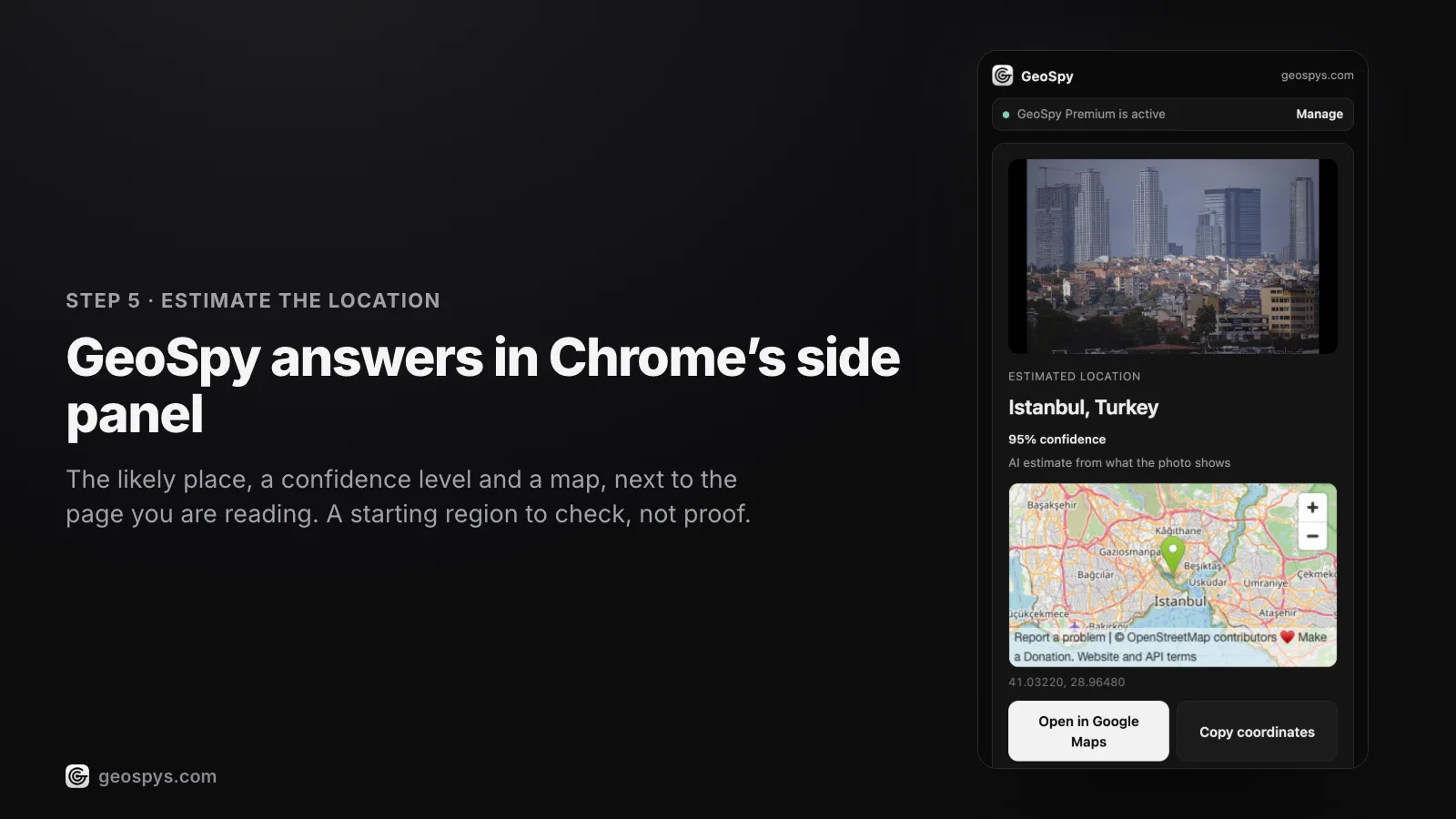
Bir görselde sağ tıklayıp “Bu fotoğrafın nerede çekildiğini bul” seçeneğini seçin. Yan panelde tahmin edilen yer, bir güven yüzdesi ve bir harita görünür. JPEG'in EXIF'inde hâlâ GPS varsa yanıt o koordinatlardan gelir; yoksa görünen ipuçlarına dayanan bir yapay zekâ tahminidir.
GeoSpy – Photo Location Finder, bu blogu yayımlayan geospys.com'dan gelir; bu girişi değerlendirirken bunu göz önünde tutun. Chrome Web Mağazası'na 4 Ekim 2026'da girdi, yani buradaki en yeni araç. Kurulumu ücretsizdir. Analiz için GeoSpy Premium'lu bir geospys.com hesabı gerekir; fiyatı haftada 7,99 ABD doları ya da yılda 29,99 ABD doları. Ayrıntılar GeoSpy Premium rehberinde.
Panel, yeri bir OpenStreetMap haritasında gösterir; Google Haritalar'da açmak ya da koordinatları kopyalamak için düğmeler sunar. Manifesti contextMenus, sidePanel, activeTab, scripting ve storage izinlerini listeliyor; sunucu erişimi yalnızca geospys.com ile sınırlı. Bir görselde sağ tıklayana kadar hiçbir şey okunmaz. Tarayıcıdan yalnızca o fotoğraf, varsa GPS verisi ve rastgele bir kurulum kimliği çıkar; fotoğraf saklanmaz. Eklenti Chrome 116 ve sonrasında İngilizce ve Türkçe çalışır.
Tersine görsel arama boş döndüğünde kullanın; bu genellikle sahnenin hiç yayımlanmadığı anlamına gelir. Yapay zekâ tahmini bir ipucudur, bulgu değil; bu yüzden güvenmeden önce sokak seviyesindeki görüntülerle karşılaştırın. Yapay zekâ ile konum tespiti nasıl çalışır yazısı modelin neyi okuduğunu ve nerede yanıldığını anlatıyor. Eklentinin kendisi hakkında daha fazlası GeoSpy Chrome eklentisi sayfasında.
Hangi izinler sizi iki kez düşündürmeli?
Tüm sitelere erişim. Google'ın yardım sayfası bunun, bir eklentinin “ziyaret ettiğiniz her sayfadaki verileri (banka hesabı, Facebook) okumasına, istemesine ya da değiştirmesine” izin verdiğini söylüyor. Yalnızca siz tıkladığınızda çalışan araçları tercih edin, artık kullanmadıklarınızı kaldırın.
Buradaki dört araç, açtığınız her siteyi okuyabilir. InVID-WeVerify, Search by Image ve Wayback Machine doğrudan tüm sitelere erişim ister; EXIF Viewer Pro ise her sayfada bir betik çalıştırır. Her birinin bir gerekçesi var: bir sayfanın bir bölümünü yakalamak ya da arşivlenmiş kopyaları denetlemek gibi. Yine de özelliği kullansanız da kullanmasanız da erişim açık kalır.
RevEye ve IPTC'nin inceleme aracı bir menü girişinden fazlasını istemez. TinEye ve GeoSpy, Chrome belgelerinin kullanıcı hareketi yoluyla etkin sekmeye geçici erişim olarak tanımladığı activeTab iznini kullanır. Yalın bir dille: yalnızca işlem yaptığınız sekmeye ve yalnızca işlem yaptığınızda dokunurlar.
Bir alışkanlık, her ayardan daha çok işe yarar: inceleme araçlarını, kişisel hesaplarınızdan çıkış yapılmış ayrı bir Chrome profilinde tutun. O zaman geniş bir izin, yalnızca görmesini istediğiniz araştırmayı görebilir.
Bu eklentiler tek bir incelemede nasıl bir araya gelir?
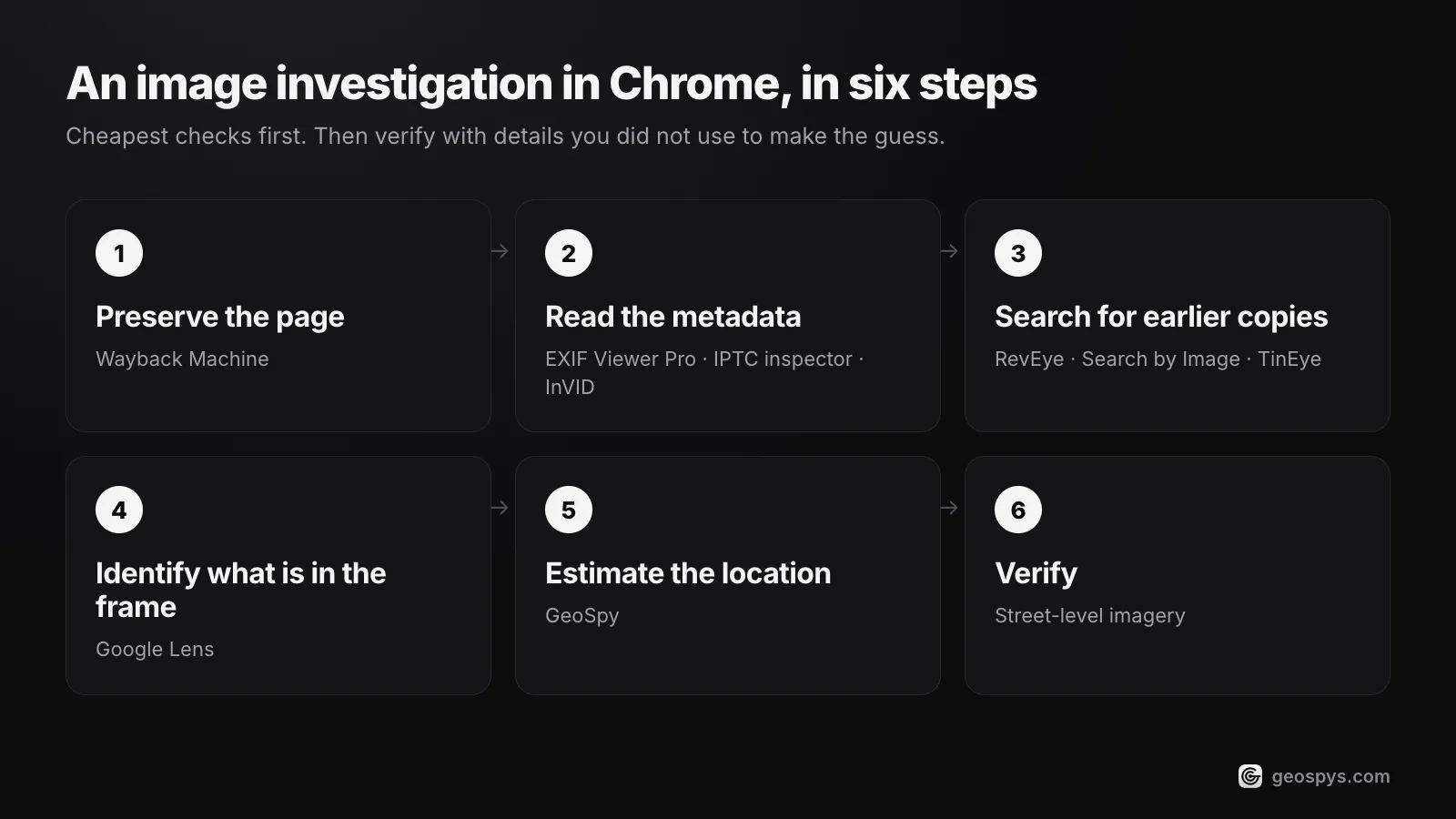
Önce koruyun, sonra en ucuzdan en pahalıya doğru ilerleyin: sayfayı arşivleyin, üst veriyi okuyun, daha eski kopyaları arayın, simge yapılarda ve metinde Lens'i kullanın, konum tahmini için ancak en son başvurun. Her sonucu, ona ulaşmak için kullanmadığınız ayrıntılarla doğrulayın.
- Step 1Sayfayı koruyunÖnce Wayback Machine ile kaydedin; böylece sonradan yapılacak bir düzenleme ya da silme bağlamı yok edemez.
- Step 2Üst veriyi okuyunEXIF'i EXIF Viewer Pro, IPTC'nin inceleme aracı ya da InVID'in üst veri sekmesiyle kontrol edin. Koordinatlar sınanacak bir iddiadır, kanıt değil.
- Step 3Daha eski kopyaları arayınRevEye ya da Search by Image ile birden çok motorda, TinEye'ı da en eskiye göre sıralayarak arayın. Farklı bir alt yazıyla yayımlanmış daha eski bir kopya çoğu zaman soruyu çözer.
- Step 4Karede ne olduğunu belirleyinSimge yapılarda, tabelalarda ve ürünlerde Google Lens'i kullanın; her seferinde tek bir konuya kırpın.
- Step 5Konumu tahmin edinHiçbir şey eşleşmezse, GeoSpy gibi bir yapay zekâ tahmini size kontrol edilecek bir başlangıç bölgesi verir.
- Step 6DoğrulayınYeri sokak seviyesindeki görüntülerde, tahmini oluştururken kullanmadığınız ayrıntılarla doğrulayın.
Bu sıranın gerekçesi ve her adımda neyin kaydedileceği OSINT fotoğraf konum tespiti iş akışında anlatılıyor. Bir görselin gerçek olup olmadığına karar vermek için ise bir fotoğrafın gerçek olup olmadığını anlamak yazısıyla başlayın.
Sıkça sorulan sorular
- OSINT Chrome eklentilerini kurmak güvenli mi?
- Buradakiler bilinen yayıncılardan geliyor, ama güvenlik her birinin neyi okuyabildiğine bağlıdır. Kurmadan önce izinleri kontrol edin, yalnızca siz tıkladığınızda çalışan araçları tercih edin ve inceleme eklentilerini ayrı bir Chrome profilinde tutun.
- InVID-WeVerify ücretsiz mi?
- Evet, eklentiyi kurmak ücretsiz. Twitter ağ analizi ve CheckGIF gibi bazı özellikler doğrulama uzmanlarına, gazetecilere ve araştırmacılara ayrılmış; daha yeni araçların bir kısmı ise kayıt ister.
- Bir Chrome eklentisi bir fotoğrafın nerede çekildiğini söyleyebilir mi?
- Bazen. Dosyada hâlâ varsa bir üst veri görüntüleyici GPS koordinatlarını gösterir; sahne daha önce yayımlanmışsa tersine görsel arama yeri bulabilir. Aksi halde GeoSpy gibi bir yapay zekâ aracı, güven yüzdesiyle birlikte bir tahmin verir ve siz bunu doğrularsınız.
- Hangi eklenti bir görselin ilk nerede göründüğünü gösterir?
- Varsayılan sıralaması “Oldest” (en eski) yapılmış TinEye'ın resmî eklentisi. TinEye'ın dizinlediği en eski kopyaları listeler; bu her zaman gerçek özgün kopya değildir, o yüzden en eski sonucu bir ipucu sayın.
- Bu eklentiler başka tarayıcılarda çalışır mı?
- Birkaçı çalışır. Search by Image, Edge ve Safari için de var; Wayback Machine eklentisi de Firefox, Edge ve Safari'yi destekliyor. GeoSpy, Chrome 116 ya da sonrasını gerektirir.
Kaynaklar
- Fake news debunker InVID WeVerify VeraAI — Chrome Web Store100.000 kullanıcı ve 28 Temmuz 2026'da güncellenen 0.93 sürümü (Ekim 2026 itibarıyla); geliştiriciler, özellikler ve veri uygulamaları.
- Search by Image — Chrome Web Store400.000 kullanıcı ve 30'dan fazla arama motoru desteği (Ekim 2026 itibarıyla).
- The Internet Archive Wayback Machine Browser Extension Privacy Policy — Internet ArchiveVarsayılan adres denetimleri, saklama süresi ve Private Mode.
- IPTC Photo Metadata inspector — Chrome Web StoreGörsel bağlantısını IPTC'nin Get Photo Metadata aracına iletir.
- EXIF Viewer Pro privacy policy — exifviewers.comEklentinin özellik kullanımı ve hatalar için Google Analytics kullanabileceğini belirtir.
- Permissions requested by apps and extensions — Chrome Web Store HelpTüm web sitelerine erişimin bir eklentiye neler yaptırabileceği.
- Search with an image on Google — Google Search HelpChrome'un sağ tık menüsünden Google Lens ile arama.
Okumaya devam edin
En iyi tersine görsel arama siteleri karşılaştırıldı
En iyi tersine görsel arama siteleri farklı işler yapar: Google Lens, Yandex, Bing ve TinEye neyde güçlü, ne zaman yapay zekâ ile konum tespiti gerekir?
· 6 dk okuma
OSINT fotoğraf konum tespiti iş akışı
OSINT fotoğraf konum tespitinde izlenecek tekrarlanabilir sıra, işi dürüst tutan disiplin ve devam etmenin araştırma olmaktan çıkıp gözetime dönüştüğü nokta.
· 4 dk okuma
Fotoğrafın gerçek olup olmadığını anlama: üç soru
“Bu fotoğraf gerçek mi?” sorusunun içinde üç ayrı soru var. Fotoğrafın gerçek olup olmadığını anlama sırası ve sanıldığından sık yanıltan kontroller.
· 3 dk okuma
Fotoğraf konumu bulma Chrome eklentisi: nasıl kullanılır
Fotoğraf konumu bulma Chrome eklentisiyle sayfadaki bir fotoğrafın yerini sağ tıkla öğrenin. GeoSpy önce GPS verisini okur, yoksa ipuçlarından tahmin eder.
· 9 dk okuma