
Le migliori estensioni Chrome OSINT per le immagini
· 12 min di lettura
Risposta breve
Le estensioni Chrome OSINT più utili per le immagini sono InVID-WeVerify per la verifica, RevEye o Search by Image per la ricerca inversa, un visualizzatore EXIF per i metadati, la Wayback Machine per l'archivio e GeoSpy per stimare dove è stata scattata una foto. Google Lens è già in Chrome. Installarle è gratis; l'analisi di GeoSpy richiede un abbonamento.
Molte liste delle migliori estensioni Chrome OSINT contano decine di voci e puntano soprattutto su persone e reti: profili social, indirizzi email, domini e indirizzi IP. Questa è più ristretta di proposito. Copre gli strumenti che aiutano con una singola immagine. È autentica? Dove è comparsa? Cosa dice il file? Dove è stata scattata?
Per ogni strumento abbiamo letto la scheda nel Chrome Web Store e il manifest all'interno del pacchetto, dove si trova l'elenco reale dei permessi. Numero di utenti, versioni e date di aggiornamento sono aggiornati a ottobre 2026. Cambiano, quindi controlla la scheda prima di installare.
Quali sono le migliori estensioni Chrome OSINT per il lavoro sulle immagini?
Otto coprono i compiti principali. InVID-WeVerify verifica; RevEye, Search by Image e TinEye fanno ricerche inverse; EXIF Viewer Pro e l'ispettore di IPTC leggono i metadati; la Wayback Machine archivia; GeoSpy stima la posizione. Google Lens non richiede installazione.
| Strumento | Ideale per | Realizzato da | Costo | Accesso ai siti |
|---|---|---|---|---|
| InVID-WeVerify | Verificare immagini e video: fotogrammi chiave, filtri forensi, metadati, ricerca inversa | AFP Medialab con partner di ricerca dell'UE | Gratuito; alcuni strumenti richiedono la registrazione | Tutti i siti |
| RevEye | Un clic destro per passare a Google Lens, Bing, Yandex o TinEye | Steven Van Vaerenbergh, open source | Gratuito | Nessuno; solo una voce di menu |
| Search by Image | Più di 30 motori, cattura di un'area, file locali | Armin Sebastian, open source | Gratuito | Tutti i siti |
| TinEye Reverse Image Search | Copie esatte, ordinabili dalla più vecchia se lo scegli | Idée Inc., la società dietro TinEye | Gratuito | Scheda corrente, quando fai clic |
| EXIF Viewer Pro | Dati EXIF delle immagini nella pagina | exifviewers.com | Gratuito | Viene eseguito su ogni pagina |
| IPTC Photo Metadata inspector | Campi IPTC, XMP ed EXIF tramite lo strumento web di IPTC | IPTC, l'organismo degli standard per i metadati fotografici | Gratuito | Nessuno; solo una voce di menu |
| Wayback Machine | Salvare pagine e trovare copie più vecchie | Internet Archive | Gratuito | Tutti i siti |
| GeoSpy – Photo Location Finder | Stimare dove è stata scattata una foto | geospys.com, l'editore di questo blog | Installazione gratuita; l'analisi richiede GeoSpy Premium | geospys.com, più la scheda corrente quando fai clic |
| Google Lens | Monumenti, oggetti e testo | Gratuito | Integrato in Chrome |
Nessuno strumento da solo copre tutto il lavoro. Le sezioni seguenti esaminano ciascuno a turno: cosa fa, cosa può vedere e quando è la scelta giusta.
Cosa fa InVID-WeVerify?
È una cassetta degli attrezzi gratuita per la verifica, creata da AFP Medialab con progetti di ricerca dell'UE. Un clic con il tasto destro su un'immagine apre la ricerca inversa su più motori, una lente d'ingrandimento e filtri forensi. Legge i metadati di immagini e video e divide i video in fotogrammi chiave.
Il nome completo nello store è Fake news debunker InVID WeVerify VeraAI. La scheda mostra 100.000 utenti e la versione 0.93, aggiornata il 28 luglio 2026. È nata nel 2017 nel progetto InVID finanziato dall'UE e si è sviluppata con WeVerify e vera.ai. È pensata per giornalisti, fact-checker e difensori dei diritti umani. Alcuni strumenti più complessi sono riservati a fact-checker, giornalisti e ricercatori, e alcuni tra i più recenti richiedono la registrazione.
Usala quando un'immagine o un video circola già e ti serve contesto in fretta. Il suo strumento per i fotogrammi chiave trasforma un video in fermi immagine su cui fare ricerche, un passaggio chiave per trovare dove è stato girato un video.
Il compromesso riguarda la portata. Il suo manifest chiede l'accesso a tutti i siti, oltre ai permessi tabs e webNavigation, che Chrome descrive come lettura della cronologia di navigazione. Le immagini analizzate sono gestite da servizi partner, e la scheda indica che tali strumenti conservano il contenuto per circa un giorno. Usa anche Matomo per le statistiche, con la possibilità di disattivarle nella sua pagina Informazioni.
Quale estensione di ricerca inversa per immagini conviene usare?
RevEye è la più leggera: quattro motori nel menu del clic destro e nessun accesso ai siti. Search by Image copre più di 30 motori e può cercare un'area catturata o un file locale. L'estensione ufficiale di TinEye è la migliore quando la domanda è dove un'immagine è comparsa per la prima volta.
RevEye è gratuita, open source e minuscola. Aggiunge Google Lens, Bing, Yandex e TinEye al menu del clic destro, e puoi aggiungere qualsiasi motore che accetti un link di immagine. Non richiede accesso ai siti: apre semplicemente il motore con l'indirizzo dell'immagine. La scheda mostra 100.000 utenti. Il suo ultimo aggiornamento, la versione 2.0.0, risale al 3 settembre 2024.
Search by Image, di Armin Sebastian, è lo strumento più potente, con 400.000 utenti e un aggiornamento del 16 giugno 2026. Può cercare usando il file dell'immagine invece del suo link, utile sui siti che bloccano i collegamenti diretti. Può anche catturare una parte della pagina o prendere un file dal computer. A differenza di RevEye, chiede l'accesso a tutti i siti. La sua informativa sulla privacy dice che lo sviluppatore non raccoglie dati personali e che l'immagine selezionata va al servizio su cui effettui la ricerca.
TinEye Reverse Image Search è l'estensione ufficiale di Idée Inc., la società dietro TinEye. Ha 400.000 utenti. Se imposti come ordinamento predefinito quello dalla più vecchia, ogni clic con il tasto destro diventa un controllo della prima pubblicazione. La scheda dice che l'immagine cercata non viene mai salvata e che si raccolgono solo i dati della versione dell'estensione.
Qualunque scelta tu faccia, usa più di un motore, perché falliscono su foto diverse. Quale motore va bene per quale soggetto e Google Lens contro Yandex lo spiegano in dettaglio. La guida alle alternative a TinEye spiega perché l'ordinamento dalla più vecchia conta tanto.
Ti serve un'estensione per i dati EXIF?
Solo per le immagini che conservano ancora metadati, e la maggior parte delle piattaforme social li elimina al caricamento. EXIF Viewer Pro legge gli EXIF direttamente nella pagina. L'ispettore di IPTC invia il link dell'immagine allo strumento web di IPTC, che mostra anche i campi IPTC e XMP.
I metadati sono il controllo più economico in qualunque indagine, ma sul web aperto spesso non ci sono più. Le piattaforme li rimuovono quando le foto vengono condivise, quindi questi strumenti rendono soprattutto con i file originali e non con i post sui social.
EXIF Viewer Pro ha 70.000 utenti. Aggiunge «Show Exif data» al menu del clic destro e apre un pannello accanto alla pagina. Analizza il file nel browser invece di caricarlo. Ci sono due avvertenze. Esegue uno script su ogni pagina che apri e, pur dichiarando nella scheda di non raccogliere dati, la sua informativa sulla privacy afferma che può usare Google Analytics per tracciare l'uso delle funzioni e gli errori. Il suo ultimo aggiornamento risale al 2 giugno 2024.
IPTC Photo Metadata inspector proviene da IPTC, l'organismo dietro lo standard per i metadati fotografici omonimo. Chiede soltanto una voce di menu. Scegliendo «View IPTC Photo Metadata» si apre lo strumento Get Photo Metadata di IPTC, che scarica l'immagine dal suo link ed elenca i campi IPTC, XMP ed EXIF. Il limite è che il server di IPTC recupera l'immagine, quindi i file locali non funzionano.
InVID-WeVerify ha anche una scheda dei metadati, con un pulsante mappa quando un JPEG contiene coordinate. I tre blocchi di metadati sono spiegati in EXIF, IPTC e XMP a confronto, e la guida ai visualizzatori EXIF illustra gli strumenti desktop che non caricano mai nulla.
Perché installare l'estensione della Wayback Machine?
Perché la pagina attorno a un'immagine può cambiare o sparire. L'estensione gratuita di Internet Archive salva la pagina su cui ti trovi e apre la sua copia salvata più vecchia o più recente. Per impostazione predefinita controlla ogni URL che visiti con archive.org; la modalità privata lo disattiva.
L'estensione ufficiale ha 400.000 utenti ed è stata aggiornata l'ultima volta il 16 marzo 2026. La scheda dice che la maggior parte delle funzioni, incluso «Save Page Now», funziona senza account. Ogni salvataggio genera un link permanente che puoi citare anche dopo la scomparsa dell'originale. Per «Save Page Now», la pagina di aiuto dell'Internet Archive dice: «Non conserviamo il tuo indirizzo IP». È il modo più semplice per preservare il contesto prima che un post venga modificato o cancellato.
Leggi la sua informativa sulla privacy prima di un lavoro delicato. Per impostazione predefinita l'estensione invia ad archive.org gli URL che visiti, e l'Internet Archive li conserva «finché servono alla sua missione». Attiva Private Mode nelle sue impostazioni e quell'invio automatico si ferma.
Google Lens in Chrome basta da solo?
Per monumenti, prodotti, piante e testo spesso sì. Fai clic con il tasto destro su un'immagine e scegli «Cerca immagine con Google Lens» per vedere i risultati in un pannello laterale, comprese immagini simili e pagine che usano l'immagine. I risultati non includono i metadati del file.
Lens è integrato in Chrome, quindi non c'è nulla da installare né alcun permesso da concedere. Il compromesso riguarda Google, che riceve l'immagine; la sua pagina di aiuto aggiunge che «Google può archiviare gli URL che cerchi». Per dare un nome a un edificio, riconoscere un monumento da una foto spiega Lens passo dopo passo.
Come stima l'estensione GeoSpy dove è stata scattata una foto?
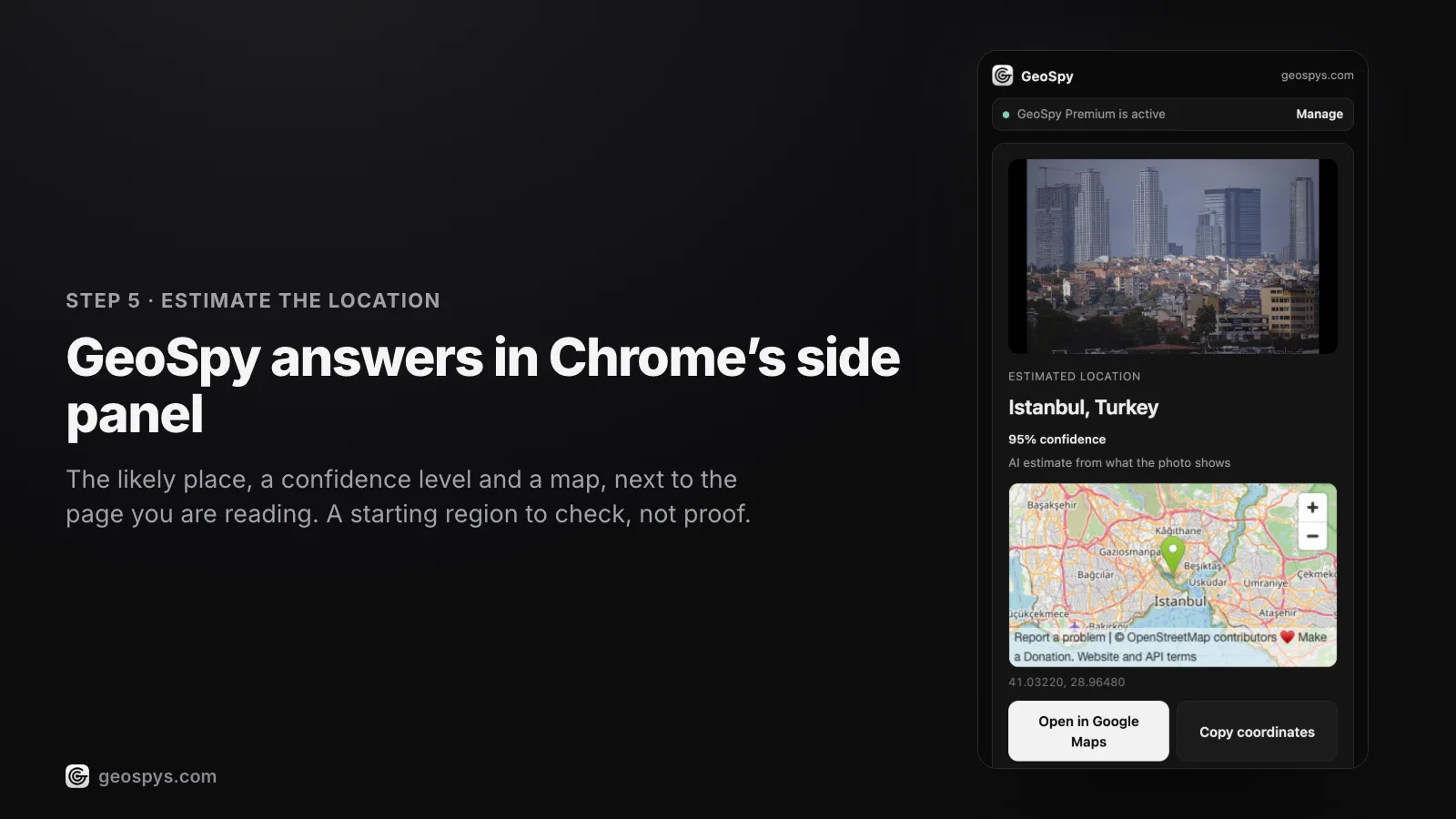
Fai clic con il tasto destro su un'immagine e scegli «Find where this photo was taken». Un pannello laterale mostra il luogo stimato, una percentuale di affidabilità e una mappa. Se un JPEG conserva ancora il GPS, la risposta deriva da quelle coordinate; altrimenti è una stima IA dagli indizi visibili.
GeoSpy – Photo Location Finder proviene da geospys.com, che pubblica questo blog, quindi tienine conto nel valutare questa voce. È arrivata nel Chrome Web Store il 4 ottobre 2026, ed è quindi lo strumento più recente della lista. L'installazione è gratuita. L'analisi richiede un account su geospys.com con GeoSpy Premium, a 7,99 dollari USA alla settimana o 29,99 dollari USA all'anno. La guida a GeoSpy Premium contiene i dettagli.
Il pannello mostra il luogo su una mappa OpenStreetMap, con pulsanti per aprirlo in Google Maps o copiare le coordinate. Il suo manifest elenca contextMenus, sidePanel, activeTab, scripting e storage, con accesso all'host solo per geospys.com. Non viene letto nulla finché non fai clic con il tasto destro su un'immagine. Dal browser escono solo quella foto, i suoi dati GPS se ne ha e un identificativo casuale di installazione, e la foto non viene memorizzata. Funziona in inglese e turco su Chrome 116 o successivo.
Usala quando la ricerca inversa non dà risultati, il che di solito significa che la scena non è mai stata pubblicata. Una stima con IA è una pista, non una prova, quindi verificala con immagini a livello stradale prima di fidartene. Come funziona la geolocalizzazione con IA spiega cosa legge il modello e dove sbaglia. Altro sull'estensione stessa è nella pagina sull'estensione di Chrome di GeoSpy.
Quali permessi dovrebbero farti riflettere?
L'accesso a tutti i siti. La pagina di aiuto di Google dice che consente di «leggere, richiedere o modificare i dati di ogni pagina che visiti (conto bancario, Facebook)». Preferisci gli strumenti che agiscono solo quando fai clic, e rimuovi quelli che non usi più.
Quattro strumenti qui possono leggere ogni sito che apri. InVID-WeVerify, Search by Image e la Wayback Machine chiedono apertamente l'accesso a tutti i siti, ed EXIF Viewer Pro esegue uno script su ogni pagina. Ognuno ha un motivo, come catturare una parte di pagina o cercare copie archiviate. Resta però il fatto che quell'accesso c'è, che tu usi la funzione o no.
RevEye e l'ispettore di IPTC chiedono poco più di una voce di menu. TinEye e GeoSpy usano activeTab, che la documentazione di Chrome descrive come accesso temporaneo alla scheda attiva tramite un gesto dell'utente. In parole semplici, toccano solo la scheda su cui agisci, e solo quando agisci.
Un'abitudine aiuta più di qualsiasi impostazione. Tieni gli strumenti di indagine in un profilo separato di Chrome, disconnesso dai tuoi account personali. Così un permesso ampio potrà vedere solo la ricerca che volevi far vedere.
Come si inseriscono queste estensioni in un'indagine?
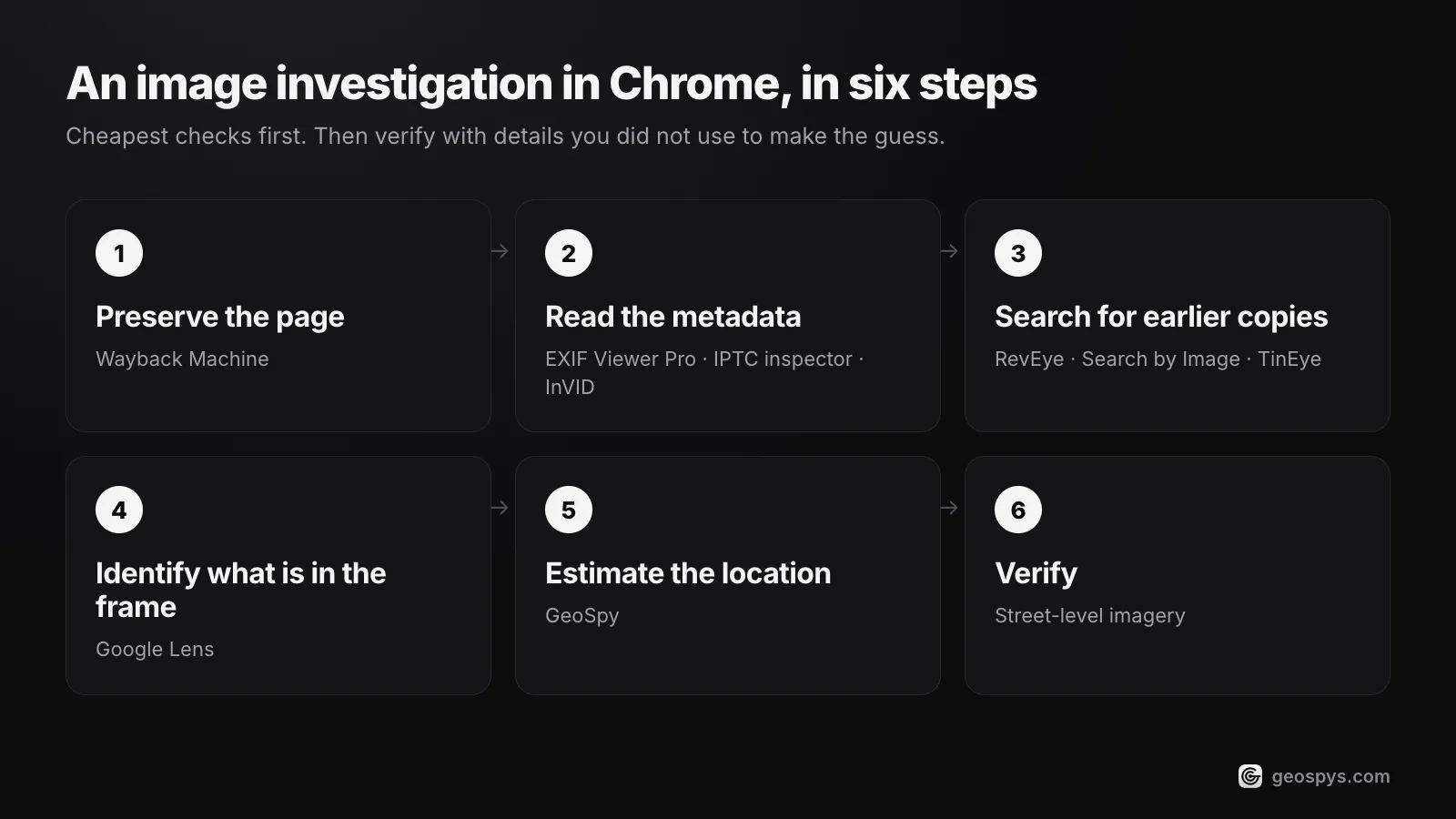
Prima conserva, poi procedi dal metodo meno costoso a quello più costoso: archivia la pagina, leggi i metadati, cerca copie precedenti, usa Lens su monumenti e testo, e solo dopo chiedi una stima della posizione. Verifica ogni risultato con dettagli che non hai usato per arrivarci.
- Step 1Conserva la paginaSalvala prima con la Wayback Machine, così una modifica o una cancellazione successiva non potrà far sparire il contesto.
- Step 2Leggi i metadatiControlla l'EXIF con EXIF Viewer Pro, l'ispettore di IPTC o la scheda dei metadati di InVID. Le coordinate sono un'affermazione da verificare, non una prova.
- Step 3Cerca copie precedentiUsa RevEye o Search by Image sui vari motori, e TinEye ordinato dalla più vecchia. Una copia precedente con una didascalia diversa spesso chiude la questione.
- Step 4Identifica cosa c'è nell'inquadraturaUsa Google Lens su monumenti, insegne e prodotti, e ritaglia un soggetto alla volta.
- Step 5Stima la posizioneSe nulla corrisponde, una stima con IA come quella di GeoSpy ti dà un'area di partenza da verificare.
- Step 6VerificaConferma il luogo con immagini a livello stradale, usando dettagli che non hai usato per formulare l'ipotesi.
Il ragionamento dietro questo ordine e cosa annotare a ogni passaggio sono in il flusso di lavoro di geolocalizzazione OSINT delle foto. Per decidere se un'immagine è autentica, parti da come verificare se una foto è reale.
Domande frequenti
- Le estensioni OSINT per Chrome sono sicure da installare?
- Quelle qui presentate provengono da editori noti, ma la sicurezza dipende da cosa ciascuna può leggere. Controlla i permessi prima di installare, preferisci gli strumenti che agiscono solo quando fai clic e tieni le estensioni di indagine in un profilo di Chrome separato.
- InVID-WeVerify è gratuito?
- Sì, il plugin si installa gratis. Alcune funzioni, come l'analisi delle reti su Twitter e CheckGIF, sono riservate a fact-checker, giornalisti e ricercatori, e alcuni strumenti più recenti richiedono la registrazione.
- Un'estensione di Chrome può dire dove è stata scattata una foto?
- A volte. Un visualizzatore di metadati mostra le coordinate GPS se il file le conserva ancora, e la ricerca inversa può trovare il luogo se la scena è stata pubblicata in precedenza. Altrimenti uno strumento con IA come GeoSpy fornisce una stima con una percentuale di affidabilità, che poi va verificata.
- Quale estensione mostra dove è comparsa per la prima volta un'immagine?
- L'estensione ufficiale di TinEye, con l'ordinamento predefinito impostato sulla più vecchia. Elenca le copie più antiche che TinEye ha indicizzato, che non sono sempre l'originale, quindi tratta il risultato più vecchio come una pista.
- Queste estensioni funzionano in altri browser?
- Alcune sì. Search by Image è disponibile anche per Edge e Safari, e l'estensione della Wayback Machine supporta anche Firefox, Edge e Safari. GeoSpy richiede Chrome 116 o successivo.
Fonti
- Fake news debunker InVID WeVerify VeraAI — Chrome Web Store100.000 utenti e versione 0.93, aggiornata il 28 luglio 2026 (dati di ottobre 2026); autori, funzioni e pratiche sui dati.
- Search by Image — Chrome Web Store400.000 utenti e supporto per più di 30 motori di ricerca (dati di ottobre 2026).
- The Internet Archive Wayback Machine Browser Extension Privacy Policy — Internet ArchiveControlli predefiniti degli URL, conservazione e modalità privata.
- IPTC Photo Metadata inspector — Chrome Web StoreInvia il link dell'immagine allo strumento Get Photo Metadata di IPTC.
- EXIF Viewer Pro privacy policy — exifviewers.comDichiara che l'estensione può usare Google Analytics per l'uso delle funzioni e per gli errori.
- Permissions requested by apps and extensions — Chrome Web Store HelpChe cosa consente l'accesso a tutti i siti web.
- Search with an image on Google — Google Search HelpCerca con Google Lens dal menu del clic destro di Chrome.
Continua a leggere
I migliori siti per la ricerca inversa di immagini a confronto
Google Lens, Yandex, Bing e TinEye fanno cose diverse. Confronto dei migliori siti per la ricerca inversa di immagini e quando passare all'IA.
· 7 min di lettura
Geolocalizzazione OSINT delle foto: flusso di lavoro e limiti
Un ordine ripetibile per la geolocalizzazione OSINT delle foto, il metodo che la rende affidabile e il punto in cui continuare diventa sorveglianza.
· 5 min di lettura
Verificare se una foto è vera: tre domande da separare
Per verificare se una foto è vera, separa tre domande: è già apparsa, dove è stata scattata, quando. Un ordine di verifica e i controlli che spesso sbagliano.
· 4 min di lettura
Come trovare la posizione di una foto con un’estensione di Chrome
Un’estensione Chrome trova la posizione di una foto da qualsiasi pagina web: prima i dati GPS, poi la stima dagli indizi visibili, e dove si ferma.
· 11 min di lettura