
Rozszerzenie Chrome: lokalizacja zdjęcia jednym kliknięciem
· 9 min czytania
Krótka odpowiedź
Rozszerzenie Chrome takie jak GeoSpy – Photo Location Finder wskaże, gdzie zrobiono zdjęcie na stronie: zainstaluj je, kliknij obraz prawym przyciskiem i wybierz „Find where this photo was taken”. Lokalizacja zdjęcia pojawi się w panelu bocznym, odczytana z danych GPS, jeśli są, albo oszacowana przez AI z widocznych wskazówek. Analiza wymaga GeoSpy Premium.
Zdjęcie w artykule prasowym, na forum albo na blogu podróżniczym sprawia, że zastanawiasz się, gdzie je zrobiono. Zwykły sposób jest powolny: zapisujesz obraz, szukasz danych GPS w szczegółach pliku, a gdy ich brak, wysyłasz zdjęcie do narzędzia analizy. Rozszerzenie Chrome może zrobić to samo jednym kliknięciem prawym przyciskiem, bez opuszczania strony.
Ten poradnik przeprowadza przez GeoSpy – Photo Location Finder, rozszerzenie, które publikujemy dla geospys.com: jak je skonfigurować, co dzieje się po kliknięciu, które zdjęcia dają użyteczne odpowiedzi, gdzie metoda się zatrzymuje i co opuszcza przeglądarkę. Te same pytania warto zadać każdemu rozszerzeniu zbudowanemu do tego zadania.
Co robi rozszerzenie Chrome do sprawdzania lokalizacji zdjęcia?
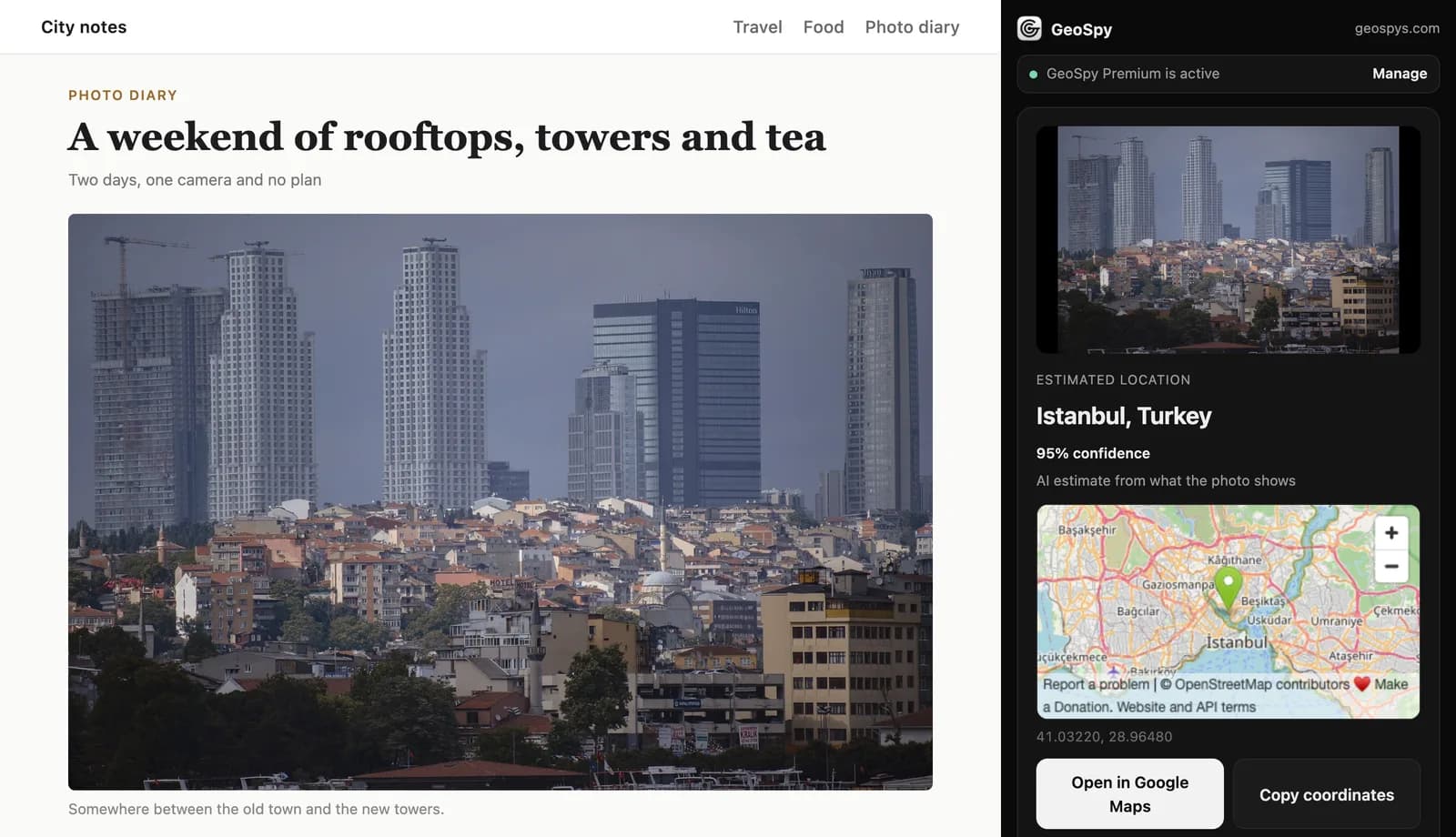
Dodaje pozycję „Find where this photo was taken” do menu prawego przycisku Chrome dla obrazów. Po jej wybraniu zdjęcie jest najpierw sprawdzane pod kątem danych GPS, a jeśli ich nie ma, odczytywane pod kątem wskazówek wizualnych. Odpowiedź otwiera się w panelu bocznym Chrome, obok strony, którą czytasz.
Bez rozszerzenia sprawdzenie zajmuje trzy kroki. Zapisujesz plik, szukasz współrzędnych GPS w jego szczegółach i wysyłasz do narzędzia analizy, gdy ich brak. Rozszerzenie zaczyna od zdjęcia tam, gdzie się znajduje, a strona zostaje otwarta obok odpowiedzi.
Chrome ma wbudowaną opcję, która wygląda podobnie. Kliknij obraz prawym przyciskiem, wybierz Search with Google Lens, a wyniki też wyświetlą się w panelu bocznym. Lens jest jednak wyszukiwaniem obrazem: szuka wizualnych dopasowań w sieci. W testach Bellingcat z 2025 roku Lens pokonał większość modeli AI w miejscach turystycznych i na zdjęciach pejzaży, a modele radziły sobie lepiej w miastach, gdzie o odpowiedzi decydują drobne szczegóły. Porównanie Google Lens i Yandex omawia tę kwestię.
Jak to skonfigurować?
Dodaj GeoSpy – Photo Location Finder z Chrome Web Store, a potem zaloguj się na geospys.com swoim kontem Google, bo rozszerzenie korzysta z tego logowania. Potrzebujesz Chrome 116 lub nowszego. Instalacja jest bezpłatna; analiza zdjęć wymaga subskrypcji GeoSpy Premium.
- Step 1Sprawdź wersję ChromeOtwórz menu More w Chrome, potem Help, a następnie About Google Chrome. Potrzebujesz wersji 116 lub nowszej. Chrome udostępnił rozszerzeniom panel boczny w wersji 114, a wersja 116 dodała wywołanie, które otwiera go w odpowiedzi na kliknięcie, czyli dokładnie to, czego wymaga kliknięcie prawym przyciskiem.
- Step 2Dodaj z Chrome Web StoreOtwórz stronę GeoSpy – Photo Location Finder w Chrome Web Store i wybierz Add to Chrome, a potem Add extension, by zatwierdzić jego uprawnienia. Rozszerzeń nie da się dodać w trybie incognito ani jako gość.
- Step 3Zaloguj się na geospys.comZaloguj się na geospys.com swoim kontem Google. Rozszerzenie nie ma własnego logowania; korzysta z twojego logowania na geospys.com, a analiza wymaga GeoSpy Premium: 7,99 USD tygodniowo lub 29,99 USD rocznie, albo ₺389 i ₺1460 w Turcji. Co zawiera Premium opisujemy osobno.
- Step 4Znajdź ikonęIkona GeoSpy znajduje się po prawej stronie paska adresu, obok pozostałych rozszerzeń. Kliknięcie otwiera panel boczny, gotowy na zdjęcie z twojego komputera.
Jak sprawdzić, gdzie zrobiono zdjęcie?
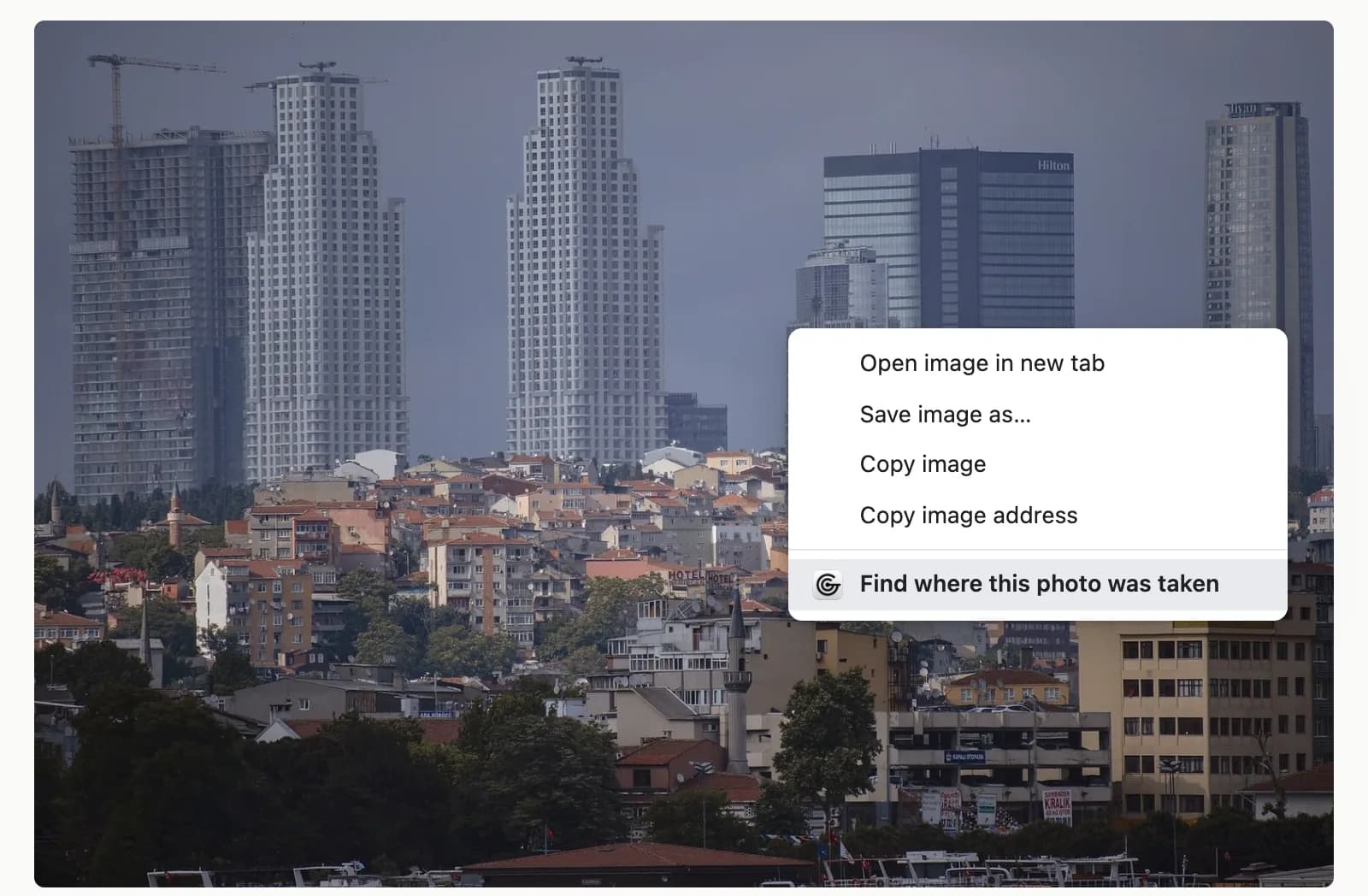
Kliknij zdjęcie prawym przyciskiem i wybierz „Find where this photo was taken”. Panel boczny Chrome otworzy się obok strony i pokaże miejsce, procent pewności dla szacunków AI oraz mapę OpenStreetMap, z przyciskami do otwarcia miejsca w Mapach Google lub skopiowania współrzędnych.
- Step 1Kliknij prawym przyciskiem obrazWybierz dowolne zdjęcie na stronie, na przykład zdjęcie z wiadomości, wpis na forum albo ogłoszenie, i wybierz Find where this photo was taken z menu.
- Step 2Przeczytaj wynikPanel podaje szacowane miejsce. Procent pewności pojawia się wtedy, gdy odpowiedź jest szacunkiem AI; wynik odczytany z danych GPS zdjęcia nie wymaga go.
- Step 3Sprawdź na mapieMapa OpenStreetMap zaznacza miejsce, a Open in Google Maps otwiera ten sam punkt w Mapach Google, by przyjrzeć mu się z bliska.
- Step 4Zachowaj współrzędneCopy coordinates kopiuje je do schowka, gotowe do innej mapy, notatki albo raportu.
Możesz też zacząć od samego panelu. Kliknij ikonę GeoSpy, a potem wybierz zdjęcie, przeciągnij je albo wklej. Ta droga służy do zdjęć już zapisanych na komputerze.
Co się dzieje po kliknięciu prawym przyciskiem?
Najpierw rozszerzenie szuka współrzędnych GPS w zdjęciu, które odczytuje z plików JPEG. Potem zdjęcie trafia do geospys.com. Jeśli znaleziono współrzędne, odpowiedź pochodzi z nich; jeśli nie, AI szacuje lokalizację na podstawie tego, co pokazuje zdjęcie, i dodaje procent pewności.
Telefony i aparaty mogą zapisać swoją pozycję w danych EXIF zdjęcia w chwili jego wykonania. Ten odczyt jest pomiarem, a nie zgadywaniem, dlatego jest pierwszym krokiem. W sieci często znika już wtedy, gdy oglądasz zdjęcie, z powodów opisanych w artykule dlaczego zdjęcia tracą lokalizację po udostępnieniu. Można go też edytować, więc traktuj współrzędne jako to, co plik twierdzi, a nie jako dowód.
Bez danych GPS analiza czyta sam obraz: budynki, znaki i język na nich, oznakowanie drogi, rośliny i krajobraz. Jak działa geolokalizacja AI wyjaśnia, jak model zamienia te wskazówki w miejsce. Czytaj procent pewności przed nazwą miejsca; niska liczba to ostrzeżenie, a nie szczegół.
Co dzieje się z różnymi rodzajami obrazów
| Obraz | Co robi rozszerzenie |
|---|---|
| JPEG z danymi GPS | Odczytuje współrzędne przed wszystkim innym; odpowiedź pochodzi z nich |
| JPEG lub PNG bez danych GPS | Szacunek AI z widocznych wskazówek, z procentem pewności |
| WebP, AVIF, GIF lub SVG | Konwertuje do JPEG, a potem analizuje |
| Większy niż około 9,5 MB | Ponownie koduje przed wysłaniem |
| Plik HEIC z iPhone'a | Brak obsługi; najpierw przekonwertuj do JPEG |
| Obraz, którego strona nie pozwala odczytać | Wycina go ze zrzutu ekranu w rozmiarze wyświetlania |
| Zdjęcie bez użytecznych wskazówek | Informuje, że nie znaleziono lokalizacji |
Wiersz o zrzucie ekranu zasługuje na bliższe spojrzenie. Obraz wycięty ze zrzutu to nowy obraz, więc nie zachowuje żadnych danych GPS oryginalnego pliku, z tego samego powodu, dla którego zrzuty ekranu nie zachowują lokalizacji zdjęcia. Jest też tylko tak ostry, jak wyglądał na ekranie. Aby uzyskać pełną rozdzielczość, kliknij zdjęcie prawym przyciskiem, wybierz Open image in new tab i uruchom GeoSpy z tej karty.
Które zdjęcia dają najlepsze wyniki?
Zdjęcia na zewnątrz z konkretnymi wskazówkami: czytelne znaki, oznakowanie drogi, charakterystyczne budynki, rośliny i krajobraz. Oryginalny JPEG z danymi GPS daje zapisane miejsce. Wnętrza, zbliżenia, czyste niebo lub woda oraz małe, mocno przycięte obrazy zostawiają niewiele do odczytania.
- Użyj największej wersji. Miniatury ukrywają drobny tekst i szczegóły, które zawężają lokalizację. Kliknij obraz, by otworzyć go w pełnym rozmiarze albo we własnej karcie, zanim klikniesz prawym przyciskiem.
- Wybieraj oryginały. Strona fotografa albo forum, które zachowuje oryginalne pliki, częściej zostawia dane GPS na miejscu niż serwis społecznościowy; szczegóły znajdziesz w artykule które aplikacje usuwają EXIF.
- Szukaj słów. Nazwy ulic, szyldy sklepów i tablice rejestracyjne robią więcej niż scenografia. Czytanie wskazówek samodzielnie pokazuje, które zawężają najszybciej.
- Nie zmuszaj. Pusta ściana, talerz jedzenia albo zachód słońca nad otwartą wodą dają każdej metodzie niewiele do pracy. Gdy panel mówi, że nie znaleziono lokalizacji, to uczciwa odpowiedź.
Gdzie to nie wystarcza?
Szacunek AI to ocena z widocznych wskazówek i może być błędna, choć brzmi pewnie. Danych GPS może brakować albo mogły zostać zmienione. Pliki HEIC z iPhone'a nie są obsługiwane, obrazy, których strona nie pozwala odczytać, są brane w rozmiarze wyświetlania, a zdjęcie bez wskazówek nie dostaje lokalizacji.
To pierwsze ograniczenie dotyczy każdej metody wizualnej. Gdy Bellingcat w 2025 roku przeprowadził 500 testów geolokalizacji 20 modeli AI, używając 25 zdjęć, które nigdy nie były opublikowane i nie miały metadanych, każdy model w pewnym momencie zwrócił odpowiedź całkowicie błędną. Modele miały też trudności ze współrzędnymi, które były często przybliżone albo po prostu nieprawidłowe. Bellingcat nie testował GeoSpy, ale wniosek dotyczy każdego szacunku z pikseli: porównaj odpowiedź ze zdjęciem, zanim zaczniesz na niej polegać.
Sprawdzenie zajmuje chwilę. Otwórz miejsce w Mapach Google, porównaj układ drogi, linię horyzontu albo znaki ze zdjęciem i oceń procent pewności. Gdy wskazówki są mocne, ręczne ustalenie lokalizacji zdjęcia bez danych GPS może potwierdzić szacunek albo go obalić.
W przypadku zdjęć z iPhone'a przekonwertuj je przed sprawdzeniem. Na Macu instrukcja Apple każe otworzyć zdjęcie w Zdjęciach lub Podglądzie, wybrać File > Export i wskazać JPEG. Aby iPhone zapisywał nowe zdjęcia jako JPEG, przejdź do Settings > Camera > Formats i wybierz Most Compatible.
Rozszerzenie wymaga też komputera. Pomoc Chrome opisuje rozszerzenia jako sposób dostosowania Chrome na komputerze; na telefonie Chrome Web Store oferuje tylko Add to Desktop, czyli instalację rozszerzenia na komputerze przy następnym otwarciu Chrome tam.
Co wysyła i do czego ma dostęp?
Nic nie jest odczytywane, dopóki nie klikniesz prawym przyciskiem obrazu. Wtedy wybrane zdjęcie, jego współrzędne GPS, jeśli je ma, i losowy identyfikator instalacji trafiają do geospys.com, a zdjęcie nie jest przechowywane. Dostęp rozszerzenia do stron obejmuje wyłącznie geospys.com.
Każde z pięciu uprawnień ma jedno zadanie. contextMenus dodaje wpis prawego przycisku, sidePanel pokazuje wynik obok strony, activeTab pozwala sięgnąć do karty, w której użyto menu, scripting pozwala odczytać ten jeden obraz na miejscu, a storage przechowuje identyfikator instalacji. Dokumentacja uprawnień Chrome nie podaje ostrzeżenia przy instalacji dla żadnego z pięciu.
activeTab ogranicza zasięg. Chrome przyznaje je tylko wtedy, gdy wywołasz rozszerzenie, na przykład z pozycji menu kontekstowego, i tylko dla bieżącej karty; dostęp zostaje cofnięty, gdy przejdziesz dalej albo zamkniesz kartę. Poza geospys.com GeoSpy nie ma stałego dostępu do odwiedzanych przez ciebie stron.
Te same kontrole działają dla każdego rozszerzenia. Zanim wybierzesz Add extension, przeczytaj uprawnienia, o które Chrome prosi, i sekcję prywatności na stronie rozszerzenia, w której deweloperzy muszą ujawnić, jakie dane użytkownika zbiera dana pozycja; GeoSpy wymienia lokalizację i treść stron. Jeśli rozszerzenie prosi o odczyt i zmianę danych na wszystkich stronach, zapytaj, dlaczego. Menu Rozszerzeń w Chrome może zawęzić ten dostęp do When you select the extension.
Kiedy nie należy z niego korzystać?
Gdy prawdziwe pytanie dotyczy tego, gdzie ktoś mieszka, pracuje lub gdzie jest teraz. Używaj go na własnych zdjęciach, opublikowanych obrazach z wiadomości, podróży lub nieruchomości oraz do sprawdzania twierdzeń o miejscu zdjęcia. Stopka panelu prosi, by nie śledzić ani nie szukać ludzi bez ich zgody.
Dobrych powodów do sprawdzenia jest sporo: weryfikacja wirusowego obrazu przed udostępnieniem, sprawdzenie, czy zdjęcia wynajmowanego domu pasują do miasta podanego w ogłoszeniu, albo ustalenie miejsca na starej rodzinnej fotografii. W każdym z tych przypadków odpowiedzią jest miejsce i tak powinno pozostać.
Najczęściej zadawane pytania
- Czy rozszerzenie GeoSpy jest płatne?
- Instalacja z Chrome Web Store jest bezpłatna. Analiza zdjęć działa na geospys.com i wymaga GeoSpy Premium, w cenie 7,99 USD tygodniowo lub 29,99 USD rocznie (₺389 lub ₺1460 w Turcji).
- Czy można znaleźć dokładny adres, pod którym zrobiono zdjęcie?
- Tylko dane GPS zapisują dokładne miejsce, i to takie, w którym znajdował się aparat, a nie to, na co był skierowany. Bez danych GPS wynik to szacunek AI z tego, co pokazuje zdjęcie: miejsce do sprawdzenia na mapie, a nie adres.
- Czy GeoSpy zachowuje zdjęcia, które sprawdzam?
- Nie. Gdy wybierzesz zdjęcie, rozszerzenie wysyła je wraz z jego współrzędnymi GPS, jeśli je ma, oraz losowym identyfikatorem instalacji do geospys.com, a zdjęcie nie jest przechowywane. Nic na stronie nie jest odczytywane, dopóki nie klikniesz prawym przyciskiem obrazu.
- Czy mogę sprawdzić zdjęcie zapisane na komputerze?
- Tak. Kliknij ikonę GeoSpy, by otworzyć panel boczny, a potem wybierz zdjęcie, przeciągnij je albo wklej. Pliki HEIC z iPhone'a nie są obsługiwane, więc najpierw wyeksportuj je jako JPEG.
- Czy działa na telefonie?
- Nie. Rozszerzenia Chrome działają w Chrome na komputerze. Z telefonu Chrome Web Store może wysłać rozszerzenie na komputer tylko przez Add to Desktop.
- Dlaczego pokazuje, że nie znaleziono lokalizacji?
- Zdjęcie nie pokazało wystarczająco użytecznych wskazówek, by je umieścić. Spróbuj wersji w pełnym rozmiarze albo innego zdjęcia tego samego miejsca, na którym widać znaki, drogi, budynki lub krajobraz.
Źródła
- Have LLMs Finally Mastered Geolocation? — BellingcatCzerwiec 2025: 500 testów 20 modeli na 25 nieopublikowanych zdjęciach bez metadanych; każdy model w pewnym momencie zupełnie błędny; współrzędne często przybliżone lub nieprawidłowe; Google Lens prowadził w obszarach turystycznych i na krajobrazach.
- chrome.sidePanel API — Chrome for DevelopersAPI panelu bocznego jest dostępne od Chrome 114; sidePanel.open(), które otwiera panel w odpowiedzi na gest użytkownika, pojawiło się w Chrome 116.
- The "activeTab" permission — Chrome for DevelopersTymczasowy dostęp do bieżącej karty, gdy użytkownik wywołuje rozszerzenie, także z pozycji menu kontekstowego; cofany przy nawigacji lub zamknięciu karty; bez ostrzeżenia przy instalacji.
- Permissions — Chrome for DevelopersDla activeTab, contextMenus, scripting, sidePanel i storage nie podano ostrzeżenia przy instalacji.
- Fill out the privacy fields — Chrome for DevelopersDeweloperzy muszą ujawnić, jak rozszerzenie zbiera i wykorzystuje dane użytkownika, a te informacje są wyświetlane użytkownikom Chrome.
- Install and manage extensions — Chrome Web Store HelpAdd to Chrome i Add extension; brak instalacji w trybie incognito i gościa; Add to Desktop z telefonu; ustawienia dostępu do stron.
- Search with Google Lens in Chrome — Google Chrome HelpKliknij obraz prawym przyciskiem i wybierz Search with Google Lens; wyniki wyświetlają się w panelu bocznym.
- Update Google Chrome — Google Chrome HelpSprawdź zainstalowaną wersję w menu More > Help > About Google Chrome.
- Using HEIF or HEVC media on Apple devices — Apple SupportSettings > Camera > Formats > Most Compatible dla zapisu JPEG; File > Export w Zdjęciach lub Podglądzie na Macu, by przekonwertować HEIF na JPEG.
Czytaj dalej
Jak sprawdzić, gdzie zrobiono zdjęcie: GPS, obraz i AI
Jak sprawdzić, gdzie zrobiono zdjęcie: cztery sposoby, czyli metadane GPS, wyszukiwanie obrazem, geolokalizacja AI i odczyt samego obrazu.
· 6 min czytania
Współrzędne GPS ze zdjęcia: jak je odczytać
Odczytaj współrzędne GPS ze zdjęcia: dokładną szerokość i długość geograficzną zapisaną w pliku, format stopni, minut i sekund oraz to, na ile ufać liczbom.
· 4 min czytania
Jak działa geolokalizacja AI? Co model naprawdę odczytuje
Jak działa geolokalizacja AI? Model niczego nie wyszukuje. Odczytuje te same dowody wizualne co wyszkolony człowiek, a jego ograniczenia wynikają z tego.
· 4 min czytania
Czy Google Lens znajdzie lokalizację ze zdjęcia?
Czy Google Lens znajdzie lokalizację? Czasem: nazwie znane zabytki i znajdzie strony z tą samą sceną, ale zwykłe ulice go zawodzą. Kiedy użyć GPS lub AI.
· 12 min czytania