
OSINT Chrome 擴充功能:影像調查實用工具完整比較
· 閱讀時間 3 分鐘
簡短回答
最實用的 OSINT Chrome 擴充功能:InVID-WeVerify 查證,RevEye 與 Search by Image 以圖搜圖,EXIF 檢視器讀中繼資料,Wayback Machine 存檔,GeoSpy 估計地點。Google Lens 內建於 Chrome。安裝免費,GeoSpy 分析需訂閱。
多數 OSINT Chrome 擴充功能清單動輒數十項,偏重人物與網路:社群帳號、電子郵件、網域與 IP 位址。本文刻意縮小範圍,只談針對單張影像的工具。這張圖是真的嗎?在哪裡出現過?檔案裡寫了什麼?拍攝地點在哪?
每款工具我們都讀了 Chrome 線上應用程式商店的商品頁,以及套件內的 manifest 檔,因為真正的權限清單就藏在那裡。使用者數、版本與更新日期皆為 2026 年 10 月的資料。這些資料會變動,安裝前請再看一次商品頁。
哪些 OSINT Chrome 擴充功能值得為影像工作安裝?
八款涵蓋核心工作。InVID-WeVerify 負責查證;RevEye、Search by Image 與 TinEye 做以圖搜圖;EXIF Viewer Pro 與 IPTC 的檢視工具讀取中繼資料;Wayback Machine 負責存檔;GeoSpy 估計位置。Google Lens 不必另外安裝。
| 工具 | 最適合 | 開發者 | 費用 | 網站存取權 |
|---|---|---|---|---|
| InVID-WeVerify | 查證影像與影片:關鍵影格、鑑識濾鏡、中繼資料、以圖搜圖 | AFP Medialab,與歐盟研究夥伴合作 | 免費;部分工具需要註冊 | 所有網站 |
| RevEye | 右鍵一次開啟 Google Lens、Bing、Yandex 或 TinEye | Steven Van Vaerenbergh,開放原始碼 | 免費 | 無;只有選單項目 |
| Search by Image | 超過 30 個引擎、框選區域、本機檔案 | Armin Sebastian,開放原始碼 | 免費 | 所有網站 |
| TinEye Reverse Image Search | 完全相同的複本,可選擇依最舊排序 | Idée Inc.,TinEye 的開發公司 | 免費 | 點擊時的目前分頁 |
| EXIF Viewer Pro | 頁面上圖片的 EXIF 資料 | exifviewers.com | 免費 | 每個頁面都會執行 |
| IPTC Photo Metadata inspector | 透過 IPTC 的網頁工具查看 IPTC、XMP 與 EXIF 欄位 | IPTC,照片中繼資料標準機構 | 免費 | 無;只有選單項目 |
| Wayback Machine | 保存網頁與找出舊版副本 | Internet Archive | 免費 | 所有網站 |
| GeoSpy – Photo Location Finder | 估計照片拍攝地點 | geospys.com,即本部落格的發布者 | 免費安裝;分析需要 GeoSpy Premium | geospys.com,以及點擊時的目前分頁 |
| Google Lens | 地標、物件與文字 | 免費 | 內建於 Chrome |
沒有任何單一工具能涵蓋整個工作。以下各節逐一說明:每款工具做什麼、能看到什麼,以及什麼時候是正確的選擇。
InVID-WeVerify 能做什麼?
這是免費的查證工具箱,由 AFP Medialab 透過歐盟研究計畫開發。在圖片上按右鍵,可以在多個引擎上做以圖搜圖,還有放大鏡與鑑識濾鏡。它也能讀取圖片與影片的中繼資料,並把影片切成關鍵影格。
完整的商店名稱是 Fake news debunker InVID WeVerify VeraAI。商品頁顯示 10 萬名使用者、版本 0.93,更新於 2026 年 7 月 28 日。它始於 2017 年歐盟資助的 InVID 計畫,之後透過 WeVerify 與 vera.ai 持續發展,為記者、事實查核人員與人權工作者而設計。部分較重的工具只開放給事實查核人員、記者與研究人員,而部分較新的工具需要註冊。
圖片或影片已在流傳,而你需要快速掌握來龍去脈時,就用它。它的關鍵影格工具能把影片變成可搜尋的靜態畫面,這是查找影片拍攝地點的關鍵一步。
代價是可及範圍。它的 manifest 要求存取所有網站,以及 tabs 與 webNavigation 權限;Chrome 會把後者描述為能讀取你的瀏覽紀錄。你分析的圖片由合作的服務處理,商品頁表示這些工具會快取內容約一天。它還使用 Matomo 分析,在「關於」頁面可以選擇退出。
應該用哪一款以圖搜圖擴充功能?
RevEye 最輕量:右鍵選單上有四個引擎,而且不需要網站存取權。Search by Image 涵蓋超過 30 個引擎,可以搜尋截取的區域或本機檔案。想知道圖片最早出現在哪裡時,TinEye 自己的擴充功能最適合。
RevEye 免費、開放原始碼,而且體積很小。它會在右鍵選單加入 Google Lens、Bing、Yandex 與 TinEye,你也可以加入任何接受圖片連結的引擎。它不需要網站存取權:它只是帶著圖片的網址開啟引擎。商品頁顯示 10 萬名使用者,最後一次更新是 2.0.0 版,日期為 2024 年 9 月 3 日。
Search by Image,作者 Armin Sebastian,是功能最強的工具,有 40 萬名使用者,2026 年 6 月 16 日更新。它可以用圖片檔案而不是圖片連結來搜尋,對於禁止直接連結的網站特別有用;也能擷取頁面的一部分,或從電腦中選取檔案。與 RevEye 不同,它要求存取所有網站。它的隱私權政策表示開發者不蒐集個人資料,你選取的圖片則會傳送給你搜尋所用的服務。
TinEye Reverse Image Search 是 TinEye 開發公司 Idée Inc. 的官方擴充功能,擁有 40 萬名使用者。把預設排序改為最舊(Oldest),之後每次右鍵搜尋都會變成首次發布的檢查。商品頁表示你的搜尋圖片不會被儲存,只會蒐集擴充功能版本等資料。
無論選哪一款,都要同時使用一個以上的引擎,因為它們對不同的照片會有不同的失準。哪種引擎適合哪種主題與Google Lens 與 Yandex 比較會深入說明。TinEye 替代方案指南則解釋了為什麼最舊優先排序如此重要。
需要 EXIF 檢視器擴充功能嗎?
只有在圖片仍帶有中繼資料時才需要,而大多數社群平台上傳時就會移除。EXIF Viewer Pro 在頁面內讀取 EXIF。IPTC 的檢視工具則把圖片連結交給 IPTC 自己的網頁工具,該工具也能顯示 IPTC 與 XMP 欄位。
中繼資料是任何調查中最便宜的檢查,但在公開網路上它常已消失。平台在分享照片時會移除它,因此這些工具主要在原始檔案上才有用,而不是社群貼文。
EXIF Viewer Pro 有 7 萬名使用者。它會在右鍵選單加入「Show Exif data」(顯示 Exif 資料),並在頁面旁開啟一個面板。它在你的瀏覽器中解析檔案,而不是上傳。有兩點須留意:它會在你開啟的每個頁面執行一段腳本;商店頁面寫它不蒐集資料,但隱私權政策卻表示,它可能使用 Google Analytics 追蹤功能使用情況與錯誤。最後一次更新是 2024 年 6 月 2 日。
IPTC Photo Metadata inspector 來自 IPTC,即同名照片中繼資料標準的制定機構。它只要求一個選單項目。選擇「View IPTC Photo Metadata」(檢視 IPTC 照片中繼資料)會開啟 IPTC 的 Get Photo Metadata 工具,它會從連結下載圖片,並列出其中的 IPTC、XMP 與 EXIF 欄位。問題在於,是 IPTC 的伺服器抓取圖片,因此本機檔案無法使用。
InVID-WeVerify 也有中繼資料分頁,當 JPEG 帶有座標時會出現地圖按鈕。三種中繼資料區塊的說明見 EXIF、IPTC 與 XMP 的差異,而EXIF 檢視器指南則介紹不會上傳任何東西的桌面工具。
為什麼要安裝 Wayback Machine 擴充功能?
因為圖片周圍的網頁可能會改變或消失。Internet Archive 的免費擴充功能會保存你正在瀏覽的頁面,並開啟最舊或最新的已存副本。預設情況下,它會把你造訪的每個網址送到 archive.org 檢查;開啟「私密模式」即可停止。
官方擴充功能有 40 萬名使用者,最後一次更新是 2026 年 3 月 16 日。商品頁表示,包括 Save Page Now 在內的大多數功能都不需要帳號。每次存檔都會產生永久連結,原始頁面消失後仍可引用。關於 Save Page Now,Internet Archive 的說明頁寫道「We do not keep your IP address.」(我們不保存你的 IP 位址)。這是在貼文被編輯或刪除前,保留脈絡最簡單的方法。
在進行敏感研究前,請先讀過它的隱私權政策。預設情況下,擴充功能會把你造訪的網址送到 archive.org,而 Internet Archive 會在「對我們的使命仍有價值」的期間內保存這些網址。在設定中開啟 Private Mode(私密模式),就能停止自動傳送。
只用 Chrome 內建的 Google Lens 就夠嗎?
對地標、產品、植物與文字來說,常常就夠了。在圖片上按右鍵,選擇「Search with Google Lens」(以 Google Lens 搜尋),結果會在側邊面板中顯示,包括相似圖片與使用該圖片的頁面。結果不包含檔案的中繼資料。
Lens 內建於 Chrome,因此不必安裝,也不需要授權任何權限。取捨在於 Google 會收到圖片;其說明頁補充說「Google may store the URLs you search.」(Google 可能會儲存你搜尋的網址)。如果要為建築物命名,由照片辨識地標一文會逐步說明 Lens 的用法。
GeoSpy 擴充功能如何估計照片拍攝地點?
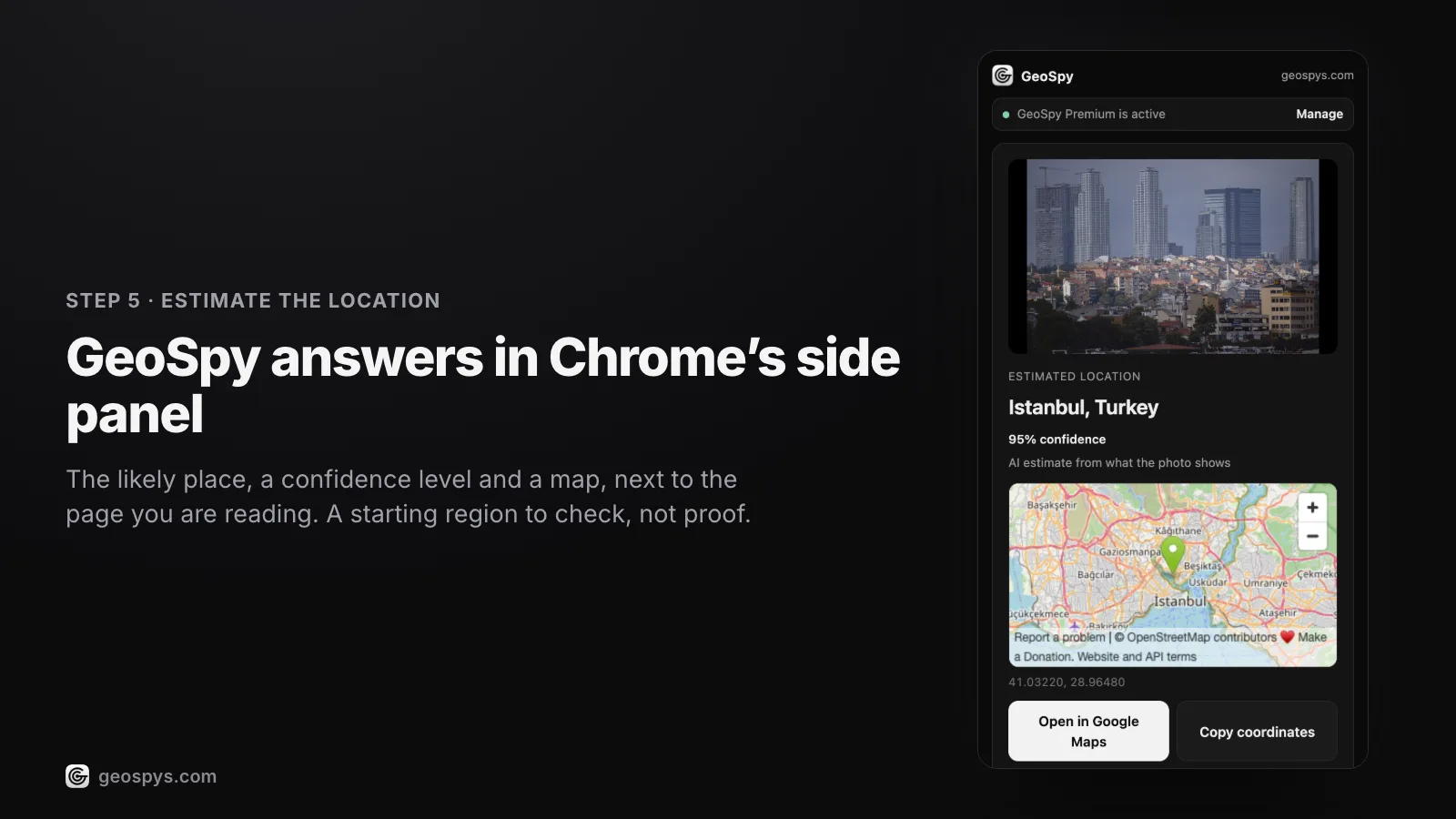
在圖片上按右鍵,選擇「Find where this photo was taken」(找出這張照片的拍攝地點)。側邊面板會顯示估計地點、信心百分比與地圖。如果 JPEG 的 EXIF 中仍有 GPS,答案會來自那些座標;否則就是根據畫面可見線索做的 AI 估計。
GeoSpy – Photo Location Finder 來自發布本部落格的 geospys.com,所以請以此考量來看待這一項。它於 2026 年 10 月 4 日上架 Chrome 線上應用程式商店,是這份清單中最新的工具。安裝免費,分析則需要 geospys.com 帳號與 GeoSpy Premium,每週 7.99 美元或每年 29.99 美元。細節請見 GeoSpy Premium 指南。
面板會在 OpenStreetMap 地圖上標出地點,並提供按鈕可在 Google 地圖中開啟,或複製座標。它的 manifest 列出 contextMenus、sidePanel、activeTab、scripting 與 storage,只對 geospys.com 有主機存取權。在你右鍵點選圖片之前,它什麼都不讀取。離開瀏覽器的只有那張照片、它的 GPS 資料(如果有的話)以及一個隨機的安裝 ID,照片本身不會被儲存。它支援英文與土耳其文,需要 Chrome 116 或更新版本。
當以圖搜圖沒有結果時,通常代表該場景從未被發布。AI 估計只是線索,不是定論,在依賴它之前,請先用街景影像核對。AI 地理定位如何運作說明模型讀取什麼,以及在哪裡會出錯。擴充功能本身的更多資訊,請見 GeoSpy Chrome 擴充功能頁面。
哪些權限應該讓你多想一下?
存取所有網站。Google 說明頁指出,這讓擴充功能能「read, request or modify data from every page you visit (bank account, Facebook)」(讀取、要求或修改你造訪的每個頁面的資料)。優先選擇只在點擊時動作的工具,並移除不用的。
這裡有四款工具能讀取你開啟的每個網站:InVID-WeVerify、Search by Image 與 Wayback Machine 直接要求所有網站的存取權,而 EXIF Viewer Pro 會在每個頁面執行腳本。每一款都有其理由,例如擷取頁面的一部分,或查找存檔副本。不過,無論你是否使用該功能,這份存取權都會一直存在。
RevEye 與 IPTC 的檢視工具幾乎只要求一個選單項目。TinEye 與 GeoSpy 使用 activeTab,Chrome 的文件把它描述為透過使用者手勢對目前分頁的暫時存取權。簡單來說,它們只會碰你所操作的那個分頁,而且只在你操作時才會。
有一個習慣比任何設定都有用:把調查工具放在獨立的 Chrome 設定檔中,並登出你的個人帳號。這樣,一個寬泛的權限就只能看到你打算讓它看到的研究內容。
這些擴充功能在一次調查中如何配合?
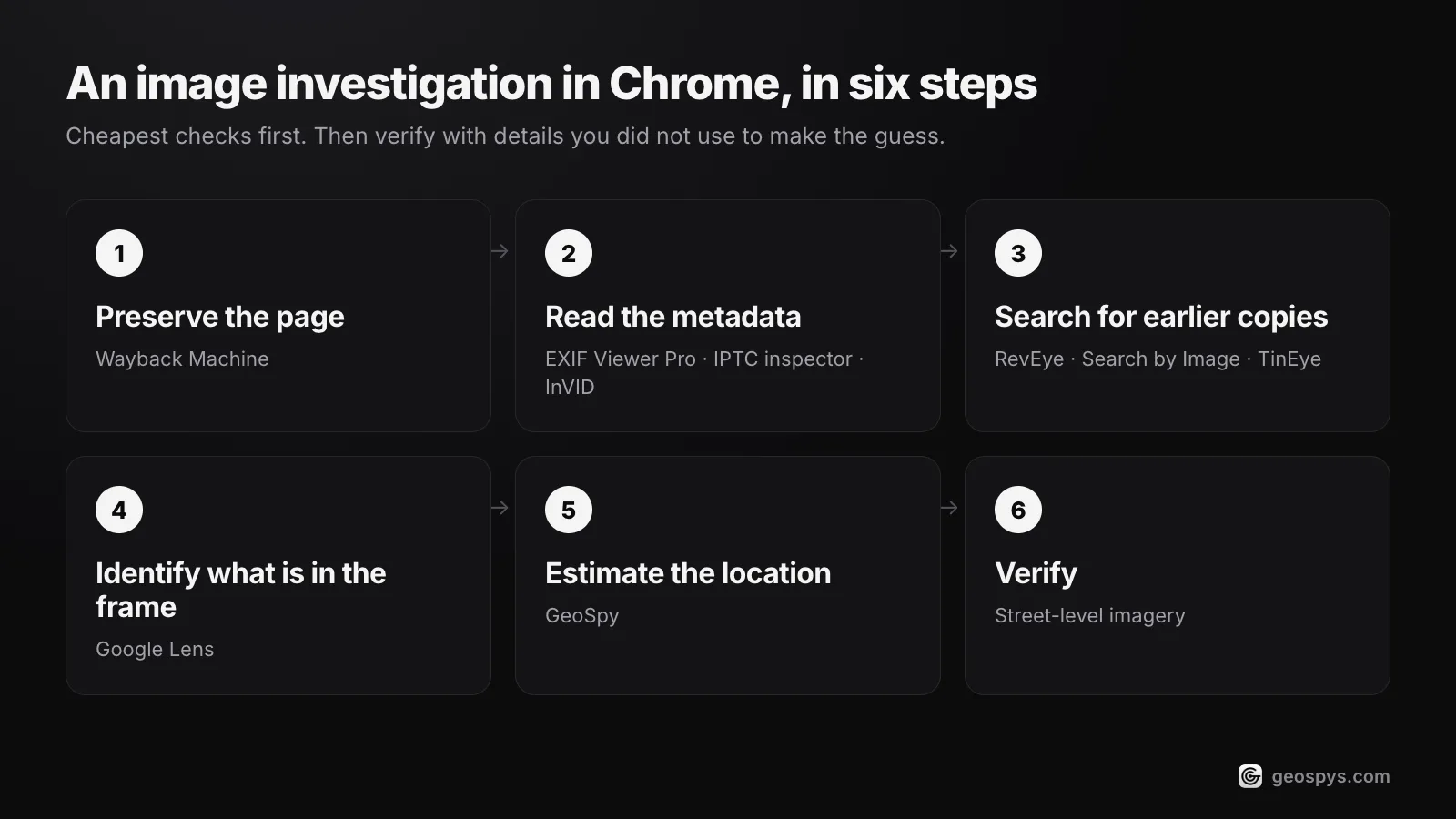
先保存,再由便宜到昂貴依序進行:先存檔頁面,讀取中繼資料,搜尋較早的副本,對地標與文字使用 Lens,最後才要求估計位置。任何結果都要用你未用來推導它的細節再次查證。
- Step 1先保存頁面先用 Wayback Machine 保存,這樣之後的編輯或刪除就無法抹去脈絡。
- Step 2讀取中繼資料用 EXIF Viewer Pro、IPTC 的檢視工具,或 InVID 的中繼資料分頁檢查 EXIF。座標是需要檢驗的說法,不是證明。
- Step 3搜尋較早的副本用 RevEye 或 Search by Image 跨引擎搜尋,並用 TinEye 依最舊排序。說明文字不同的較早副本,常常能解決問題。
- Step 4辨識畫面中的內容對地標、標示與產品使用 Google Lens,並且每次只裁切一個主體。
- Step 5估計位置如果什麼都對不上,AI 估計(例如 GeoSpy)能給你一個需要核對的起始區域。
- Step 6查證用你沒有用來形成猜測的細節,在街景影像中確認地點。
這個順序背後的道理,以及每個步驟要記錄什麼,請見OSINT 照片地理定位流程。若要判斷一張圖片是否真的,請先看如何辨別照片真假。
常見問題
- OSINT Chrome 擴充功能安全嗎?
- 這裡的工具來自可信的發行者,但安全與否取決於每款工具能讀取什麼。安裝前請先檢查權限,優先選擇只在點擊時才動作的工具,並把調查用的擴充功能放在獨立的 Chrome 設定檔中。
- InVID-WeVerify 免費嗎?
- 是的,外掛本身免費安裝。部分功能,例如 Twitter 網路分析與 CheckGIF,只開放給事實查核人員、記者與研究人員,而部分較新的工具需要註冊。
- Chrome 擴充功能能判斷照片的拍攝地點嗎?
- 有時可以。如果檔案仍保有 GPS 座標,中繼資料檢視器就會顯示;如果場景在之前已被發布,以圖搜圖就能找到地點。否則,像 GeoSpy 這類 AI 工具會給出附有信心百分比的估計,而你仍需自行查證。
- 哪一款擴充功能能顯示圖片最早出現的地方?
- 用 TinEye 的官方擴充功能,並把預設排序設為最舊。它會列出 TinEye 已建立索引的最早副本,但那不一定是真正的原始來源,因此請把最舊的結果當作線索。
- 這些擴充功能能在其他瀏覽器中使用嗎?
- 有幾款可以。Search by Image 也提供 Edge 與 Safari 版本,Wayback Machine 擴充功能同樣支援 Firefox、Edge 與 Safari。GeoSpy 需要 Chrome 116 或更新版本。
資料來源
- Fake news debunker InVID WeVerify VeraAI — Chrome Web Store使用者 10 萬名、版本 0.93,2026 年 7 月 28 日更新(截至 2026 年 10 月);開發者、功能與資料處理方式。
- Search by Image — Chrome Web Store使用者 40 萬名,支援超過 30 個搜尋引擎(截至 2026 年 10 月)。
- The Internet Archive Wayback Machine Browser Extension Privacy Policy — Internet Archive預設的網址檢查、保存期限與私密模式。
- IPTC Photo Metadata inspector — Chrome Web Store把圖片連結交給 IPTC 的 Get Photo Metadata 工具。
- EXIF Viewer Pro privacy policy — exifviewers.com說明擴充功能可能為功能使用與錯誤而使用 Google Analytics。
- Permissions requested by apps and extensions — Chrome Web Store Help對所有網站的存取權能讓擴充功能做什麼。
- Search with an image on Google — Google Search Help從 Chrome 右鍵選單以 Google Lens 搜尋。
繼續閱讀
以圖搜圖網站推薦:各引擎擅長什麼,一次比較
以圖搜圖網站推薦:Google Lens、Yandex、Bing 與 TinEye 各有專長。比較各引擎擅長的主題,以及何時該改用 AI 地理定位。
· 閱讀時間 1 分鐘
OSINT 照片地理定位流程:先查什麼,何時該停手
一套可重複執行的 OSINT 照片地理定位流程,說明如何保持客觀,以及何時繼續搜尋會從研究變成監控。
· 閱讀時間 1 分鐘
如何辨別照片真假?三個問題,三種查證方法
如何辨別照片真假?「這張照片是真的嗎」其實藏著三個問題。本文提供回答各問題的查證順序,以及比人們預期更常失敗的檢查。
· 閱讀時間 1 分鐘
用 Chrome 擴充功能查照片拍攝地點:先看 GPS
Chrome 擴充功能可在任何網頁上查照片拍攝地點。說明 GeoSpy 如何先讀 GPS、沒有時再從可見線索估計,以及它的界線。
· 閱讀時間 2 分鐘