
Les meilleures extensions Chrome OSINT pour les images
· 13 min de lecture
En bref
Pour les images, les extensions Chrome OSINT les plus utiles sont InVID-WeVerify pour vérifier, RevEye ou Search by Image pour la recherche inversée, un lecteur EXIF pour les métadonnées, la Wayback Machine pour archiver et GeoSpy pour estimer le lieu. Google Lens est déjà dans Chrome. L'installation est gratuite ; l'analyse GeoSpy demande un abonnement.
La plupart des listes d'extensions Chrome OSINT alignent des dizaines d'entrées et penchent du côté des personnes et des réseaux : profils sociaux, adresses e-mail, domaines, adresses IP. Celle-ci est volontairement plus étroite. Elle couvre les outils qui aident à traiter une seule image. Est-elle authentique ? Où est-elle déjà apparue ? Que dit le fichier ? Où a-t-elle été prise ?
Pour chaque outil, nous avons lu la fiche du Chrome Web Store et le manifeste contenu dans le paquet, là où se trouve la vraie liste des autorisations. Les nombres d'utilisateurs, les versions et les dates de mise à jour datent d'octobre 2026. Ils évoluent : consultez la fiche avant d'installer.
Quelles extensions Chrome OSINT valent la peine d'être installées pour travailler sur des images ?
Huit couvrent l'essentiel. InVID-WeVerify vérifie ; RevEye, Search by Image et TinEye lancent des recherches inversées ; EXIF Viewer Pro et l'inspecteur de l'IPTC lisent les métadonnées ; la Wayback Machine archive ; GeoSpy estime le lieu. Google Lens ne demande aucune installation.
| Outil | Idéal pour | Éditeur | Prix | Accès aux sites |
|---|---|---|---|---|
| InVID-WeVerify | Vérifier images et vidéos : images clés, filtres forensiques, métadonnées, recherche inversée | AFP Medialab avec des partenaires de recherche européens | Gratuit ; certains outils exigent une inscription | Tous les sites |
| RevEye | Un clic droit vers Google Lens, Bing, Yandex ou TinEye | Steven Van Vaerenbergh (open source) | Gratuit | Aucun ; simple entrée de menu |
| Search by Image | Plus de 30 moteurs, capture d'une zone, fichiers locaux | Armin Sebastian (open source) | Gratuit | Tous les sites |
| TinEye Reverse Image Search | Copies exactes, triées des plus anciennes si vous le choisissez | Idée Inc., la société derrière TinEye | Gratuit | Onglet actif, au moment du clic |
| EXIF Viewer Pro | Données EXIF des images de la page | exifviewers.com | Gratuit | S'exécute sur toutes les pages |
| IPTC Photo Metadata inspector | Champs IPTC, XMP et EXIF via l'outil web de l'IPTC | IPTC, l'organisme des normes de métadonnées photo | Gratuit | Aucun ; simple entrée de menu |
| Wayback Machine | Archiver des pages et retrouver d'anciennes copies | Internet Archive | Gratuit | Tous les sites |
| GeoSpy – Photo Location Finder | Estimer où une photo a été prise | geospys.com, l'éditeur de ce blog | Installation gratuite ; l'analyse demande GeoSpy Premium | geospys.com, plus l'onglet actif au moment du clic |
| Google Lens | Monuments, objets et texte | Gratuit | Intégré à Chrome |
Aucun outil ne couvre tout le travail à lui seul. Les sections suivantes passent chacun en revue : ce qu'il fait, ce qu'il peut voir et quand il est le bon choix.
À quoi sert InVID-WeVerify ?
Une boîte à outils de vérification gratuite, née de projets de recherche européens et portée par AFP Medialab. Un clic droit sur une image ouvre la recherche inversée sur plusieurs moteurs, une loupe et des filtres forensiques. Elle lit aussi les métadonnées et découpe les vidéos en images clés.
Son nom complet dans le store est Fake news debunker InVID WeVerify VeraAI. La fiche annonce 100 000 utilisateurs et la version 0.93, mise à jour le 28 juillet 2026. Le projet est né en 2017 dans le cadre d'InVID, financé par l'Union européenne, puis a grandi avec WeVerify et vera.ai. Il s'adresse aux journalistes, aux vérificateurs d'information et aux défenseurs des droits humains. Certains outils plus lourds sont réservés aux vérificateurs d'information, aux journalistes et aux chercheurs, et les plus récents demandent une inscription.
Utilisez-la quand une image ou un extrait circule déjà et que vous avez besoin de contexte rapidement. Son outil d'images clés transforme une vidéo en images fixes que l'on peut rechercher, une étape essentielle pour savoir où une vidéo a été filmée.
La contrepartie, c'est l'étendue de ses accès. Son manifeste demande l'accès à tous les sites, plus les autorisations tabs et webNavigation, que Chrome décrit comme la lecture de votre historique de navigation. Les images que vous analysez sont traitées par des services partenaires, et la fiche indique que ces outils mettent le contenu en cache pendant environ une journée. L'extension utilise aussi l'analyse d'audience Matomo, avec une option de désactivation sur sa page À propos.
Quelle extension de recherche d'image inversée choisir ?
RevEye est la plus légère : quatre moteurs dans le menu du clic droit, aucun accès aux sites. Search by Image couvre plus de 30 moteurs et cherche depuis une zone capturée ou un fichier local. L'extension de TinEye est idéale pour savoir où une image est apparue en premier.
RevEye est gratuite, open source et minuscule. Elle ajoute Google Lens, Bing, Yandex et TinEye au menu du clic droit, et vous pouvez y ajouter tout moteur qui accepte un lien d'image. Elle n'a besoin d'aucun accès aux sites : elle se contente d'ouvrir le moteur avec l'adresse de l'image. La fiche indique 100 000 utilisateurs. Sa dernière mise à jour, la version 2.0.0, date du 3 septembre 2024.
Search by Image, d'Armin Sebastian, est l'outil de puissance, avec 400 000 utilisateurs et une mise à jour du 16 juin 2026. Il peut lancer la recherche avec le fichier de l'image plutôt qu'avec son lien, ce qui aide sur les sites qui bloquent le lien direct. Il sait aussi capturer une partie de la page ou prendre un fichier sur votre ordinateur. Contrairement à RevEye, il demande l'accès à tous les sites. Sa politique de confidentialité indique que le développeur ne collecte aucune donnée personnelle, et que l'image que vous sélectionnez est envoyée au service avec lequel vous cherchez.
TinEye Reverse Image Search est l'extension officielle d'Idée Inc., la société derrière TinEye. Elle compte 400 000 utilisateurs. Réglez son ordre par défaut sur « Plus ancien » et chaque clic droit devient une vérification de première publication. La fiche précise que l'image recherchée n'est jamais enregistrée et que seules des données sur la version de l'extension sont collectées.
Quel que soit votre choix, lancez plus d'un moteur, car ils échouent sur des photos différentes. Quel moteur pour quel sujet et Google Lens contre Yandex traitent le sujet en détail. Le guide des alternatives à TinEye explique pourquoi le tri du plus ancien au plus récent compte autant.
Faut-il une extension de lecture EXIF ?
Seulement pour les images qui portent encore leurs métadonnées, et la plupart des réseaux sociaux les suppriment à l'envoi. EXIF Viewer Pro lit les EXIF directement dans la page. L'inspecteur de l'IPTC passe le lien de l'image à l'outil web de l'IPTC, qui montre aussi les champs IPTC et XMP.
Les métadonnées sont la vérification la moins chère de toute enquête, mais sur le web ouvert elles ont souvent disparu. Les plateformes les suppriment quand des photos sont partagées : ces outils servent donc surtout sur des fichiers originaux, pas sur des publications de réseaux sociaux.
EXIF Viewer Pro compte 70 000 utilisateurs. Elle ajoute « Show Exif data » au menu du clic droit et ouvre un panneau à côté de la page. Elle analyse le fichier dans votre navigateur au lieu de l'envoyer. Deux réserves s'imposent. Elle exécute un script sur chaque page que vous ouvrez, et si sa fiche du store affirme ne collecter aucune donnée, sa politique de confidentialité indique qu'elle peut utiliser Google Analytics pour suivre l'usage des fonctions et les erreurs. Sa dernière mise à jour date du 2 juin 2024.
IPTC Photo Metadata inspector vient de l'IPTC, l'organisme à l'origine de la norme de métadonnées photo du même nom. Elle ne demande qu'une entrée de menu. Choisir « View IPTC Photo Metadata » ouvre l'outil Get Photo Metadata de l'IPTC, qui télécharge l'image depuis son lien et en liste les champs IPTC, XMP et EXIF. Le piège, c'est que le serveur de l'IPTC va chercher l'image lui-même : les fichiers locaux ne fonctionnent donc pas.
InVID-WeVerify possède aussi un onglet de métadonnées, avec un bouton de carte lorsqu'un JPEG contient des coordonnées. Les trois blocs de métadonnées sont expliqués dans EXIF, IPTC et XMP : les différences, et le guide du lecteur EXIF présente des outils de bureau qui n'envoient rien en ligne.
Pourquoi installer l'extension Wayback Machine ?
Parce que la page qui entoure une image peut changer ou disparaître. L'extension gratuite de l'Internet Archive enregistre la page où vous êtes et ouvre sa copie la plus ancienne ou la plus récente. Par défaut, elle vérifie chaque URL visitée auprès d'archive.org ; « Private Mode » désactive cela.
L'extension officielle compte 400 000 utilisateurs et a été mise à jour pour la dernière fois le 16 mars 2026. Sa fiche indique que la plupart des fonctions, Save Page Now comprise, marchent sans compte. Chaque sauvegarde reçoit un lien permanent que vous pouvez citer une fois l'original disparu. Pour Save Page Now, la page d'aide de l'Internet Archive précise : « Nous ne conservons pas votre adresse IP. » C'est le moyen le plus simple de préserver le contexte avant qu'une publication soit modifiée ou supprimée.
Lisez sa politique de confidentialité avant tout travail sensible. Par défaut, l'extension envoie à archive.org les URL que vous visitez, et l'Internet Archive les conserve « aussi longtemps qu'elles présentent un intérêt pour notre mission ». Activez Private Mode dans ses réglages et cet envoi automatique s'arrête.
Google Lens dans Chrome suffit-il à lui seul ?
Pour les monuments, les produits, les plantes et le texte, souvent oui. Un clic droit sur une image puis « Rechercher avec Google Lens » affiche les résultats dans un panneau latéral, avec des images similaires et des pages qui utilisent l'image. Les métadonnées du fichier n'en font pas partie.
Lens est intégré à Chrome : rien à installer, aucune autorisation à accorder. La contrepartie se situe chez Google, qui reçoit l'image ; sa page d'aide ajoute que « Google peut stocker les URL que vous recherchez ». Pour mettre un nom sur un bâtiment, identifier un monument sur une photo détaille Lens pas à pas.
Comment l'extension GeoSpy estime-t-elle où une photo a été prise ?
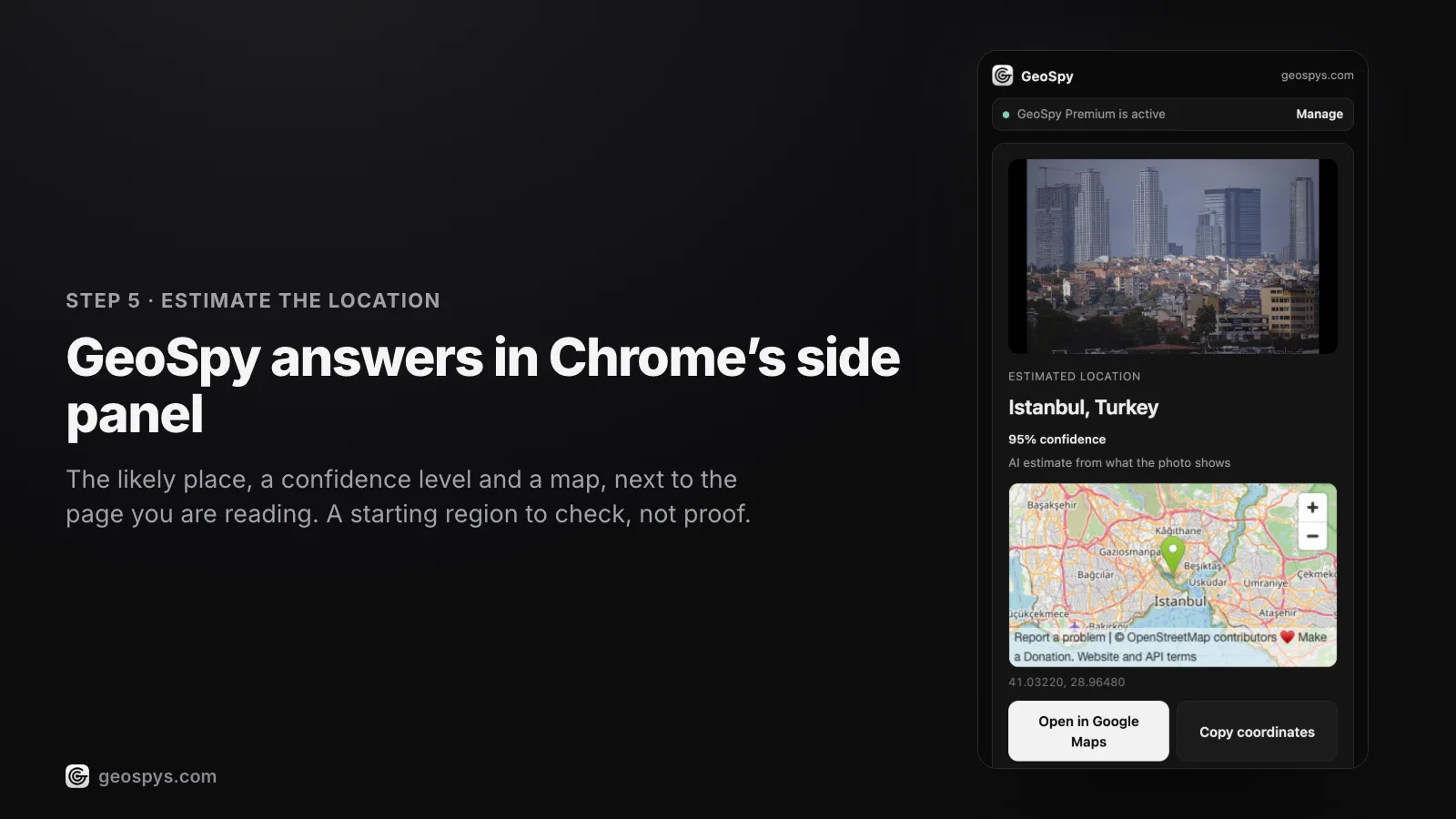
Clic droit sur une image, puis « Find where this photo was taken ». Un panneau latéral montre le lieu estimé, un pourcentage de confiance et une carte. Si le JPEG contient encore du GPS dans ses EXIF, la réponse vient de ces coordonnées ; sinon, c'est une estimation de l'IA à partir des indices visibles.
GeoSpy – Photo Location Finder vient de geospys.com, qui publie ce blog : tenez-en compte dans votre lecture de cette entrée. Elle est arrivée sur le Chrome Web Store le 4 octobre 2026 et c'est donc l'outil le plus récent de la liste. L'installation est gratuite. L'analyse demande un compte geospys.com avec GeoSpy Premium, à 7,99 $US par semaine ou 29,99 $US par an. Le guide GeoSpy Premium donne tous les détails.
Le panneau montre le lieu sur une carte OpenStreetMap, avec des boutons pour l'ouvrir dans Google Maps ou copier les coordonnées. Son manifeste déclare contextMenus, sidePanel, activeTab, scripting et storage, avec un accès à l'hôte limité à geospys.com. Rien n'est lu tant que vous ne faites pas de clic droit sur une image. Seuls cette photo, ses données GPS si elle en a et un identifiant d'installation aléatoire quittent le navigateur, et la photo n'est pas conservée. L'extension fonctionne en anglais et en turc, sur Chrome 116 ou version ultérieure.
Servez-vous-en quand la recherche inversée ne donne rien, ce qui signifie généralement que la scène n'a jamais été publiée. Une estimation de l'IA est une piste, pas une conclusion : vérifiez-la avec des images au niveau de la rue avant de vous y fier. Comment fonctionne la géolocalisation par IA explique ce que le modèle lit et où il se trompe. Pour en savoir plus sur l'extension elle-même, voir la page de l'extension Chrome GeoSpy.
Quelles autorisations doivent vous faire hésiter ?
L'accès à tous les sites. La page d'aide de Google précise qu'il permet à une extension de « lire, demander ou modifier les données de chaque page que vous consultez (compte bancaire, Facebook) ». Privilégiez les outils qui n'agissent que sur votre clic et supprimez ceux que vous n'utilisez plus.
Quatre outils de cette liste peuvent lire tous les sites que vous ouvrez. InVID-WeVerify, Search by Image et la Wayback Machine demandent explicitement l'accès à tous les sites, et EXIF Viewer Pro exécute un script sur chaque page. Chacun a sa raison, comme capturer une partie de page ou chercher des copies archivées. L'accès reste pourtant actif, que vous utilisiez la fonction ou non.
RevEye et l'inspecteur de l'IPTC ne demandent guère plus qu'une entrée de menu. TinEye et GeoSpy utilisent activeTab, que la documentation de Chrome décrit comme un accès temporaire à l'onglet actif à la suite d'un geste de l'utilisateur. En clair, ils ne touchent qu'à l'onglet sur lequel vous agissez, et seulement au moment où vous agissez.
Une habitude aide plus que n'importe quel réglage : gardez vos outils d'investigation dans un profil Chrome distinct, déconnecté de vos comptes personnels. Ainsi, une autorisation large ne peut voir que les recherches que vous vouliez lui montrer.
Comment ces extensions s'articulent-elles dans une même enquête ?
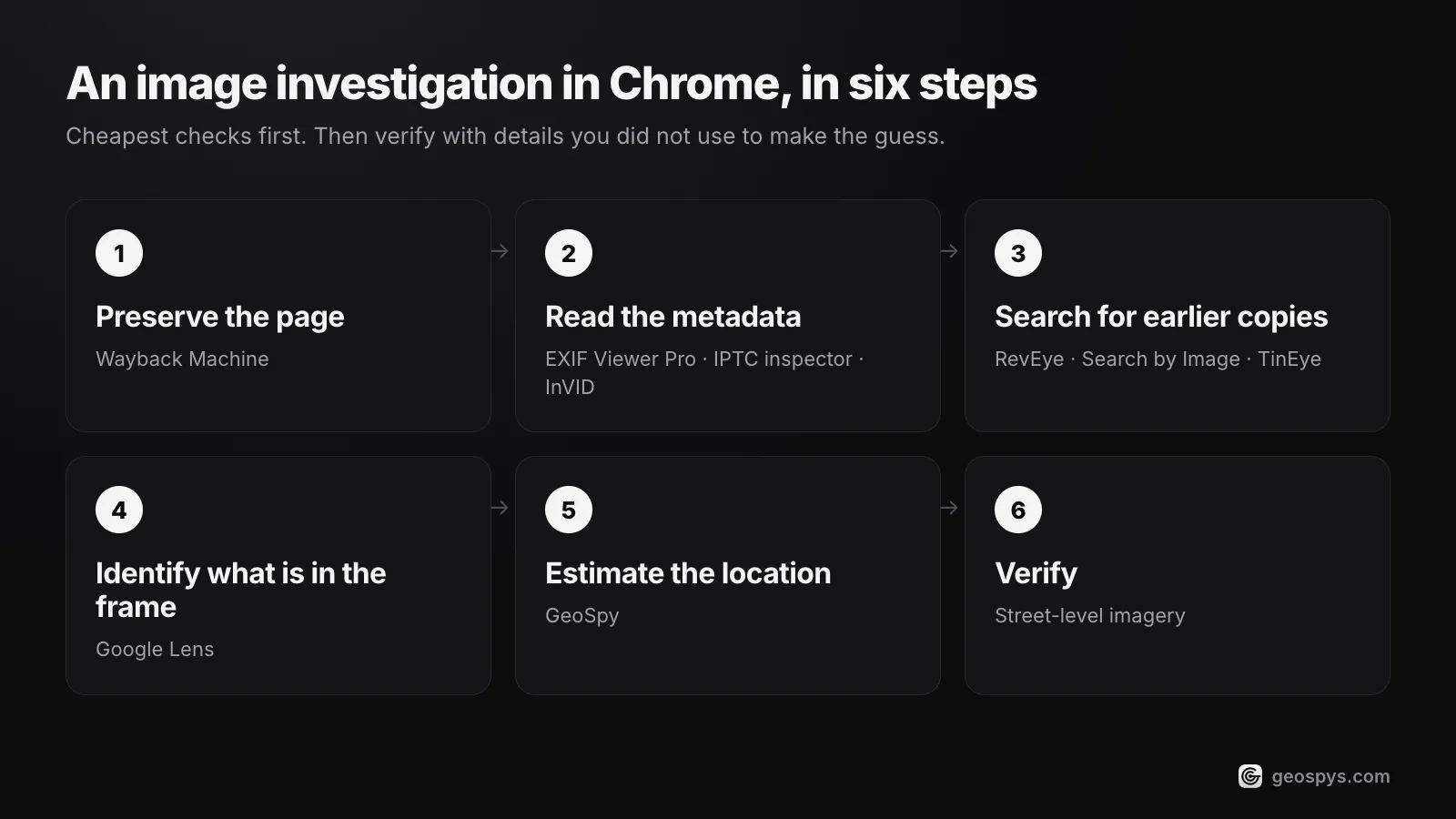
Préservez d'abord, puis procédez du moins coûteux au plus coûteux : archivage, métadonnées, copies antérieures, Lens pour les monuments et le texte, estimation de lieu en dernier. Vérifiez le résultat avec des détails absents de votre raisonnement.
- Step 1Préserver la pageEnregistrez-la d'abord avec la Wayback Machine, pour qu'une modification ou une suppression ultérieure n'efface pas le contexte.
- Step 2Lire les métadonnéesVérifiez les EXIF avec EXIF Viewer Pro, l'inspecteur de l'IPTC ou l'onglet métadonnées d'InVID. Des coordonnées sont une affirmation à tester, pas une preuve.
- Step 3Chercher des copies antérieuresLancez RevEye ou Search by Image sur plusieurs moteurs, et TinEye trié du plus ancien au plus récent. Une copie antérieure avec une autre légende règle souvent la question.
- Step 4Identifier ce que montre l'imageUtilisez Google Lens sur les monuments, les panneaux et les produits, en recadrant sur un seul sujet à la fois.
- Step 5Estimer le lieuSi rien ne correspond, une estimation par IA comme GeoSpy vous donne une région de départ à vérifier.
- Step 6VérifierConfirmez le lieu avec des images au niveau de la rue, en vous appuyant sur des détails que vous n'avez pas utilisés pour formuler l'hypothèse.
Le raisonnement derrière cet ordre, et ce qu'il faut consigner à chaque étape, se trouve dans la méthode OSINT de géolocalisation d'une photo. Pour savoir si une image est authentique, commencez par comment vérifier si une photo est vraie.
Questions fréquentes
- Les extensions Chrome OSINT sont-elles sûres à installer ?
- Celles de cette liste viennent d'éditeurs connus, mais la sécurité dépend de ce que chacune peut lire. Vérifiez les autorisations avant d'installer, privilégiez les outils qui n'agissent qu'à votre clic et gardez les extensions d'enquête dans un profil Chrome distinct.
- InVID-WeVerify est-elle gratuite ?
- Oui, le module s'installe gratuitement. Certaines fonctions, comme l'analyse de réseau Twitter et CheckGIF, sont réservées aux vérificateurs d'information, aux journalistes et aux chercheurs, et certains outils plus récents demandent une inscription.
- Une extension Chrome peut-elle dire où une photo a été prise ?
- Parfois. Un lecteur de métadonnées affiche les coordonnées GPS si le fichier les contient encore, et la recherche inversée peut trouver le lieu si la scène a déjà été publiée. Sinon, un outil d'IA comme GeoSpy fournit une estimation avec un pourcentage de confiance, que vous vérifiez ensuite.
- Quelle extension montre où une image est apparue pour la première fois ?
- L'extension officielle de TinEye, avec l'ordre par défaut réglé sur « Plus ancien ». Elle liste les copies les plus anciennes que TinEye a indexées, ce qui n'est pas toujours le véritable original : considérez le résultat le plus ancien comme une piste.
- Plusieurs, oui. Search by Image existe aussi pour Edge et Safari, et l'extension Wayback Machine prend aussi en charge Firefox, Edge et Safari. GeoSpy demande Chrome 116 ou une version ultérieure.
Sources
- Fake news debunker InVID WeVerify VeraAI — Chrome Web Store100 000 utilisateurs et version 0.93, mise à jour le 28 juillet 2026 (octobre 2026) ; éditeurs, fonctions et pratiques en matière de données.
- Search by Image — Chrome Web Store400 000 utilisateurs et prise en charge de plus de 30 moteurs de recherche (octobre 2026).
- The Internet Archive Wayback Machine Browser Extension Privacy Policy — Internet ArchiveVérification des URL par défaut, conservation des données et Private Mode.
- IPTC Photo Metadata inspector — Chrome Web StoreTransmet le lien de l'image à l'outil Get Photo Metadata de l'IPTC.
- EXIF Viewer Pro privacy policy — exifviewers.comIndique que l'extension peut utiliser Google Analytics pour l'usage des fonctions et les erreurs.
- Permissions requested by apps and extensions — Chrome Web Store HelpCe que l'accès à tous les sites permet à une extension de faire.
- Search with an image on Google — Google Search HelpRechercher avec Google Lens depuis le menu du clic droit de Chrome.
Pour aller plus loin
Les meilleurs outils de recherche d'image inversée, comparés
Google Lens, Yandex, Bing et TinEye ne se valent pas. Quel est le meilleur outil de recherche d'image inversée selon la tâche, et quand passer à l'IA ?
· 7 min de lecture
Une méthode OSINT pour géolocaliser une photo
Méthode OSINT de géolocalisation d'une photo : l'ordre des étapes, la discipline qui garde l'analyse honnête, et où la recherche devient surveillance.
· 5 min de lecture
Comment vérifier si une photo est vraie
Pour vérifier si une photo est vraie, trois questions à trancher dans l'ordre, et les contrôles qui échouent plus souvent qu'on ne le croit.
· 4 min de lecture
Comment localiser une photo avec une extension Chrome
Une extension Chrome pour localiser une photo depuis une page web : GeoSpy lit d'abord le GPS, estime sinon d'après les indices, et dit où elle s'arrête.
· 12 min de lecture