
OSINT Chrome插件推荐:图片调查的最佳工具
· 阅读约 3 分钟
简要回答
OSINT Chrome插件推荐:核实用 InVID-WeVerify,以图搜图用 RevEye、Search by Image,读元数据用 EXIF 查看器,存档用 Wayback Machine,估算地点用 GeoSpy。Chrome 自带 Google Lens。安装免费,GeoSpy 分析需订阅。
大多数 OSINT(开源情报)Chrome插件推荐清单动辄列出几十个条目,而且偏向针对人和网络的工具:社交账号、电子邮箱、域名和 IP 地址。这份清单有意收窄了范围,只讲能帮你处理单张图片的工具:它是真的吗?它在哪里出现过?文件本身记录了什么?它拍摄于哪里?
对每个工具,我们都查看了它在 Chrome 应用商店的页面,以及安装包里的 manifest 文件,因为真正的权限清单就写在那里。用户数、版本号和更新日期截至 2026 年 10 月。这些数字会变化,安装前请再看一下商店页面。
OSINT Chrome插件推荐:做图片调查该装哪几个?
八个就能覆盖核心工作。InVID-WeVerify 负责核实;RevEye、Search by Image 和 TinEye 负责以图搜图;EXIF Viewer Pro 和 IPTC 的检查器负责读取元数据;Wayback Machine 负责存档;GeoSpy 负责估算拍摄地点。Google Lens 无需安装。
| 工具 | 最适合 | 开发者 | 费用 | 网站访问权限 |
|---|---|---|---|---|
| InVID-WeVerify | 核实图片和视频:关键帧、取证滤镜、元数据、以图搜图 | AFP Medialab 与欧盟研究合作伙伴 | 免费;部分工具需要注册 | 所有网站 |
| RevEye | 右键一键跳转到 Google Lens、Bing、Yandex 或 TinEye | Steven Van Vaerenbergh,开源 | 免费 | 无;仅有右键菜单项 |
| Search by Image | 支持 30 多个搜索引擎、区域截取和本地文件 | Armin Sebastian,开源 | 免费 | 所有网站 |
| TinEye Reverse Image Search | 查找完全相同的副本,可选按最早排序 | Idée Inc.,TinEye 背后的公司 | 免费 | 点击时访问当前标签页 |
| EXIF Viewer Pro | 查看页面上图片的 EXIF 信息 | exifviewers.com | 免费 | 在每个页面上运行 |
| IPTC Photo Metadata inspector | 通过 IPTC 的网页工具查看 IPTC、XMP 和 EXIF 字段 | IPTC,照片元数据标准的制定机构 | 免费 | 无;仅有右键菜单项 |
| Wayback Machine | 保存网页、查找更早的存档副本 | Internet Archive | 免费 | 所有网站 |
| GeoSpy – Photo Location Finder | 估算照片的拍摄地点 | geospys.com,也就是本博客的发布方 | 安装免费;分析需要 GeoSpy Premium | geospys.com,以及点击时的当前标签页 |
| Google Lens | 地标、物体和文字 | 免费 | Chrome 内置 |
没有哪一个工具能包办全部工作。下面逐个介绍:它做什么、能看到什么,以及什么时候该选它。
InVID-WeVerify 是做什么的?
它是 AFP Medialab 通过欧盟研究项目开发的免费核实工具箱。在图片上右键,就能调用多个搜索引擎做以图搜图,还能使用放大镜和取证滤镜。它也能读取图片和视频的元数据,并把视频拆成关键帧。
它在商店里的完整名称是 Fake news debunker InVID WeVerify VeraAI。商店页面显示有 100,000 名用户,版本为 0.93,更新于 2026 年 7 月 28 日。它在 2017 年随欧盟资助的 InVID 项目推出,后来通过 WeVerify 和 vera.ai 项目不断发展。它面向记者、事实核查人员和人权捍卫者。一些较重的工具只向事实核查人员、记者和研究人员开放,一些较新的工具则需要注册。
当一张图片或一段视频已经在网上流传、你需要尽快弄清来龙去脉时,就用它。它的关键帧工具能把视频拆成可以搜索的静态画面,这是查找视频拍摄地点的关键一步。
代价是权限范围大。它的 manifest 申请了访问所有网站的权限,外加 tabs 和 webNavigation 权限,Chrome 把后者描述为可以读取你的浏览记录。你分析的图片会交给合作伙伴的服务处理,商店页面说明这些工具会把内容缓存大约一天。它还使用 Matomo 做统计分析,可以在它的“关于”页面选择退出。
该用哪个以图搜图扩展程序?
RevEye 最轻量:右键菜单里有四个引擎,且不需要网站访问权限。Search by Image 支持 30 多个引擎,可以搜索截取的区域或本地文件。如果想知道一张图最早出现在哪里,用 TinEye 官方扩展程序最合适。
RevEye 免费、开源,体积很小。它会在右键菜单里加入 Google Lens、Bing、Yandex 和 TinEye,你也可以添加任何接受图片链接的引擎。它不需要网站访问权限,只是带着图片地址去打开对应的搜索引擎。商店页面显示有 100,000 名用户。它最近一次更新是 2024 年 9 月 3 日的 2.0.0 版本。
Search by Image 由 Armin Sebastian 开发,是功能最强的一个,有 400,000 名用户,最近一次更新在 2026 年 6 月 16 日。它可以用图片文件而不是链接来搜索,这对禁止直接引用图片的网站很有用;也可以截取页面的一部分,或读取你电脑上的文件。和 RevEye 不同,它需要访问所有网站。它的隐私政策称开发者不收集任何个人数据,你选中的图片会发送给你用来搜索的服务。
TinEye Reverse Image Search 是 TinEye 背后的公司 Idée Inc. 推出的官方扩展程序,有 400,000 名用户。把它的默认排序设为“Oldest”(最早),每次右键搜索就都变成一次“首次发布时间”核查。商店页面称你的搜索图片不会被保存,只收集扩展程序的版本数据。
不管选哪个,都应该多用几个搜索引擎,因为它们各自搜不到的照片不一样。不同主题适合哪个引擎和 Google Lens 与 Yandex 的对比对此有更深入的讲解;TinEye 替代工具指南则解释了按最早排序为什么那么重要。
需要 EXIF 查看器扩展程序吗?
只有图片仍带有元数据时才需要,而大多数社交平台在上传时都会清除元数据。EXIF Viewer Pro 在页面内读取 EXIF 信息;IPTC 的检查器则把图片链接交给 IPTC 自己的网页工具,该工具还能显示 IPTC 和 XMP 字段。
元数据是所有调查里成本最低的一项核查,但在公开网络上,它往往早已不在了。平台在照片分享时就会把它清除,所以这类工具主要对原始文件有用,对社交媒体上的帖子用处不大。
EXIF Viewer Pro 有 70,000 名用户。它会在右键菜单里添加“Show Exif data”,并在页面旁边打开一个面板。它在浏览器里解析文件,而不是上传文件。有两点要注意:它会在你打开的每个页面上运行一段脚本;而且它的商店页面写着不收集数据,隐私政策却说可能使用 Google Analytics 来跟踪功能使用情况和错误。它最近一次更新是 2024 年 6 月 2 日。
IPTC Photo Metadata inspector 来自 IPTC,也就是同名照片元数据标准背后的组织。它只申请了一个菜单项。选择“View IPTC Photo Metadata”会打开 IPTC 的 Get Photo Metadata 工具,该工具根据链接下载图片,并列出其中的 IPTC、XMP 和 EXIF 字段。缺点是图片由 IPTC 的服务器去抓取,所以本地文件无法使用。
InVID-WeVerify 同样有元数据标签页,当 JPEG 带有坐标时还会显示一个地图按钮。这三类元数据的区别在 EXIF、IPTC 与 XMP 的区别里有详细说明,而 EXIF 查看器指南则介绍了完全不会上传任何内容的桌面工具。
为什么要安装 Wayback Machine 扩展程序?
因为图片所在的页面可能被修改或消失。Internet Archive 的免费扩展程序可以保存你当前所在的页面,并打开它最早或最新的存档副本。默认情况下,它会把你访问的每个网址都拿到 archive.org 去检查;开启 Private Mode 即可关闭这一行为。
这个官方扩展程序有 400,000 名用户,最近一次更新是 2026 年 3 月 16 日。商店页面称大多数功能(包括 Save Page Now)无需账号即可使用。每次保存都会得到一个永久链接,即使原页面消失了,你仍然可以引用它。关于 Save Page Now,Internet Archive 的帮助页面写道:“我们不会保留你的 IP 地址。”在帖子被编辑或删除之前保存上下文,这是最简单的办法。
在做敏感调查之前,请先读一下它的隐私政策。默认情况下,这个扩展程序会把你访问的网址发送给 archive.org,而 Internet Archive 会保留这些网址,“只要它们对我们的使命还有价值”。在设置中打开 Private Mode(隐私模式),这种自动发送就会停止。
只用 Chrome 里的 Google Lens 够吗?
对地标、商品、植物和文字,通常够用。右键点击图片并选择用 Google Lens 搜索,结果会显示在侧边栏里,包括相似图片和使用这张图片的页面。它的结果不包含文件的元数据。
Lens 已内置在 Chrome 中,不需要安装,也不需要授予任何权限。代价在于 Google 会收到这张图片;它的帮助页面还提到:“Google 可能会存储你搜索的网址。”想给一栋建筑找到名字,可以看如何通过照片识别地标,里面一步步演示了 Lens 的用法。
GeoSpy 扩展程序是如何估算照片拍摄地点的?
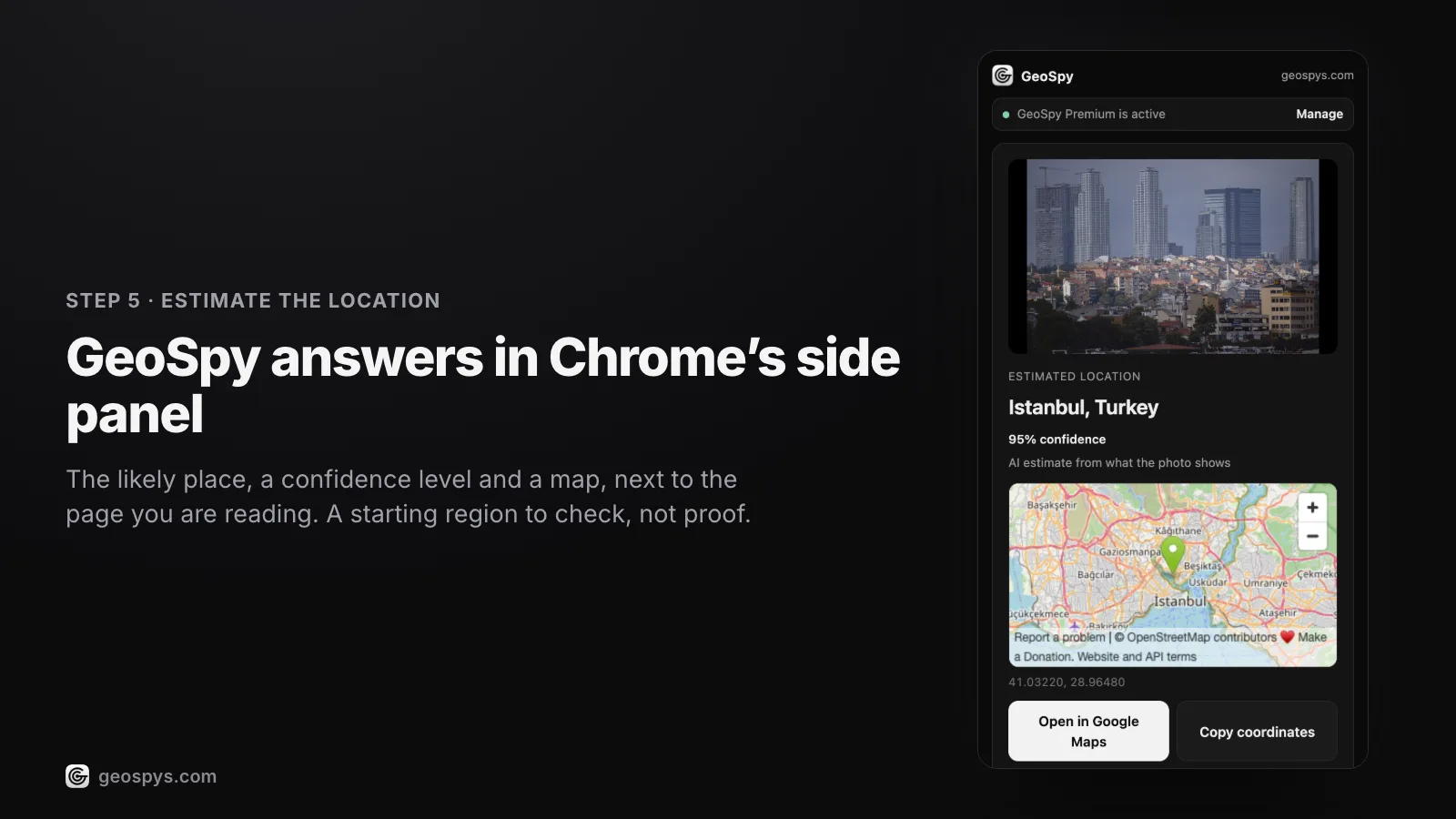
右键点击图片并选择“Find where this photo was taken”,侧边栏会显示估算的地点、置信度百分比和地图。如果 JPEG 的 EXIF 里仍带有 GPS,答案就来自这些坐标;否则就是 AI 根据画面中可见线索做出的估算。
GeoSpy – Photo Location Finder 来自发布这个博客的 geospys.com,所以评价这一条时请把这一点考虑进去。它于 2026 年 10 月 4 日上架 Chrome 应用商店,是这里最新的工具。安装免费,分析则需要一个开通了 GeoSpy Premium 的 geospys.com 账号,价格为每周 7.99 美元或每年 29.99 美元。详情见 GeoSpy Premium 指南。
面板会在 OpenStreetMap 地图上显示该地点,并提供在 Google Maps 中打开或复制坐标的按钮。它的 manifest 列出了 contextMenus、sidePanel、activeTab、scripting 和 storage 这几项权限,主机访问范围仅限 geospys.com。在你右键点击图片之前,它不会读取任何内容。离开浏览器的只有那张照片、照片自带的 GPS 数据(如果有)和一个随机生成的安装 ID,而且照片不会被存储。它支持英语和土耳其语,需要 Chrome 116 或更高版本。
当以图搜图一无所获时就可以用它,这通常意味着这个场景从未被发布过。AI 的估算只是线索,不是结论,所以在采信之前,要先对照街景图像核实。AI 地理定位的原理解释了模型读取哪些内容、又会在哪里出错。关于这个扩展程序本身的更多信息,见 GeoSpy Chrome 扩展程序页面。
哪些权限值得你多想一想?
访问所有网站的权限。Google 的帮助页面说,这会让扩展程序可以“读取、请求或修改你访问的每个页面上的数据(银行账户、Facebook)”。尽量选只在你点击时才工作的工具,不再使用的就移除。
这里有四个工具可以读取你打开的每一个网站。InVID-WeVerify、Search by Image 和 Wayback Machine 直接申请了所有网站的权限,EXIF Viewer Pro 则会在每个页面上运行脚本。它们各有理由,比如截取页面的一部分,或检查是否有存档副本。但不论你有没有用到相关功能,这项权限都一直开着。
RevEye 和 IPTC 的检查器只要求一个菜单项,几乎没有别的权限。TinEye 和 GeoSpy 使用 activeTab,Chrome 文档把它描述为通过用户操作获得的、对当前活动标签页的临时访问权限。通俗地说,它们只会接触你正在操作的那个标签页,而且只在你操作的时候。
有一个习惯比任何设置都管用:把调查用的工具装在单独的 Chrome 个人资料里,并且不登录你的个人账号。这样,即使权限范围很广,它能看到的也只有你本来就打算让它看到的调研内容。
这些扩展程序如何配合完成一次调查?
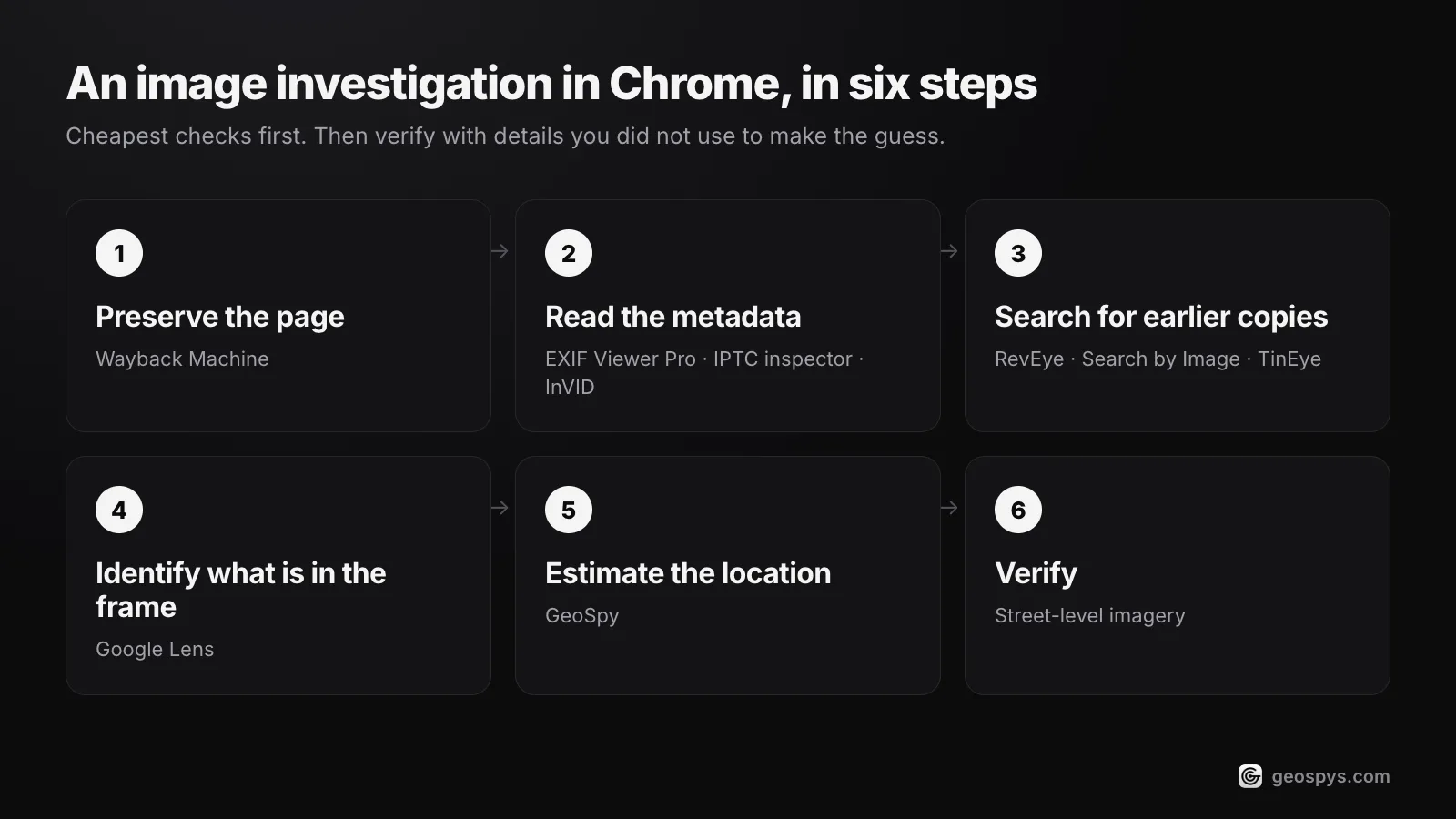
先保存证据,再按成本从低到高推进:存档页面、读取元数据、搜索更早的副本、用 Lens 识别地标和文字,最后才请求位置估算。任何结果都要用你得出它时没用过的细节再核实一遍。
- Step 1保存页面先用 Wayback Machine 保存下来,这样之后无论页面被编辑还是删除,上下文都不会丢。
- Step 2读取元数据用 EXIF Viewer Pro、IPTC 的检查器或 InVID 的元数据标签页查看 EXIF 信息。坐标只是一个有待检验的说法,不是证据。
- Step 3搜索更早的副本用 RevEye 或 Search by Image 跨多个引擎搜索,再用 TinEye 按最早排序搜一遍。一份更早的、配着不同说明文字的副本,往往就能解决问题。
- Step 4识别画面中的内容对地标、招牌和商品使用 Google Lens,并且每次只裁剪出一个对象。
- Step 5估算拍摄地点如果都对不上,可以用 GeoSpy 这样的 AI 估算,得到一个供你核实的起始区域。
- Step 6核实在街景图像中确认这个地点,依据的是你形成猜测时没有用过的细节。
这个顺序背后的思路,以及每一步该记录什么,见 OSINT 图片定位方法。如果要先判断一张图片到底是不是真的,请从如何辨别照片真假开始。
常见问题
- OSINT Chrome插件可以放心安装吗?
- 这里列出的都来自知名发布方,但安全与否取决于每个工具能读取什么。安装前先看权限,尽量选只在你点击时才工作的工具,并把调查用的扩展程序放在单独的 Chrome 个人资料里。
- InVID-WeVerify 免费吗?
- 是的,这个扩展程序可免费安装。一些功能,例如 Twitter 网络分析和 CheckGIF,只向事实核查人员、记者和研究人员开放,一些较新的工具则需要注册。
- Chrome 扩展程序能识别照片的拍摄地点吗?
- 有时可以。如果文件里还保留着 GPS 坐标,元数据查看器就能显示出来;如果这个场景以前发布过,以图搜图可能找到地点。否则,可以用 GeoSpy 这样的 AI 工具得到一个带置信度百分比的估算,再自己去核实。
- 哪个扩展程序能看到一张图片最早出现在哪里?
- TinEye 的官方扩展程序,把默认排序设为 Oldest 即可。它会列出 TinEye 已收录的最早副本,但这不一定是真正的原图,所以请把最早的结果当作线索。
- 这些扩展程序能在其他浏览器里使用吗?
- 有几个可以。Search by Image 也提供 Edge 和 Safari 版本,Wayback Machine 扩展程序也支持 Firefox、Edge 和 Safari。GeoSpy 需要 Chrome 116 或更高版本。
参考资料
- Fake news debunker InVID WeVerify VeraAI — Chrome Web Store100,000 名用户,版本 0.93,更新于 2026 年 7 月 28 日(截至 2026 年 10 月);说明开发方、功能和数据处理方式。
- Search by Image — Chrome Web Store400,000 名用户,支持 30 多个搜索引擎(截至 2026 年 10 月)。
- The Internet Archive Wayback Machine Browser Extension Privacy Policy — Internet Archive默认的网址检查、数据保留和 Private Mode。
- IPTC Photo Metadata inspector — Chrome Web Store把图片链接交给 IPTC 的 Get Photo Metadata 工具。
- EXIF Viewer Pro privacy policy — exifviewers.com说明该扩展程序可能使用 Google Analytics 统计功能使用情况和错误。
- Permissions requested by apps and extensions — Chrome Web Store Help说明访问所有网站的权限能让扩展程序做什么。
- Search with an image on Google — Google Search Help说明如何通过 Chrome 的右键菜单用 Google Lens 搜索。
继续阅读
以图搜图网站推荐:主流搜索引擎横向对比
Google Lens、Yandex、Bing 和 TinEye 各有所长。这份以图搜图网站推荐对比了每个引擎擅长什么,以及何时该改用 AI 地理定位。
· 阅读约 1 分钟
osint图片定位方法:先查元数据,再做验证
osint图片定位方法:一套可重复的步骤顺序、保持结论可靠的纪律,以及从研究滑向监控的那个停止点,本文都会说明。
· 阅读约 1 分钟
怎么辨别照片真假:先查是否出现过,再查地点和时间
怎么辨别照片真假?“这张照片是真的吗”背后藏着三个问题。按顺序逐一核实,并了解哪些检查比人们想象中更容易失效。
· 阅读约 1 分钟
chrome插件查看照片拍摄地点:右键即可查看
chrome插件查看照片拍摄地点,无需离开网页。GeoSpy 先读取 GPS 数据,没有时再根据可见线索估算,并说明它的局限。
· 阅读约 2 分钟