
OSINT 크롬 확장 프로그램 추천: 이미지 조사용 8선
· 9분 분량
핵심 답변
이미지 조사용 OSINT 크롬 확장 프로그램 추천: 검증은 InVID-WeVerify, 역검색은 RevEye나 Search by Image, 메타데이터는 EXIF 뷰어, 보존은 Wayback Machine, 위치 추정은 GeoSpy예요. 구글 렌즈는 Chrome 내장이고 모두 무료지만 GeoSpy 분석만 구독이 필요해요.
OSINT(공개 출처 정보) 크롬 확장 프로그램 추천 목록은 대개 수십 개를 나열하고, 소셜 프로필, 이메일 주소, 도메인, IP 주소처럼 사람과 네트워크를 조사하는 도구에 치우쳐 있어요. 이 글은 의도적으로 범위를 좁혔어요. 이미지 한 장을 다루는 데 도움이 되는 도구만 소개해요. 진짜 사진인가? 어디에 올라온 적이 있는가? 파일에는 무엇이 적혀 있는가? 어디서 찍었는가?
각 도구마다 Chrome 웹 스토어 등록 정보와 패키지 안의 매니페스트를 직접 읽었어요. 실제 권한 목록은 매니페스트에 들어 있어요. 사용자 수, 버전, 업데이트 날짜는 2026년 10월 기준이며 변동될 수 있으므로 설치 전에 등록 정보를 다시 확인하는 것이 좋아요.
OSINT 크롬 확장 프로그램 중 이미지 조사용으로 추천할 만한 것은 무엇인가요?
여덟 가지 도구가 핵심 작업을 맡아요. InVID-WeVerify는 검증, RevEye, Search by Image, TinEye는 이미지 역검색, EXIF Viewer Pro와 IPTC 인스펙터는 메타데이터, Wayback Machine은 보존, GeoSpy는 위치 추정이에요. 구글 렌즈는 설치가 필요 없어요.
| 도구 | 적합한 용도 | 제작 | 비용 | 사이트 접근 권한 |
|---|---|---|---|---|
| InVID-WeVerify | 이미지와 영상 검증: 키프레임, 포렌식 필터, 메타데이터, 이미지 역검색 | AFP Medialab과 EU 연구 파트너 | 무료, 일부 도구는 가입 필요 | 모든 사이트 |
| RevEye | 오른쪽 클릭 한 번으로 구글 렌즈, Bing, Yandex, TinEye에서 검색 | Steven Van Vaerenbergh, 오픈소스 | 무료 | 없음, 메뉴 항목만 추가 |
| Search by Image | 검색 엔진 30개 이상, 영역 캡처, 로컬 파일 | Armin Sebastian, 오픈소스 | 무료 | 모든 사이트 |
| TinEye Reverse Image Search | 동일한 사본 찾기, 원하면 오래된 순 정렬 | TinEye를 운영하는 Idée Inc. | 무료 | 클릭했을 때의 현재 탭 |
| EXIF Viewer Pro | 페이지에 있는 이미지의 EXIF 정보 | exifviewers.com | 무료 | 모든 페이지에서 실행 |
| IPTC Photo Metadata inspector | IPTC 웹 도구를 통한 IPTC, XMP, EXIF 필드 | 사진 메타데이터 표준 기관 IPTC | 무료 | 없음, 메뉴 항목만 추가 |
| Wayback Machine | 페이지 저장과 이전 사본 찾기 | Internet Archive | 무료 | 모든 사이트 |
| GeoSpy – Photo Location Finder | 사진 촬영 위치 추정 | 이 블로그를 운영하는 geospys.com | 설치는 무료, 분석에는 GeoSpy Premium 필요 | geospys.com, 그리고 클릭했을 때의 현재 탭 |
| 구글 렌즈 | 랜드마크, 사물, 텍스트 | 무료 | Chrome에 내장 |
하나의 도구가 모든 작업을 해결하지는 못해요. 아래에서 도구를 하나씩 살펴보며, 무엇을 하는지, 무엇을 볼 수 있는지, 언제 알맞은 선택인지 설명해요.
InVID-WeVerify는 어떤 일을 하나요?
AFP Medialab이 EU 연구 프로젝트를 통해 만든 무료 검증 도구 모음이에요. 이미지를 오른쪽 클릭하면 여러 엔진의 이미지 역검색, 돋보기, 포렌식 필터를 열 수 있어요. 이미지와 영상의 메타데이터를 읽고 영상을 키프레임으로 나누는 기능도 있어요.
스토어에 등록된 정식 이름은 Fake news debunker InVID WeVerify VeraAI예요. 등록 정보에는 사용자 100,000명, 버전 0.93, 2026년 7월 28일 업데이트로 표시돼요. 2017년 EU가 지원한 InVID 프로젝트에서 출발해 WeVerify와 vera.ai를 거치며 발전했고, 기자, 팩트체커, 인권 활동가를 위해 만들어졌어요. 무거운 도구 일부는 팩트체커, 기자, 연구자에게만 열려 있고, 비교적 새로운 도구 일부는 가입이 필요해요.
이미지나 영상이 이미 퍼지고 있어서 맥락을 빠르게 파악해야 할 때 써요. 키프레임 도구가 영상을 검색 가능한 정지 이미지로 바꿔 주는데, 이는 영상 촬영 장소를 찾는 과정의 핵심 단계예요.
대가는 접근 범위예요. 매니페스트는 모든 사이트에 대한 접근 권한과 tabs, webNavigation 권한을 요구하며, Chrome은 이를 방문 기록을 읽는 권한으로 설명해요. 분석하는 이미지는 파트너 서비스가 처리하고, 등록 정보에 따르면 그 도구들은 콘텐츠를 약 하루 동안 캐시해요. Matomo 분석도 사용하며, 소개 페이지에서 수집을 끌 수 있어요.
이미지 역검색 확장 프로그램은 무엇을 쓰는 것이 좋은가요?
가장 가벼운 것은 RevEye로, 오른쪽 클릭 메뉴에 엔진 네 개를 넣고 사이트 접근 권한은 요구하지 않아요. Search by Image는 엔진 30개 이상을 지원하고 캡처한 영역이나 로컬 파일로도 검색해요. 이미지가 처음 나타난 곳은 TinEye 공식 확장 프로그램이 나아요.
RevEye는 무료 오픈소스이며 크기가 아주 작아요. 오른쪽 클릭 메뉴에 구글 렌즈, Bing, Yandex, TinEye를 추가해 주고, 이미지 링크를 받는 엔진이라면 직접 추가할 수도 있어요. 사이트 접근 권한은 필요 없어요. 이미지 주소를 넣어 해당 엔진을 열어 줄 뿐이에요. 등록 정보에는 사용자 100,000명으로 표시되며, 마지막 업데이트는 2024년 9월 3일의 버전 2.0.0이에요.
Armin Sebastian이 만든 Search by Image는 고급 사용자를 위한 도구로, 사용자 400,000명에 2026년 6월 16일에 업데이트되었어요. 이미지 링크 대신 이미지 파일 자체로 검색할 수 있어서 직접 링크를 막아 둔 사이트에서 유용해요. 페이지의 일부를 캡처하거나 내 컴퓨터의 파일을 가져와 검색할 수도 있어요. RevEye와 달리 모든 사이트에 대한 접근 권한을 요구해요. 개인정보 처리방침에 따르면 개발자는 개인 데이터를 수집하지 않으며, 선택한 이미지는 검색에 사용하는 서비스로 전송돼요.
TinEye Reverse Image Search는 TinEye를 운영하는 Idée Inc.가 내놓은 공식 확장 프로그램으로, 사용자는 400,000명이에요. 기본 정렬을 ‘Oldest’(오래된 순)로 설정해 두면 오른쪽 클릭 한 번이 곧 최초 게시 시점 확인이 돼요. 등록 정보에는 검색한 이미지는 저장되지 않고 확장 프로그램 버전 정보만 수집된다고 적혀 있어요.
무엇을 고르든 엔진을 하나 이상 함께 돌려야 해요. 엔진마다 실패하는 사진이 다르기 때문이에요. 어떤 엔진이 어떤 피사체에 맞는지와 구글 렌즈와 Yandex의 차이는 각각 별도 글에서 자세히 다뤘어요. 오래된 순 정렬이 왜 그토록 중요한지는 TinEye 대체 서비스 가이드에서 설명해요.
EXIF 뷰어 확장 프로그램이 필요한가요?
메타데이터가 남아 있는 이미지에만 필요하며, 대부분의 소셜 플랫폼은 업로드할 때 이를 삭제해요. EXIF Viewer Pro는 페이지 안에서 EXIF를 읽고, IPTC 인스펙터는 이미지 링크를 IPTC의 웹 도구에 넘겨 IPTC와 XMP 필드까지 보여 줘요.
메타데이터 확인은 어떤 조사에서든 비용이 가장 적게 드는 점검이지만, 공개 웹에서는 이미 사라진 경우가 많아요. 플랫폼은 사진이 공유될 때 메타데이터를 지우기 때문에, 이런 도구는 소셜 미디어 게시물보다 원본 파일에서 주로 효과를 내요.
EXIF Viewer Pro의 사용자는 70,000명이에요. 오른쪽 클릭 메뉴에 ‘Show Exif data’를 추가하고 페이지 옆에 패널을 열어 줘요. 파일을 업로드하지 않고 브라우저 안에서 직접 분석해요. 주의할 점이 두 가지 있어요. 열어 보는 모든 페이지에서 스크립트를 실행한다는 점, 그리고 스토어 등록 정보에는 데이터를 수집하지 않는다고 되어 있지만 개인정보 처리방침에는 기능 사용과 오류를 추적하는 데 Google Analytics를 쓸 수 있다고 적혀 있다는 점이에요. 마지막 업데이트는 2024년 6월 2일이에요.
IPTC Photo Metadata inspector는 같은 이름의 사진 메타데이터 표준을 관리하는 IPTC가 만들었어요. 요구하는 것은 메뉴 항목 하나뿐이에요. ‘View IPTC Photo Metadata’를 선택하면 IPTC의 Get Photo Metadata 도구가 열리고, 이 도구가 링크에서 이미지를 내려받아 IPTC, XMP, EXIF 필드를 나열해요. 단점은 IPTC 서버가 이미지를 직접 가져오기 때문에 로컬 파일은 쓸 수 없다는 것이에요.
InVID-WeVerify에도 메타데이터 탭이 있고, JPEG에 좌표가 들어 있으면 지도 버튼이 나타나요. 세 가지 메타데이터 블록의 차이는 EXIF, IPTC, XMP 비교에서, 아무것도 업로드하지 않는 데스크톱 도구는 EXIF 뷰어 가이드에서 다뤄요.
Wayback Machine 확장 프로그램은 왜 설치하나요?
이미지 주변의 페이지는 바뀌거나 사라질 수 있기 때문이에요. Internet Archive의 무료 확장 프로그램은 보고 있는 페이지를 저장하고 가장 오래된 또는 가장 최근 저장본을 열어 줘요. 기본 설정에서는 방문하는 모든 URL을 archive.org에 조회하며, Private Mode를 켜면 꺼져요.
공식 확장 프로그램의 사용자는 400,000명이고 마지막 업데이트는 2026년 3월 16일이에요. 등록 정보에 따르면 Save Page Now를 포함한 대부분의 기능은 계정 없이 쓸 수 있어요. 저장할 때마다 영구 링크가 생기므로 원본이 사라진 뒤에도 인용할 수 있어요. Save Page Now에 대해 Internet Archive 도움말은 “IP 주소를 보관하지 않아요”라고 밝혀요. 게시물이 수정되거나 삭제되기 전에 맥락을 보존하는 가장 간단한 방법이에요.
민감한 조사를 하기 전에는 개인정보 처리방침을 읽어 보는 것이 좋아요. 이 확장 프로그램은 기본적으로 방문하는 URL을 archive.org로 보내고, Internet Archive는 이를 “우리의 사명에 가치를 제공하는 동안” 보관해요. 설정에서 Private Mode를 켜면 이 자동 전송이 멈춰요.
Chrome의 구글 렌즈만으로 충분한가요?
랜드마크, 제품, 식물, 텍스트라면 대체로 충분해요. 이미지를 오른쪽 클릭해 구글 렌즈 검색을 고르면 비슷한 이미지와 그 이미지를 쓴 페이지가 사이드 패널에 나타나요. 다만 파일의 메타데이터는 결과에 포함되지 않아요.
구글 렌즈(Google Lens)는 Chrome에 내장되어 있어 설치할 것도, 허용할 권한도 없어요. 대가는 이미지를 받는 Google 쪽에 있어요. 도움말은 “Google은 검색한 URL을 저장할 수 있어요”라고 덧붙여요. 건물의 이름을 알아내는 일이라면 사진 속 랜드마크 찾기에서 렌즈 사용법을 단계별로 안내해요.
GeoSpy 확장 프로그램은 사진 촬영 위치를 어떻게 추정하나요?
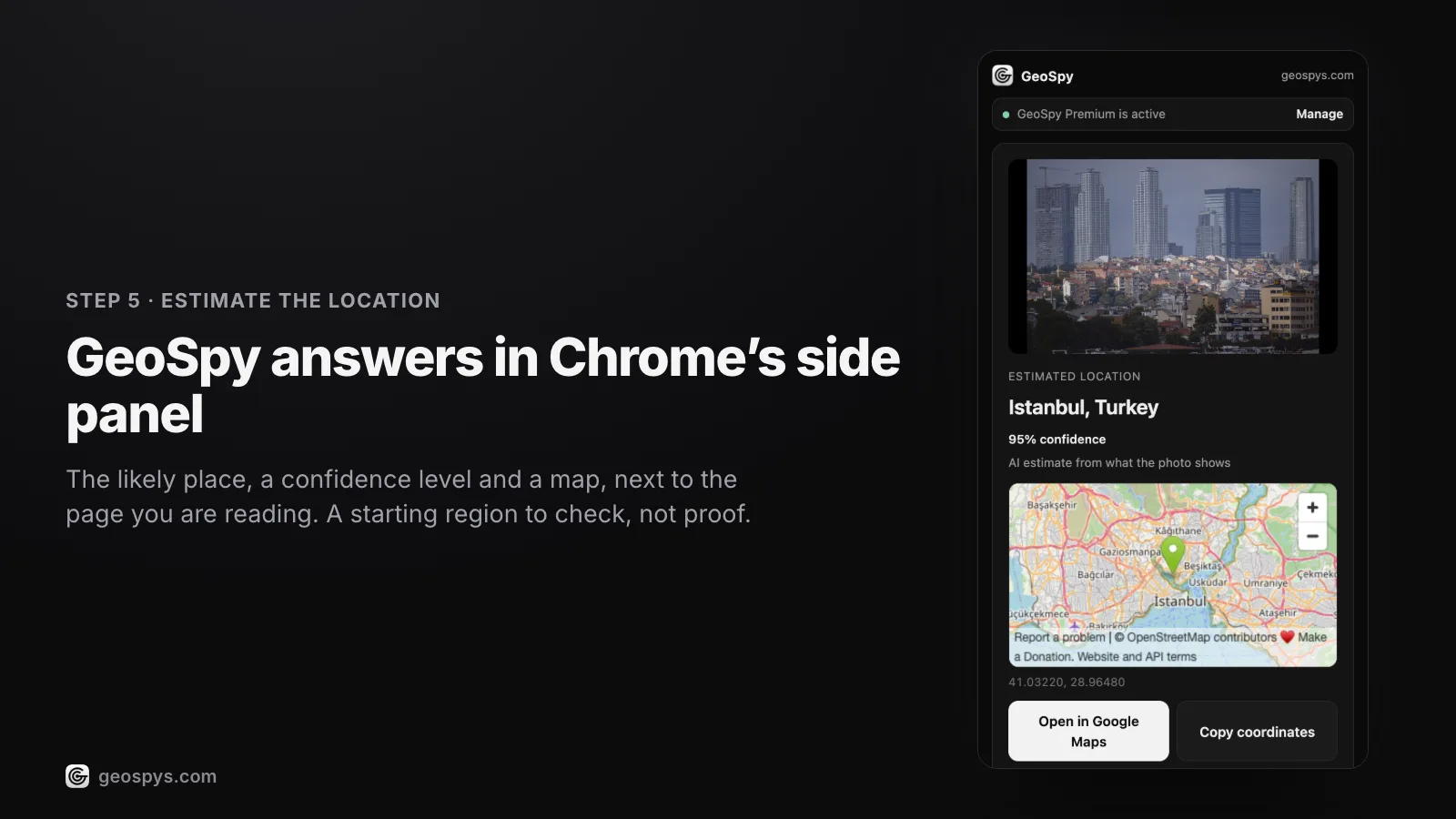
이미지를 오른쪽 클릭하고 ‘Find where this photo was taken’를 고르면 사이드 패널에 추정 장소, 신뢰도 퍼센트, 지도가 표시돼요. JPEG의 EXIF에 GPS가 남아 있으면 그 좌표가 답이 되고, 없으면 보이는 단서를 바탕으로 한 AI 추정이 나와요.
GeoSpy – Photo Location Finder는 이 블로그를 운영하는 geospys.com이 만든 도구이므로, 이 항목은 그 점을 감안해서 읽어 주세요. 2026년 10월 4일 Chrome 웹 스토어에 등록되어 이 글에서 가장 새로운 도구예요. 설치는 무료예요. 분석에는 GeoSpy Premium이 연결된 geospys.com 계정이 필요하며, 요금은 주 US$7.99 또는 연 US$29.99예요. 자세한 내용은 GeoSpy Premium 가이드에 있어요.
패널에는 OpenStreetMap 지도 위에 장소가 표시되고, 구글 지도에서 열거나 좌표를 복사하는 버튼이 있어요. 매니페스트에 적힌 권한은 contextMenus, sidePanel, activeTab, scripting, storage이며 호스트 접근은 geospys.com으로만 한정돼요. 이미지를 오른쪽 클릭하기 전에는 아무것도 읽지 않아요. 브라우저 밖으로 나가는 것은 해당 사진, 사진에 GPS 정보가 있다면 그 정보, 무작위 설치 ID뿐이며 사진은 저장되지 않아요. 영어와 튀르키예어로 제공되며 Chrome 116 이상에서 동작해요.
이미지 역검색 결과가 비어 있을 때 쓰면 좋아요. 대개 그 장면이 한 번도 공개된 적이 없다는 뜻이에요. AI 추정은 결론이 아니라 단서이므로, 믿기 전에 거리 수준의 이미지와 대조해야 해요. 모델이 무엇을 읽고 어디서 틀리는지는 AI 사진 위치 추정 원리에서 설명해요. 확장 프로그램 자체에 대한 자세한 내용은 GeoSpy Chrome 확장 프로그램 페이지에 있어요.
어떤 권한은 한 번 더 따져 봐야 하나요?
모든 사이트에 대한 접근 권한이에요. Google 도움말은 이 권한이 확장 프로그램에 “방문하는 모든 페이지(은행 계좌, Facebook)의 데이터를 읽고, 요청하고, 수정할” 수 있게 해 준다고 설명해요. 클릭할 때만 동작하는 도구를 고르고, 쓰지 않는 도구는 제거하는 것이 좋아요.
이 글의 도구 가운데 네 가지는 열어 보는 모든 사이트를 읽을 수 있어요. InVID-WeVerify, Search by Image, Wayback Machine은 모든 사이트에 대한 접근 권한을 아예 요구하고, EXIF Viewer Pro는 모든 페이지에서 스크립트를 실행해요. 각각 페이지 일부 캡처나 보관본 확인처럼 이유는 있지만, 그 기능을 쓰든 쓰지 않든 접근 권한은 계속 켜져 있어요.
RevEye와 IPTC 인스펙터는 메뉴 항목 하나 정도만 요구해요. TinEye와 GeoSpy는 activeTab을 사용하는데, Chrome 문서는 이를 사용자의 동작을 통해 활성 탭에 임시로 접근하는 권한이라고 설명해요. 쉽게 말해 내가 동작을 취한 탭만, 동작을 취한 순간에만 건드려요.
어떤 설정보다 도움이 되는 습관이 하나 있어요. 조사용 도구는 개인 계정에서 로그아웃된 별도의 Chrome 프로필에 두는 것이에요. 그러면 넓은 권한이 있어도 의도한 조사 내용만 볼 수 있어요.
이 확장 프로그램들은 하나의 조사에서 어떻게 맞물리나요?
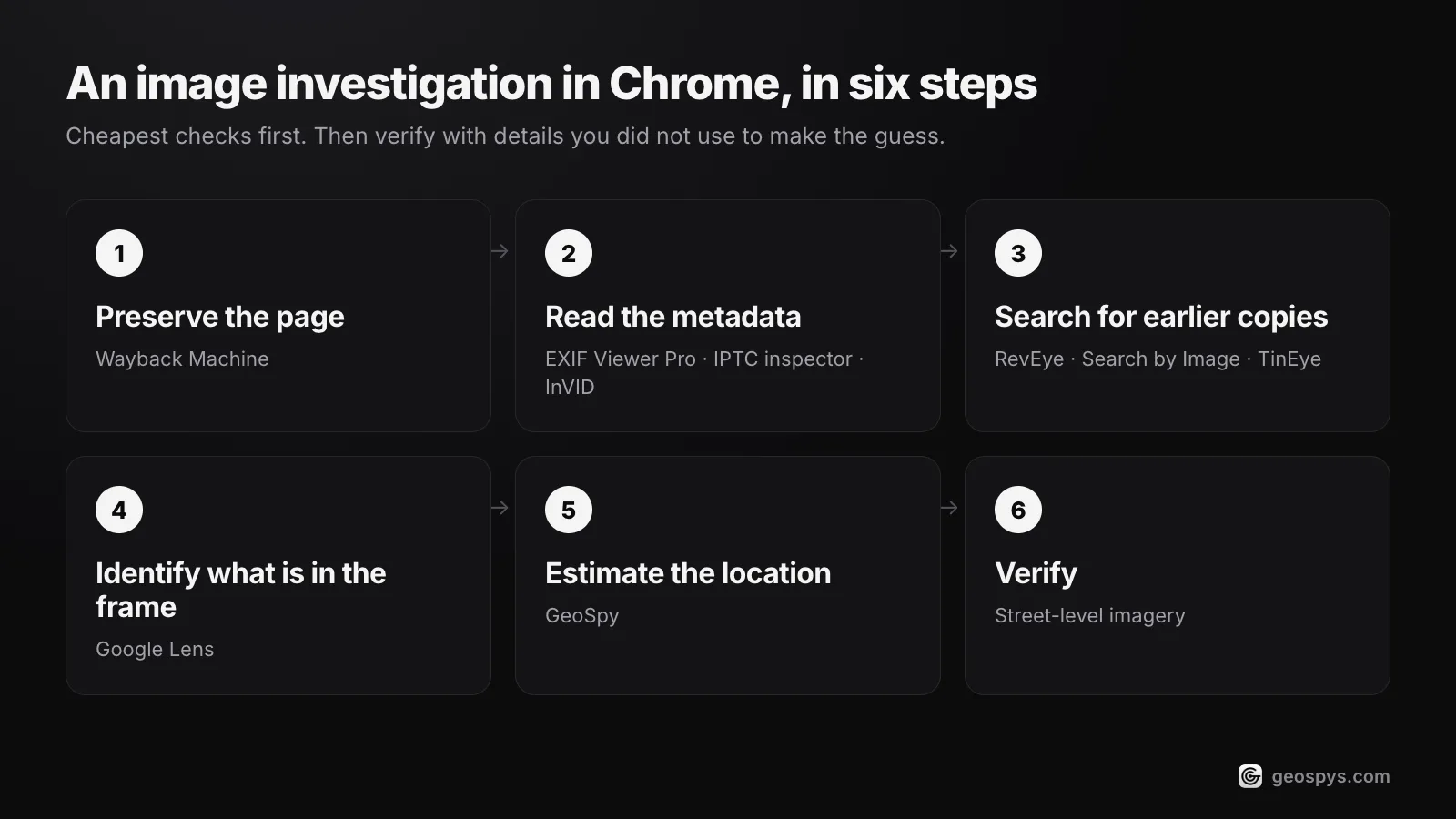
먼저 보존하고, 그다음 비용이 적은 것부터 순서대로 진행해요. 페이지 보존, 메타데이터 확인, 이전 사본 검색, 랜드마크와 텍스트에 렌즈 사용을 거친 뒤에야 위치 추정을 요청해요. 결과는 그 결론에 이르는 데 쓰지 않은 세부 정보로 검증해요.
- Step 1페이지 보존먼저 Wayback Machine으로 저장해 두면 나중에 수정되거나 삭제되어도 맥락이 지워지지 않아요.
- Step 2메타데이터 읽기EXIF Viewer Pro, IPTC 인스펙터, InVID의 메타데이터 탭으로 EXIF를 확인해요. 좌표는 검증해야 할 주장이지 증거가 아니에요.
- Step 3이전 사본 검색RevEye나 Search by Image로 여러 엔진에서 검색하고, TinEye는 오래된 순으로 정렬해 확인해요. 다른 설명이 붙은 이전 사본이 나오면 그것만으로 의문이 풀리는 경우가 많아요.
- Step 4프레임 속 대상 식별랜드마크, 표지판, 제품에는 구글 렌즈를 쓰고, 한 번에 대상 하나만 잘라서 검색해요.
- Step 5위치 추정일치하는 결과가 없다면 GeoSpy 같은 AI 추정으로 확인을 시작할 지역을 얻어요.
- Step 6검증추정을 세울 때 쓰지 않은 세부 정보를 이용해 거리 수준의 이미지에서 장소를 확인해요.
이 순서의 근거와 단계마다 무엇을 기록해야 하는지는 OSINT 사진 위치 추적 방법에 있어요. 이미지가 진짜인지부터 판단해야 한다면 사진 진위 확인 방법에서 시작하는 것이 좋아요.
자주 묻는 질문
- OSINT 크롬 확장 프로그램은 설치해도 안전한가요?
- 이 글의 도구는 알려진 제작자가 만든 것이지만, 안전한지는 각 도구가 무엇을 읽을 수 있는지에 달려 있어요. 설치 전에 권한을 확인하고, 클릭할 때만 동작하는 도구를 우선하며, 조사용 확장 프로그램은 별도의 Chrome 프로필에 두는 것이 좋아요.
- InVID-WeVerify는 무료인가요?
- 예, 플러그인은 무료로 설치할 수 있어요. Twitter 네트워크 분석과 CheckGIF 같은 일부 기능은 팩트체커, 기자, 연구자에게만 열려 있고, 비교적 새로운 도구 일부는 가입이 필요해요.
- Chrome 확장 프로그램으로 사진 촬영 위치를 알 수 있나요?
- 경우에 따라 가능해요. 파일에 GPS 좌표가 남아 있으면 메타데이터 뷰어가 보여 주고, 그 장면이 전에 공개된 적이 있다면 이미지 역검색으로 장소를 찾을 수 있어요. 둘 다 아니면 GeoSpy 같은 AI 도구가 신뢰도 퍼센트와 함께 추정치를 내놓고, 그 결과를 직접 검증하면 돼요.
- 이미지가 처음 나타난 곳을 보여 주는 확장 프로그램은 무엇인가요?
- 기본 정렬을 Oldest로 설정한 TinEye 공식 확장 프로그램이에요. TinEye가 색인한 가장 오래된 사본을 보여 주지만 그것이 항상 진짜 원본은 아니므로, 가장 오래된 결과도 단서로만 다뤄야 해요.
- 이 확장 프로그램들은 다른 브라우저에서도 작동하나요?
- 일부는 작동해요. Search by Image는 Edge와 Safari용도 있고, Wayback Machine 확장 프로그램은 Firefox, Edge, Safari도 지원해요. GeoSpy는 Chrome 116 이상이 필요해요.
출처
- Fake news debunker InVID WeVerify VeraAI — Chrome Web Store사용자 100,000명, 버전 0.93, 2026년 7월 28일 업데이트(2026년 10월 기준). 제작자, 기능, 데이터 처리 방식.
- Search by Image — Chrome Web Store사용자 400,000명, 30개 넘는 검색 엔진 지원(2026년 10월 기준).
- The Internet Archive Wayback Machine Browser Extension Privacy Policy — Internet Archive기본 URL 조회, 보관 기간, Private Mode.
- IPTC Photo Metadata inspector — Chrome Web Store이미지 링크를 IPTC의 Get Photo Metadata 도구에 넘겨요.
- EXIF Viewer Pro privacy policy — exifviewers.com기능 사용과 오류 추적에 Google Analytics를 쓸 수 있다고 밝힌 문서예요.
- Permissions requested by apps and extensions — Chrome Web Store Help모든 웹사이트에 대한 접근 권한으로 확장 프로그램이 할 수 있는 일.
- Search with an image on Google — Google Search HelpChrome의 오른쪽 클릭 메뉴에서 구글 렌즈로 검색하는 방법.
더 읽어보기
이미지 역검색 사이트 추천: 용도별 비교
구글 렌즈, Yandex, Bing, TinEye는 각각 잘하는 일이 달라요. 이미지 역검색 사이트 추천과 함께 엔진별 강점, AI 위치 추정을 대신 써야 할 때를 비교해요.
· 5분 분량
OSINT 사진 위치 추적 방법: 순서와 멈출 지점
OSINT 사진 위치 추적 방법: 이미지 위치를 찾는 반복 가능한 순서, 결과를 정직하게 지키는 원칙, 연구가 감시로 바뀌는 지점을 정리했어요.
· 3분 분량
사진 진위 확인 방법: 세 가지 질문으로 나누기
사진 진위 확인 방법을 세 질문으로 나눴어요. 각 질문에 답하는 점검 순서와, 생각보다 자주 실패하는 확인법을 정리했어요.
· 3분 분량
크롬 확장 프로그램으로 사진 위치 찾기
크롬 확장 프로그램으로 웹페이지 사진 위치 찾기. GeoSpy가 GPS 정보를 먼저 읽고, 없으면 보이는 단서로 추정하는 방식과 멈추는 지점을 설명해요.
· 8분 분량