
Die besten OSINT-Chrome-Erweiterungen für Bildrecherchen
· 11 Min. Lesezeit
Kurze Antwort
Die nützlichsten OSINT-Chrome-Erweiterungen für Bildarbeit sind InVID-WeVerify zur Verifikation, RevEye oder Search by Image für die umgekehrte Bildersuche über mehrere Suchmaschinen, ein EXIF-Viewer für Metadaten, die Wayback Machine zum Archivieren und GeoSpy, um den Aufnahmeort eines Fotos zu schätzen. Google Lens ist bereits in Chrome eingebaut. Alle lassen sich kostenlos installieren; die GeoSpy-Analyse erfordert ein Abonnement.
Die meisten Listen mit OSINT-Chrome-Erweiterungen umfassen Dutzende Einträge und konzentrieren sich auf Personen und Netzwerke: Social-Media-Profile, E-Mail-Adressen, Domains und IP-Adressen. Diese hier ist bewusst enger gefasst. Sie behandelt die Werkzeuge, die bei einem einzelnen Bild helfen. Ist es echt? Wo ist es schon aufgetaucht? Was sagt die Datei? Wo wurde es aufgenommen?
Für jedes Werkzeug haben wir den Eintrag im Chrome Web Store und das Manifest im Paket gelesen, denn dort steht die tatsächliche Berechtigungsliste. Nutzerzahlen, Versionen und Aktualisierungsdaten stammen vom Oktober 2026. Sie ändern sich, prüfen Sie den Eintrag also vor der Installation.
Welche OSINT-Chrome-Erweiterungen lohnen sich für die Bildarbeit?
Acht decken die Kernaufgaben ab. InVID-WeVerify verifiziert; RevEye, Search by Image und TinEye führen umgekehrte Bildersuchen durch; EXIF Viewer Pro und der Inspector von IPTC lesen Metadaten; die Wayback Machine archiviert; GeoSpy schätzt den Standort. Google Lens braucht keine Installation.
| Werkzeug | Am besten für | Entwickler | Kosten | Zugriff auf Websites |
|---|---|---|---|---|
| InVID-WeVerify | Verifikation von Bildern und Videos: Keyframes, forensische Filter, Metadaten, umgekehrte Suche | AFP Medialab mit EU-Forschungspartnern | Kostenlos; einige Werkzeuge erfordern eine Registrierung | Alle Websites |
| RevEye | Ein Rechtsklick zu Google Lens, Bing, Yandex oder TinEye | Steven Van Vaerenbergh, Open Source | Kostenlos | Keiner; nur ein Menüeintrag |
| Search by Image | Mehr als 30 Suchmaschinen, Bereichsaufnahme, lokale Dateien | Armin Sebastian, Open Source | Kostenlos | Alle Websites |
| TinEye Reverse Image Search | Exakte Kopien, auf Wunsch mit den ältesten zuerst | Idée Inc., das Unternehmen hinter TinEye | Kostenlos | Aktueller Tab, wenn Sie klicken |
| EXIF Viewer Pro | EXIF-Daten der Bilder auf der Seite | exifviewers.com | Kostenlos | Läuft auf jeder Seite |
| IPTC Photo Metadata inspector | IPTC-, XMP- und EXIF-Felder über das Web-Tool von IPTC | IPTC, die Normungsorganisation für Foto-Metadaten | Kostenlos | Keiner; nur ein Menüeintrag |
| Wayback Machine | Seiten speichern und ältere Kopien finden | Internet Archive | Kostenlos | Alle Websites |
| GeoSpy – Photo Location Finder | Schätzen, wo ein Foto aufgenommen wurde | geospys.com, der Herausgeber dieses Blogs | Kostenlos installierbar; die Analyse erfordert GeoSpy Premium | geospys.com sowie der aktuelle Tab, wenn Sie klicken |
| Google Lens | Sehenswürdigkeiten, Objekte und Text | Kostenlos | In Chrome integriert |
Kein einzelnes Werkzeug erledigt die ganze Arbeit. Die Abschnitte unten behandeln jedes der Reihe nach: was es tut, was es sehen kann und wann es die richtige Wahl ist.
Was leistet InVID-WeVerify?
Es ist ein kostenloser Verifikations-Werkzeugkasten, den AFP Medialab in EU-Forschungsprojekten entwickelt hat. Ein Rechtsklick auf ein Bild öffnet die umgekehrte Suche in mehreren Suchmaschinen, eine Lupe und forensische Filter. Zudem liest die Erweiterung Metadaten aus und zerlegt Videos in Keyframes.
Der vollständige Name im Store lautet Fake news debunker InVID WeVerify VeraAI. Der Eintrag nennt 100.000 Nutzer und Version 0.93, aktualisiert am 28. Juli 2026. Die Erweiterung startete 2017 im EU-geförderten Projekt InVID und entwickelte sich über WeVerify und vera.ai weiter. Sie richtet sich an Journalisten, Faktenprüfer und Menschenrechtsverteidiger. Einige aufwendigere Werkzeuge sind Faktenprüfern, Journalisten und Forschenden vorbehalten, einige neuere erfordern eine Registrierung.
Setzen Sie sie ein, wenn ein Bild oder Clip schon im Umlauf ist und Sie schnell Kontext brauchen. Mit dem Keyframe-Werkzeug wird aus einem Video eine Reihe durchsuchbarer Standbilder, ein wichtiger Schritt, um herauszufinden, wo ein Video gedreht wurde.
Die Kehrseite ist die Reichweite der Berechtigungen. Das Manifest verlangt Zugriff auf alle Websites sowie die Berechtigungen tabs und webNavigation, die Chrome als Zugriff auf Ihren Browserverlauf beschreibt. Bilder, die Sie analysieren, verarbeiten Partnerdienste, und laut Eintrag speichern diese Werkzeuge Inhalte etwa einen Tag lang zwischen. Außerdem nutzt die Erweiterung Matomo-Analytics, mit einer Abmeldemöglichkeit auf der Info-Seite.
Welche Erweiterung für die umgekehrte Bildersuche sollten Sie nutzen?
RevEye ist die schlankste: vier Suchmaschinen im Rechtsklick-Menü und kein Zugriff auf Websites. Search by Image deckt mehr als 30 Suchmaschinen ab und kann einen aufgenommenen Bereich oder eine lokale Datei durchsuchen. Die eigene Erweiterung von TinEye passt am besten, wenn es darum geht, wo ein Bild zuerst erschien.
RevEye ist kostenlos, quelloffen und winzig. Sie fügt Google Lens, Bing, Yandex und TinEye zum Rechtsklick-Menü hinzu, und Sie können jede Suchmaschine ergänzen, die einen Bildlink akzeptiert. Sie braucht keinen Zugriff auf Websites: Sie öffnet die Suchmaschine einfach mit der Adresse des Bildes. Der Eintrag nennt 100.000 Nutzer. Das letzte Update, Version 2.0.0, stammt vom 3. September 2024.
Search by Image von Armin Sebastian ist das Kraftpaket, mit 400.000 Nutzern und einem Update vom 16. Juni 2026. Sie kann statt mit dem Link mit der Bilddatei selbst suchen, was auf Websites hilft, die direktes Verlinken blockieren. Außerdem kann sie einen Teil der Seite aufnehmen oder eine Datei von Ihrem Computer verwenden. Anders als RevEye verlangt sie Zugriff auf alle Websites. Laut seiner Datenschutzerklärung erhebt der Entwickler keine personenbezogenen Daten, und das ausgewählte Bild geht an den Dienst, mit dem Sie suchen.
TinEye Reverse Image Search ist die offizielle Erweiterung von Idée Inc., dem Unternehmen hinter TinEye. Sie hat 400.000 Nutzer. Stellen Sie die Standardreihenfolge auf „Oldest“ (älteste zuerst), und jeder Rechtsklick wird zur Prüfung der Erstveröffentlichung. Laut Eintrag wird Ihr Suchbild nie gespeichert, erhoben werden nur Daten zur Version der Erweiterung.
Wofür Sie sich auch entscheiden: Nutzen Sie mehr als eine Suchmaschine, denn sie scheitern an unterschiedlichen Fotos. Welche Suchmaschine zu welchem Motiv passt und Google Lens gegen Yandex behandeln das ausführlich. Der Ratgeber zu TinEye-Alternativen erklärt, warum die Sortierung nach dem ältesten Treffer so wichtig ist.
Brauchen Sie eine EXIF-Viewer-Erweiterung?
Nur für Bilder, die noch Metadaten tragen, und die meisten sozialen Plattformen entfernen sie beim Hochladen. EXIF Viewer Pro liest EXIF direkt in der Seite aus. Der IPTC-Inspector übergibt den Bildlink an das eigene Web-Tool von IPTC, das auch IPTC- und XMP-Felder zeigt.
Metadaten sind die günstigste Prüfung jeder Recherche, aber im offenen Web sind sie oft verschwunden. Plattformen entfernen sie, wenn Fotos geteilt werden, deshalb lohnen sich diese Werkzeuge vor allem bei Originaldateien und weniger bei Beiträgen in sozialen Medien.
EXIF Viewer Pro hat 70.000 Nutzer. Sie fügt dem Rechtsklick-Menü den Eintrag „Show Exif data“ hinzu und öffnet ein Fenster neben der Seite. Die Datei wird im Browser ausgewertet und nicht hochgeladen. Zwei Einschränkungen gelten. Sie führt auf jeder Seite, die Sie öffnen, ein Skript aus, und obwohl der Store-Eintrag besagt, dass sie keine Daten erhebt, räumt die Datenschutzerklärung ein, dass sie Google Analytics nutzen kann, um die Nutzung von Funktionen und Fehler zu erfassen. Das letzte Update war am 2. Juni 2024.
IPTC Photo Metadata inspector stammt von IPTC, der Organisation hinter dem gleichnamigen Standard für Foto-Metadaten. Sie verlangt nur einen Menüeintrag. Wählen Sie „View IPTC Photo Metadata“, öffnet sich das Werkzeug „Get Photo Metadata“ von IPTC; es lädt das Bild über den Link herunter und listet dessen IPTC-, XMP- und EXIF-Felder auf. Der Haken: Der Server von IPTC ruft das Bild ab, lokale Dateien funktionieren daher nicht.
Auch InVID-WeVerify hat einen Metadaten-Tab, mit einer Karten-Schaltfläche, wenn ein JPEG Koordinaten enthält. Die drei Metadatenblöcke erklärt EXIF, IPTC und XMP im Vergleich, und der Ratgeber zum EXIF-Viewer stellt Desktop-Werkzeuge vor, die nie etwas hochladen.
Warum die Wayback-Machine-Erweiterung installieren?
Weil sich die Seite rund um ein Bild verändern oder verschwinden kann. Die kostenlose Erweiterung des Internet Archive speichert die aktuelle Seite und öffnet ihre älteste oder neueste gespeicherte Kopie. Standardmäßig gleicht sie jede besuchte URL mit archive.org ab; der „Private Mode“ schaltet das ab.
Die offizielle Erweiterung hat 400.000 Nutzer und wurde zuletzt am 16. März 2026 aktualisiert. Laut Eintrag funktionieren die meisten Funktionen, darunter „Save Page Now“, ohne Konto. Jede Sicherung erhält einen dauerhaften Link, den Sie zitieren können, wenn das Original längst verschwunden ist. Zu „Save Page Now“ heißt es auf der Hilfeseite des Internet Archive, man speichere Ihre IP-Adresse nicht. Es ist der einfachste Weg, Kontext zu sichern, bevor ein Beitrag bearbeitet oder gelöscht wird.
Lesen Sie die Datenschutzerklärung, bevor Sie sensible Recherchen beginnen. Standardmäßig sendet die Erweiterung die von Ihnen besuchten URLs an archive.org, und das Internet Archive bewahrt sie nach eigenen Angaben so lange auf, wie sie einen Wert für seine Mission haben. Aktivieren Sie in den Einstellungen den Private Mode, endet dieses automatische Senden.
Reicht Google Lens in Chrome allein aus?
Bei Sehenswürdigkeiten, Produkten, Pflanzen und Text oft schon. Klicken Sie mit der rechten Maustaste auf ein Bild und wählen Sie „Mit Google Lens suchen“, um die Ergebnisse in einem Seitenbereich zu sehen, darunter ähnliche Bilder und Seiten, die das Bild verwenden. Die Metadaten der Datei sind darin nicht enthalten.
Lens ist in Chrome eingebaut, es gibt also nichts zu installieren und keine Berechtigung zu erteilen. Die Kehrseite liegt bei Google, das das Bild erhält; laut Hilfeseite kann Google die URLs, nach denen Sie suchen, speichern. Um einem Gebäude einen Namen zu geben, führt Sehenswürdigkeit auf einem Foto erkennen Schritt für Schritt durch Lens.
Wie schätzt die GeoSpy-Erweiterung, wo ein Foto aufgenommen wurde?
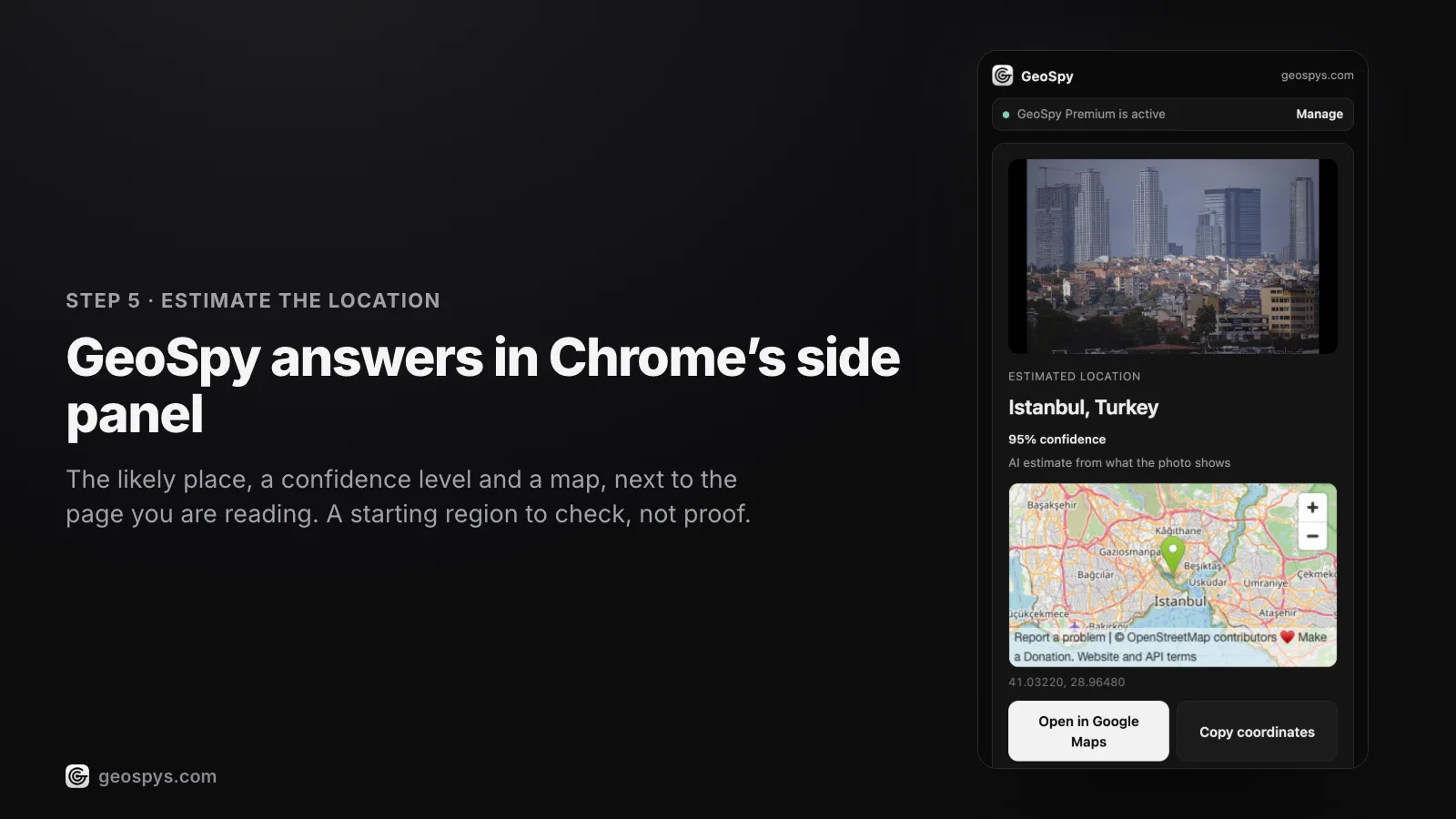
Rechtsklick auf ein Bild, dann „Find where this photo was taken“ wählen. Ein Seitenbereich zeigt den geschätzten Ort, einen Konfidenzwert in Prozent und eine Karte. Enthält ein JPEG noch GPS-Daten in seinem EXIF, stammt die Antwort aus diesen Koordinaten, sonst ist es eine KI-Schätzung anhand sichtbarer Hinweise.
GeoSpy – Photo Location Finder stammt von geospys.com, das auch diesen Blog herausgibt. Berücksichtigen Sie das bei der Einordnung dieses Eintrags. Die Erweiterung kam am 4. Oktober 2026 in den Chrome Web Store und ist damit das neueste Werkzeug hier. Die Installation ist kostenlos. Die Analyse erfordert ein Konto bei geospys.com mit GeoSpy Premium, für 7,99 US-Dollar pro Woche oder 29,99 US-Dollar pro Jahr. Details finden Sie im Ratgeber zu GeoSpy Premium.
Der Seitenbereich zeigt den Ort auf einer OpenStreetMap-Karte, mit Schaltflächen, um ihn in Google Maps zu öffnen oder die Koordinaten zu kopieren. Das Manifest listet contextMenus, sidePanel, activeTab, scripting und storage auf, mit Host-Zugriff nur auf geospys.com. Gelesen wird nichts, bevor Sie ein Bild mit der rechten Maustaste anklicken. Nur dieses Foto, seine GPS-Daten (falls vorhanden) und eine zufällige Installations-ID verlassen den Browser, und das Foto wird nicht gespeichert. Die Erweiterung funktioniert auf Englisch und Türkisch ab Chrome 116.
Nutzen Sie sie, wenn die umgekehrte Suche nichts ergibt, was meist heißt, dass die Szene nie veröffentlicht wurde. Eine KI-Schätzung ist ein Anhaltspunkt und kein Befund. Prüfen Sie sie deshalb an Bildmaterial auf Straßenebene, bevor Sie sich darauf verlassen. So funktioniert KI-Geolokalisierung erklärt, was das Modell liest und wo es danebenliegt. Mehr zur Erweiterung selbst steht auf der Seite zur GeoSpy-Chrome-Erweiterung.
Bei welchen Berechtigungen sollten Sie zweimal hinschauen?
Beim Zugriff auf alle Websites. Laut der Hilfeseite von Google kann eine Erweiterung damit Daten jeder besuchten Seite lesen, anfordern oder ändern (Bankkonto, Facebook). Bevorzugen Sie Werkzeuge, die nur auf Ihren Klick hin handeln, und entfernen Sie die, die Sie nicht mehr nutzen.
Vier der Werkzeuge hier können jede Website lesen, die Sie öffnen. InVID-WeVerify, Search by Image und die Wayback Machine verlangen Zugriff auf alle Websites ausdrücklich, und EXIF Viewer Pro führt auf jeder Seite ein Skript aus. Jedes hat dafür einen Grund, etwa einen Seitenbereich aufzunehmen oder nach archivierten Kopien zu suchen. Trotzdem bleibt der Zugriff bestehen, ob Sie die Funktion nutzen oder nicht.
RevEye und der Inspector von IPTC verlangen kaum mehr als einen Menüeintrag. TinEye und GeoSpy nutzen activeTab, was die Chrome-Dokumentation als temporären Zugriff auf den aktiven Tab durch eine Nutzeraktion beschreibt. Einfach gesagt: Sie berühren nur den Tab, in dem Sie handeln, und nur dann, wenn Sie handeln.
Eine Gewohnheit hilft mehr als jede Einstellung: Halten Sie Recherchewerkzeuge in einem eigenen Chrome-Profil, das von Ihren privaten Konten abgemeldet ist. Dann kann eine weitreichende Berechtigung nur die Recherche sehen, die sie sehen soll.
Wie fügen sich diese Erweiterungen zu einer Recherche zusammen?
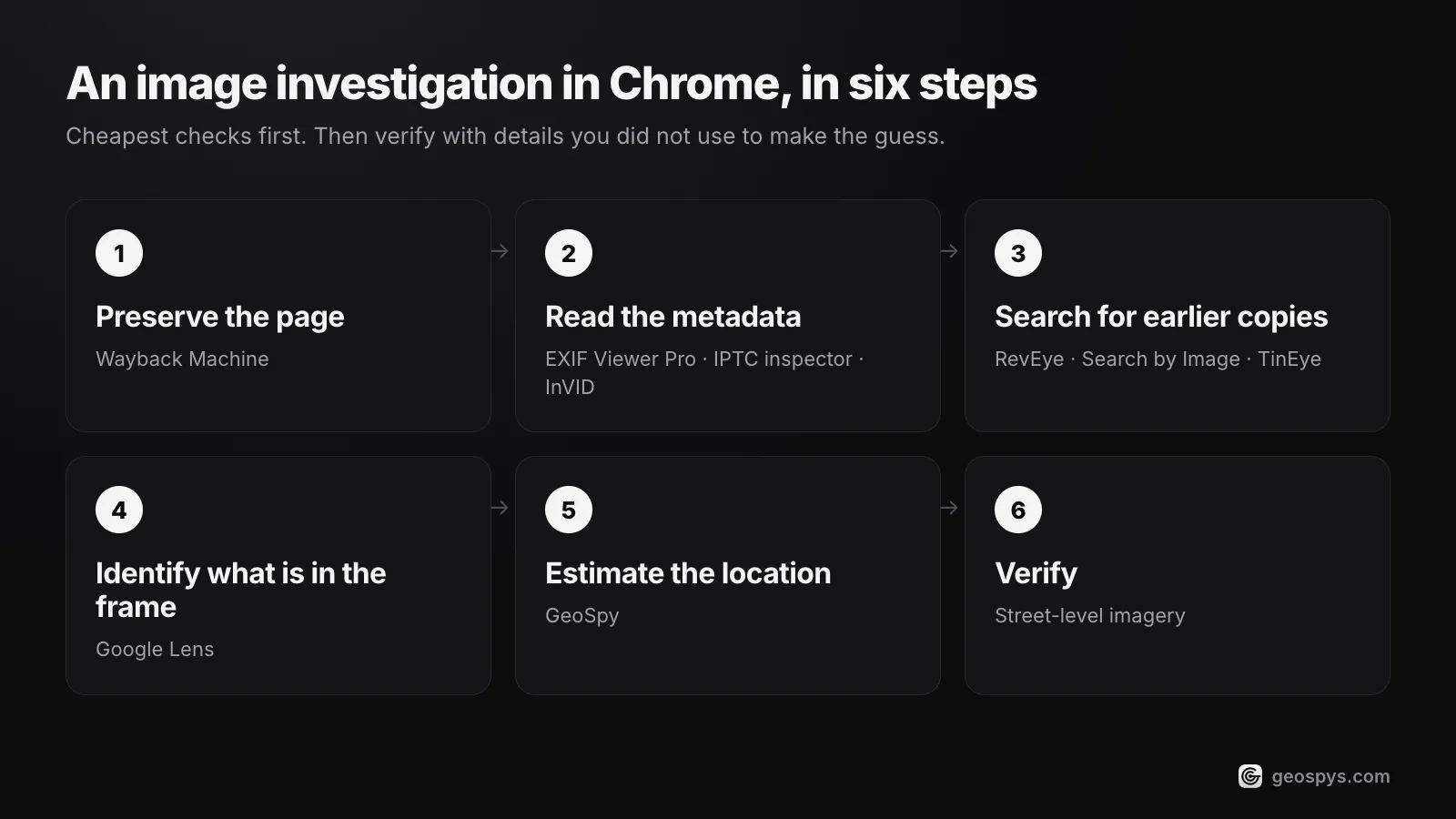
Zuerst sichern, dann vom günstigsten zum aufwendigsten Schritt gehen: die Seite archivieren, die Metadaten lesen, nach früheren Kopien suchen, Lens bei Sehenswürdigkeiten und Text einsetzen und erst dann eine Standortschätzung anfordern. Jedes Ergebnis anhand von Details prüfen, die nicht zur Herleitung gedient haben.
- Step 1Die Seite sichernSpeichern Sie sie zuerst mit der Wayback Machine, damit eine spätere Bearbeitung oder Löschung den Kontext nicht auslöschen kann.
- Step 2Die Metadaten lesenPrüfen Sie EXIF mit EXIF Viewer Pro, dem Inspector von IPTC oder dem Metadaten-Tab von InVID. Koordinaten sind eine Behauptung, die es zu testen gilt, kein Beweis.
- Step 3Nach früheren Kopien suchenLassen Sie RevEye oder Search by Image über mehrere Suchmaschinen laufen, dazu TinEye mit Sortierung nach dem ältesten Treffer. Eine frühere Kopie mit anderer Bildunterschrift klärt die Frage oft.
- Step 4Erkennen, was im Bild zu sehen istNutzen Sie Google Lens für Sehenswürdigkeiten, Schilder und Produkte, und schneiden Sie jeweils auf ein Motiv zu.
- Step 5Den Standort schätzenPasst nichts, liefert eine KI-Schätzung wie die von GeoSpy eine Ausgangsregion zum Prüfen.
- Step 6VerifizierenBestätigen Sie den Ort in Bildmaterial auf Straßenebene, mit Details, die Sie nicht für die Vermutung benutzt haben.
Die Überlegungen hinter dieser Reihenfolge und was Sie bei jedem Schritt festhalten sollten, stehen in der Anleitung zur OSINT-Geolokalisierung von Fotos. Ob ein Bild überhaupt echt ist, klären Sie zuerst mit Foto auf Echtheit prüfen.
Häufig gestellte Fragen
- Ist es sicher, OSINT-Chrome-Erweiterungen zu installieren?
- Die hier genannten stammen von bekannten Herausgebern, aber die Sicherheit hängt davon ab, was die jeweilige Erweiterung lesen kann. Prüfen Sie die Berechtigungen vor der Installation, bevorzugen Sie Werkzeuge, die nur auf Ihren Klick hin handeln, und halten Sie Recherche-Erweiterungen in einem eigenen Chrome-Profil.
- Ist InVID-WeVerify kostenlos?
- Ja, die Erweiterung lässt sich kostenlos installieren. Einige Funktionen, etwa die Analyse von Twitter-Netzwerken und CheckGIF, sind Faktenprüfern, Journalisten und Forschenden vorbehalten, einige neuere Werkzeuge erfordern eine Registrierung.
- Kann eine Chrome-Erweiterung zeigen, wo ein Foto aufgenommen wurde?
- Manchmal. Ein Metadaten-Viewer zeigt GPS-Koordinaten, wenn die Datei sie noch enthält, und die umgekehrte Suche kann den Ort finden, wenn die Szene schon einmal veröffentlicht wurde. Sonst liefert ein KI-Werkzeug wie GeoSpy eine Schätzung mit Konfidenzwert in Prozent, die Sie anschließend überprüfen.
- Welche Erweiterung zeigt, wo ein Bild zuerst erschien?
- Die offizielle TinEye-Erweiterung mit der Standardreihenfolge „Oldest“. Sie listet die frühesten Kopien, die TinEye indexiert hat, und das ist nicht immer das tatsächliche Original. Behandeln Sie den ältesten Treffer deshalb als Anhaltspunkt.
- Funktionieren diese Erweiterungen auch in anderen Browsern?
- Einige schon. Search by Image gibt es auch für Edge und Safari, und die Wayback-Machine-Erweiterung unterstützt ebenfalls Firefox, Edge und Safari. GeoSpy braucht Chrome 116 oder neuer.
Quellen
- Fake news debunker InVID WeVerify VeraAI — Chrome Web Store100.000 Nutzer und Version 0.93, aktualisiert am 28. Juli 2026 (Stand Oktober 2026); Entwickler, Funktionen und Datenpraxis.
- Search by Image — Chrome Web Store400.000 Nutzer und Unterstützung für mehr als 30 Suchmaschinen (Stand Oktober 2026).
- The Internet Archive Wayback Machine Browser Extension Privacy Policy — Internet ArchiveStandardmäßige URL-Prüfungen, Aufbewahrung und Private Mode.
- IPTC Photo Metadata inspector — Chrome Web StoreÜbergibt den Bildlink an das Werkzeug „Get Photo Metadata“ von IPTC.
- EXIF Viewer Pro privacy policy — exifviewers.comGibt an, dass die Erweiterung Google Analytics für Funktionsnutzung und Fehler verwenden kann.
- Permissions requested by apps and extensions — Chrome Web Store HelpWas der Zugriff auf alle Websites einer Erweiterung erlaubt.
- Search with an image on Google — Google Search HelpMit Google Lens suchen über das Rechtsklick-Menü von Chrome.
Weiterlesen
Die beste Rückwärtsbildersuche: Tools im Vergleich
Beste Rückwärtsbildersuche? Google Lens, Yandex, Bing und TinEye leisten Unterschiedliches. Wofür sich jede eignet und wann KI-Geolokalisierung besser passt.
· 6 Min. Lesezeit
OSINT Geolokalisierung Foto Anleitung: Schritt für Schritt
OSINT Geolokalisierung Foto Anleitung: feste Reihenfolge, die Disziplin, die ehrlich hält, und der Punkt, an dem Recherche zu Überwachung wird.
· 4 Min. Lesezeit
Foto auf Echtheit prüfen: Die richtige Reihenfolge
Ein Foto auf Echtheit prüfen heißt, drei Fragen zu klären. Die richtige Reihenfolge für Herkunft, Ort und Zeit und die Checks, die oft versagen.
· 4 Min. Lesezeit
Foto-Standort finden Chrome-Erweiterung: So funktioniert es
Foto-Standort finden Chrome-Erweiterung: GeoSpy liest zuerst GPS-Daten, schätzt sonst anhand sichtbarer Hinweise und nennt seine Grenzen.
· 11 Min. Lesezeit