
Melhores extensões OSINT para Chrome em análise de imagens
· 13 min de leitura
Resposta curta
As extensões OSINT para Chrome mais úteis são o InVID-WeVerify para verificação, o RevEye ou o Search by Image para pesquisa reversa, um visualizador EXIF para metadados, a Wayback Machine para arquivar e o GeoSpy para estimar onde a foto foi tirada. O Google Lens já vem no Chrome. Instalar é grátis, mas a análise do GeoSpy exige assinatura.
A maioria das listas de extensões OSINT para Chrome tem dezenas de itens e se concentra em pessoas e redes: perfis em redes sociais, endereços de e-mail, domínios e endereços IP. Esta lista é mais restrita de propósito. Ela cobre as ferramentas que ajudam com uma única imagem. Ela é genuína? Onde já apareceu? O que diz o arquivo? Onde foi tirada?
Para cada ferramenta, lemos a página da Chrome Web Store e o manifesto dentro do pacote, onde fica a lista real de permissões. Número de usuários, versões e datas de atualização são de outubro de 2026. Eles mudam, então confira a página antes de instalar.
Quais extensões OSINT para Chrome valem a pena para trabalhar com imagens?
Oito cobrem as tarefas principais. O InVID-WeVerify verifica; o RevEye, o Search by Image e o TinEye fazem buscas reversas; o EXIF Viewer Pro e o inspetor da IPTC leem metadados; a Wayback Machine arquiva; o GeoSpy estima a localização. O Google Lens não precisa de instalação.
| Ferramenta | Melhor para | Feita por | Custo | Acesso aos sites |
|---|---|---|---|---|
| InVID-WeVerify | Verificar imagens e vídeos: quadros-chave, filtros forenses, metadados e busca reversa | AFP Medialab com parceiros de pesquisa da UE | Gratuita; algumas ferramentas exigem cadastro | Todos os sites |
| RevEye | Um clique com o botão direito para o Google Lens, Bing, Yandex ou TinEye | Steven Van Vaerenbergh, código aberto | Gratuita | Nenhum; apenas um item de menu |
| Search by Image | Mais de 30 mecanismos, captura de área, arquivos locais | Armin Sebastian, código aberto | Gratuita | Todos os sites |
| TinEye Reverse Image Search | Cópias exatas, ordenáveis pela mais antiga, se você escolher | Idée Inc., empresa por trás do TinEye | Gratuita | Aba atual, quando você clica |
| EXIF Viewer Pro | Dados EXIF das imagens da página | exifviewers.com | Gratuita | Roda em todas as páginas |
| IPTC Photo Metadata inspector | Campos IPTC, XMP e EXIF pela ferramenta web da IPTC | IPTC, órgão de padrões de metadados de fotos | Gratuita | Nenhum; apenas um item de menu |
| Wayback Machine | Salvar páginas e encontrar cópias antigas | Internet Archive | Gratuita | Todos os sites |
| GeoSpy – Photo Location Finder | Estimar onde uma foto foi tirada | geospys.com, editor deste blog | Grátis para instalar; a análise exige o GeoSpy Premium | geospys.com, mais a aba atual quando você clica |
| Google Lens | Pontos turísticos, objetos e textos | Gratuito | Integrado ao Chrome |
Nenhuma ferramenta sozinha cobre o trabalho inteiro. As seções a seguir analisam cada uma delas: o que faz, o que consegue ver e quando é a escolha certa.
O que faz o InVID-WeVerify?
É uma caixa de ferramentas gratuita de verificação, criada pela AFP Medialab em projetos de pesquisa financiados pela UE. Um clique com o botão direito em uma imagem abre a busca reversa em vários mecanismos, uma lupa e filtros forenses. Ela também lê metadados de imagens e vídeos e divide vídeos em quadros-chave.
O nome completo na loja é Fake news debunker InVID WeVerify VeraAI. A página mostra 100.000 usuários e a versão 0.93, atualizada em 28 de julho de 2026. Ela surgiu em 2017, no projeto InVID financiado pela UE, e cresceu com o WeVerify e o vera.ai. Foi feita para jornalistas, checadores de fatos e defensores de direitos humanos. Algumas ferramentas mais pesadas são reservadas a checadores, jornalistas e pesquisadores, e algumas das mais novas exigem cadastro.
Use quando uma imagem ou um clipe já está circulando e você precisa de contexto rápido. A ferramenta de quadros-chave transforma um vídeo em imagens fixas que você pode pesquisar, um passo essencial para descobrir onde um vídeo foi gravado.
O custo está no alcance. O manifesto pede acesso a todos os sites, além das permissões tabs e webNavigation, que o Chrome descreve como leitura do seu histórico de navegação. As imagens que você analisa são processadas por serviços parceiros, e a página diz que essas ferramentas guardam o conteúdo em cache por cerca de um dia. A extensão também usa o Matomo para análises, com opção de desativar na página Sobre.
Qual extensão de pesquisa reversa de imagem você deve usar?
O RevEye é a mais leve: quatro mecanismos no menu do botão direito e nenhum acesso a sites. O Search by Image cobre mais de 30 mecanismos e pode pesquisar uma área capturada ou um arquivo local. A extensão oficial do TinEye é a melhor quando a pergunta é onde a imagem apareceu pela primeira vez.
RevEye é gratuita, de código aberto e muito pequena. Ela acrescenta o Google Lens, o Bing, o Yandex e o TinEye ao menu do clique com o botão direito, e você pode adicionar qualquer mecanismo que aceite um link de imagem. Não precisa de acesso aos sites: ela apenas abre o mecanismo com o endereço da imagem. A página mostra 100.000 usuários. A última atualização, a versão 2.0.0, é de 3 de setembro de 2024.
Search by Image, de Armin Sebastian, é a ferramenta mais poderosa, com 400.000 usuários e uma atualização em 16 de junho de 2026. Ela pode pesquisar com o arquivo da imagem em vez do link, o que ajuda em sites que bloqueiam links diretos. Também pode capturar parte da página ou usar um arquivo do seu computador. Diferente do RevEye, pede acesso a todos os sites. Sua política de privacidade diz que o desenvolvedor não coleta dados pessoais, e a imagem selecionada vai para o serviço em que você pesquisa.
TinEye Reverse Image Search é a extensão oficial da Idée Inc., empresa por trás do TinEye. Ela tem 400.000 usuários. Se você definir a ordem padrão como Mais antiga, cada clique com o botão direito vira uma verificação da primeira publicação. A página diz que a imagem pesquisada nunca é salva e que só são coletados dados da versão da extensão.
Escolha a que quiser, mas use mais de um mecanismo, porque eles falham em fotos diferentes. Qual mecanismo serve para cada assunto e Google Lens contra Yandex tratam disso em detalhes. O guia de alternativas ao TinEye explica por que a ordenação da mais antiga para a mais nova importa tanto.
Você precisa de uma extensão de visualizador EXIF?
Só para imagens que ainda carregam metadados, e a maioria das plataformas sociais os remove no upload. O EXIF Viewer Pro lê o EXIF dentro da página. O inspetor da IPTC envia o link da imagem para a ferramenta web da própria IPTC, que também mostra campos IPTC e XMP.
Os metadados são a verificação mais barata de qualquer investigação, mas na web aberta costumam ter desaparecido. As plataformas os removem quando as fotos são compartilhadas, então essas ferramentas compensam sobretudo em arquivos originais, e não em publicações de redes sociais.
EXIF Viewer Pro tem 70.000 usuários. Ela acrescenta “Show Exif data” ao menu do clique com o botão direito e abre um painel ao lado da página. Analisa o arquivo no seu navegador, em vez de enviá-lo. Há duas ressalvas. Ela executa um script em todas as páginas que você abre e, embora a página da loja diga que não coleta dados, a política de privacidade afirma que ela pode usar o Google Analytics para acompanhar o uso de recursos e erros. Sua última atualização foi em 2 de junho de 2024.
IPTC Photo Metadata inspector vem da IPTC, órgão responsável pelo padrão de metadados de fotos de mesmo nome. Pede apenas um item de menu. Ao escolher “View IPTC Photo Metadata”, abre-se a ferramenta Get Photo Metadata da IPTC, que baixa a imagem a partir do link e lista seus campos IPTC, XMP e EXIF. O problema é que o servidor da IPTC é quem busca a imagem, então arquivos locais não funcionam.
O InVID-WeVerify também tem uma aba de metadados, com um botão de mapa quando um JPEG traz coordenadas. Os três blocos de metadados são explicados em EXIF, IPTC e XMP: diferenças, e o guia de visualizadores EXIF reúne ferramentas de desktop que nunca enviam nada.
Por que instalar a extensão da Wayback Machine?
Porque a página em volta de uma imagem pode mudar ou desaparecer. A extensão gratuita do Internet Archive salva a página em que você está e abre a cópia salva mais antiga ou mais recente. Por padrão, ela verifica cada URL que você visita no archive.org; o Private Mode desliga isso.
A extensão oficial tem 400.000 usuários e foi atualizada pela última vez em 16 de março de 2026. A página diz que a maioria dos recursos, incluindo o Save Page Now, funciona sem conta. Cada salvamento gera um link permanente que você pode citar depois que o original sumir. Para o Save Page Now, a página de ajuda do Internet Archive diz: “Não guardamos o seu endereço IP.” É a forma mais simples de preservar o contexto antes que uma publicação seja editada ou apagada.
Leia sua política de privacidade antes de trabalhos sensíveis. Por padrão, a extensão envia para o archive.org as URLs que você visita, e o Internet Archive as mantém “pelo tempo em que tiverem valor para a nossa missão”. Ative o Private Mode nas configurações e esse envio automático para.
O Google Lens do Chrome basta por conta própria?
Para pontos turísticos, produtos, plantas e textos, muitas vezes basta. Clique com o botão direito em uma imagem e escolha “Pesquisar com o Google Lens” para ver os resultados em um painel lateral, incluindo imagens semelhantes e páginas que usam a imagem. Os resultados não incluem os metadados do arquivo.
O Lens vem no Chrome, então não há nada para instalar nem permissão para conceder. O custo fica com o Google, que recebe a imagem; a página de ajuda acrescenta que “o Google pode armazenar os URLs que você pesquisa”. Para dar nome a um prédio, identificar um ponto turístico a partir de uma foto mostra o passo a passo do Lens.
Como a extensão do GeoSpy estima onde uma foto foi tirada?
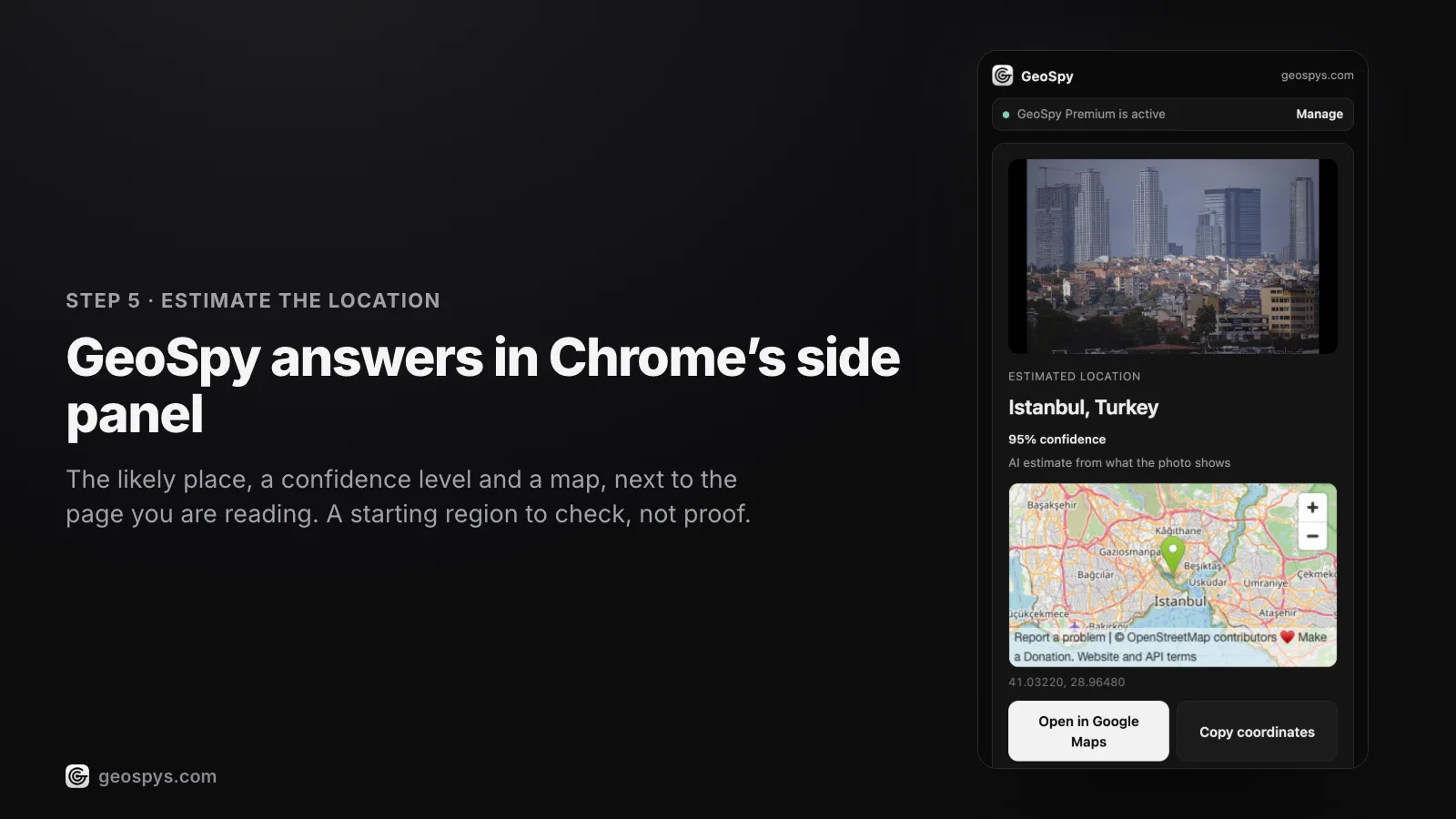
Clique com o botão direito em uma imagem e escolha “Find where this photo was taken”. Um painel lateral mostra o local estimado, um percentual de confiança e um mapa. Se o JPEG ainda tiver GPS no EXIF, a resposta vem dessas coordenadas; caso contrário, é uma estimativa de IA feita a partir de pistas visíveis.
GeoSpy – Photo Location Finder vem da geospys.com, que publica este blog, então considere isso ao avaliar este item. Ele chegou à Chrome Web Store em 4 de outubro de 2026, por isso é a ferramenta mais recente aqui. Instalar é gratuito. A análise exige uma conta na geospys.com com o GeoSpy Premium, a US$ 7,99 por semana ou US$ 29,99 por ano. O guia do GeoSpy Premium traz os detalhes.
O painel mostra o local em um mapa do OpenStreetMap, com botões para abrir no Google Maps ou copiar as coordenadas. O manifesto lista contextMenus, sidePanel, activeTab, scripting e storage, com acesso ao host apenas de geospys.com. Nada é lido até você clicar com o botão direito em uma imagem. Só saem do navegador essa foto, seus dados GPS, se houver, e um ID de instalação aleatório, e a foto não é armazenada. Funciona em inglês e turco, no Chrome 116 ou superior.
Use quando a pesquisa reversa não traz nada, o que normalmente significa que a cena nunca foi publicada. Uma estimativa de IA é uma pista, não uma conclusão, então confira-a com imagens de nível de rua antes de confiar nela. Como funciona a geolocalização por IA explica o que o modelo lê e onde ele erra. Mais sobre a própria extensão está em a página da extensão GeoSpy para Chrome.
Quais permissões devem fazer você pensar duas vezes?
O acesso a todos os sites. A página de ajuda do Google diz que ele permite “ler, solicitar ou modificar dados de cada página que você visita (conta bancária, Facebook)”. Prefira ferramentas que agem só quando você clica e remova as que não usa mais.
Quatro ferramentas aqui podem ler todos os sites que você abre. O InVID-WeVerify, o Search by Image e a Wayback Machine pedem acesso a todos os sites de forma explícita, e o EXIF Viewer Pro executa um script em cada página. Cada uma tem um motivo, como capturar parte de uma página ou verificar cópias arquivadas. Ainda assim, o acesso continua ativo, quer você use o recurso, quer não.
O RevEye e o inspetor da IPTC pedem pouco mais que um item de menu. O TinEye e o GeoSpy usam activeTab, que a documentação do Chrome descreve como acesso temporário à aba ativa por meio de um gesto do usuário. Em termos simples, eles só mexem na aba em que você age, e só quando você age.
Um hábito ajuda mais do que qualquer configuração: mantenha as ferramentas de investigação em um perfil separado do Chrome, sem login nas suas contas pessoais. Assim, uma permissão ampla só poderá ver a pesquisa que você quis que ela visse.
Como essas extensões se encaixam em uma investigação?
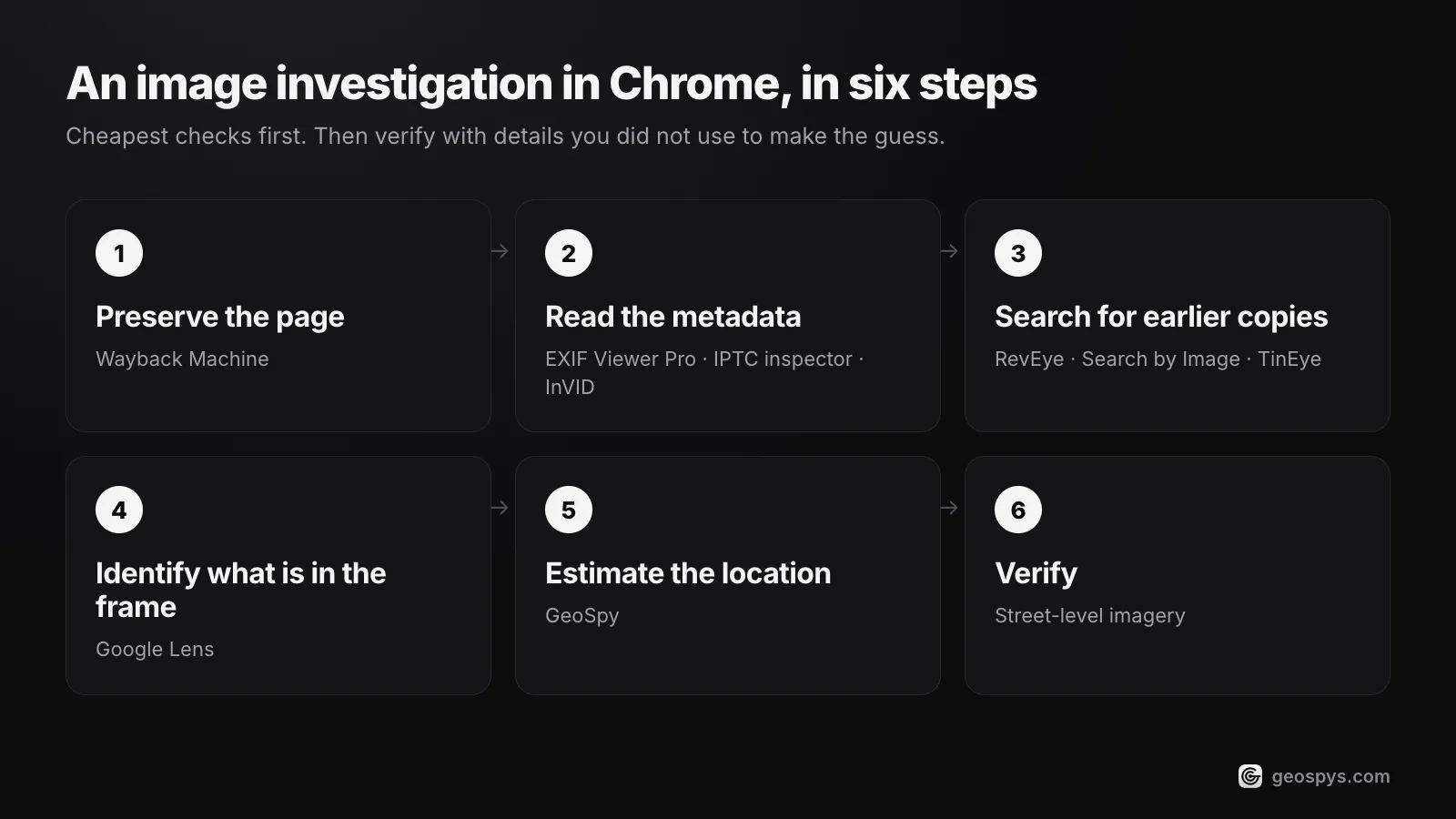
Preserve primeiro e depois vá do mais barato para o mais caro: arquive a página, leia os metadados, procure cópias anteriores, use o Lens em pontos turísticos e textos e só então peça uma estimativa de localização. Confirme qualquer resultado com detalhes que você não usou para chegar a ele.
- Step 1Preserve a páginaSalve-a primeiro na Wayback Machine, para que uma edição ou exclusão posterior não apague o contexto.
- Step 2Leia os metadadosVerifique o EXIF com o EXIF Viewer Pro, o inspetor da IPTC ou a aba de metadados do InVID. Coordenadas são uma afirmação a testar, não uma prova.
- Step 3Procure cópias anterioresExecute o RevEye ou o Search by Image nos vários mecanismos, e o TinEye ordenado pela mais antiga. Uma cópia anterior com outra legenda costuma resolver a questão.
- Step 4Identifique o que está no quadroUse o Google Lens em pontos turísticos, placas e produtos, e recorte um assunto de cada vez.
- Step 5Estime a localizaçãoSe nada corresponder, uma estimativa de IA como a do GeoSpy oferece uma região de partida para verificar.
- Step 6VerifiqueConfirme o local em imagens de nível de rua, usando detalhes que você não usou para formar a hipótese.
O raciocínio por trás dessa ordem, e o que registrar em cada etapa, está em o fluxo de geolocalização de fotos com OSINT. Para decidir se uma imagem é autêntica, comece por como saber se uma foto é verdadeira.
Perguntas frequentes
- As extensões OSINT para Chrome são seguras para instalar?
- As desta lista vêm de editores conhecidos, mas a segurança depende do que cada uma pode ler. Confira as permissões antes de instalar, prefira ferramentas que agem só quando você clica e mantenha as extensões de investigação em um perfil separado do Chrome.
- O InVID-WeVerify é gratuito?
- Sim, a extensão é gratuita para instalar. Alguns recursos, como a análise de redes no Twitter e o CheckGIF, são reservados a checadores, jornalistas e pesquisadores, e algumas ferramentas mais novas exigem cadastro.
- Uma extensão do Chrome consegue dizer onde uma foto foi tirada?
- Às vezes. Um visualizador de metadados mostra as coordenadas GPS se o arquivo ainda as tiver, e a pesquisa reversa pode encontrar o lugar se a cena já foi publicada. Caso contrário, uma ferramenta de IA como o GeoSpy dá uma estimativa com percentual de confiança, que você então verifica.
- Qual extensão mostra onde uma imagem apareceu pela primeira vez?
- A extensão oficial do TinEye, com a ordem padrão definida como Mais antiga. Ela lista as cópias mais antigas que o TinEye indexou, o que nem sempre é o original verdadeiro, então trate o resultado mais antigo como uma pista.
- Várias funcionam. O Search by Image também está disponível para Edge e Safari, e a extensão da Wayback Machine oferece suporte a Firefox, Edge e Safari. O GeoSpy exige o Chrome 116 ou superior.
Fontes
- Fake news debunker InVID WeVerify VeraAI — Chrome Web Store100.000 usuários e versão 0.93, atualizada em 28 de julho de 2026 (dados de outubro de 2026); criadores, recursos e práticas de dados.
- Search by Image — Chrome Web Store400.000 usuários e suporte a mais de 30 mecanismos de busca (dados de outubro de 2026).
- The Internet Archive Wayback Machine Browser Extension Privacy Policy — Internet ArchiveVerificação padrão de URLs, retenção e Private Mode.
- IPTC Photo Metadata inspector — Chrome Web StoreEnvia o link da imagem para a ferramenta Get Photo Metadata da IPTC.
- EXIF Viewer Pro privacy policy — exifviewers.comInforma que a extensão pode usar o Google Analytics para uso de recursos e erros.
- Permissions requested by apps and extensions — Chrome Web Store HelpO que o acesso a todos os sites permite fazer a uma extensão.
- Search with an image on Google — Google Search HelpPesquisar com o Google Lens pelo menu do clique com o botão direito do Chrome.
Continue lendo
Melhores sites de pesquisa reversa de imagem, comparados
Melhores sites de pesquisa reversa de imagem: Lens, Yandex, Bing e TinEye fazem coisas diferentes. Veja em que cada um se sai melhor e quando recorrer à IA.
· 7 min de leitura
Geolocalização de fotos OSINT: um fluxo passo a passo
Uma ordem repetível para geolocalização de fotos OSINT, a disciplina que mantém o resultado honesto e o ponto em que a pesquisa vira vigilância.
· 5 min de leitura
Como saber se uma foto é verdadeira: 3 perguntas
Como saber se uma foto é verdadeira? Três perguntas se escondem em “essa foto é real?”. Uma ordem de verificação e as checagens que costumam falhar.
· 4 min de leitura
Extensão do Chrome para ver a localização de uma foto
Extensão Chrome de localização de foto: veja como o GeoSpy lê o GPS primeiro, estima o lugar por IA a partir de pistas visíveis e onde ele para.
· 12 min de leitura