
Extensiones OSINT para Chrome: las mejores para imágenes
· 13 min de lectura
Respuesta corta
Las extensiones OSINT para Chrome más útiles con imágenes son InVID-WeVerify para verificar, RevEye o Search by Image para buscar en varios motores, un visor EXIF para metadatos, la Wayback Machine para archivar y GeoSpy para estimar dónde se tomó una foto. Google Lens ya viene en Chrome. Todas se instalan gratis; el análisis de GeoSpy requiere suscripción.
La mayoría de las listas de extensiones OSINT para Chrome suman decenas de entradas y se inclinan hacia las personas y las redes: perfiles sociales, direcciones de correo, dominios y direcciones IP. Esta es más acotada a propósito: reúne las herramientas que ayudan con una sola imagen. ¿Es auténtica? ¿Dónde apareció? ¿Qué dice el archivo? ¿Dónde se tomó?
De cada herramienta revisamos su ficha en la Chrome Web Store y el manifiesto que va dentro del paquete, que es donde está la lista real de permisos. Los números de usuarios, las versiones y las fechas de actualización corresponden a octubre de 2026. Cambian con el tiempo, así que revisa la ficha antes de instalar.
¿Qué extensiones OSINT para Chrome vale la pena instalar para trabajar con imágenes?
Ocho cubren las tareas básicas. InVID-WeVerify verifica; RevEye, Search by Image y TinEye hacen búsquedas inversas; EXIF Viewer Pro y el inspector de IPTC leen metadatos; la Wayback Machine archiva; GeoSpy estima la ubicación. Google Lens no necesita instalación.
| Herramienta | Ideal para | Creada por | Precio | Acceso a sitios |
|---|---|---|---|---|
| InVID-WeVerify | Verificar imágenes y videos: fotogramas clave, filtros forenses, metadatos, búsqueda inversa | AFP Medialab con socios de investigación de la UE | Gratis; algunas herramientas piden registro | Todos los sitios |
| RevEye | Un clic derecho para ir a Google Lens, Bing, Yandex o TinEye | Steven Van Vaerenbergh, código abierto | Gratis | Ninguno; solo la entrada del menú |
| Search by Image | Más de 30 motores, captura de un área, archivos locales | Armin Sebastian, código abierto | Gratis | Todos los sitios |
| TinEye Reverse Image Search | Copias exactas, ordenadas de la más antigua a la más reciente si lo eliges | Idée Inc., la empresa detrás de TinEye | Gratis | La pestaña actual, cuando haces clic |
| EXIF Viewer Pro | Datos EXIF de las imágenes de la página | exifviewers.com | Gratis | Se ejecuta en todas las páginas |
| IPTC Photo Metadata inspector | Campos IPTC, XMP y EXIF mediante la herramienta web de IPTC | IPTC, el organismo de estándares de metadatos fotográficos | Gratis | Ninguno; solo la entrada del menú |
| Wayback Machine | Guardar páginas y encontrar copias antiguas | Internet Archive | Gratis | Todos los sitios |
| GeoSpy – Photo Location Finder | Estimar dónde se tomó una foto | geospys.com, el editor de este blog | Gratis de instalar; el análisis requiere GeoSpy Premium | geospys.com, más la pestaña actual cuando haces clic |
| Google Lens | Lugares emblemáticos, objetos y texto | Gratis | Integrado en Chrome |
Ninguna herramienta cubre todo el trabajo. Las secciones siguientes repasan cada una por turno: qué hace, qué puede ver y cuándo es la opción adecuada.
¿Qué hace InVID-WeVerify?
Es una caja de herramientas de verificación gratuita de AFP Medialab, fruto de proyectos de investigación de la UE. Un clic derecho en una imagen abre la búsqueda inversa en varios motores, una lupa y filtros forenses. También lee los metadatos de imágenes y videos y divide estos en fotogramas clave.
El nombre completo en la tienda es Fake news debunker InVID WeVerify VeraAI. La ficha indica 100 000 usuarios y la versión 0.93, actualizada el 28 de julio de 2026. Nació en 2017 dentro del proyecto InVID, financiado por la UE, y creció con WeVerify y vera.ai. Está pensada para periodistas, verificadores de datos y defensores de los derechos humanos. Algunas herramientas más pesadas están reservadas a verificadores, periodistas e investigadores, y otras más recientes exigen registro.
Úsala cuando una imagen o un clip ya circula y necesitas contexto rápido. Su herramienta de fotogramas clave convierte un video en imágenes fijas que puedes buscar, un paso clave para saber dónde se grabó un video.
La contrapartida es su alcance. Su manifiesto pide acceso a todos los sitios, además de los permisos tabs y webNavigation, que Chrome describe como leer tu historial de navegación. Las imágenes que analizas las gestionan servicios asociados, y la ficha indica que esas herramientas guardan el contenido en caché durante aproximadamente un día. Además usa Matomo para analítica, con una opción para desactivarla en su página Acerca de.
¿Qué extensión de búsqueda inversa de imágenes conviene usar?
RevEye es la más ligera: cuatro motores en el menú contextual y ningún acceso a los sitios. Search by Image abarca más de 30 motores y puede buscar un área capturada o un archivo local. La extensión propia de TinEye es la mejor cuando la pregunta es dónde apareció una imagen por primera vez.
RevEye es gratuita, de código abierto y muy ligera. Añade Google Lens, Bing, Yandex y TinEye al menú contextual, y puedes sumar cualquier motor que acepte un enlace a una imagen. No necesita acceso a los sitios: simplemente abre el motor con la dirección de la imagen. La ficha indica 100 000 usuarios. Su última actualización, la versión 2.0.0, es del 3 de septiembre de 2024.
Search by Image, de Armin Sebastian, es la herramienta potente: tiene 400 000 usuarios y se actualizó el 16 de junio de 2026. Puede buscar con el archivo de la imagen en lugar de su enlace, lo que ayuda en sitios que bloquean el enlace directo. También puede capturar una parte de la página o tomar un archivo de tu computadora. A diferencia de RevEye, pide acceso a todos los sitios. Su política de privacidad dice que el desarrollador no recopila datos personales y que la imagen que seleccionas va al servicio con el que buscas.
TinEye Reverse Image Search es la extensión oficial de Idée Inc., la empresa detrás de TinEye. Tiene 400 000 usuarios. Si fijas su orden predeterminado en “Oldest” (el más antiguo), cada clic derecho se convierte en una comprobación de primera publicación. La ficha afirma que la imagen de búsqueda nunca se guarda y que solo se recopilan datos de la versión de la extensión.
Elijas la que elijas, usa más de un motor, porque cada uno falla con fotos distintas. Qué motor sirve para cada tema y Google Lens frente a Yandex lo tratan en profundidad. La guía de alternativas a TinEye explica por qué importa tanto el orden de más antiguo a más reciente.
¿Necesitas una extensión de visor EXIF?
Solo para imágenes que aún conservan metadatos, y la mayoría de las redes sociales los eliminan al subirlas. EXIF Viewer Pro lee el EXIF dentro de la propia página. El inspector de IPTC pasa el enlace de la imagen a la herramienta web de IPTC, que además muestra campos IPTC y XMP.
Los metadatos son la comprobación más barata de cualquier investigación, pero en la web abierta suelen haber desaparecido. Las plataformas los eliminan cuando se comparten las fotos, así que estas herramientas rinden sobre todo con archivos originales y no con publicaciones de redes sociales.
EXIF Viewer Pro tiene 70 000 usuarios. Añade “Show Exif data” al menú contextual y abre un panel junto a la página. Analiza el archivo en tu navegador en lugar de subirlo. Hay dos salvedades. Ejecuta un script en cada página que abres y, aunque su ficha en la tienda dice que no recopila datos, su política de privacidad indica que puede usar Google Analytics para registrar el uso de las funciones y los errores. Su última actualización fue el 2 de junio de 2024.
IPTC Photo Metadata inspector procede de IPTC, el organismo responsable del estándar de metadatos fotográficos del mismo nombre. Solo pide una entrada de menú. Al elegir “View IPTC Photo Metadata” se abre la herramienta Get Photo Metadata de IPTC, que descarga la imagen desde su enlace y enumera sus campos IPTC, XMP y EXIF. El inconveniente es que el servidor de IPTC es quien obtiene la imagen, así que los archivos locales no funcionan.
InVID-WeVerify también tiene una pestaña de metadatos, con un botón de mapa cuando un JPEG lleva coordenadas. Los tres bloques de metadatos se explican en EXIF, IPTC y XMP: diferencias, y la guía de visores EXIF repasa herramientas de escritorio que no suben nada.
¿Por qué instalar la extensión de la Wayback Machine?
Porque la página que rodea a una imagen puede cambiar o desaparecer. La extensión gratuita del Internet Archive guarda la página en la que estás y abre su copia guardada más antigua o más reciente. Por defecto consulta a archive.org cada URL que visitas; “Private Mode” (modo privado) lo desactiva.
La extensión oficial tiene 400 000 usuarios y su última actualización fue el 16 de marzo de 2026. Su ficha indica que la mayoría de las funciones, incluida Save Page Now, funcionan sin cuenta. Cada copia recibe un enlace permanente que puedes citar cuando el original ya no exista. Sobre Save Page Now, la página de ayuda del Internet Archive dice: “No conservamos tu dirección IP”. Es la forma más sencilla de preservar el contexto antes de que una publicación se edite o se borre.
Lee su política de privacidad antes de hacer un trabajo delicado. Por defecto, la extensión envía a archive.org las URL que visitas, y el Internet Archive las conserva “mientras aporten valor a nuestra misión”. Activa Private Mode (modo privado) en sus ajustes y ese envío automático se detiene.
¿Basta con Google Lens en Chrome?
Para lugares emblemáticos, productos, plantas y texto, muchas veces sí. Haz clic derecho en una imagen y elige Buscar imagen con Google Lens para ver los resultados en un panel lateral, con imágenes similares y páginas que usan la imagen. Sus resultados no incluyen los metadatos del archivo.
Lens viene integrado en Chrome, así que no hay nada que instalar ni permisos que conceder. La contrapartida está en Google, que recibe la imagen; su página de ayuda añade que “Google puede almacenar las URL que buscas”. Para ponerle nombre a un edificio, identificar un lugar por una foto explica Lens paso a paso.
¿Cómo estima la extensión de GeoSpy dónde se tomó una foto?
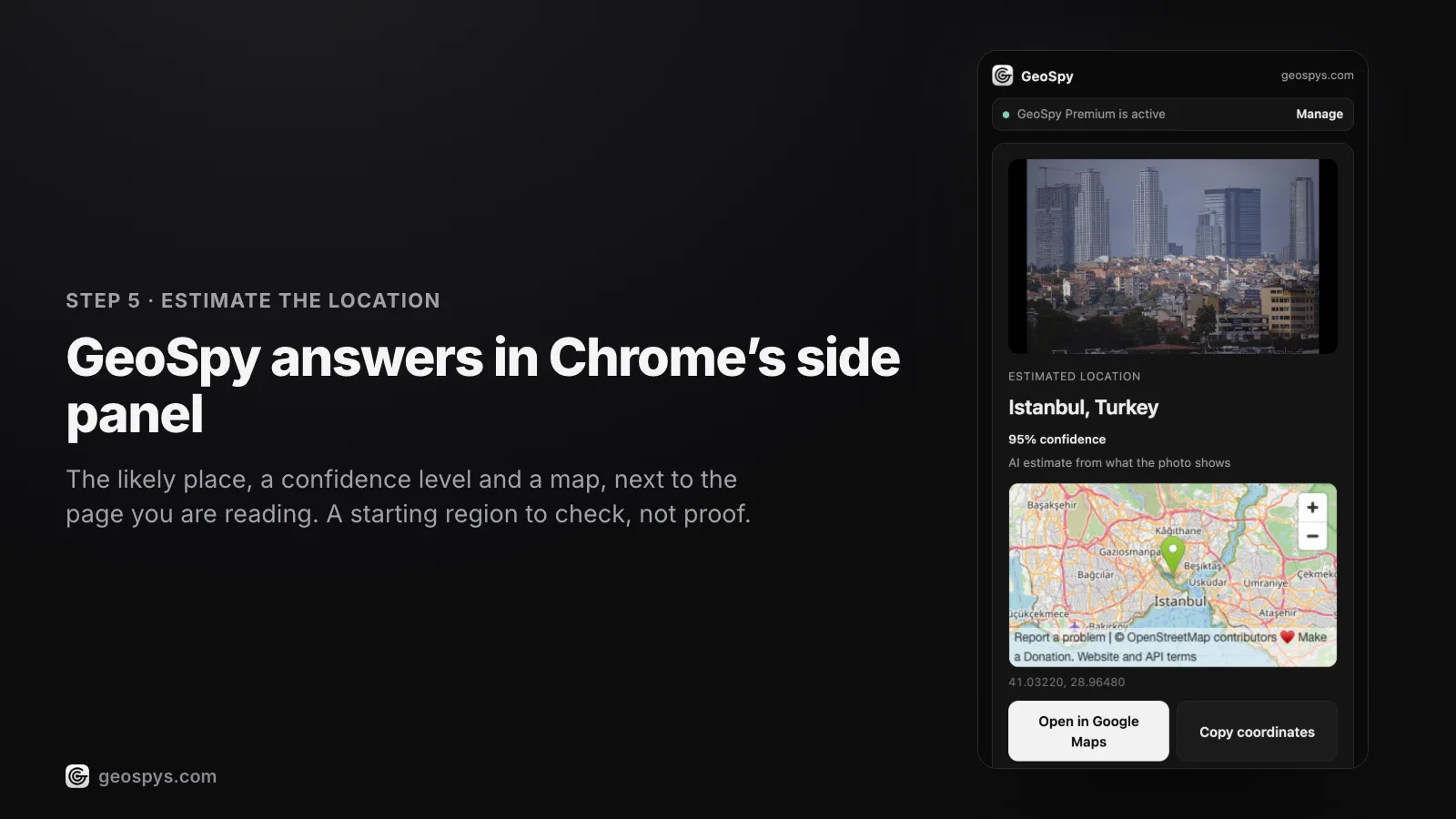
Haz clic derecho en una imagen y elige “Find where this photo was taken”. Un panel lateral muestra el lugar estimado, un porcentaje de confianza y un mapa. Si un JPEG todavía lleva GPS en su EXIF, la respuesta sale de esas coordenadas; si no, es una estimación de la IA a partir de las pistas visibles.
GeoSpy – Photo Location Finder viene de geospys.com, que publica este blog, así que valora esta entrada con eso en mente. Llegó a la Chrome Web Store el 4 de octubre de 2026, por lo que es la herramienta más reciente de la lista. Instalarla es gratis. El análisis requiere una cuenta de geospys.com con GeoSpy Premium, a US$7.99 por semana o US$29.99 al año. La guía de GeoSpy Premium tiene los detalles.
El panel muestra el lugar en un mapa de OpenStreetMap, con botones para abrirlo en Google Maps o copiar las coordenadas. Su manifiesto enumera contextMenus, sidePanel, activeTab, scripting y storage, con acceso a hosts solo para geospys.com. No se lee nada hasta que haces clic derecho en una imagen. Solo salen del navegador esa foto, sus datos GPS si los tiene y un ID de instalación aleatorio, y la foto no se almacena. Funciona en inglés y turco con Chrome 116 o posterior.
Úsala cuando la búsqueda inversa no devuelve nada, lo que normalmente significa que la escena nunca se publicó. Una estimación de IA es una pista, no una conclusión, así que contrástala con imágenes a pie de calle antes de fiarte. Cómo funciona la geolocalización con IA explica qué lee el modelo y dónde se equivoca. Hay más sobre la propia extensión en la página de la extensión de Chrome de GeoSpy.
¿Qué permisos deberían hacerte dudar?
El acceso a todos los sitios. La página de ayuda de Google dice que permite a una extensión “leer, solicitar o modificar los datos de todas las páginas que visitas (cuenta bancaria, Facebook)”. Prefiere herramientas que actúen solo cuando haces clic y quita las que ya no uses.
Cuatro de estas herramientas pueden leer todos los sitios que abres. InVID-WeVerify, Search by Image y la Wayback Machine piden acceso a todos los sitios de forma explícita, y EXIF Viewer Pro ejecuta un script en cada página. Cada una tiene su motivo, como capturar parte de una página o buscar copias archivadas. Aun así, el acceso sigue activo uses o no esa función.
RevEye y el inspector de IPTC piden poco más que una entrada de menú. TinEye y GeoSpy usan activeTab, que la documentación de Chrome describe como acceso temporal a la pestaña activa mediante un gesto del usuario. En pocas palabras, solo tocan la pestaña sobre la que actúas y solo cuando actúas.
Un hábito ayuda más que cualquier ajuste: mantén las herramientas de investigación en un perfil de Chrome aparte, sin sesión en tus cuentas personales. Así, un permiso amplio solo puede ver la investigación que querías que viera.
¿Cómo encajan estas extensiones en una misma investigación?
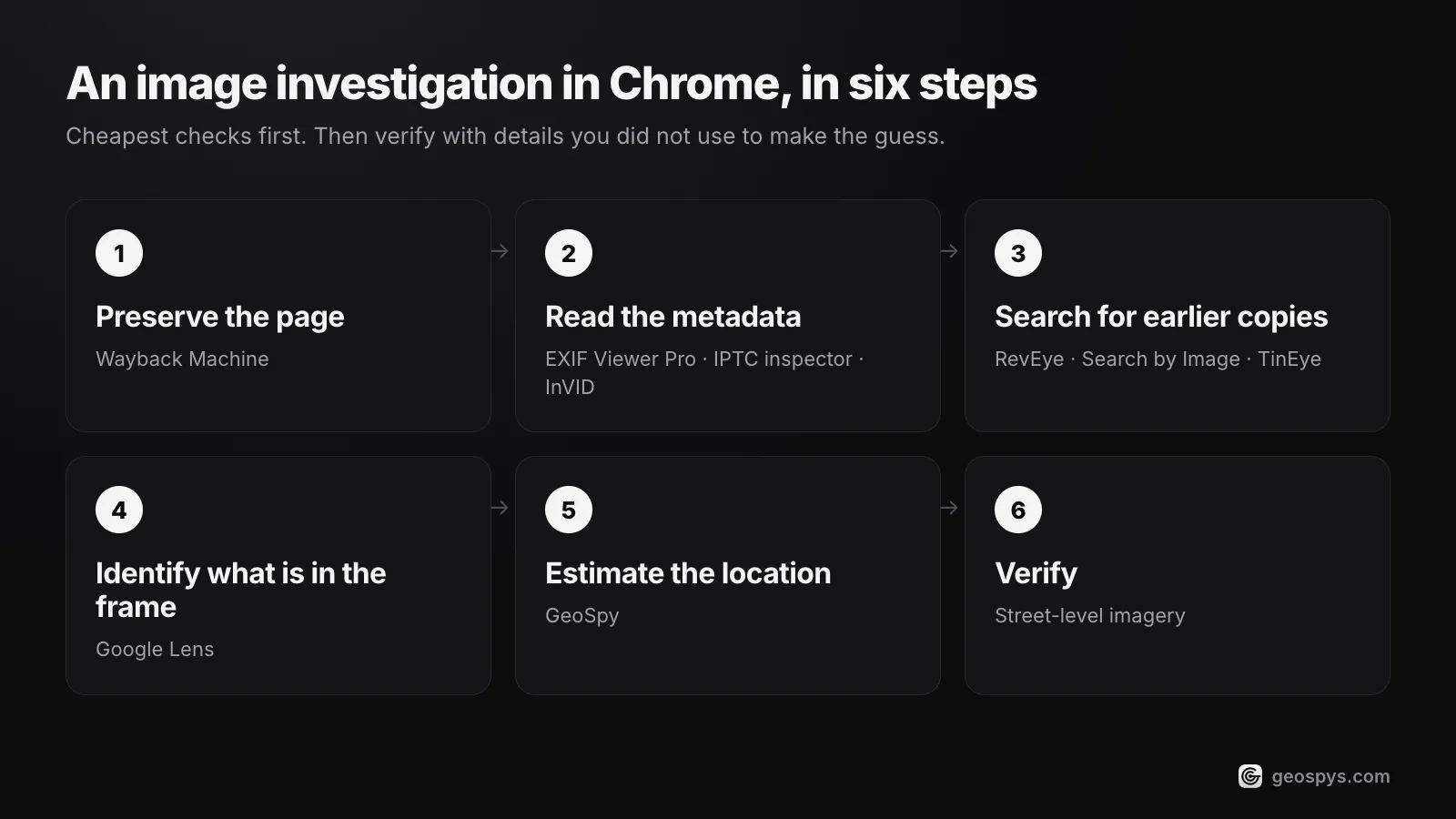
Primero preserva y luego avanza de lo más barato a lo más costoso: archiva la página, lee los metadatos, busca copias anteriores, usa Lens con lugares emblemáticos y texto, y solo entonces pide una estimación de ubicación. Verifica cualquier resultado con detalles que no usaste para llegar a él.
- Step 1Preserva la páginaGuárdala primero con la Wayback Machine, para que una edición o un borrado posterior no elimine el contexto.
- Step 2Lee los metadatosRevisa el EXIF con EXIF Viewer Pro, el inspector de IPTC o la pestaña de metadatos de InVID. Las coordenadas son una afirmación que hay que contrastar, no una prueba.
- Step 3Busca copias anterioresLanza RevEye o Search by Image en varios motores, y TinEye ordenado de más antiguo a más reciente. Una copia anterior con otro pie de foto suele resolver la duda.
- Step 4Identifica lo que aparece en el encuadreUsa Google Lens con lugares emblemáticos, letreros y productos, y recorta un solo elemento cada vez.
- Step 5Estima la ubicaciónSi nada coincide, una estimación de IA como la de GeoSpy te da una región de partida que comprobar.
- Step 6VerificaConfirma el lugar en imágenes a pie de calle, con detalles que no usaste para formular la hipótesis.
El razonamiento detrás de ese orden, y qué conviene anotar en cada paso, está en el flujo de trabajo de geolocalización OSINT de fotos. Para decidir si una imagen es auténtica, empieza por cómo saber si una foto es real.
Preguntas frecuentes
- ¿Son seguras las extensiones OSINT para Chrome?
- Las de esta lista vienen de editores conocidos, pero la seguridad depende de lo que cada una puede leer. Revisa los permisos antes de instalar, prefiere herramientas que actúen solo cuando haces clic y guarda las extensiones de investigación en un perfil de Chrome aparte.
- ¿Es gratis InVID-WeVerify?
- Sí, el plugin es gratis de instalar. Algunas funciones, como el análisis de redes de Twitter y CheckGIF, están reservadas a verificadores, periodistas e investigadores, y algunas herramientas más recientes piden registro.
- ¿Puede una extensión de Chrome decir dónde se tomó una foto?
- A veces. Un visor de metadatos muestra las coordenadas GPS si el archivo aún las conserva, y la búsqueda inversa puede dar con el lugar si la escena se publicó antes. Si no, una herramienta de IA como GeoSpy ofrece una estimación con un porcentaje de confianza, que después debes verificar.
- ¿Qué extensión muestra dónde apareció una imagen por primera vez?
- La extensión oficial de TinEye, con el orden predeterminado en “Oldest”. Enumera las copias más antiguas que TinEye ha indexado, que no siempre son el verdadero original, así que toma el resultado más antiguo como una pista.
- Varias sí. Search by Image también está disponible para Edge y Safari, y la extensión de la Wayback Machine también es compatible con Firefox, Edge y Safari. GeoSpy requiere Chrome 116 o posterior.
Fuentes
- Fake news debunker InVID WeVerify VeraAI — Chrome Web Store100 000 usuarios y versión 0.93, actualizada el 28 de julio de 2026 (a octubre de 2026); creadores, funciones y prácticas de datos.
- Search by Image — Chrome Web Store400 000 usuarios y compatibilidad con más de 30 motores de búsqueda (a octubre de 2026).
- The Internet Archive Wayback Machine Browser Extension Privacy Policy — Internet ArchiveComprobación de URL por defecto, conservación de datos y Private Mode (modo privado).
- IPTC Photo Metadata inspector — Chrome Web StorePasa el enlace de la imagen a la herramienta Get Photo Metadata de IPTC.
- EXIF Viewer Pro privacy policy — exifviewers.comIndica que la extensión puede usar Google Analytics para el uso de funciones y los errores.
- Permissions requested by apps and extensions — Chrome Web Store HelpQué permite hacer a una extensión el acceso a todos los sitios web.
- Search with an image on Google — Google Search HelpBúsqueda con Google Lens desde el menú contextual de Chrome.
Sigue leyendo
Mejores herramientas de búsqueda inversa de imágenes
Las mejores herramientas de búsqueda inversa de imágenes: en qué destaca Google Lens, Yandex, Bing y TinEye, y cuándo conviene la geolocalización con IA.
· 7 min de lectura
Un flujo de trabajo de geolocalización OSINT de fotos
Orden repetible para la geolocalización OSINT de fotos, la disciplina que la mantiene honesta y el punto donde investigar pasa a ser vigilar.
· 5 min de lectura
Cómo saber si una foto es real: tres preguntas por separado
Cómo saber si una foto es real implica tres preguntas: si ya apareció antes, dónde se tomó y cuándo. El orden de comprobación y las pruebas que más fallan.
· 4 min de lectura
Cómo encontrar la ubicación de una foto con una extensión de Chrome
Extensión de Chrome para saber la ubicación de fotos de cualquier web: GeoSpy lee primero el GPS, si falta estima por pistas visibles y dice dónde se detiene.
· 12 min de lectura