
افضل اضافات OSINT لكروم للتحقيق في الصور
· قراءة في 11 دقائق
الإجابة المختصرة
افضل اضافات OSINT لكروم للعمل على الصور هي: InVID-WeVerify للتحقق، وRevEye أو Search by Image للبحث العكسي عبر عدة محركات، وعارض EXIF لقراءة البيانات الوصفية، وWayback Machine للأرشفة، وGeoSpy لتقدير مكان التقاط الصورة. أما Google Lens فمدمج في Chrome أصلًا. وكلها مجانية التثبيت، لكن تحليل GeoSpy يتطلب اشتراكًا.
تمتد معظم قوائم إضافات OSINT في Chrome إلى عشرات الأدوات، وتميل إلى الأشخاص والشبكات: الحسابات الاجتماعية وعناوين البريد الإلكتروني والنطاقات وعناوين IP. أما هذه القائمة فمحدودة النطاق عن قصد، فهي تتناول الأدوات التي تخدم صورة واحدة. هل هي أصلية؟ وأين ظهرت من قبل؟ وماذا يقول الملف؟ وأين التُقطت؟
قرأنا لكل أداة صفحتها في متجر Chrome الإلكتروني وملف manifest داخل الحزمة، وهو الموضع الذي توجد فيه قائمة الأذونات الحقيقية. أعداد المستخدمين والإصدارات وتواريخ التحديث هي كما كانت في أكتوبر 2026، وهي تتغير، فراجع صفحة الإضافة قبل التثبيت.
ما افضل اضافات OSINT لكروم التي تستحق التثبيت للعمل على الصور؟
ثماني إضافات تغطي المهام الأساسية. InVID-WeVerify للتحقق، وRevEye وSearch by Image وTinEye للبحث العكسي، وEXIF Viewer Pro وأداة فحص IPTC لقراءة البيانات الوصفية، وWayback Machine للأرشفة، وGeoSpy لتقدير الموقع. أما Google Lens فلا يحتاج إلى تثبيت.
| الأداة | الاستخدام الأمثل | الجهة المطوّرة | التكلفة | الوصول إلى المواقع |
|---|---|---|---|---|
| InVID-WeVerify | التحقق من الصور والفيديو: الإطارات المفتاحية، ومرشحات التحليل الجنائي الرقمي، والبيانات الوصفية، والبحث العكسي | AFP Medialab بالتعاون مع شركاء بحثيين أوروبيين | مجانية؛ وبعض الأدوات يتطلب تسجيلًا | كل المواقع |
| RevEye | نقرة يمنى واحدة إلى Google Lens أو Bing أو Yandex أو TinEye | Steven Van Vaerenbergh، مفتوحة المصدر | مجانية | لا شيء؛ عنصر في القائمة فقط |
| Search by Image | أكثر من 30 محركًا، والتقاط منطقة من الصفحة، والملفات المحلية | Armin Sebastian، مفتوحة المصدر | مجانية | كل المواقع |
| TinEye Reverse Image Search | النسخ المطابقة، ويمكن ترتيبها من الأقدم إن اخترت ذلك | Idée Inc.، الشركة التي تقف وراء TinEye | مجانية | التبويب الحالي عند النقر |
| EXIF Viewer Pro | بيانات EXIF للصور الموجودة في الصفحة | exifviewers.com | مجانية | تعمل في كل صفحة |
| IPTC Photo Metadata inspector | حقول IPTC وXMP وEXIF عبر أداة الويب الخاصة بـ IPTC | IPTC، الجهة المعنية بمعايير البيانات الوصفية للصور | مجانية | لا شيء؛ عنصر في القائمة فقط |
| Wayback Machine | حفظ الصفحات والعثور على نسخ أقدم | Internet Archive | مجانية | كل المواقع |
| GeoSpy – Photo Location Finder | تقدير مكان التقاط الصورة | geospys.com، ناشر هذه المدونة | التثبيت مجاني؛ والتحليل يتطلب GeoSpy Premium | geospys.com، إضافة إلى التبويب الحالي عند النقر |
| Google Lens | المعالم والأشياء والنصوص | مجاني | مدمج في Chrome |
لا توجد أداة واحدة تغطي العمل كله. وتتناول الأقسام التالية كل أداة على حدة: ماذا تفعل، وما الذي تستطيع رؤيته، ومتى تكون الاختيار الصحيح.
ماذا تفعل إضافة InVID-WeVerify؟
هي صندوق أدوات مجاني للتحقق، طورته AFP Medialab عبر مشاريع بحثية أوروبية. تتيح النقرة اليمنى على الصورة فتح البحث العكسي على عدة محركات، ومكبّرة، ومرشحات للتحليل الجنائي الرقمي. كما تقرأ البيانات الوصفية للصور والفيديو، وتقسّم الفيديو إلى إطارات مفتاحية.
الاسم الكامل للإضافة في المتجر هو Fake news debunker InVID WeVerify VeraAI. وتعرض صفحتها 100,000 مستخدم والإصدار 0.93، وقد حُدّثت في 28 يوليو 2026. انطلقت عام 2017 ضمن مشروع InVID الممول من الاتحاد الأوروبي، ثم تطورت عبر مشروعي WeVerify وvera.ai. وهي مصممة للصحفيين ومدققي الحقائق والمدافعين عن حقوق الإنسان. وبعض أدواتها الأثقل مخصص لمدققي الحقائق والصحفيين والباحثين، وبعض الأدوات الأحدث يتطلب تسجيلًا.
استخدمها حين تكون صورة أو مقطع متداولًا بالفعل وتحتاج إلى سياق سريع. فأداة الإطارات المفتاحية فيها تحوّل الفيديو إلى صور ثابتة يمكنك البحث بها، وهي خطوة رئيسية في معرفة مكان تصوير فيديو.
الثمن هو اتساع الصلاحيات. فملف manifest فيها يطلب الوصول إلى كل المواقع، إضافة إلى إذني tabs وwebNavigation اللذين يصفهما Chrome بأنهما قراءة لسجل تصفحك. وتعالج خدمات شريكة الصور التي تحللها، وتذكر صفحة الإضافة أن هذه الأدوات تحتفظ بالمحتوى مؤقتًا نحو يوم. كما تستخدم تحليلات Matomo، مع إمكانية إلغاء الاشتراك من صفحة «حول» (About) فيها.
أي إضافة للبحث العكسي عن الصور تناسبك؟
RevEye هي الأخف: أربعة محركات في قائمة النقر الأيمن ولا تطلب أي وصول إلى المواقع. أما Search by Image فتغطي أكثر من 30 محركًا، ويمكنها البحث في منطقة تلتقطها أو في ملف محلي. وإضافة TinEye الرسمية هي الأنسب حين يكون السؤال: أين ظهرت الصورة أولًا؟
RevEye مجانية ومفتوحة المصدر وصغيرة الحجم. تضيف Google Lens وBing وYandex وTinEye إلى قائمة النقر الأيمن، ويمكنك إضافة أي محرك يقبل رابط صورة. ولا تحتاج إلى وصول إلى المواقع، فهي تفتح المحرك بعنوان الصورة فحسب. وتعرض صفحتها 100,000 مستخدم. وآخر تحديث لها، الإصدار 2.0.0، يعود إلى 3 سبتمبر 2024.
Search by Image من تطوير Armin Sebastian هي الأداة القوية، وعدد مستخدميها 400,000 وآخر تحديث لها في 16 يونيو 2026. يمكنها البحث بملف الصورة نفسه بدلًا من رابطها، وهذا مفيد في المواقع التي تمنع الربط المباشر. ويمكنها كذلك التقاط جزء من الصفحة أو أخذ ملف من حاسوبك. وعلى خلاف RevEye، تطلب الوصول إلى كل المواقع. وتقول سياسة الخصوصية الخاصة بها إن المطوّر لا يجمع أي بيانات شخصية، وإن الصورة التي تحددها تذهب إلى الخدمة التي تبحث بها.
TinEye Reverse Image Search هي الإضافة الرسمية من Idée Inc.، الشركة التي تقف وراء TinEye، ولها 400,000 مستخدم. اضبط الترتيب الافتراضي فيها على «الأقدم» (Oldest) فتتحول كل نقرة يمنى إلى فحص لأول نشر للصورة. وتذكر صفحتها أن صورة البحث لا تُحفظ أبدًا، وأن كل ما يُجمع هو بيانات إصدار الإضافة فقط.
أيًّا كانت إضافتك، شغّل أكثر من محرك واحد، لأن كل محرك يخفق مع صور مختلفة. ولمزيد من التفصيل اقرأ أي محرك يناسب أي موضوع وGoogle Lens أم Yandex. ويشرح دليل بدائل TinEye لماذا يهم الترتيب من الأقدم إلى الأحدث إلى هذا الحد.
هل تحتاج إلى إضافة لعرض بيانات EXIF؟
فقط مع الصور التي ما زالت تحمل بيانات وصفية، وأغلب منصات التواصل تزيلها عند الرفع. تقرأ EXIF Viewer Pro بيانات EXIF داخل الصفحة نفسها، أما أداة فحص IPTC فتمرر رابط الصورة إلى أداة الويب الخاصة بـ IPTC، وهي تعرض حقول IPTC وXMP أيضًا.
البيانات الوصفية أرخص فحص في أي تحقيق، لكنها على الويب المفتوح كثيرًا ما تكون قد اختفت. والسبب أن المنصات تزيلها عند مشاركة الصور، ولذلك لا تفيد هذه الأدوات غالبًا إلا مع الملفات الأصلية لا مع منشورات وسائل التواصل الاجتماعي.
لدى EXIF Viewer Pro 70,000 مستخدم. تضيف الخيار «Show Exif data» إلى قائمة النقر الأيمن وتفتح لوحة بجانب الصفحة. وهي تحلل الملف داخل متصفحك بدلًا من رفعه. وهناك تحفظان: فهي تشغّل نصًا برمجيًا في كل صفحة تفتحها، ومع أن صفحتها في المتجر تقول إنها لا تجمع أي بيانات، فإن سياسة الخصوصية فيها تذكر أنها قد تستخدم Google Analytics لتتبع استخدام الميزات والأخطاء. وآخر تحديث لها كان في 2 يونيو 2024.
تأتي IPTC Photo Metadata inspector من IPTC، الجهة التي تقف وراء معيار البيانات الوصفية للصور الذي يحمل الاسم نفسه. وهي لا تطلب سوى عنصر في القائمة. وعند اختيار «View IPTC Photo Metadata» تفتح أداة Get Photo Metadata التابعة لـ IPTC، فتنزّل الصورة من رابطها وتسرد حقول IPTC وXMP وEXIF فيها. والمحذور أن خادم IPTC هو الذي يجلب الصورة، ولذلك لا تعمل الملفات المحلية.
في InVID-WeVerify تبويب للبيانات الوصفية أيضًا، وفيه زر خريطة حين يحمل ملف JPEG إحداثيات. وكتل البيانات الوصفية الثلاث مشروحة في الفرق بين EXIF و IPTC و XMP، أما دليل عارض EXIF فيتناول أدوات سطح المكتب التي لا ترفع أي شيء.
لماذا تثبّت إضافة Wayback Machine؟
لأن الصفحة المحيطة بالصورة قد تتغير أو تختفي. تحفظ إضافة Internet Archive المجانية الصفحة التي أنت فيها، وتفتح أقدم نسخة محفوظة منها أو أحدثها. وهي تفحص افتراضيًا كل عنوان تزوره مع archive.org، ويوقف الوضع الخاص (Private Mode) ذلك.
للإضافة الرسمية 400,000 مستخدم، وآخر تحديث لها في 16 مارس 2026. وتذكر صفحتها أن معظم ميزاتها، ومنها Save Page Now، تعمل من دون حساب. وكل عملية حفظ تمنحك رابطًا دائمًا يمكنك الاستشهاد به بعد زوال الأصل. وفيما يخص Save Page Now، تقول صفحة المساعدة في Internet Archive: «لا نحتفظ بعنوان IP الخاص بك». وهي أبسط طريقة لحفظ السياق قبل أن يُعدَّل المنشور أو يُحذف.
اقرأ سياسة الخصوصية الخاصة بها قبل أي عمل حساس. فالإضافة ترسل افتراضيًا العناوين التي تزورها إلى archive.org، وتحتفظ بها Internet Archive «ما دامت ذات قيمة لرسالتنا». فعّل Private Mode من إعداداتها فيتوقف هذا الإرسال التلقائي.
هل يكفي Google Lens في Chrome وحده؟
في المعالم والمنتجات والنباتات والنصوص يكفي غالبًا. انقر بزر الفأرة الأيمن على الصورة واختر البحث باستخدام Google Lens لترى النتائج في لوحة جانبية، ومنها الصور المشابهة والصفحات التي تستخدم الصورة. أما نتائجه فلا تتضمن البيانات الوصفية للملف.
Lens مدمج في Chrome، فلا شيء تثبّته ولا إذن تمنحه. أما الثمن فعند Google التي تستلم الصورة، وتضيف صفحة المساعدة لديها أن «Google قد تخزّن عناوين URL التي تبحث عنها». ولمعرفة اسم مبنى ما، يشرح التعرف على معلم من صورة استخدام Lens خطوة بخطوة.
كيف تقدّر إضافة GeoSpy مكان التقاط الصورة؟
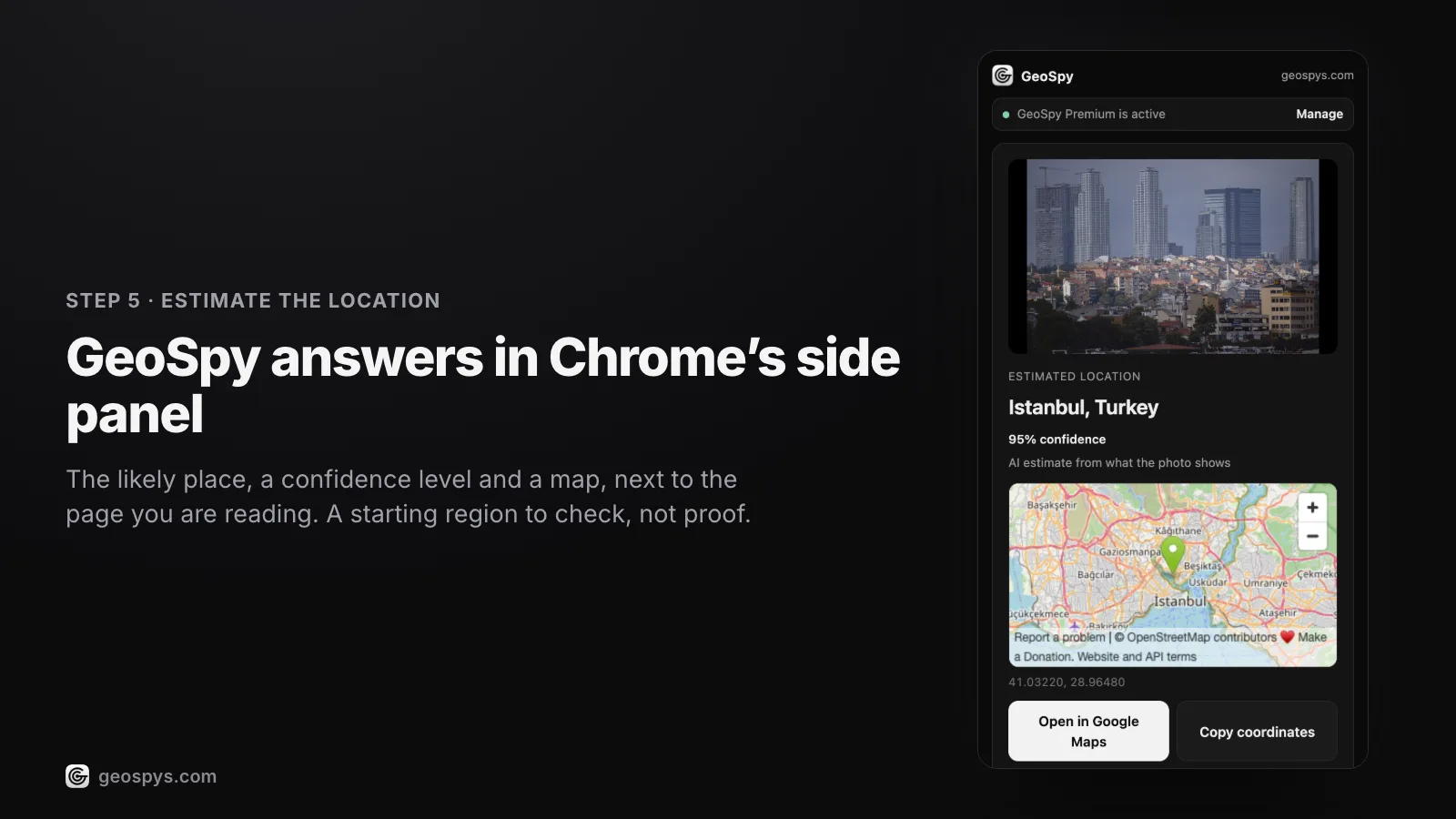
انقر بزر الفأرة الأيمن على صورة واختر «Find where this photo was taken». تعرض لوحة جانبية المكان المقدَّر ونسبة الثقة وخريطة. وإذا كان ملف JPEG ما زال يحمل GPS في EXIF فالإجابة تأتي من هذه الإحداثيات، وإلا فهي تقدير بالذكاء الاصطناعي مبني على القرائن المرئية.
تأتي GeoSpy – Photo Location Finder من geospys.com، الجهة التي تنشر هذه المدونة، فاقرأ هذه الفقرة وأنت تضع ذلك في حسبانك. وصلت إلى متجر Chrome الإلكتروني في 4 أكتوبر 2026، فهي أحدث أداة هنا. والتثبيت مجاني، أما التحليل فيتطلب حسابًا على geospys.com مع اشتراك GeoSpy Premium بسعر 7.99 دولارًا أمريكيًا في الأسبوع أو 29.99 دولارًا أمريكيًا في السنة. وتجد التفاصيل في دليل اشتراك GeoSpy Premium.
تعرض اللوحة المكان على خريطة OpenStreetMap، مع أزرار لفتحه في Google Maps أو نسخ الإحداثيات. ويسرد ملف manifest فيها الأذونات contextMenus وsidePanel وactiveTab وscripting وstorage، مع وصول إلى المضيف geospys.com وحده. ولا يُقرأ أي شيء قبل أن تنقر بزر الفأرة الأيمن على صورة. وتلك الصورة وحدها، وبيانات GPS فيها إن وُجدت، ومعرّف تثبيت عشوائي، هي كل ما يغادر المتصفح، ولا تُخزَّن الصورة. وتعمل بالإنجليزية والتركية على Chrome 116 أو أحدث.
استخدمها حين يعود البحث العكسي بلا نتائج، وهذا يعني عادة أن المشهد لم يُنشر من قبل. والتقدير بالذكاء الاصطناعي خيط يُبنى عليه البحث لا نتيجة قاطعة، فقارنه بصور مستوى الشارع قبل أن تعتمد عليه. ويشرح كيف يعمل تحديد الموقع بالذكاء الاصطناعي ما يقرؤه النموذج وأين يخطئ. وتجد المزيد عن الإضافة نفسها في صفحة إضافة GeoSpy لـ Chrome.
أي الأذونات ينبغي أن تجعلك تفكر مرتين؟
الوصول إلى كل المواقع. تقول صفحة المساعدة من Google إنه يتيح للإضافة «قراءة أو طلب أو تعديل البيانات من كل صفحة تزورها (الحساب المصرفي، Facebook)». ففضّل الأدوات التي لا تعمل إلا عند النقر، وأزل ما لم تعد تستخدمه.
أربع أدوات هنا تستطيع قراءة كل موقع تفتحه. فـ InVID-WeVerify وSearch by Image وWayback Machine تطلب الوصول إلى كل المواقع صراحةً، وتشغّل EXIF Viewer Pro نصًا برمجيًا في كل صفحة. ولكل منها مبرر، مثل التقاط جزء من صفحة أو البحث عن نسخ مؤرشفة. لكن هذا الوصول يظل قائمًا سواء استخدمت الميزة أم لم تستخدمها.
أما RevEye وأداة فحص IPTC فلا تطلبان أكثر من عنصر في القائمة. وتستخدم TinEye وGeoSpy الإذن activeTab، وتصفه وثائق Chrome بأنه وصول مؤقت إلى التبويب النشط عبر إجراء من المستخدم. وببساطة، لا تلمس هاتان الإضافتان إلا التبويب الذي تتصرف فيه، ولا تلمسه إلا حين تتصرف.
عادة واحدة تنفع أكثر من أي إعداد: أبقِ أدوات التحقيق في ملف شخصي منفصل في Chrome غير مسجَّل الدخول إلى حساباتك الشخصية. عندها لا يستطيع إذن واسع أن يرى سوى البحث الذي أردته أن يراه.
كيف تتكامل هذه الإضافات في تحقيق واحد؟
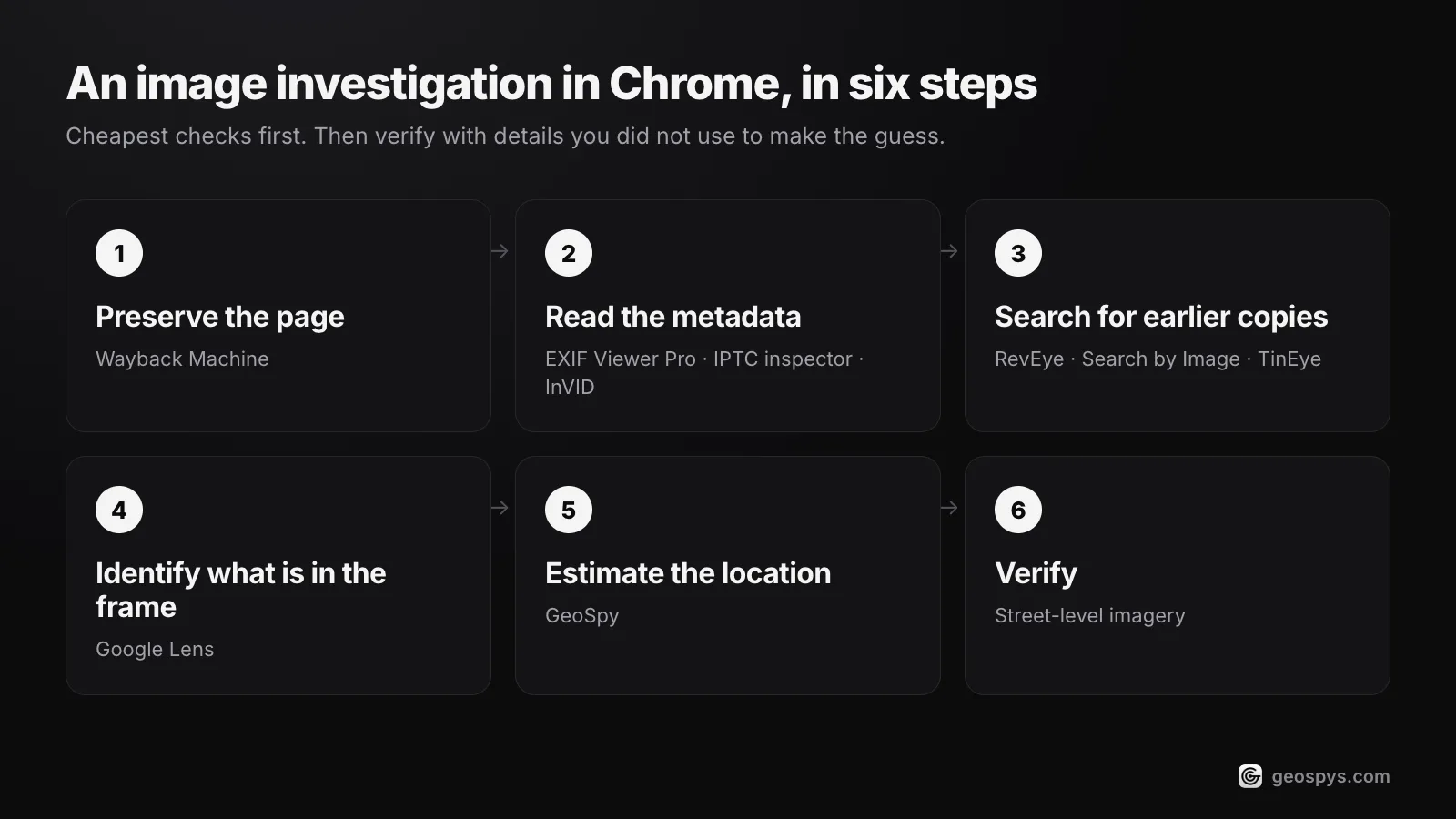
احفظ أولًا، ثم انتقل من الأرخص إلى الأغلى: أرشِف الصفحة، واقرأ البيانات الوصفية، وابحث عن نسخ أقدم، واستعن بـ Lens في المعالم والنصوص، ولا تطلب تقدير الموقع إلا بعد ذلك. وتحقق من أي نتيجة بتفاصيل لم تستخدمها للوصول إليها.
- Step 1احفظ الصفحةاحفظها أولًا عبر Wayback Machine حتى لا يمحو أي تعديل أو حذف لاحق السياق.
- Step 2اقرأ البيانات الوصفيةافحص EXIF بواسطة EXIF Viewer Pro أو أداة فحص IPTC أو تبويب البيانات الوصفية في InVID. الإحداثيات ادعاء ينبغي اختباره لا دليل قاطع.
- Step 3ابحث عن نسخ أقدمشغّل RevEye أو Search by Image عبر عدة محركات، وTinEye مرتبًا من الأقدم. وكثيرًا ما تحسم نسخة أقدم بتعليق مختلف المسألة.
- Step 4حدّد ما يظهر في الإطاراستخدم Google Lens مع المعالم واللافتات والمنتجات، واقتطع موضوعًا واحدًا في كل مرة.
- Step 5قدّر الموقعإن لم يتطابق شيء، فإن تقدير الذكاء الاصطناعي، مثل GeoSpy، يمنحك منطقة انطلاق تتحقق منها.
- Step 6تحققأكّد المكان في صور مستوى الشارع، مستخدمًا تفاصيل لم تعتمد عليها في تكوين التخمين.
منطق هذا الترتيب، وما ينبغي تسجيله عند كل خطوة، تجده في سير عمل تحديد موقع الصور في OSINT. ولتقرر أصلًا ما إذا كانت الصورة أصلية، ابدأ بمقال كيف تعرف أن الصورة حقيقية.
الأسئلة الشائعة
- هل إضافات OSINT في Chrome آمنة للتثبيت؟
- الإضافات المذكورة هنا من جهات معروفة، لكن الأمان يتوقف على ما تستطيع كل إضافة قراءته. تحقق من الأذونات قبل التثبيت، وفضّل الأدوات التي لا تعمل إلا عند النقر، وأبقِ إضافات التحقيق في ملف شخصي منفصل في Chrome.
- هل InVID-WeVerify مجانية؟
- نعم، تثبيت الإضافة مجاني. لكن بعض الميزات، مثل تحليل شبكات Twitter وCheckGIF، مخصصة لمدققي الحقائق والصحفيين والباحثين، وبعض الأدوات الأحدث تتطلب تسجيلًا.
- هل تستطيع إضافة Chrome معرفة مكان التقاط صورة؟
- أحيانًا. يعرض عارض البيانات الوصفية إحداثيات GPS إن بقيت في الملف، ويستطيع البحث العكسي أن يجد المكان إن كان المشهد قد نُشر من قبل. وفي غير ذلك تعطي أداة ذكاء اصطناعي مثل GeoSpy تقديرًا مع نسبة ثقة مئوية، ثم تتحقق منه أنت.
- أي إضافة تُظهر أين ظهرت الصورة أول مرة؟
- إضافة TinEye الرسمية مع ضبط ترتيبها الافتراضي على «الأقدم» (Oldest). فهي تسرد أقدم النسخ التي فهرسها TinEye، وهذه ليست دائمًا النسخة الأصلية الحقيقية، فتعامل مع أقدم نتيجة بوصفها خيطًا للمتابعة.
- هل تعمل هذه الإضافات في متصفحات أخرى؟
- بعضها يعمل. فإضافة Search by Image متاحة أيضًا لمتصفحي Edge وSafari، وتدعم إضافة Wayback Machine متصفحات Firefox وEdge وSafari كذلك. أما GeoSpy فتحتاج إلى Chrome 116 أو أحدث.
المصادر
- Fake news debunker InVID WeVerify VeraAI — Chrome Web Store100,000 مستخدم والإصدار 0.93، حُدّث في 28 يوليو 2026 (حتى أكتوبر 2026)؛ الجهات المطوِّرة والميزات وممارسات البيانات.
- Search by Image — Chrome Web Store400,000 مستخدم ودعم لأكثر من 30 محرك بحث (حتى أكتوبر 2026).
- The Internet Archive Wayback Machine Browser Extension Privacy Policy — Internet Archiveفحص العناوين الافتراضي، ومدة الاحتفاظ، وPrivate Mode.
- IPTC Photo Metadata inspector — Chrome Web Storeيمرر رابط الصورة إلى أداة Get Photo Metadata التابعة لـ IPTC.
- EXIF Viewer Pro privacy policy — exifviewers.comتذكر أن الإضافة قد تستخدم Google Analytics لتتبع استخدام الميزات والأخطاء.
- Permissions requested by apps and extensions — Chrome Web Store Helpما الذي يتيحه الوصول إلى كل المواقع للإضافة.
- Search with an image on Google — Google Search Helpالبحث باستخدام Google Lens من قائمة النقر الأيمن في Chrome.
تابع القراءة
افضل مواقع البحث بالصور: مقارنة بين الأدوات
Google Lens وYandex وBing وTinEye تؤدي مهام مختلفة. مقارنة بين افضل مواقع البحث بالصور لمعرفة ما يتقنه كل محرك، ومتى تلجأ إلى الذكاء الاصطناعي.
· قراءة في 6 دقائق
تحديد موقع الصور OSINT: خطوات مرتبة ونقطة التوقف
ترتيب قابل للتكرار لتحديد موقع الصور OSINT، والانضباط الذي يُبقي النتيجة نزيهة، والنقطة التي يتحول عندها البحث إلى مراقبة لشخص.
· قراءة في 4 دقائق
كيف اعرف ان الصورة حقيقية؟ افصل بين ثلاثة أسئلة
كيف اعرف ان الصورة حقيقية؟ يخفي هذا السؤال ثلاثة أسئلة منفصلة. إليك ترتيب تحقق يجيب عن كل واحد منها، مع فحوص تفشل أكثر مما يتوقع الناس.
· قراءة في 3 دقائق
اضافة كروم لمعرفة مكان الصورة: كيف تعمل وأين تتوقف
تستطيع اضافة كروم لمعرفة مكان الصورة أن تعرض موقع أي صورة من أي صفحة ويب. كيف يقرأ GeoSpy بيانات GPS أولًا، ثم يقدّر من القرائن المرئية، وأين يتوقف.
· قراءة في 9 دقائق