
اضافة كروم لمعرفة مكان الصورة: كيف تعمل وأين تتوقف
· قراءة في 9 دقائق
الإجابة المختصرة
لمعرفة مكان صورة على صفحة ويب، ثبّت اضافة كروم لمعرفة مكان الصورة مثل GeoSpy – Photo Location Finder، ثم انقر بالزر الأيمن على الصورة واختر “Find where this photo was taken”. وتعرض اللوحة الجانبية المكان، مقروءًا من بيانات GPS الموجودة في الصورة إن وجدت، أو مقدّرًا بالذكاء الاصطناعي من القرائن المرئية. ويتطلب التحليل اشتراك GeoSpy Premium.
صورة في خبر أو منتدى أو مدونة سفر تجعلك تتساءل أين التُقطت. والطريقة المعتادة بطيئة: تحفظ الصورة، وتبحث في تفاصيل الملف عن بيانات GPS، وترفعها إلى أداة تحليل إذا لم تجد شيئًا. أما إضافة Chrome فتفعل الشيء نفسه بنقرة بالزر الأيمن، دون أن تغادر الصفحة.
يمضي هذا الدليل مع GeoSpy – Photo Location Finder، وهي الإضافة التي ننشرها لموقع geospys.com: كيف تثبتها، وما الذي يحدث بعد النقر، وأي الصور تعطي إجابات مفيدة، وأين تتوقف الطريقة، وما الذي يغادر المتصفح. والأسئلة نفسها تستحق أن تُطرح على أي إضافة صُنعت لهذا الغرض.
ما الذي تفعله اضافة كروم لمعرفة مكان الصورة؟
تضيف إلى قائمة النقر بالزر الأيمن على الصور خيار “Find where this photo was taken”. وعند اختياره، تُفحص الصورة أولًا بحثًا عن بيانات GPS، ثم تُقرأ القرائن المرئية إذا لم توجد. وتُفتح الإجابة في اللوحة الجانبية لـ Chrome، بجوار الصفحة التي كنت تقرؤها.
بدون إضافة يستغرق الفحص ثلاث خطوات. تحفظ الملف، وتبحث عن إحداثيات GPS في تفاصيله، وترفعه إلى أداة تحليل إذا لم تجد شيئًا. أما الإضافة فتبدأ من الصورة حيث هي، وتبقى الصفحة مفتوحة بجوار النتيجة.
لدى Chrome خيار مدمج يشبهه. انقر بالزر الأيمن على صورة، واختر Search with Google Lens، فتظهر النتائج أيضًا في اللوحة الجانبية. لكن Lens بحث عكسي عن الصور، فهو يبحث عن تطابقات بصرية على الإنترنت. وفي اختبارات Bellingcat لعام 2025، تفوق Lens على معظم نماذج الذكاء الاصطناعي في المناطق السياحية والمناظر الطبيعية، بينما كانت النماذج أفضل في المدن، حيث تحسم التفاصيل الصغيرة الإجابة. ومقارنة Google Lens وYandex تغطي ذلك الجانب.
كيف تثبّت هذه الإضافة؟
أضف GeoSpy – Photo Location Finder من متجر Chrome الإلكتروني، ثم سجّل الدخول على geospys.com بحساب Google، لأن الإضافة تعتمد على هذا التسجيل. وتحتاج إلى Chrome 116 أو أحدث. والتثبيت مجاني، أما تحليل الصور فيتطلب اشتراك GeoSpy Premium.
- Step 1تحقق من إصدار Chromeافتح قائمة More في Chrome، ثم Help، ثم About Google Chrome. تحتاج إلى الإصدار 116 أو أحدث. وقد منح Chrome الإضافات لوحة جانبية في الإصدار 114، وأضاف الإصدار 116 الاستدعاء الذي يفتحها استجابة للنقر، وهذا بالضبط ما يحتاجه النقر بالزر الأيمن.
- Step 2أضفها من متجر Chrome الإلكترونيافتح صفحة GeoSpy – Photo Location Finder في المتجر واختر Add to Chrome، ثم Add extension للموافقة على صلاحياتها. ولا يمكن تثبيت الإضافات في وضع التصفح المتخفي (Incognito) أو في وضع الضيف.
- Step 3سجّل الدخول على geospys.comسجّل الدخول على geospys.com بحساب Google الخاص بك. فليس للإضافة تسجيل دخول خاص بها، بل تستخدم تسجيل دخولك على geospys.com، ويحتاج التحليل إلى GeoSpy Premium: 7.99 دولار أمريكي أسبوعيًا أو 29.99 دولارًا أمريكيًا سنويًا، أو ₺389 و₺1,460 في تركيا. وما يشمله Premium مشروح بشكل منفصل.
- Step 4اعثر على الأيقونةتظهر أيقونة GeoSpy إلى يمين شريط العناوين مع إضافاتك الأخرى. وعند النقر عليها تُفتح اللوحة الجانبية، جاهزة لصورة من حاسوبك.
كيف تتحقق من مكان التقاط الصورة؟
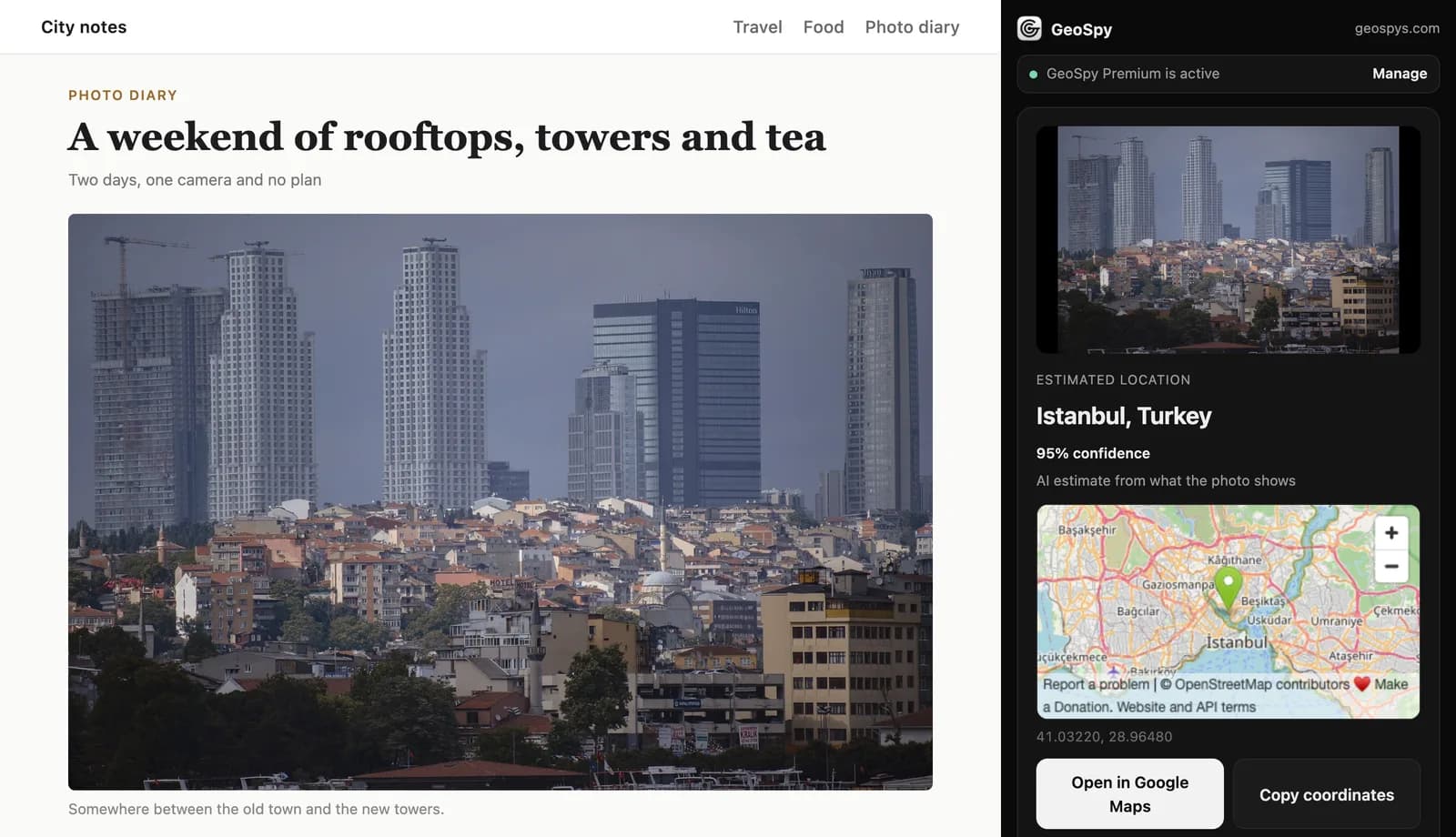
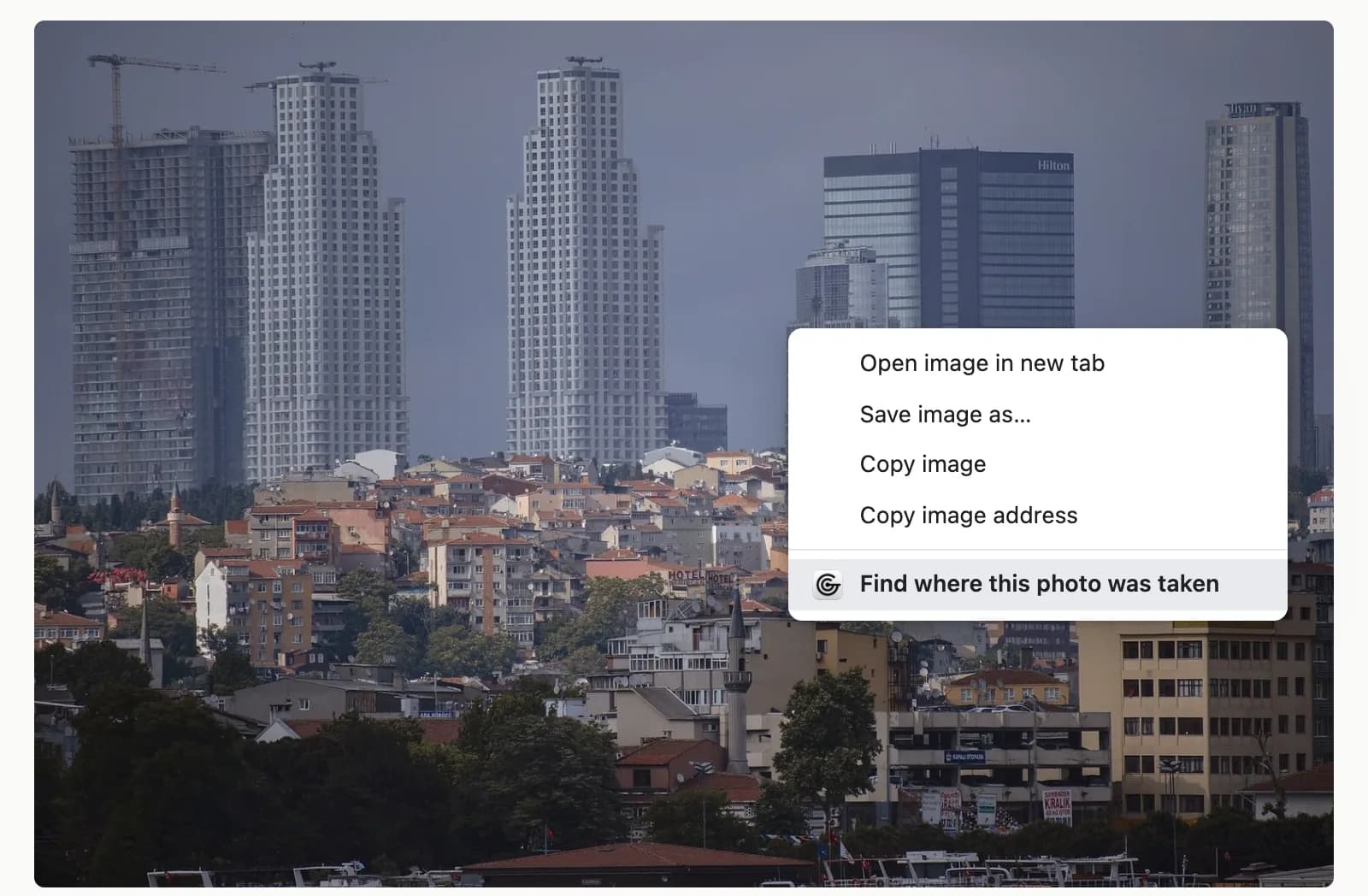
انقر بالزر الأيمن على الصورة واختر “Find where this photo was taken”. تُفتح لوحة Chrome الجانبية بجوار الصفحة، وتعرض المكان، ونسبة ثقة للتقديرات الذكية، وخريطة من OpenStreetMap، مع أزرار لفتح الموقع في خرائط Google أو نسخ الإحداثيات.
- Step 1انقر بالزر الأيمن على الصورةاختر أي صورة في الصفحة، كصورة خبر أو منشور في منتدى أو إعلان، واختر Find where this photo was taken من القائمة.
- Step 2اقرأ النتيجةتسمي اللوحة المكان المقدّر. وتظهر نسبة الثقة حين تكون الإجابة تقديرًا بالذكاء الاصطناعي، أما النتيجة المقروءة من بيانات GPS الخاصة بالصورة فلا تحتاج إلى نسبة.
- Step 3تحقق منه على الخريطةتحدد خريطة OpenStreetMap الموقع، وOpen in Google Maps يفتح النقطة نفسها في خرائط Google لمزيد من التدقيق.
- Step 4احتفظ بالإحداثياتCopy coordinates يضعها في الحافظة، جاهزة لخريطة أخرى أو ملاحظة أو تقرير.
يمكنك أيضًا البدء من اللوحة نفسها. انقر على أيقونة GeoSpy، ثم اختر صورة، أو اسحبها وأفلتها، أو الصقها. وهذا هو الطريق للصور الموجودة بالفعل على حاسوبك.
ماذا يحدث بعد النقر بالزر الأيمن؟
تبحث الإضافة أولًا عن إحداثيات GPS داخل الصورة، وتقرؤها من ملفات JPEG. ثم تُرسل الصورة إلى geospys.com. فإذا وُجدت الإحداثيات، تأتي الإجابة منها؛ وإن لم توجد، يقدّر الذكاء الاصطناعي الموقع مما تُظهره الصورة، ويضيف نسبة ثقة.
يستطيع الهاتف والكاميرا تسجيل موقعهما داخل بيانات EXIF للصورة لحظة التقاطها. وهذه القراءة قياس لا تخمين، لذلك تأتي أولًا. وعلى الويب تكون غالبًا قد اختفت بحلول الوقت الذي ترى فيه الصورة، لأسباب موضحة في لماذا تفقد الصور موقعها عند المشاركة. ويمكن تعديلها أيضًا، لذا تعامل مع الإحداثيات على أنها ما يدّعيه الملف، لا دليل قاطع.
من دون بيانات GPS، يقرأ التحليل الصورة نفسها: المباني واللافتات واللغة المكتوبة عليها، وعلامات الطريق، والنباتات والمناظر الطبيعية. ويشرح كيف يعمل تحديد الموقع بالذكاء الاصطناعي كيف يحوّل النموذج هذه القرائن إلى مكان. اقرأ نسبة الثقة قبل اسم المكان؛ فالرقم المنخفض تحذير، لا تفصيل.
ما الذي يحدث لأنواع مختلفة من الصور؟
| الصورة | ما الذي تفعله الإضافة |
|---|---|
| JPEG فيه بيانات GPS | تقرأ الإحداثيات قبل أي شيء آخر، وتأتي الإجابة منها |
| JPEG أو PNG بلا بيانات GPS | تقدير بالذكاء الاصطناعي من القرائن المرئية، مع نسبة ثقة |
| WebP أو AVIF أو GIF أو SVG | تحوّلها إلى JPEG، ثم تحللها |
| أكبر من نحو 9.5 ميغابايت | تعيد ترميزها قبل الرفع |
| ملف HEIC من iPhone | غير مدعوم، حوّله إلى JPEG أولًا |
| صورة لا تسمح الصفحة بقراءتها | تقتطعها من لقطة للشاشة بحجم العرض |
| صورة بلا قرائن مفيدة | تعلن أنه لم يُعثر على موقع |
يستحق الصف الخاص بلقطة الشاشة نظرة أقرب. فالصورة المقتطعة من لقطة شاشة صورة جديدة، لذلك لا تحمل أيًا من بيانات GPS الخاصة بالملف الأصلي، للسبب نفسه الذي يجعل لقطات الشاشة لا تحتفظ بموقع الصورة. وهي أيضًا بالوضوح نفسه الذي ظهرت به على الشاشة. وللحصول على الدقة الكاملة، انقر بالزر الأيمن على الصورة، واختر Open image in new tab، وشغّل GeoSpy من علامة التبويب تلك.
ما الصور التي تعطي أفضل النتائج؟
صور خارجية فيها قرائن محددة: لافتات واضحة وأسماء متاجر، وعلامات طريق، ومبان مميزة، ونباتات ومناظر طبيعية. وتعطي الصورة الأصلية بصيغة JPEG التي ما زالت تحمل بيانات GPS الموقعَ المسجل. أما الأماكن الداخلية واللقطات القريبة والسماء الصافية أو الماء، والصور الصغيرة أو المقصوصة بإحكام، فتترك القليل ليُقرأ.
- استخدم أكبر نسخة. الصور المصغرة تخفي النص الصغير والتفاصيل التي تضيّق الموقع. انقر للوصول إلى الصورة بالحجم الكامل، أو افتحها في علامة تبويب خاصة بها، قبل أن تنقر بالزر الأيمن.
- فضّل الأصول. فالموقع الشخصي للمصور، أو المنتدى الذي يحفظ الملفات الأصلية، أكثر احتمالًا لترك بيانات GPS في مكانها من خلاصة وسائل التواصل؛ وأي التطبيقات تحذف بيانات EXIF تشرح التفاصيل.
- ابحث عن الكلمات. أسماء الشوارع ولافتات المتاجر وأرقام اللوحات تؤدي عملًا أكبر من المناظر. وقراءة القرائن بنفسك توضح أيها يضيّق الأمور أسرع.
- لا تُجبر النتيجة. جدار فارغ أو طبق طعام أو غروب فوق الماء المفتوح يعطي أي طريقة القليل لتعمل عليه. وحين تعلن اللوحة أنه لم يُعثر على موقع، فهذه هي الإجابة الصادقة.
أين تقصر الإضافة؟
التقدير بالذكاء الاصطناعي حكم مبني على قرائن مرئية، وقد يكون خاطئًا وهو يبدو واثقًا. وقد تكون بيانات GPS مفقودة أو معدّلة. وملفات HEIC من iPhone غير مدعومة، والصور التي لا يسمح الموقع بقراءتها تُؤخذ بحجم العرض، والصورة التي لا تحمل قرائن مفيدة لا تحصل على أي موقع.
تشترك كل الطرق البصرية في القيد الأول. فحين أجرت Bellingcat عام 2025 500 اختبار لتحديد الموقع على 20 نموذجًا من الذكاء الاصطناعي، باستخدام 25 صورة لم تُنشر من قبل ولا تحمل بيانات وصفية، أعاد كل نموذج إجابة خاطئة تمامًا في مرحلة ما. وواجهت النماذج صعوبة مع الإحداثيات أيضًا، فكانت غالبًا تقريبية أو خاطئة ببساطة. ولم تختبر Bellingcat GeoSpy، لكن الدرس ينطبق على أي تقدير يُصنع من البيكسلات: تحقق من الإجابة مقابل الصورة قبل أن تعتمد عليها.
التحقق سريع. افتح الموقع في خرائط Google، وقارن تخطيط الطريق أو خط الأفق أو اللافتات بالصورة، وزن نسبة الثقة. وتحديد موضع صورة بلا بيانات GPS يدويًا يمكن أن يؤكد التقدير أو ينقضه حين تكون القرائن قوية.
بالنسبة لصور iPhone، حوّلها قبل أن تتحقق. على الحاسوب، تقول تعليمات Apple إن عليك فتح الصورة في Photos أو Preview، واختيار File > Export، واختيار JPEG. ولكي يحفظ iPhone الصور الجديدة بصيغة JPEG، انتقل إلى Settings > Camera > Formats واختر Most Compatible.
والإضافة تحتاج إلى حاسوب أيضًا. فصفحات مساعدة Chrome تصف الإضافات بأنها وسيلة لتخصيص Chrome على حاسوبك المكتبي؛ أما على الهاتف، فمتجر Chrome الإلكتروني لا يعرض سوى Add to Desktop، الذي يثبّت الإضافة على حاسوبك عند فتح Chrome هناك في المرة القادمة.
ماذا ترسل، وإلى ماذا تصل؟
لا يُقرأ شيء حتى تنقر بالزر الأيمن على صورة. وعندها تُرسل الصورة المختارة، وإحداثيات GPS الخاصة بها إن وجدت، ومعرّف تثبيت عشوائي إلى geospys.com، ولا تُخزَّن الصورة. وتقتصر صلاحية الوصول إلى المواقع في الإضافة على geospys.com وحده.
لكل صلاحية من صلاحياتها الخمس وظيفة واحدة. contextMenus يضيف خيار النقر بالزر الأيمن، وsidePanel يعرض النتيجة بجوار الصفحة، وactiveTab يتيح لها الوصول إلى علامة التبويب التي نقرت فيها، وscripting يتيح لها قراءة تلك الصورة الواحدة هناك، وstorage يحفظ معرّف التثبيت. ولا تذكر صفحة مرجع الأذونات في Chrome أي تحذير عند التثبيت لأي من الصلاحيات الخمس.
activeTab هو ما يحد من نطاقها. إذ يمنحها Chrome فقط حين تُستدعى الإضافة، مثلًا من عنصر في قائمة النقر بالزر الأيمن، ولعلامة التبويب الحالية فقط؛ وتُسحب الصلاحية حين تنتقل إلى صفحة أخرى أو تغلق علامة التبويب. وباستثناء geospys.com، لا تملك GeoSpy أي وصول دائم إلى المواقع التي تزورها.
الفحوص نفسها تنطبق على أي إضافة. قبل أن تختار Add extension، اقرأ الصلاحيات التي يطلب Chrome الموافقة عليها، وقسم الخصوصية في صفحة الإضافة، حيث يجب على المطورين الإفصاح عن بيانات المستخدم التي تجمعها؛ وتذكر صفحة GeoSpy أنها تجمع الموقع ومحتوى مواقع الويب. وإذا طلبت أي إضافة قراءة البيانات وتغييرها في جميع المواقع، فاسأل لماذا. ويمكن لقائمة الإضافات في Chrome أن تحصر هذا الوصول في When you select the extension.
متى لا ينبغي استخدامها؟
حين يكون السؤال الحقيقي أين يسكن شخص، أو يعمل، أو يوجد الآن. استخدمها على صورك أنت، وعلى الصور المنشورة كصور الأخبار والسفر والعقارات، ولاختبار الادعاءات عن مكان التقاط صورة. ويطلب تذييل اللوحة منك عدم تتبع الناس أو البحث عنهم دون موافقتهم.
أسباب وجيهة للسؤال كثيرة وسهلة: التحقق من صورة منتشرة قبل مشاركتها، ومعرفة ما إذا كانت صور إيجار عطلة تطابق البلدة التي يدّعيها، أو تسمية المكان في صورة عائلية قديمة. وفي كل حالة تكون الإجابة مكانًا، ويجب أن تبقى كذلك.
الأسئلة الشائعة
- هل تكلّف إضافة GeoSpy شيئًا؟
- التثبيت من متجر Chrome الإلكتروني مجاني. ويعمل تحليل الصور على geospys.com ويتطلب GeoSpy Premium، بسعر 7.99 دولارًا أمريكيًا أسبوعيًا أو 29.99 دولارًا أمريكيًا سنويًا (أو ₺389 و₺1,460 في تركيا).
- هل تستطيع أن تجد العنوان الدقيق الذي التُقطت فيه الصورة؟
- بيانات GPS وحدها تسجل نقطة دقيقة، وهي تحدد مكان الكاميرا لا ما كانت موجهة إليه. ومن دون بيانات GPS تكون النتيجة تقديرًا بالذكاء الاصطناعي مما تُظهره الصورة: مكان للتحقق منه على الخريطة، لا عنوانًا.
- هل يحتفظ GeoSpy بالصور التي أتحقق منها؟
- لا. فحين تختار صورة، ترسل الإضافة تلك الصورة، وإحداثيات GPS الخاصة بها إن وجدت، ومعرّف تثبيت عشوائي إلى geospys.com، ولا تُخزَّن الصورة. ولا يُقرأ شيء في أي صفحة حتى تنقر بالزر الأيمن على صورة.
- هل أستطيع التحقق من صورة محفوظة على حاسوبي؟
- نعم. انقر على أيقونة GeoSpy لتفتح اللوحة الجانبية، ثم اختر صورة، أو اسحبها وأفلتها، أو الصقها. وملفات HEIC من iPhone غير مدعومة، لذا صدّرها إلى JPEG أولًا.
- هل تعمل على الهاتف؟
- لا. فإضافات Chrome تعمل في Chrome على الحاسوب. ومن الهاتف، لا يستطيع متجر Chrome الإلكتروني سوى إرسال الإضافة إلى حاسوبك عبر Add to Desktop.
- لماذا تقول إنه لم يُعثر على موقع؟
- لم تُظهر الصورة قرائن مفيدة كافية لتحديد مكانها. جرّب النسخة بالحجم الكامل، أو صورة أخرى للمكان نفسه تظهر فيها لافتات أو طرق أو مبان أو مناظر طبيعية.
المصادر
- Have LLMs Finally Mastered Geolocation? — Bellingcatيونيو 2025: 500 اختبار لـ20 نموذجًا على 25 صورة لم تُنشر ولا تحمل بيانات وصفية؛ كل نموذج كان خاطئًا تمامًا في مرحلة ما؛ والإحداثيات تقريبية أو خاطئة غالبًا؛ وتفوقت Google Lens في المناطق السياحية والمناظر الطبيعية.
- chrome.sidePanel API — Chrome for Developersواجهة اللوحة الجانبية متاحة من Chrome 114، أما الدالة sidePanel.open()، التي تفتح اللوحة استجابة لإيماءة المستخدم، فظهرت في Chrome 116.
- The "activeTab" permission — Chrome for Developersوصول مؤقت إلى علامة التبويب الحالية حين يستدعي المستخدم الإضافة، بما في ذلك من عنصر في قائمة النقر بالزر الأيمن؛ يُسحب عند الانتقال أو إغلاق علامة التبويب؛ دون تحذير عند التثبيت.
- Permissions — Chrome for Developersلا يظهر أي تحذير عند التثبيت لـ activeTab وcontextMenus وscripting وsidePanel وstorage.
- Fill out the privacy fields — Chrome for Developersيجب على المطورين الإفصاح عن كيفية جمع الإضافة لبيانات المستخدم واستخدامها، ويُعرض الإفصاح على مستخدمي Chrome.
- Install and manage extensions — Chrome Web Store HelpAdd to Chrome وAdd extension، ولا تثبيت في وضع Incognito أو الضيف، وAdd to Desktop من الهاتف، وإعدادات الوصول إلى المواقع.
- Search with Google Lens in Chrome — Google Chrome Helpانقر بالزر الأيمن على صورة واختر Search with Google Lens؛ وتظهر النتائج في اللوحة الجانبية.
- Update Google Chrome — Google Chrome Helpتحقق من الإصدار المثبت من More > Help > About Google Chrome.
- Using HEIF or HEVC media on Apple devices — Apple SupportSettings > Camera > Formats > Most Compatible لالتقاط JPEG؛ وFile > Export من Photos أو Preview على Mac لتحويل HEIF إلى JPEG.
تابع القراءة
كيف اعرف مكان التقاط الصورة؟ دليل بأربع طرق
كيف اعرف مكان التقاط الصورة؟ أربع طرق: بيانات GPS، والبحث العكسي عن الصور، وتحديد الموقع بالذكاء الاصطناعي، وقراءة الصورة بنفسك، مع ما تستطيع كل منها فعله.
· قراءة في 6 دقائق
استخراج احداثيات GPS من صورة وكيفية قراءتها
استخراج احداثيات GPS من صورة يعني قراءة خط العرض وخط الطول المخزنين داخلها بدقة، وفهم صيغة الدرجات والدقائق والثواني، ومعرفة مدى الثقة في الأرقام.
· قراءة في 4 دقائق
تحديد الموقع بالذكاء الاصطناعي: كيف يعمل؟
لا يبحث نموذج تحديد الموقع بالذكاء الاصطناعي عن شيء في قاعدة بيانات. إنه يقرأ الأدلة البصرية نفسها التي يقرؤها محلل بشري متدرب، وحدوده تنبع من ذلك مباشرة.
· قراءة في 4 دقائق
هل جوجل لينز يحدد مكان الصورة؟ الجواب بالتفصيل
هل جوجل لينز يحدد مكان الصورة؟ أحيانًا: يسمّي المعالم الشهيرة ويجد صفحات تعرض المشهد نفسه، لكن الشوارع العادية تربكه. ومتى يلزم فحص GPS أو الذكاء الاصطناعي.
· قراءة في 12 دقائق