
Exif viewer w Chrome: trzy sposoby na odczyt danych EXIF
· 7 min czytania
Krótka odpowiedź
Exif viewer w Chrome nie jest wbudowaną funkcją: Chrome nie ma własnego panelu EXIF, więc są trzy drogi. Otwórz obraz w osobnej karcie, zapisz plik i odczytaj go w przeglądarce zdjęć na komputerze. Wklej adres do internetowego podglądu EXIF albo zainstaluj rozszerzenie, które po kliknięciu prawym przyciskiem pokazuje aparat, datę i znaczniki GPS.
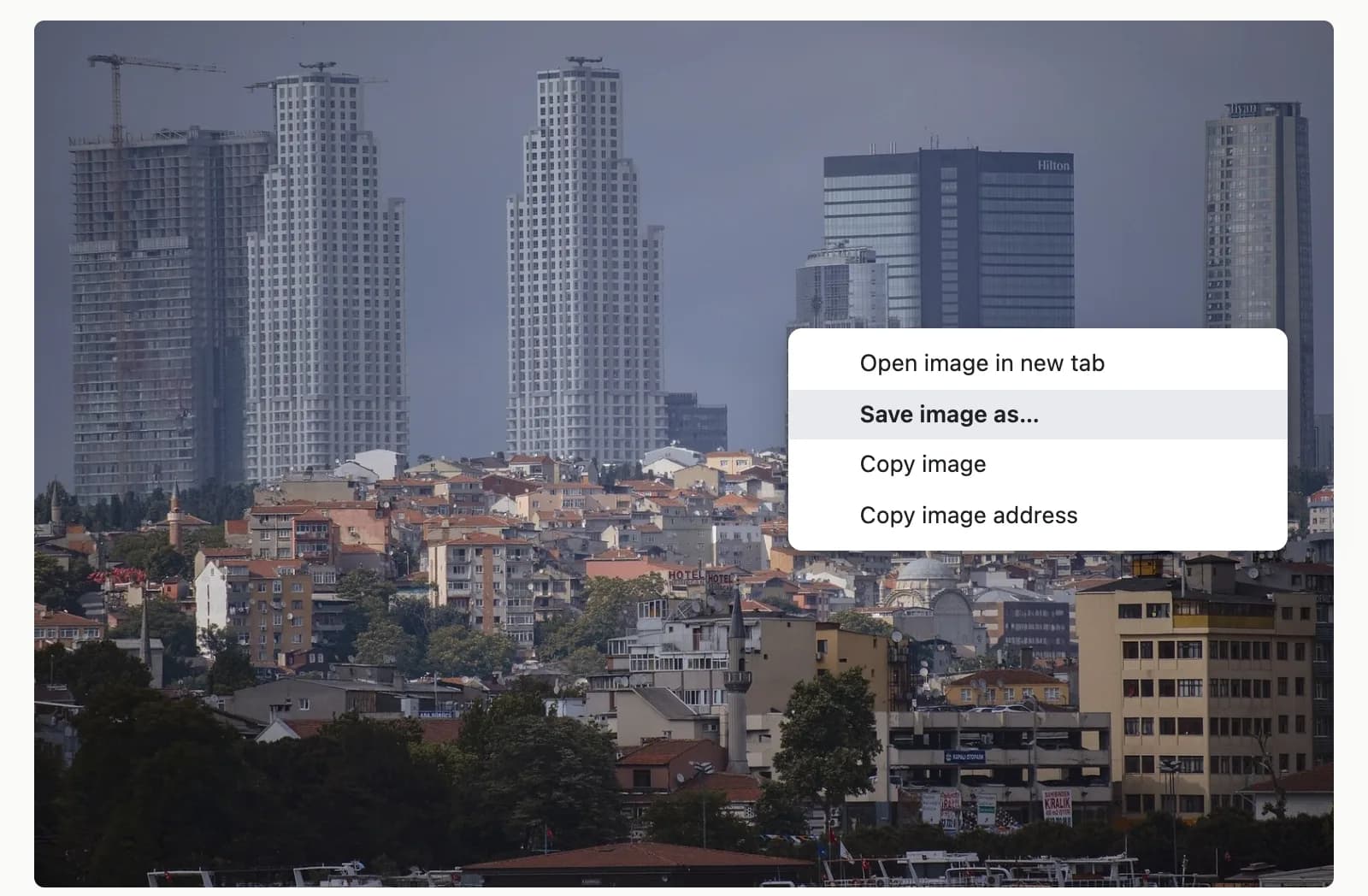
Chrome wyświetli prawie każdy obraz, ale nie powie, co jest w pliku. Kliknij prawym przyciskiem zdjęcie, a Chrome zaoferuje polecenia takie jak Otwórz obraz w nowej karcie, Zapisz obraz jako, Kopiuj obraz i Kopiuj adres obrazu, a także wyszukiwanie obrazem. Żadne z nich nie pokazuje metadanych. Odczyt danych EXIF zdjęcia z sieci oznacza przekazanie pliku czemuś, co je potrafi odczytać: komputerowi, stronie internetowej albo rozszerzeniu.
Dlaczego większość obrazów z sieci nie pokazuje danych EXIF?
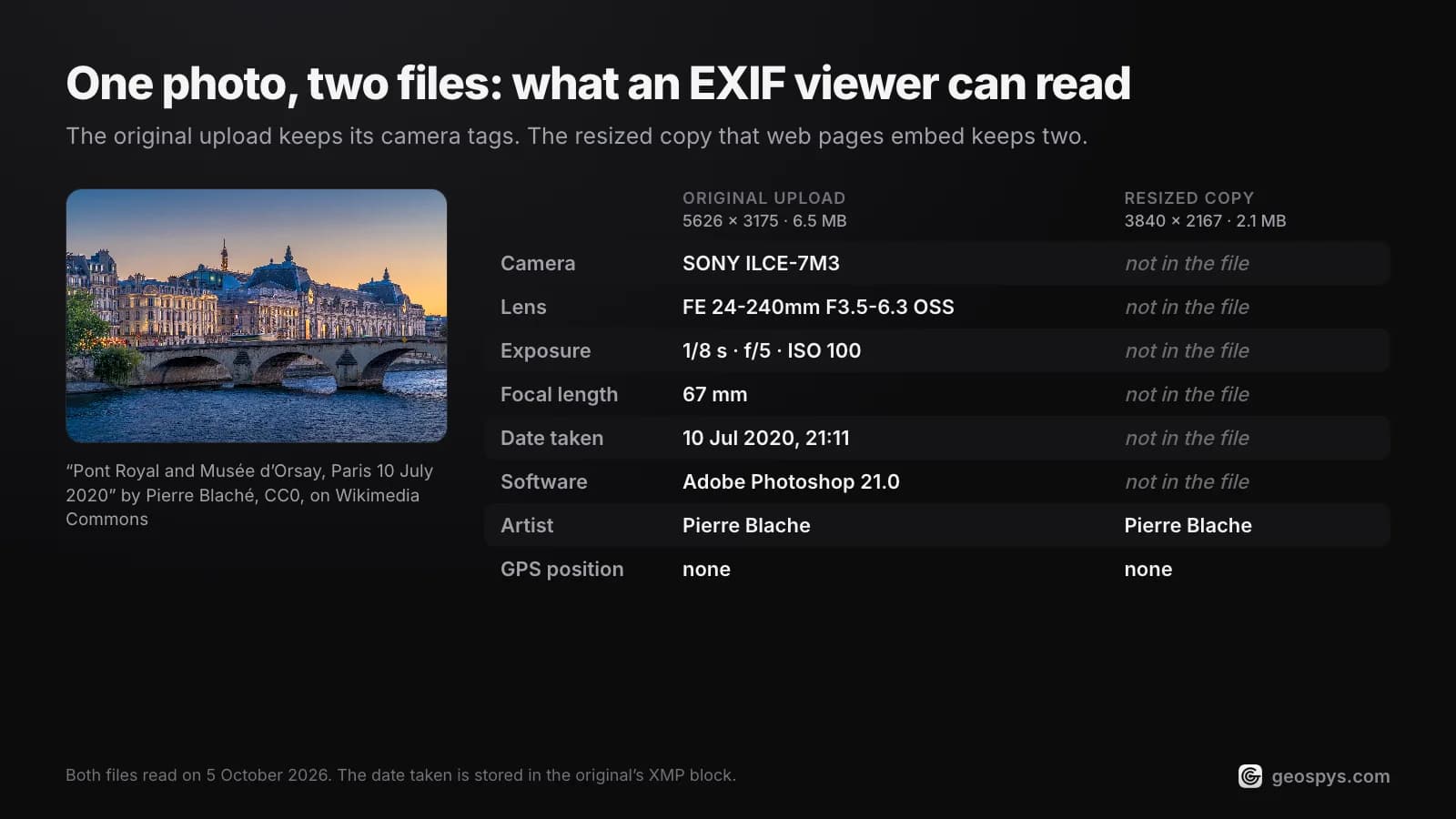
Zwykle dlatego, że strona usunęła je, zanim obraz do ciebie dotarł. Platformy publikujące zdjęcia zwykle ponownie kodują przesyłane pliki i odrzucają EXIF, w tym GPS. Przeglądarka odczyta tylko to, co do niej dotarło, a żadne narzędzie nie odtworzy usuniętych znaczników.
Spodziewaj się więc pustych wyników w serwisach społecznościowych, a lepszych szans na serwisach fotograficznych i we współdzielonych linkach do chmury, które zwykle udostępniają oryginalny plik. Które aplikacje usuwają dane EXIF opisuje ten schemat platforma po platformie, więc tu się go nie powtarza. Jeśli chcesz najpierw wiedzieć, co znaczniki zapisują, zacznij od artykułu czym są dane EXIF.
Jak zobaczyć dane EXIF w Chrome bez rozszerzenia?
Otwórz obraz w osobnej karcie, zapisz ten plik i odczytaj go w przeglądarce zdjęć zainstalowanej na komputerze. Nic nie jest instalowane ani przesyłane, więc zdjęcie nigdy nie opuszcza komputera.
- Step 1Otwórz obraz w osobnej karcieKliknij prawym przyciskiem zdjęcie i wybierz Otwórz obraz w nowej karcie. Chrome pokaże teraz sam plik, a tytuł karty poda jego nazwę i wymiary w pikselach, na przykład
photo.jpg (4000×3000). Szerokość kilkuset pikseli zwykle oznacza podgląd, a nie oryginał. - Step 2Zapisz plik, a nie kopięKliknij ponownie obraz prawym przyciskiem i wybierz Zapisz obraz jako. Pomiń Kopiuj obraz: Chrome umieszcza w schowku zdekodowane piksele, a nie oryginalny plik, więc wklejenie go do edytora daje obraz bez EXIF.
- Step 3Odczytaj na komputerzeNa Macu otwórz plik w Podglądzie i wybierz Narzędzia > Pokaż informacje o lokalizacji. Jeśli ta pozycja jest wyszarzona, zdjęcie nie ma danych o lokalizacji. Okno Inspektora pokazuje więcej znaczników. W Windowsie skorzystaj z poradnika o Windowsie i Macu.
- Step 4Potrzebujesz wszystkich znaczników?Wbudowane przeglądarki pokazują ich podzbiór. ExifTool, bezpłatny program wiersza poleceń, wypisuje wszystko:
exiftool photo.jpg. Które narzędzie do którego zadania omówiono osobno.
Ta droga jest wolniejsza niż rozszerzenie, ale nikt inny nie widzi zdjęcia i nic nowego nie dostaje dostępu do przeglądarki. Jeśli potrzebujesz tylko szybkiego spojrzenia, usuń potem zapisaną kopię.
Czy dane EXIF można odczytać w internecie?
Tak. Serwisy takie jak Jimpl i Exif Info uruchamiają ExifTool na swoich serwerach i pokazują znalezione metadane. Obie akceptują adres obrazu, co dobrze współgra z Kopiuj adres obrazu w Chrome. Haczyk polega na tym, że zdjęcie albo jego link trafia do strony trzeciej.
Ich własne strony opisują, co dzieje się dalej. Jimpl ogranicza przesyłane pliki do 50 MB i twierdzi, że usuwa wszystkie pliki w ciągu 24 godzin. Exif Info mówi, że usuwa oryginał zaraz po przetworzeniu, ale zachowuje miniaturę i wyodrębnione metadane przez maksymalnie trzy dni. exif.tools działa inaczej: twierdzi, że lokalne pliki są przetwarzane w przeglądarce, choć zdjęcia z GPS wczytują mapę z OpenStreetMap.
Dla zdjęcia twojej własnej ulicy te szczegóły mają znaczenie. Zagrożenia dla prywatności w metadanych zdjęć są powodem, by czytać plik lokalnie, kiedy tylko się da.
Które rozszerzenia Exif viewer do Chrome warto zainstalować?
Pięć aktualnych wpisów w Chrome Web Store odczytuje EXIF ze strony, na której jesteś. Różnią się mniej funkcjami, a bardziej tym, jaką część sieci mogą odczytać, więc przed instalacją porównaj dostęp do witryn, datę ostatniej aktualizacji i oceny.
| Rozszerzenie | Użytkownicy | Ocena | Ostatnia aktualizacja | Dostęp do witryn |
|---|---|---|---|---|
| EXIF Viewer Classic (okno właściwości EXIF) | 80 000 | 3,5 (643 oceny) | 31 maja 2024 | Wszystkie witryny |
| EXIF Viewer Pro (panel po prawej stronie) | 70 000 | 3,4 (466 ocen) | 2 czerwca 2024 | Wszystkie witryny |
| Exif Viewer autor: LinangData | 40 000 | 2,8 (18 ocen) | 29 sierpnia 2023 | Brak żądanego dostępu |
| Exify (także IPTC i XMP) | 2 000 | 4,3 (17 ocen) | 22 września 2026 | Wszystkie witryny |
| EXIF Metadata Viewer autor: ternera | 1 000 | 4,8 (4 oceny) | 19 lipca 2025 | Tylko karta, w której klikasz prawym przyciskiem |
- EXIF Viewer Classic: kliknij prawym przyciskiem dowolny obraz, a pojawi się okno z właściwościami EXIF. Strona opcji dodaje szablony, pamięć podręczną i wykluczenia witryn.
- EXIF Viewer Pro: kliknij prawym przyciskiem, wybierz „Show Exif data”, a z prawej strony przeglądarki otworzy się panel. Może też skopiować znaczniki do schowka.
- Exif Viewer autorstwa LinangData: kliknij prawym przyciskiem i wybierz „View Exif Info”. Zdjęcia z GPS dostają mapę Google w nowej karcie, a rozszerzenie zachowuje historię ostatnich 10 adresów obrazów.
- Exify: najedź na dowolny obraz, którego dłuższy bok ma 500 px lub więcej, albo kliknij prawym przyciskiem i wybierz „Show EXIF”. Odczytuje też IPTC, XMP i poświadczenia Content Credentials C2PA, a miasto i kraj podaje na podstawie OpenStreetMap.
- EXIF Metadata Viewer autorstwa ternera: kliknij prawym przyciskiem i wybierz „View EXIF Data”. Kod źródłowy jest publiczny na GitHubie.
Kolumnę dostępu do witryn czytaj najpierw. Dokumentacja deweloperska Chrome mówi, że wzorce dopasowania content_scripts pozwalają rozszerzeniu wstrzykiwać skrypty do pasujących witryn, a Classic, Pro i Exify pasują do każdej strony. To szerokie dopasowanie sprawia, że w oknie instalacji pojawia się ostrzeżenie o odczycie i zmianie danych na odwiedzanych stronach. Wpis Classic wyjaśnia to okno, a strona Exify mówi, że dostęp jest potrzebny do odczytu metadanych obrazu.
Wąską alternatywą jest uprawnienie activeTab, z którego korzysta rozszerzenie ternera. Wytyczne Google mówią, że nie wyświetla ono ostrzeżenia o uprawnieniach i przyznaje tymczasowy dostęp tylko do strony, na której jesteś, gdy używasz rozszerzenia. Rozszerzenie LinangData nie żąda żadnego dostępu do witryn, choć jego ostatnia aktualizacja była w sierpniu 2023 roku.
Co zrobić, gdy zdjęcie nie ma danych GPS?
Wtedy żadna przeglądarka EXIF nie powie, gdzie zrobiono zdjęcie, bo współrzędne zniknęły. Zostaje sama scena: szyldy, budynki, rośliny, oznakowanie drogi i światło. Odczytywanie tych wskazówek to inne zadanie niż odczyt metadanych.
Ustalanie lokalizacji zdjęcia bez EXIF pokazuje, jak zrobić to ręcznie. Jeśli zdjęcie jest już otwarte w Chrome, istnieje też skrót stworzony dokładnie na ten krok.
Rozszerzenie GeoSpy do Chrome to narzędzie do lokalizacji, a nie przeglądarka EXIF: nie pokazuje modelu aparatu ani tabeli znaczników. Kliknij prawym przyciskiem dowolny obraz, wybierz „Find where this photo was taken”, a odpowiedź otworzy się w panelu bocznym Chrome. Jeśli JPEG nadal ma współrzędne GPS, rozszerzenie odczytuje je przed jakimkolwiek ponownym kodowaniem i odpowiedź pochodzi z nich. Obrazy WebP, AVIF i GIF są konwertowane do JPEG, co usuwa metadane, więc to sprawdzenie GPS zawsze odbywa się najpierw. Bez GPS dostajesz szacunek AI oparty na widocznych wskazówkach, z procentem pewności. Pliki HEIC nie są obsługiwane.
Prosi o uprawnienia contextMenus, sidePanel, activeTab, scripting i storage, a jedyną stroną, do której może sięgać, jest geospys.com. Instalacja jest bezpłatna. Sama analiza wymaga konta na geospys.com z GeoSpy Premium, za 7,99 USD tygodniowo lub 29,99 USD rocznie.
Najczęściej zadawane pytania
- Czy Chrome ma wbudowaną przeglądarkę EXIF?
- Nie. Jego menu kontekstowe dla obrazów zawiera polecenia takie jak Otwórz obraz w nowej karcie, Zapisz obraz jako i Kopiuj adres obrazu, ale żadne z nich nie wyświetla metadanych. Zapisz plik i użyj przeglądarki zdjęć na komputerze albo dodaj rozszerzenie.
- Czy dane EXIF można zobaczyć w Chrome na telefonie?
- Nie przez rozszerzenie. Rozszerzenia Chrome działają na komputerze, a na telefonie Chrome Web Store oferuje tylko Dodaj na pulpit. Zamiast tego przytrzymaj obraz, zapisz go i sprawdź kopię w aplikacji ze zdjęciami, tak jak w poradniku dla iPhone'a.
- Czy Kopiuj obraz zachowuje dane EXIF?
- Nie. Chrome zapisuje zdekodowany obraz w schowku jako mapę bitową, a nie oryginalny plik, więc obraz wklejony do edytora nie ma EXIF. Gdy metadane mają znaczenie, użyj Zapisz obraz jako.
- Czy przeglądarka EXIF może pokazać, gdzie zrobiono zdjęcie?
- Tylko jeśli plik nadal ma znaczniki GPS. Niektóre rozszerzenia wtedy odsyłają do mapy: Exif Viewer od LinangData otwiera Mapy Google w nowej karcie, a Exify podaje miasto i kraj. Możesz też samodzielnie odczytać współrzędne.
- Czy bezpiecznie jest zainstalować rozszerzenie do przeglądania EXIF?
- Oceń każde po jego wpisie. Sprawdź datę ostatniej aktualizacji i dostęp do witryn, o który prosi, wybieraj takie, które nie potrzebują stałego dostępu, a szersze ustaw na Po kliknięciu w ustawieniach rozszerzeń Chrome.
Źródła
- EXIF Viewer Classic — Chrome Web Store80 000 użytkowników, wersja 3.0.1, aktualizacja 31 maja 2024 roku; wpis wyjaśnia okno dostępu do wszystkich witryn.
- EXIF Viewer Pro — Chrome Web Store70 000 użytkowników, wersja 3.0, aktualizacja 2 czerwca 2024 roku.
- Permission warning guidelines — Chrome for DevelopersactiveTab nie wyświetla ostrzeżenia i przyznaje tymczasowy dostęp do strony, na której jesteś.
- Declare permissions — Chrome for DevelopersWzorce dopasowania content_scripts pozwalają rozszerzeniu wstrzykiwać skrypty do pasujących witryn.
- Install and manage extensions — Chrome Web Store HelpUstawienia dostępu do witryn oraz Dodaj na pulpit przy instalacji z telefonu.
- Download a file — Google Chrome HelpZapisz obraz jako na komputerze; przytrzymanie, by zapisać, na telefonie.
- system_clipboard.cc (Copy image) — Chromium source codeKopiuj obraz zapisuje zdekodowaną mapę bitową w schowku, a nie oryginalny plik.
- image_document.cc (image tab title) — Chromium source codeObraz otwarty samodzielnie otrzymuje tytuł z nazwą pliku i wymiarami w pikselach.
- See where a photo was taken using Preview on Mac — Apple SupportNarzędzia > Pokaż informacje o lokalizacji, wyszarzone, gdy zdjęcie nie ma lokalizacji.
- Online EXIF metadata viewer — JimplPrzesyłanie do 50 MB; pliki usuwane w ciągu 24 godzin, według deklaracji serwisu.
- Exif Info: view meta-data in your files — Exif InfoOryginał usuwany po przetworzeniu; miniatura i metadane zachowywane maksymalnie trzy dni.
- ExifTool by Phil Harvey — exiftool.orgPolecenie wiersza poleceń do odczytu metadanych, które uruchamiają oba serwisy przesyłania.
Czytaj dalej
Jak odczytać dane EXIF w Windowsie i na Macu: wbudowane narzędzia
Jak odczytać EXIF w Windowsie i na Macu? Ustawienia aparatu, czas i GPS odczytasz Eksploratorem plików albo Podglądem. Do ukrytych znaczników użyj exiftool.
· 4 min czytania
Najlepsza przeglądarka EXIF i kiedy jest potrzebna
Najlepsza przeglądarka EXIF to często ta, która jest już w systemie. Sprawdź, jakich pól nie pokazuje i kiedy warto sięgnąć po osobne narzędzie.
· 4 min czytania
Lokalizacja zdjęcia bez EXIF: jak ją ustalić
Lokalizacja zdjęcia bez EXIF: metadanych już nie ma, więc co zostaje? Poznaj trzy metody, co każda daje i gdzie przestaje działać na wyczyszczonym pliku.
· 4 min czytania
Rozszerzenie Chrome: lokalizacja zdjęcia jednym kliknięciem
Rozszerzenie Chrome i lokalizacja zdjęcia z dowolnej strony: GeoSpy czyta najpierw GPS, a bez niego szacuje miejsce z widocznych wskazówek.
· 9 min czytania