
Cómo ver EXIF en Chrome, con o sin extensión
· 9 min de lectura
Respuesta corta
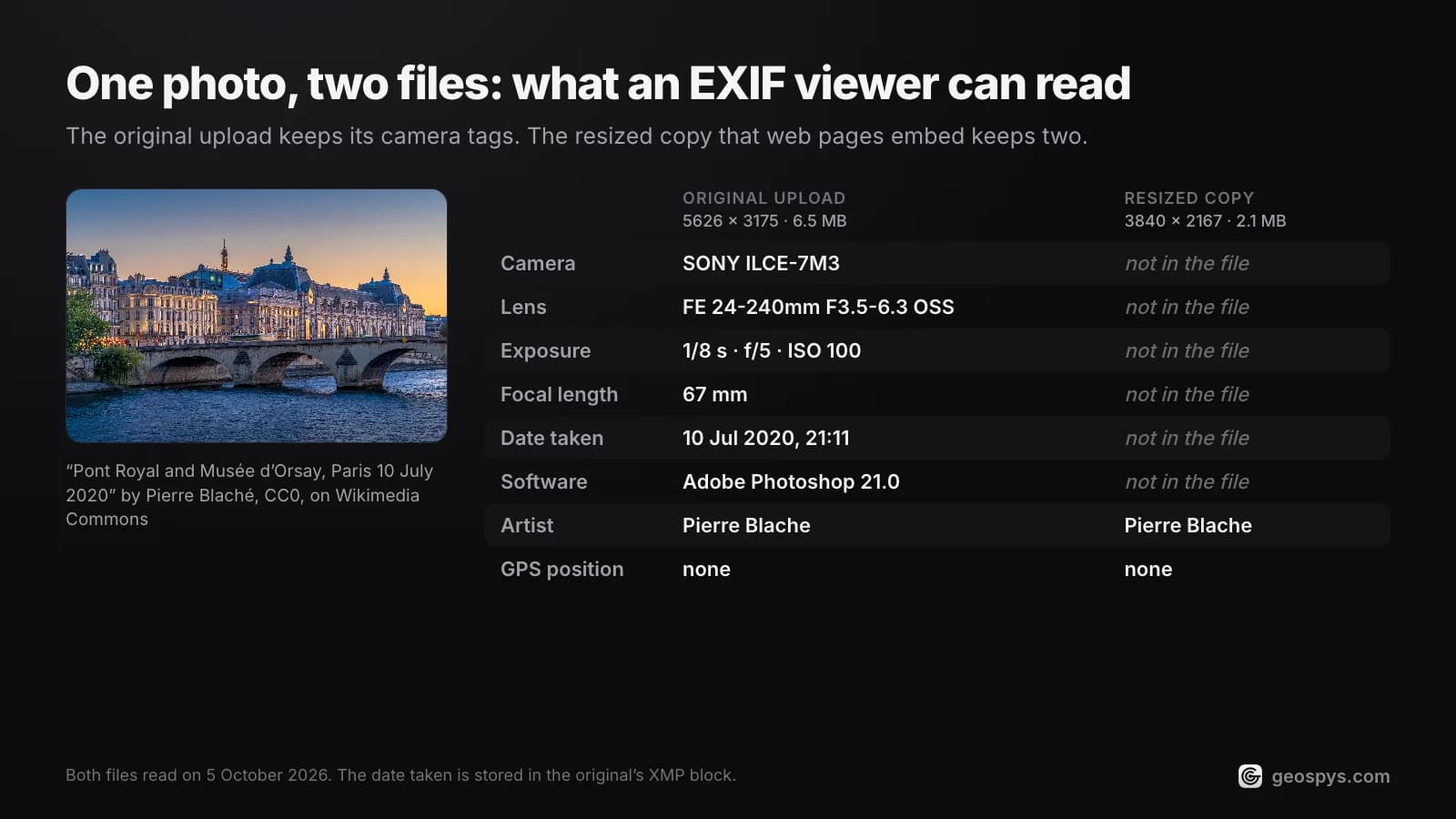
Chrome no tiene un visor EXIF integrado, así que hay tres formas de ver EXIF en Chrome. Abre la imagen en su propia pestaña y guárdala para leerla con el visor de fotos de tu computadora. Pega su dirección en un visor en línea, o instala una extensión de Chrome que muestre la cámara, la fecha y el GPS.
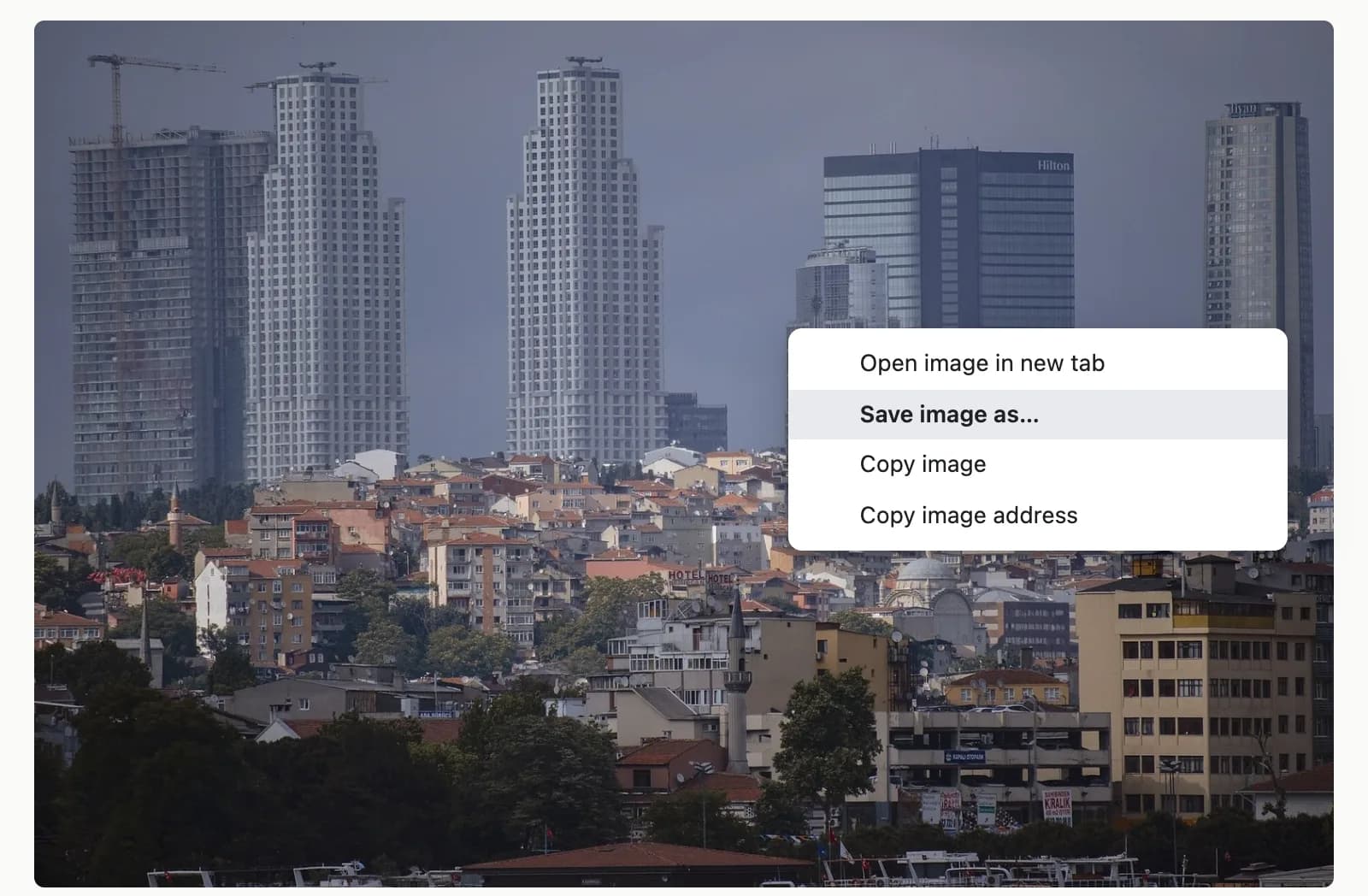
Chrome muestra casi cualquier imagen, pero no te dice qué hay dentro del archivo. Si haces clic derecho en una foto, Chrome ofrece opciones como Abrir imagen en una pestaña nueva, Guardar imagen como, Copiar imagen y Copiar dirección de imagen, además de una búsqueda de imágenes. Ninguna muestra metadatos. Para leer los datos EXIF de una foto web, hay que entregar el archivo a algo que pueda leerlos: tu computadora, un sitio web o una extensión.
¿Por qué la mayoría de las imágenes web no muestran datos EXIF?
Normalmente porque el sitio lo eliminó antes de que la imagen llegara a ti. Las plataformas que publican fotos suelen recodificar las subidas y descartar el EXIF, incluido el GPS. Un visor solo puede leer lo que llegó a tu navegador, y ninguna herramienta puede reconstruir etiquetas que se borraron.
Así que espera resultados vacíos en los feeds sociales, y mejores probabilidades en los sitios de fotografía hechos para fotógrafos y en los enlaces compartidos en la nube, que suelen servir el archivo original. Qué apps eliminan los datos EXIF cubre el patrón plataforma por plataforma, así que no se repite aquí. Para saber qué registran las etiquetas en primer lugar, empieza por qué son los datos EXIF.
¿Cómo veo los datos EXIF en Chrome sin extensión?
Abre la imagen en su propia pestaña, guarda ese archivo y léelo con el visor de fotos que ya tienes en tu computadora. No se instala nada ni se sube nada, así que la foto nunca sale de tu equipo.
- Step 1Abre la imagen en su propia pestañaHaz clic derecho en la foto y elige Abrir imagen en una pestaña nueva. Chrome muestra entonces el archivo tal cual, y el título de la pestaña indica su nombre y su tamaño en píxeles, como
photo.jpg (4000×3000). Un ancho de solo unos cientos de píxeles suele significar una vista previa, no el original. - Step 2Guarda el archivo, no una copiaHaz clic derecho en la imagen otra vez y elige Guardar imagen como. Evita Copiar imagen: Chrome pone en el portapapeles los píxeles decodificados, no el archivo original, así que si lo pegas en un editor obtienes una imagen sin EXIF.
- Step 3Léelo en tu computadoraEn un Mac, abre el archivo en Vista Previa y elige Herramientas > Mostrar información de ubicación. Si esa opción aparece en gris, la foto no tiene datos de ubicación. La ventana del inspector muestra más etiquetas. En Windows, sigue la guía de Windows y Mac.
- Step 4¿Necesitas todas las etiquetas?Los visores integrados muestran un subconjunto. ExifTool, un programa gratuito de línea de comandos, muestra todo con
exiftool photo.jpg. Qué visor conviene para cada tarea se explica por separado.
Esta ruta es más lenta que una extensión, pero nadie más ve la foto y nada nuevo obtiene acceso a tu navegador. Borra la copia guardada cuando solo necesitabas echar un vistazo.
¿Se pueden leer datos EXIF en línea?
Sí. Sitios de subida como Jimpl y Exif Info ejecutan ExifTool en sus servidores y muestran los metadatos que encuentran, y ambos aceptan la dirección de una imagen, lo que encaja bien con Copiar dirección de imagen de Chrome. El inconveniente es que la foto, o su enlace, llega a un tercero.
Sus propias páginas explican lo que pasa después. Jimpl limita las subidas a 50 MB y dice que elimina todos los archivos en 24 horas. Exif Info dice que elimina el original justo después de procesarlo, pero conserva una miniatura y los metadatos extraídos durante hasta tres días. exif.tools funciona de otra manera: afirma que los archivos locales se procesan en tu navegador, aunque las fotos con GPS cargan un mapa de OpenStreetMap.
En la foto de tu propia calle, esos detalles importan. Los riesgos de privacidad de los metadatos de las fotos son la razón para leer un archivo en local siempre que puedas.
¿Qué extensiones de visor EXIF para Chrome merecen instalarse?
Cinco fichas actuales de la Chrome Web Store leen el EXIF de la página en la que estás. Se diferencian menos por sus funciones que por la cantidad de la web que puede leer cada una, así que compara el acceso a sitios, la última actualización y las valoraciones antes de instalar una.
| Extensión | Usuarios | Valoración | Última actualización | Acceso a sitios |
|---|---|---|---|---|
| Ficha de EXIF Viewer Classic | 80 000 | 3,5 (643 valoraciones) | 31 de mayo de 2024 | Todos los sitios web |
| Ficha de EXIF Viewer Pro | 70 000 | 3,4 (466 valoraciones) | 2 de junio de 2024 | Todos los sitios web |
| Exif Viewer de LinangData | 40 000 | 2,8 (18 valoraciones) | 29 de agosto de 2023 | Ninguno solicitado |
| Ficha de Exify | 2000 | 4,3 (17 valoraciones) | 22 de septiembre de 2026 | Todos los sitios web |
| EXIF Metadata Viewer de ternera | 1000 | 4,8 (4 valoraciones) | 19 de julio de 2025 | Solo la pestaña en la que haces clic derecho |
- EXIF Viewer Classic: haz clic derecho en cualquier imagen y aparece un cuadro de diálogo con las propiedades EXIF. Su página de opciones añade plantillas, una caché y exclusiones de sitios.
- EXIF Viewer Pro: haz clic derecho, elige Show Exif data y se abre un panel en el lado derecho del navegador. También puede copiar las etiquetas al portapapeles.
- Exif Viewer de LinangData: haz clic derecho y elige View Exif Info. Las fotos con GPS obtienen un mapa de Google en una pestaña nueva, y guarda un historial de las últimas 10 direcciones de imagen.
- Exify: pasa el cursor sobre cualquier imagen cuyo lado largo tenga 500 px o más, o haz clic derecho y elige Show EXIF. También lee IPTC, XMP y las Content Credentials de C2PA, y nombra la ciudad y el país mediante OpenStreetMap.
- EXIF Metadata Viewer de ternera: haz clic derecho y elige View EXIF Data. Su código fuente es público en GitHub.
La columna que conviene leer primero es el acceso a sitios. La documentación para desarrolladores de Chrome dice que los patrones de coincidencia de content_scripts permiten a una extensión inyectar scripts en los sitios que coinciden, y Classic, Pro y Exify coinciden con todos los sitios web. Esa coincidencia amplia es lo que hace que la solicitud de instalación advierta sobre leer y cambiar tus datos en los sitios que visitas. La ficha de Classic explica esa solicitud, y el sitio de Exify dice que necesita ese acceso para leer los metadatos de las imágenes.
La alternativa más restringida es el permiso activeTab, que usa la extensión de ternera. Según las directrices de Google, no muestra ninguna advertencia de permisos y concede acceso temporal solo al sitio en el que estás cuando usas la extensión. El visor de LinangData no pide acceso a ningún sitio, aunque su última actualización fue en agosto de 2023.
¿Qué pasa si la foto no tiene datos GPS?
Entonces ningún visor EXIF puede decir dónde se tomó, porque las coordenadas ya no están. Lo que sobrevive es la escena misma: señales, edificios, plantas, marcas viales y luz. Leer esas pistas es un trabajo distinto de leer metadatos.
Encontrar la ubicación de una foto sin EXIF explica cómo hacerlo a mano. Si la foto ya está abierta en Chrome, también hay un atajo pensado justo para este paso.
La extensión de Chrome de GeoSpy es una herramienta de ubicación, no un visor EXIF: no muestra el modelo de la cámara ni una tabla de etiquetas. Haz clic derecho en cualquier imagen, elige Find where this photo was taken y la respuesta se abre en el panel lateral de Chrome. Si un JPEG todavía lleva coordenadas GPS, la extensión las lee antes de recodificar nada, y la respuesta sale de ellas. Las imágenes WebP, AVIF y GIF se convierten a JPEG, lo que elimina los metadatos, así que esa comprobación del GPS siempre se hace primero. Sin GPS, obtienes una estimación de IA a partir de las pistas visibles, con un porcentaje de confianza. Los archivos HEIC no son compatibles.
Pide los permisos contextMenus, sidePanel, activeTab, scripting y storage, y el único sitio al que puede acceder es geospys.com. Instalarla es gratis. El análisis requiere una cuenta de geospys.com con GeoSpy Premium, a 7,99 USD a la semana o 29,99 USD al año.
Preguntas frecuentes
- ¿Tiene Chrome un visor EXIF integrado?
- No. Su menú de clic derecho para imágenes tiene opciones como Abrir imagen en una pestaña nueva, Guardar imagen como y Copiar dirección de imagen, pero ninguna muestra metadatos. Guarda el archivo y usa el visor de tu computadora, o añade una extensión.
- ¿Puedes ver los datos EXIF en Chrome desde el teléfono?
- No con una extensión. Las extensiones de Chrome funcionan en la computadora, y en el teléfono Chrome Web Store solo ofrece Add to Desktop. En su lugar, mantén pulsada la imagen, guárdala y revisa la copia en tu app de fotos, como en la guía del iPhone.
- ¿Se conservan los datos EXIF al usar «Copiar imagen»?
- No. Chrome escribe la imagen decodificada en el portapapeles como mapa de bits en lugar de copiar el archivo original, así que una imagen pegada en un editor empieza sin EXIF. Usa Guardar imagen como cuando los metadatos importen.
- ¿Puede un visor EXIF mostrar dónde se tomó una foto?
- Solo si el archivo todavía contiene etiquetas GPS. Algunas extensiones entonces enlazan con un mapa: el Exif Viewer de LinangData abre Google Maps en una pestaña, y Exify nombra la ciudad y el país. También puedes leer las coordenadas tú mismo.
- ¿Es seguro instalar una extensión visora de EXIF?
- Juzga cada una por su ficha. Revisa la última actualización y el acceso a sitios que pide, prefiere la que no necesita acceso permanente y pon las más amplias en Al hacer clic en la configuración de extensiones de Chrome.
Fuentes
- EXIF Viewer Classic — Chrome Web Store80 000 usuarios, versión 3.0.1, actualizada el 31 de mayo de 2024; la ficha explica su solicitud de acceso a todos los sitios.
- EXIF Viewer Pro — Chrome Web Store70 000 usuarios, versión 3.0, actualizada el 2 de junio de 2024.
- Permission warning guidelines — Chrome for DevelopersactiveTab no muestra advertencia y concede acceso temporal al sitio en el que estás.
- Declare permissions — Chrome for DevelopersLos patrones de coincidencia de content scripts permiten a una extensión inyectar scripts en los sitios coincidentes.
- Install and manage extensions — Chrome Web Store HelpLos ajustes de acceso a sitios, y Add to Desktop al instalar desde un teléfono.
- Download a file — Google Chrome HelpGuardar imagen como en una computadora; mantener pulsado para guardar en un teléfono.
- system_clipboard.cc (Copy image) — Chromium source codeCopiar imagen escribe un mapa de bits decodificado en el portapapeles, no el archivo original.
- image_document.cc (image tab title) — Chromium source codeUna imagen abierta por sí sola se titula con su nombre de archivo y su tamaño en píxeles.
- See where a photo was taken using Preview on Mac — Apple SupportHerramientas > Mostrar información de ubicación, en gris cuando una foto no tiene ubicación.
- Online EXIF metadata viewer — JimplSube hasta 50 MB; los archivos se eliminan en 24 horas según la propia declaración del sitio.
- Exif Info: view meta-data in your files — Exif InfoOriginal eliminado tras el procesamiento; miniatura y metadatos conservados hasta tres días.
- ExifTool by Phil Harvey — exiftool.orgLa herramienta de lectura de metadatos por línea de comandos que ambos visores de subida dicen ejecutar.
Sigue leyendo
Cómo ver datos EXIF en Windows y Mac
Para ver los datos EXIF en Windows y Mac, usa herramientas que ya tienes: el Explorador de Windows, Vista Previa de macOS y exiftool.
· 5 min de lectura
Mejor visor EXIF: las herramientas y cuándo usarlas
El mejor visor EXIF suele ser el que ya trae tu sistema. Qué herramientas muestran lo que oculta y por qué subir una foto a un visor web exige cautela.
· 5 min de lectura
Ubicación de una foto sin EXIF: 3 métodos que funcionan
Los metadatos desaparecieron, ¿y ahora qué? Tres formas de sacar la ubicación de una foto sin EXIF, qué logra cada una de forma realista y dónde se acaban.
· 5 min de lectura
Cómo encontrar la ubicación de una foto con una extensión de Chrome
Extensión de Chrome para saber la ubicación de fotos de cualquier web: GeoSpy lee primero el GPS, si falta estima por pistas visibles y dice dónde se detiene.
· 12 min de lectura