
크롬 EXIF 정보 보기: 확장 프로그램 없이 하는 법
· 6분 분량
핵심 답변
크롬에는 EXIF 정보 보기 기능이 내장되어 있지 않아서 세 가지 방법이 있어요. 이미지를 새 탭에서 열어 파일을 저장한 뒤 컴퓨터의 사진 뷰어로 읽거나, 온라인 뷰어에 주소를 붙여 넣거나, 우클릭으로 카메라, 날짜, GPS 태그를 보여 주는 EXIF 확장 프로그램을 설치하세요.
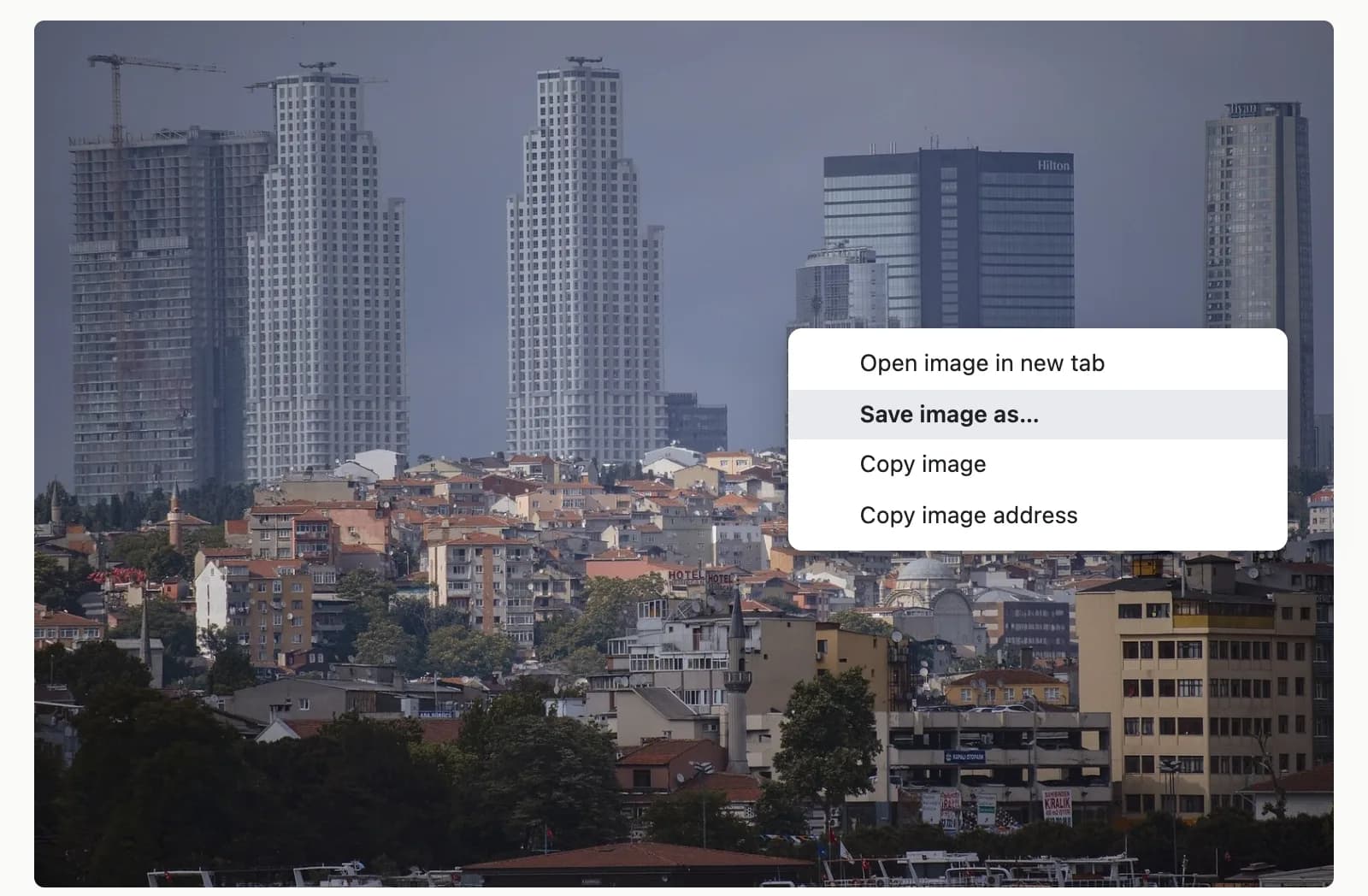
Chrome은 거의 모든 이미지를 보여 주지만, 파일 안에 무엇이 들었는지는 알려 주지 않아요. 사진을 우클릭하면 새 탭에서 이미지 열기, 다른 이름으로 이미지 저장, 이미지 복사, 이미지 주소 복사 같은 명령과 이미지 검색이 나와요. 어느 것도 메타데이터를 보여 주지 않아요. 웹 사진의 EXIF 정보를 읽으려면, 그것을 읽을 수 있는 무언가에 파일을 넘겨야 해요. 컴퓨터, 웹사이트, 또는 확장 프로그램이 그 대상이에요.
웹의 대부분 이미지에 EXIF 정보가 없는 이유는 무엇인가요?
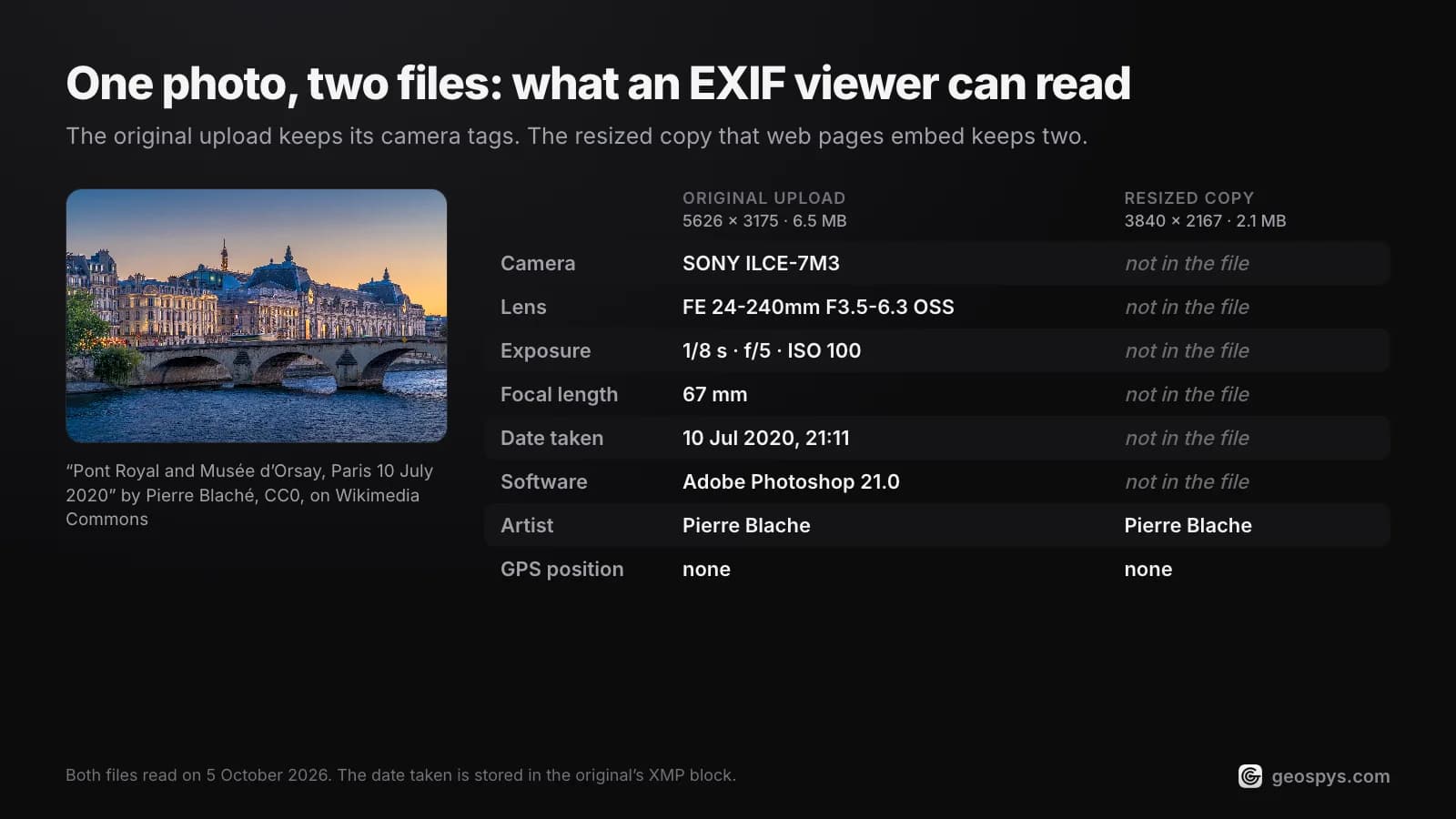
대개 사이트가 이미지가 내게 닿기 전에 지웠기 때문이에요. 사진을 게시하는 플랫폼은 보통 업로드를 다시 인코딩하면서 EXIF를 버리고, GPS도 여기에 포함돼요. 뷰어는 브라우저에 도착한 것만 읽을 수 있고, 지워진 태그를 되살릴 수 있는 도구는 없어요.
그래서 소셜 피드에서는 빈 결과를 예상하고, 사진 전문 사이트나 공유된 클라우드 링크에서는 원본 파일을 주는 경우가 많아 더 나은 확률을 기대하세요. 사진 보낼 때 exif 삭제되는 앱이 플랫폼별 패턴을 다루니 여기서는 반복하지 않을게요. 태그가 무엇을 기록하는지 먼저 알고 싶다면 EXIF 정보란부터 보세요.
확장 프로그램 없이 크롬 EXIF 정보 보기는 어떻게 하나요?
이미지를 별도 탭에서 열고 그 파일을 저장한 뒤, 컴퓨터에 있는 사진 뷰어로 읽으세요. 아무것도 설치하지 않고 아무것도 업로드하지 않으니, 사진은 내 기기를 떠나지 않아요.
- Step 1이미지를 새 탭에서 여세요사진을 우클릭하고 새 탭에서 이미지 열기를 고르세요. 그러면 Chrome에는 파일만 보이고, 탭 제목에 파일 이름과 픽셀 크기가 나와요. 예를 들어
photo.jpg (4000×3000)처럼요. 폭이 몇백 픽셀에 불과하다면 보통 미리보기이지 원본이 아니에요. - Step 2사본이 아니라 파일을 저장하세요이미지를 다시 우클릭하고 다른 이름으로 이미지 저장을 고르세요. 이미지 복사는 건너뛰세요. Chrome은 원본 파일이 아니라 디코딩된 픽셀을 클립보드에 넣어서, 편집기에 붙여 넣으면 EXIF가 없는 이미지가 나와요.
- Step 3컴퓨터에서 읽으세요Mac에서는 파일을 미리보기에서 열고 도구 > 위치 정보 보기를 고르세요. 그 항목이 흐리게 비활성화되어 있다면 사진에 위치 데이터가 없는 거예요. 검사기(Inspector) 창에는 태그가 더 많이 나와요. Windows라면 윈도우 사진 EXIF 정보 보기 가이드를 따르세요.
- Step 4모든 태그가 필요한가요?내장 뷰어는 일부만 보여 줘요. 무료 명령줄 프로그램인 ExifTool은
exiftool photo.jpg로 전부를 출력해요. EXIF 뷰어 추천에서 어떤 뷰어가 어떤 작업에 맞는지 따로 정리해 두었어요.
이 방법은 확장 프로그램보다 느리지만, 다른 누구도 사진을 보지 않고 브라우저에 새로운 권한도 생기지 않아요. 간단히 확인하고 싶었다면 나중에 저장한 사본을 지우세요.
온라인에서도 EXIF 정보를 읽을 수 있나요?
네. Jimpl, Exif Info 같은 업로드형 사이트는 서버에서 ExifTool을 실행해 찾은 메타데이터를 보여 줘요. 두 곳 모두 이미지 주소를 받을 수 있어서, Chrome의 이미지 주소 복사와 잘 맞아요. 다만 사진이나 그 링크가 제3자에게 전달된다는 것이 문제예요.
그 사이트들이 직접 밝힌 뒷이야기도 중요해요. Jimpl은 업로드를 50MB로 제한하고 24시간 안에 모든 파일을 삭제한다고 말해요. Exif Info는 처리 직후 원본을 삭제하지만 썸네일과 추출한 메타데이터는 최대 3일 보관한다고 말해요. exif.tools는 방식이 달라요. 로컬 파일은 브라우저에서 처리된다고 말하지만, GPS가 있는 사진은 OpenStreetMap에서 지도를 불러온다고 해요.
집 앞 거리 사진이라면 이 세부 사항이 중요해요. 사진 메타데이터 개인정보 유출이 가능한 한 파일을 로컬에서 읽어야 하는 이유예요.
설치할 만한 EXIF 뷰어 Chrome 확장 프로그램은 무엇인가요?
Chrome 웹 스토어에 있는 현재 다섯 개의 확장 프로그램이 내가 보고 있는 페이지에서 EXIF를 읽어요. 기능보다는 읽을 수 있는 웹의 범위가 달라요. 설치하기 전에 사이트 접근 권한, 마지막 업데이트, 평점을 비교하세요.
| 확장 프로그램 | 사용자 수 | 평점 | 마지막 업데이트 | 사이트 접근 |
|---|---|---|---|---|
| EXIF Viewer Classic, 확장 프로그램 | 80,000 | 3.5(평가 643개) | 2024년 5월 31일 | 모든 웹사이트 |
| EXIF Viewer Pro, 확장 프로그램 | 70,000 | 3.4(평가 466개) | 2024년 6월 2일 | 모든 웹사이트 |
| Exif Viewer, 제작자 LinangData | 40,000 | 2.8(평가 18개) | 2023년 8월 29일 | 요청 없음 |
| Exify, 확장 프로그램 | 2,000 | 4.3(평가 17개) | 2026년 9월 22일 | 모든 웹사이트 |
| EXIF Metadata Viewer, 제작자 ternera | 1,000 | 4.8(평가 4개) | 2025년 7월 19일 | 우클릭한 탭만 |
- EXIF Viewer Classic: 이미지를 우클릭하면 EXIF 속성 대화 상자가 나타나요. 옵션 페이지에는 템플릿, 캐시, 사이트 제외 설정이 있어요.
- EXIF Viewer Pro: 우클릭한 뒤 Show Exif data를 고르면 브라우저 오른쪽에 패널이 열려요. 태그를 클립보드에 복사할 수도 있어요.
- Exif Viewer(제작자 LinangData): 우클릭하고 View Exif Info를 고르세요. GPS가 있는 사진은 새 탭에 Google 지도가 열리고, 마지막 이미지 URL 10개의 기록을 보관해요.
- Exify: 긴 쪽이 500px 이상인 이미지 위에 마우스를 올리거나, 우클릭해서 Show EXIF를 고르세요. IPTC, XMP, C2PA Content Credentials도 읽고, OpenStreetMap으로 도시와 국가 이름을 알려 줘요.
- EXIF Metadata Viewer(제작자 ternera): 우클릭하고 View EXIF Data를 고르세요. 소스 코드는 GitHub에 공개되어 있어요.
사이트 접근 권한을 먼저 보세요. Chrome 개발자 문서에 따르면 content_scripts 매치 패턴은 확장 프로그램이 해당 사이트에 스크립트를 주입하게 하고, Classic, Pro, Exify는 모든 웹사이트에 매치돼요. 이 넓은 매치 때문에 설치 창에 내가 방문하는 웹사이트의 데이터를 읽고 변경한다는 경고가 뜨는 거예요. Classic의 목록 설명에 그 안내가 나오고, Exify의 사이트는 이미지 메타데이터를 읽으려면 이 접근이 필요하다고 말해요.
좁은 대안은 activeTab 권한이에요. ternera의 확장 프로그램이 이를 써요. Google 가이드라인에 따르면 이 권한은 권한 경고를 표시하지 않고, 확장 프로그램을 쓸 때 현재 보고 있는 사이트에만 일시적인 접근을 줘요. LinangData의 뷰어는 사이트 접근을 전혀 요청하지 않지만, 마지막 업데이트는 2023년 8월이었어요.
사진에 GPS 정보가 없으면 어떻게 하나요?
그 경우 어떤 EXIF 뷰어도 촬영 장소를 말해 줄 수 없어요. 좌표가 사라졌기 때문이에요. 남는 것은 장면 자체로, 간판, 건물, 식물, 도로 표시, 빛 같은 단서예요. 이런 단서를 읽는 것은 메타데이터를 읽는 것과는 다른 일이에요.
EXIF 없이 사진 위치 찾기에서는 이를 직접 하는 방법을 설명해요. 사진이 이미 Chrome에 열려 있다면, 바로 이 단계를 위한 지름길도 있어요.
GeoSpy Chrome 확장 프로그램은 위치 도구이지 EXIF 뷰어가 아니에요. 카메라 모델이나 태그 표를 보여 주지 않아요. 이미지를 우클릭하고 Find where this photo was taken을 고르면 답이 Chrome의 사이드 패널에 열려요. JPEG에 아직 GPS 좌표가 남아 있으면, 확장 프로그램은 다시 인코딩하기 전에 그것을 읽고 답은 그 좌표에서 나와요. WebP, AVIF, GIF 이미지는 JPEG로 변환되는데, 이 과정에서 메타데이터가 사라지므로 GPS 확인이 항상 먼저 실행돼요. GPS가 없다면 보이는 단서로 AI가 추정하고 신뢰도 퍼센트를 함께 보여 줘요. HEIC 파일은 지원하지 않아요.
이 확장 프로그램은 contextMenus, sidePanel, activeTab, scripting, storage 권한을 요청하고, 접근할 수 있는 사이트는 geospys.com뿐이에요. 설치는 무료예요. 분석에는 GeoSpy Premium이 포함된 geospys.com 계정이 필요하며, 가격은 주간 7.99달러 또는 연간 29.99달러(미국 달러 기준)예요.
자주 묻는 질문
- 크롬에는 내장 EXIF 뷰어가 있나요?
- 없어요. 이미지용 우클릭 메뉴에는 새 탭에서 이미지 열기, 다른 이름으로 이미지 저장, 이미지 주소 복사 같은 명령이 있지만, 어느 것도 메타데이터를 보여 주지 않아요. 파일을 저장해서 컴퓨터의 뷰어로 열거나 확장 프로그램을 추가하세요.
- 휴대폰의 크롬에서도 EXIF 정보 보기가 가능한가요?
- 확장 프로그램으로는 안 돼요. Chrome 확장 프로그램은 컴퓨터에서 실행되고, 휴대폰의 Chrome 웹 스토어는 데스크톱에 추가만 제공해요. 대신 이미지를 길게 눌러 저장한 뒤 사진 앱에서 사본을 확인하세요. 아이폰 사진 EXIF 정보 보기 가이드처럼요.
- 이미지 복사를 하면 EXIF 정보가 남나요?
- 아니요. Chrome은 원본 파일이 아니라 디코딩된 이미지를 비트맵으로 클립보드에 넣어요. 그래서 편집기에 붙여 넣은 이미지에는 EXIF가 없어요. 메타데이터가 중요하다면 다른 이름으로 이미지 저장을 쓰세요.
- EXIF 뷰어로 사진이 찍힌 곳을 볼 수 있나요?
- GPS 태그가 파일에 남아 있을 때만 가능해요. 일부 확장 프로그램은 지도로 연결해요. LinangData의 Exif Viewer는 Google 지도를 탭으로 열고, Exify는 도시와 국가 이름을 알려 줘요. 사진 GPS 좌표 확인에서 좌표를 직접 읽는 방법도 볼 수 있어요.
- EXIF 뷰어 확장 프로그램을 설치해도 안전한가요?
- 각 확장 프로그램의 목록을 보고 판단하세요. 마지막 업데이트와 요청하는 사이트 접근 권한을 확인하고, 상시 접근이 필요 없는 것을 고르고, 범위가 넓은 것은 Chrome 확장 프로그램 설정에서 클릭 시로 바꾸세요.
출처
- EXIF Viewer Classic — Chrome Web Store사용자 8만 명, 버전 3.0.1, 2024년 5월 31일 업데이트; 목록에 모든 사이트 접근 안내가 설명됨.
- EXIF Viewer Pro — Chrome Web Store사용자 7만 명, 버전 3.0, 2024년 6월 2일 업데이트.
- Permission warning guidelines — Chrome for DevelopersactiveTab은 경고를 표시하지 않고, 현재 보고 있는 사이트에만 일시적 접근을 허용함.
- Declare permissions — Chrome for Developers콘텐츠 스크립트 매치 패턴은 확장 프로그램이 매치되는 사이트에 스크립트를 주입하게 함.
- Install and manage extensions — Chrome Web Store Help사이트 접근 설정과 휴대폰에서 설치할 때 나타나는 데스크톱에 추가 항목.
- Download a file — Google Chrome Help컴퓨터에서는 다른 이름으로 이미지 저장; 휴대폰에서는 길게 눌러 저장.
- system_clipboard.cc (Copy image) — Chromium source code이미지 복사는 디코딩된 비트맵을 클립보드에 넣고, 원본 파일은 넣지 않음.
- image_document.cc (image tab title) — Chromium source code단독으로 열린 이미지는 파일 이름과 픽셀 크기로 제목이 붙음.
- See where a photo was taken using Preview on Mac — Apple Support도구 > 위치 정보 보기; 사진에 위치가 없으면 흐리게 비활성화됨.
- Online EXIF metadata viewer — Jimpl50MB까지 업로드; 파일은 사이트 자체 설명에 따라 24시간 안에 삭제됨.
- Exif Info: view meta-data in your files — Exif Info처리 후 원본 삭제; 썸네일과 메타데이터는 최대 3일 보관.
- ExifTool by Phil Harvey — exiftool.org두 업로드형 뷰어가 실행한다고 밝힌 명령줄 메타데이터 판독 도구.
더 읽어보기
윈도우 사진 EXIF 정보 보기: 기본 도구로 확인하는 법
윈도우 사진 EXIF 정보 보기 방법을 정리했어요. 기본 제공 도구로 카메라 설정, 촬영 시각, GPS 좌표를 확인하고, 숨은 태그를 읽는 exiftool도 소개해요.
· 3분 분량
EXIF 뷰어 추천과 전용 도구가 필요한 경우
운영체제가 이미 대부분의 메타데이터를 보여 줘요. EXIF 뷰어 추천과 함께 숨겨진 항목을 보여 주는 도구, 웹 뷰어에 사진을 올릴 때 생각할 점을 정리했어요.
· 4분 분량
EXIF 없이 사진 위치 찾기: 세 가지 방법
메타데이터가 지워진 사진에서 무엇이 남는지 알아봐요. EXIF 없이 사진 위치 찾기에 쓰는 세 가지 방법과 한계를 정리했어요.
· 3분 분량
크롬 확장 프로그램으로 사진 위치 찾기
크롬 확장 프로그램으로 웹페이지 사진 위치 찾기. GeoSpy가 GPS 정보를 먼저 읽고, 없으면 보이는 단서로 추정하는 방식과 멈추는 지점을 설명해요.
· 8분 분량