
EXIF Viewer Chrome: Metadaten mit oder ohne Erweiterung
· 8 Min. Lesezeit
Kurze Antwort
Chrome hat keinen eingebauten EXIF-Viewer, es gibt also drei Wege. Öffnen Sie das Bild in einem eigenen Tab, speichern Sie es und lesen Sie es mit dem Fotobetrachter Ihres Computers. Fügen Sie seine Adresse in einen Online-Viewer ein. Oder installieren Sie eine EXIF-Viewer-Chrome-Erweiterung, die Kamera-, Datums- und GPS-Tags per Rechtsklick zeigt.
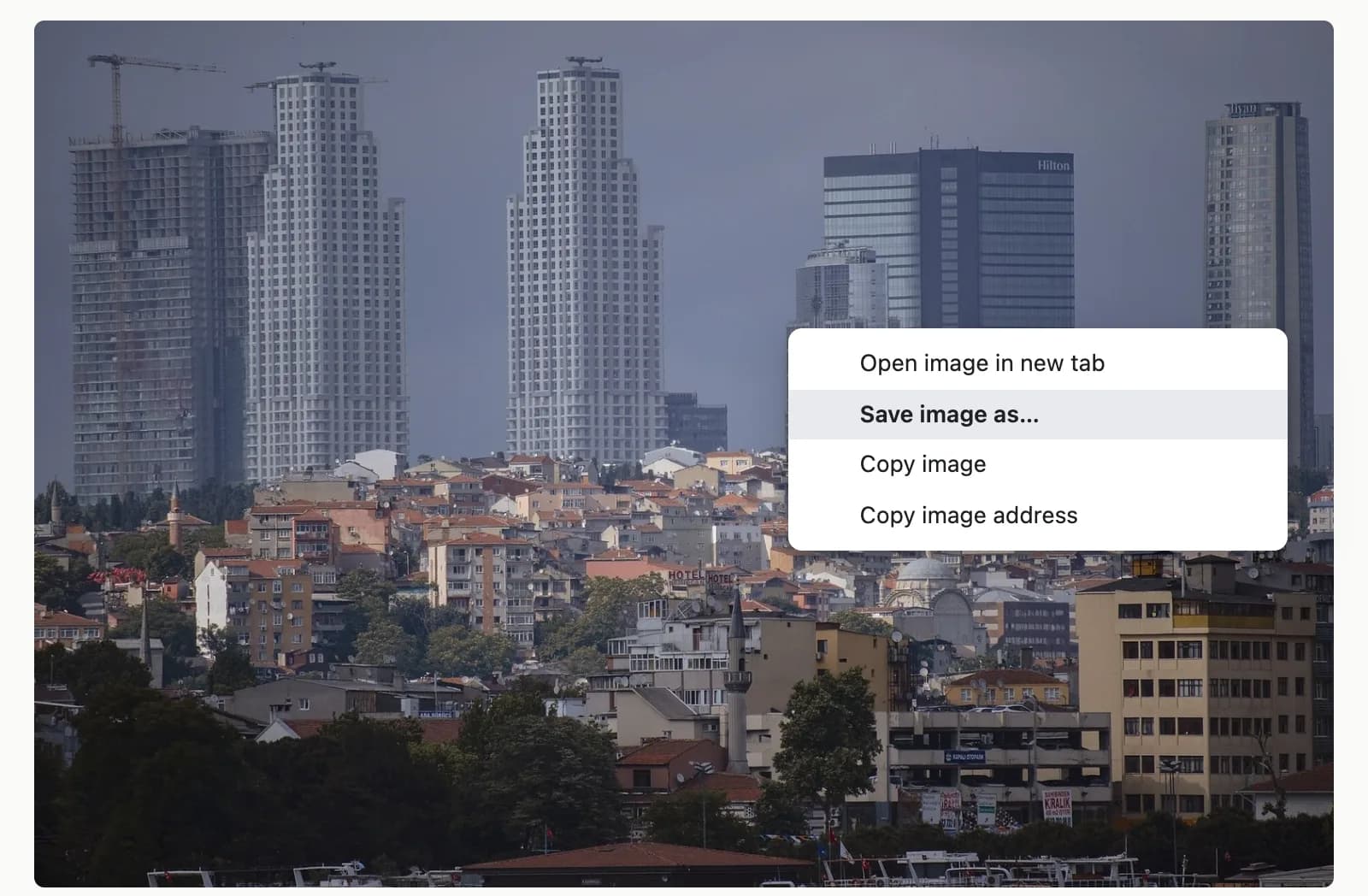
Chrome zeigt fast jedes Bild an, verrät aber nicht, was in der Datei steckt. Ein Rechtsklick auf ein Foto bietet Befehle wie Bild in neuem Tab öffnen, Bild speichern unter, Bild kopieren und Bildadresse kopieren, dazu eine Bildsuche. Keiner davon zeigt Metadaten. Um die EXIF-Daten eines Webfotos zu lesen, müssen Sie die Datei an etwas übergeben, das sie auslesen kann: an Ihren Computer, eine Website oder eine Erweiterung.
Warum zeigen die meisten Webbilder keine EXIF-Daten?
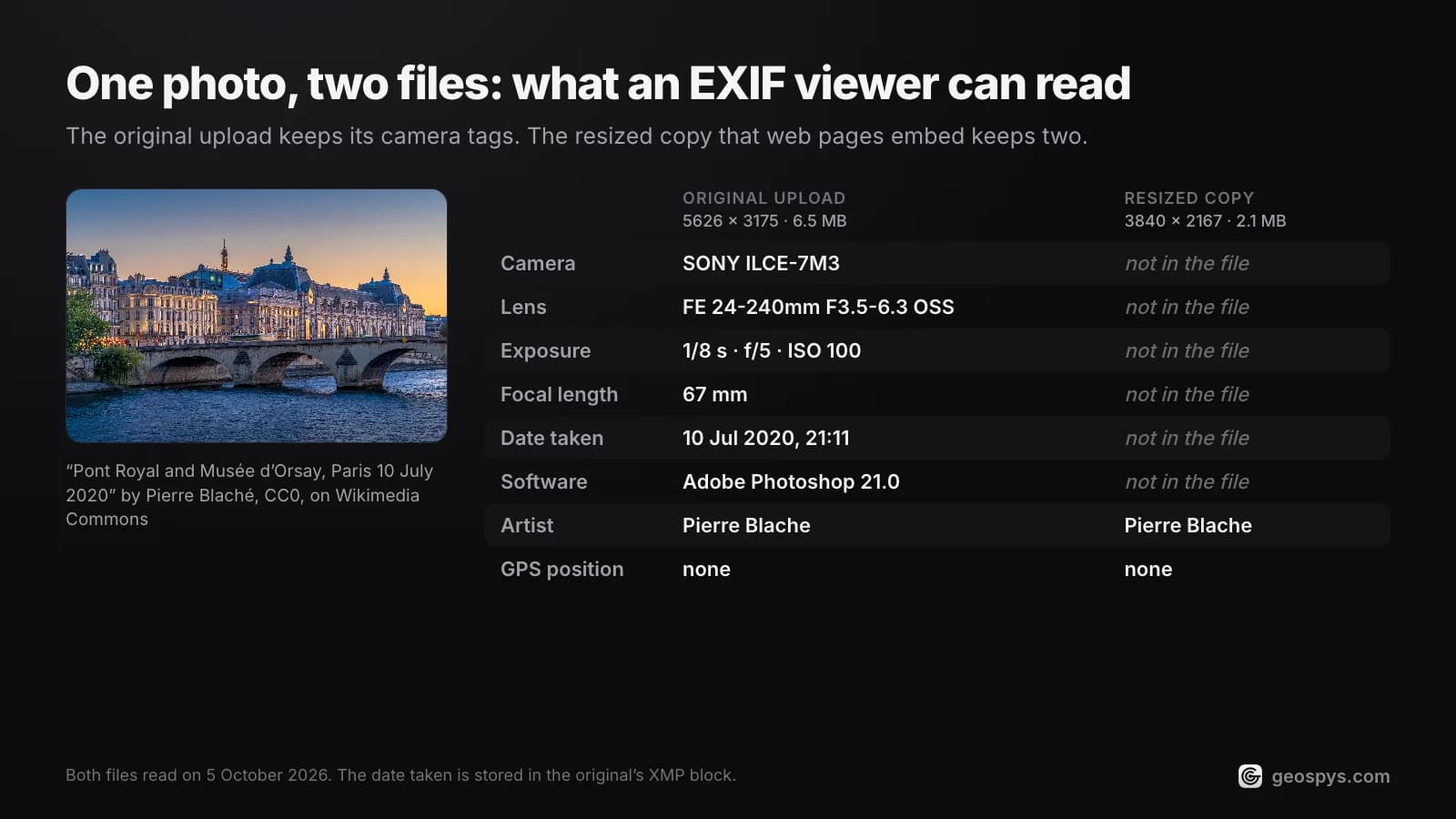
Meist, weil die Website sie entfernt hat, bevor das Bild bei Ihnen ankam. Plattformen, die Fotos veröffentlichen, kodieren Uploads in der Regel neu und verwerfen EXIF, auch GPS. Ein Viewer kann nur lesen, was in Ihrem Browser ankam, und kein Werkzeug stellt gelöschte Tags wieder her.
Erwarten Sie also leere Ergebnisse in sozialen Feeds und bessere Chancen auf Fotoseiten für Fotografen und bei geteilten Cloud-Links, die tendenziell die Originaldatei ausliefern. Welche Apps EXIF-Daten entfernen behandelt das Muster Plattform für Plattform; es wird hier also nicht wiederholt. Für die Grundlagen, also was die Tags überhaupt festhalten, beginnen Sie mit was EXIF-Daten sind.
Wie sehen Sie EXIF-Daten in Chrome ohne Erweiterung?
Öffnen Sie das Bild in einem eigenen Tab, speichern Sie diese Datei und lesen Sie sie mit dem Fotobetrachter, der auf Ihrem Computer schon vorhanden ist. Es wird nichts installiert und nichts hochgeladen; das Foto verlässt Ihren Rechner also nie.
- Step 1Das Bild in einem eigenen Tab öffnenKlicken Sie mit der rechten Maustaste auf das Foto und wählen Sie Bild in neuem Tab öffnen. Chrome zeigt nun die nackte Datei, und der Tab-Titel nennt Name und Pixelgröße, etwa
photo.jpg (4000×3000). Eine Breite von nur einigen hundert Pixeln bedeutet meist eine Vorschau, nicht das Original. - Step 2Die Datei speichern, keine KopieKlicken Sie erneut mit der rechten Maustaste auf das Bild und wählen Sie Bild speichern unter. Lassen Sie Bild kopieren aus: Chrome legt dabei die dekodierten Pixel in die Zwischenablage, nicht die Originaldatei, und beim Einfügen in einen Editor erhalten Sie ein Bild ohne EXIF.
- Step 3Auf dem Computer lesenÖffnen Sie die Datei auf einem Mac in der Vorschau und wählen Sie Werkzeuge > Standortinformationen einblenden. Ist dieser Eintrag ausgegraut, hat das Foto keine Standortdaten. Der Inspektor zeigt weitere Tags. Für Windows folgen Sie dem Ratgeber für Windows und Mac.
- Step 4Alle Tags nötig?Eingebaute Viewer zeigen eine Teilmenge. ExifTool, ein kostenloses Kommandozeilenprogramm, gibt mit
exiftool photo.jpgalles aus. Welcher Viewer wofür taugt, behandeln wir gesondert.
Dieser Weg ist langsamer als eine Erweiterung, aber niemand sonst sieht das Foto, und nichts Neues erhält Zugriff auf Ihren Browser. Löschen Sie die gespeicherte Kopie danach, wenn Sie nur einen kurzen Blick brauchten.
Lassen sich EXIF-Daten online lesen?
Ja. Upload-Seiten wie Jimpl und Exif Info lassen ExifTool auf ihren Servern laufen und zeigen die gefundenen Metadaten; beide akzeptieren auch eine Bild-URL, was gut zu Chromes Bildadresse kopieren passt. Der Haken: Das Foto oder sein Link geht an einen Dritten.
Ihre eigenen Seiten sagen, was danach geschieht. Jimpl begrenzt Uploads auf 50 MB und gibt an, alle Dateien innerhalb von 24 Stunden zu löschen. Exif Info gibt an, das Original unmittelbar nach der Verarbeitung zu löschen, behält aber eine Miniatur und die extrahierten Metadaten bis zu drei Tage. exif.tools arbeitet anders: Laut eigener Angabe werden lokale Dateien in Ihrem Browser verarbeitet, wobei Fotos mit GPS eine Karte von OpenStreetMap laden.
Bei einem Foto Ihrer eigenen Straße zählen diese Einzelheiten. Die Datenschutzrisiken in Foto-Metadaten sind der Grund, eine Datei wann immer möglich lokal zu lesen.
Welche EXIF-Viewer-Chrome-Erweiterungen lohnen sich?
Fünf aktuelle Einträge im Chrome Web Store lesen EXIF von der Seite, auf der Sie sich befinden. Sie unterscheiden sich weniger in den Funktionen als darin, wie viel vom Web jede einsehen kann. Vergleichen Sie also Websitezugriff, letztes Update und Bewertungen, bevor Sie eine installieren.
| Erweiterung | Nutzer | Bewertung | Zuletzt aktualisiert | Websitezugriff |
|---|---|---|---|---|
| EXIF Viewer Classic | 80.000 | 3,5 (643 Bewertungen) | 31. Mai 2024 | Alle Websites |
| EXIF Viewer Pro | 70.000 | 3,4 (466 Bewertungen) | 2. Juni 2024 | Alle Websites |
| Exif Viewer von LinangData | 40.000 | 2,8 (18 Bewertungen) | 29. August 2023 | Kein Zugriff angefordert |
| Exify | 2.000 | 4,3 (17 Bewertungen) | 22. September 2026 | Alle Websites |
| EXIF Metadata Viewer von ternera | 1.000 | 4,8 (4 Bewertungen) | 19. Juli 2025 | Nur der Tab, auf den Sie rechtsklicken |
- EXIF Viewer Classic: Rechtsklick auf ein beliebiges Bild, und ein Dialog mit EXIF-Eigenschaften erscheint. Die Optionsseite ergänzt Vorlagen, einen Cache und Website-Ausschlüsse.
- EXIF Viewer Pro: Rechtsklick, Show Exif data wählen, und rechts im Browser öffnet sich ein Bereich. Die Tags lassen sich auch in die Zwischenablage kopieren.
- Exif Viewer von LinangData: Rechtsklick und View Exif Info wählen. Fotos mit GPS erhalten eine Google-Karte in einem neuen Tab, und die Erweiterung führt einen Verlauf Ihrer letzten 10 Bild-URLs.
- Exify: Fahren Sie mit der Maus über ein Bild, dessen lange Seite mindestens 500 px misst, oder klicken Sie rechts und wählen Sie Show EXIF. Es liest auch IPTC, XMP und C2PA Content Credentials und nennt über OpenStreetMap Stadt und Land.
- EXIF Metadata Viewer von ternera: Rechtsklick und View EXIF Data wählen. Der Quellcode ist öffentlich auf GitHub einsehbar.
Der Websitezugriff ist die Spalte, die Sie zuerst lesen sollten. Chromes Entwicklerdokumentation sagt, dass content_scripts-Match-Patterns einer Erweiterung erlauben, Skripte in passende Websites einzuschleusen, und Classic, Pro und Exify passen auf jede Website. Dieser breite Treffer sorgt dafür, dass im Installationsdialog eine Warnung steht, die Daten auf den besuchten Websites zu lesen und zu ändern. Classics Eintrag erklärt diese Meldung, und Exifys eigene Website sagt, es brauche den Zugriff, um Bildmetadaten zu lesen.
Die schmale Alternative ist die Berechtigung activeTab, die die Erweiterung von ternera nutzt. Laut Googles Richtlinien zeigt sie keine Berechtigungswarnung und gewährt nur temporären Zugriff auf die Website, auf der Sie sich befinden, wenn Sie die Erweiterung nutzen. Der Viewer von LinangData fordert überhaupt keinen Websitezugriff an, wurde aber zuletzt im August 2023 aktualisiert.
Was gilt, wenn das Foto keine GPS-Daten hat?
Dann kann kein EXIF-Viewer sagen, wo es aufgenommen wurde, denn die Koordinaten sind weg. Erhalten bleibt die Szene selbst: Schilder, Gebäude, Pflanzen, Fahrbahnmarkierungen und Licht. Diese Hinweise zu lesen ist eine andere Aufgabe als Metadaten zu lesen.
Den Standort eines Fotos ohne EXIF finden führt durch das Vorgehen von Hand. Ist das Foto schon in Chrome geöffnet, gibt es außerdem eine Abkürzung für genau diesen Schritt.
Die GeoSpy-Chrome-Erweiterung ist ein Standortwerkzeug, kein EXIF-Viewer: Sie zeigt weder das Kameramodell noch eine Tabelle von Tags. Klicken Sie mit der rechten Maustaste auf ein beliebiges Bild, wählen Sie Find where this photo was taken, und die Antwort öffnet sich in Chromes Seitenleiste. Trägt ein JPEG noch GPS-Koordinaten, liest die Erweiterung sie, bevor sie irgendetwas neu kodiert, und die Antwort stammt aus ihnen. WebP-, AVIF- und GIF-Bilder werden in JPEG umgewandelt, wobei Metadaten verloren gehen, weshalb die GPS-Prüfung immer zuerst läuft. Ohne GPS erhalten Sie eine KI-Schätzung aus den sichtbaren Hinweisen, mit einem Konfidenzwert in Prozent. HEIC-Dateien werden nicht unterstützt.
Sie fordert contextMenus, sidePanel, activeTab, scripting und storage an, und die einzige Website, die sie erreichen kann, ist geospys.com. Die Installation ist kostenlos. Die Analyse selbst erfordert ein geospys.com-Konto mit GeoSpy Premium, für 7,99 US-Dollar pro Woche oder 29,99 US-Dollar pro Jahr.
Häufig gestellte Fragen
- Hat Chrome einen eingebauten EXIF-Viewer?
- Nein. Das Rechtsklick-Menü für Bilder enthält Befehle wie Bild in neuem Tab öffnen, Bild speichern unter und Bildadresse kopieren, aber keiner zeigt Metadaten. Speichern Sie die Datei und nutzen Sie den Viewer Ihres Computers, oder fügen Sie eine Erweiterung hinzu.
- Kann man EXIF-Daten in Chrome auf dem Handy anzeigen?
- Nicht über eine Erweiterung. Chrome-Erweiterungen laufen auf einem Computer, und auf dem Handy bietet der Chrome Web Store nur „Add to Desktop“. Halten Sie stattdessen das Bild gedrückt, speichern Sie es und prüfen Sie die Kopie in Ihrer Foto-App, wie im iPhone-Ratgeber.
- Bleibt EXIF beim Kopieren eines Bildes erhalten?
- Nein. Chrome legt das dekodierte Bild als Bitmap in die Zwischenablage, statt die Originaldatei zu kopieren; ein in einen Editor eingefügtes Bild beginnt also ohne EXIF. Nutzen Sie Bild speichern unter, wenn es auf die Metadaten ankommt.
- Kann ein EXIF-Viewer zeigen, wo ein Foto aufgenommen wurde?
- Nur wenn die Datei noch GPS-Tags enthält. Manche Erweiterungen verlinken dann auf eine Karte: Der Exif Viewer von LinangData öffnet Google Maps in einem Tab, und Exify nennt Stadt und Land. Sie können die Koordinaten auch selbst auslesen.
- Ist es sicher, eine EXIF-Viewer-Erweiterung zu installieren?
- Beurteilen Sie jede nach ihrem Eintrag. Prüfen Sie das letzte Update und den verlangten Websitezugriff, bevorzugen Sie eine ohne dauerhaften Zugriff und stellen Sie breitere in Chromes Erweiterungseinstellungen auf Bei Klick.
Quellen
- EXIF Viewer Classic — Chrome Web Store80.000 Nutzer, Version 3.0.1, aktualisiert am 31. Mai 2024; der Eintrag erklärt die Meldung zum Zugriff auf alle Websites.
- EXIF Viewer Pro — Chrome Web Store70.000 Nutzer, Version 3.0, aktualisiert am 2. Juni 2024.
- Permission warning guidelines — Chrome for DevelopersactiveTab zeigt keine Warnung und gewährt temporären Zugriff auf die Website, auf der Sie sich befinden.
- Declare permissions — Chrome for DevelopersMatch-Patterns für Content Scripts erlauben einer Erweiterung, Skripte in passende Websites einzuschleusen.
- Install and manage extensions — Chrome Web Store HelpEinstellungen zum Websitezugriff und Add to Desktop beim Installieren vom Handy.
- Download a file — Google Chrome HelpBild speichern unter am Computer; gedrückt halten zum Speichern auf dem Handy.
- system_clipboard.cc (Copy image) — Chromium source codeBild kopieren schreibt eine dekodierte Bitmap in die Zwischenablage, nicht die Originaldatei.
- image_document.cc (image tab title) — Chromium source codeEin für sich geöffnetes Bild trägt Dateinamen und Pixelgröße im Titel.
- See where a photo was taken using Preview on Mac — Apple SupportWerkzeuge > Standortinformationen einblenden, ausgegraut, wenn ein Foto keinen Standort hat.
- Online EXIF metadata viewer — JimplUploads bis 50 MB; Dateien nach eigener Angabe der Seite innerhalb von 24 Stunden gelöscht.
- Exif Info: view meta-data in your files — Exif InfoOriginal nach der Verarbeitung gelöscht; Miniatur und Metadaten bis zu drei Tage behalten.
- ExifTool by Phil Harvey — exiftool.orgDas Kommandozeilenwerkzeug zum Lesen von Metadaten, das beide Upload-Viewer nach eigener Angabe einsetzen.
Weiterlesen
EXIF-Daten auslesen Windows und Mac: ohne Zusatzprogramm
EXIF-Daten auslesen Windows und Mac: Kameraeinstellungen, Zeitstempel und GPS-Koordinaten mit Bordmitteln lesen, plus exiftool für versteckte Tags.
· 4 Min. Lesezeit
Bester EXIF-Viewer: Tools und wann Sie eines brauchen
Bester EXIF-Viewer gesucht? Das Betriebssystem liest die meisten Metadaten selbst. Welche Tools versteckte Felder zeigen und warum Web-Uploads heikel sind.
· 4 Min. Lesezeit
Foto Ort finden ohne EXIF: 3 Methoden im Überblick
Die Metadaten sind weg, was bleibt? Drei Wege, den Ort eines Fotos zu finden, auch ohne EXIF: was jeder realistisch leistet und wo er an Grenzen stößt.
· 5 Min. Lesezeit
Foto-Standort finden Chrome-Erweiterung: So funktioniert es
Foto-Standort finden Chrome-Erweiterung: GeoSpy liest zuerst GPS-Daten, schätzt sonst anhand sichtbarer Hinweise und nennt seine Grenzen.
· 11 Min. Lesezeit