
Lecteur EXIF Chrome : lire les EXIF avec ou sans extension
· 9 min de lecture
En bref
Chrome n'a pas de lecteur EXIF intégré, donc trois voies existent. Ouvrez l'image dans son propre onglet, enregistrez-la et lisez-la avec la visionneuse de photos de votre ordinateur. Collez son adresse dans un lecteur en ligne. Ou installez une extension de lecteur EXIF pour Chrome qui affiche appareil, date et balises GPS au clic droit.
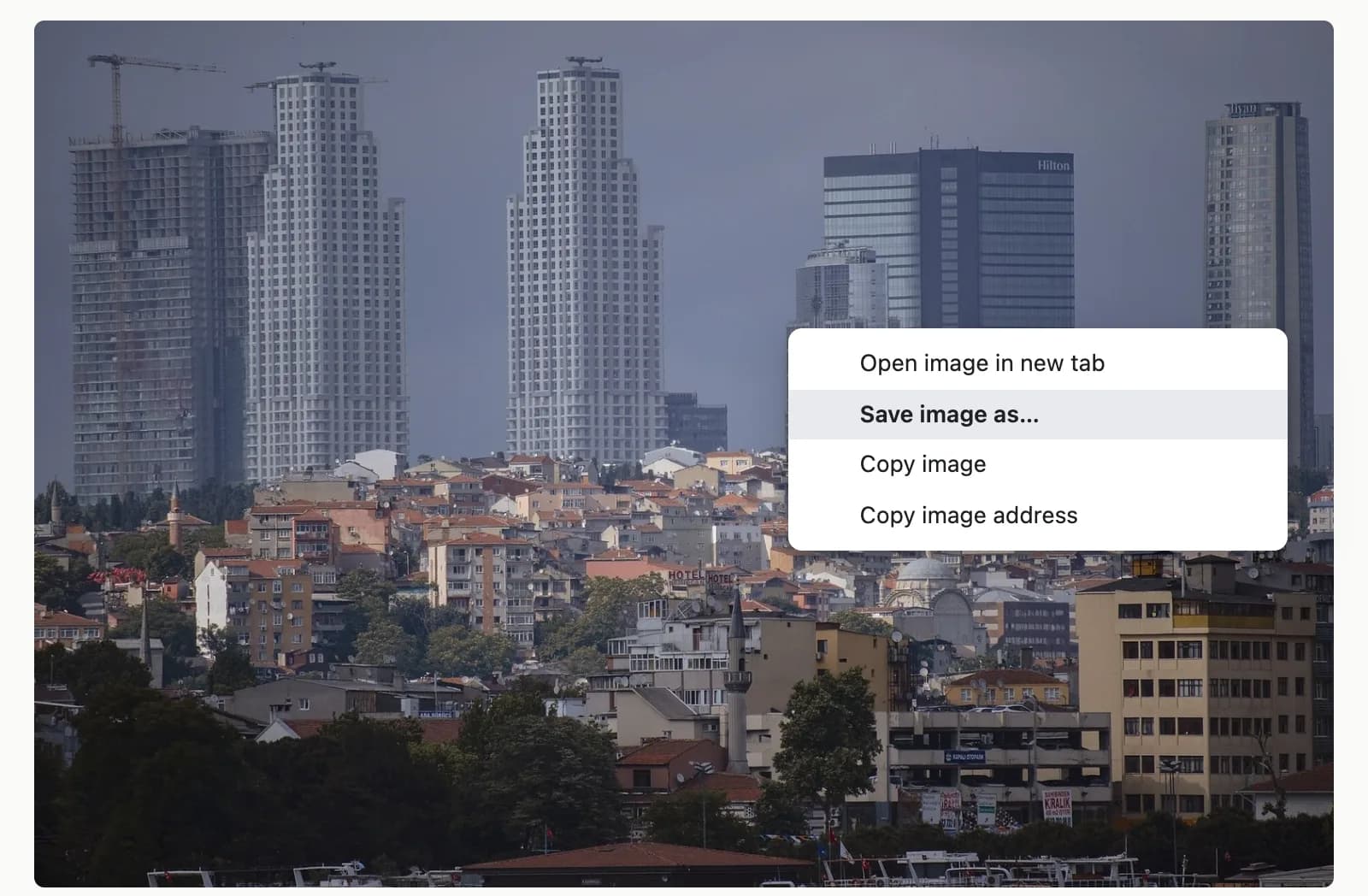
Chrome affiche presque n'importe quelle image, mais il ne vous dit pas ce que contient le fichier. Faites un clic droit sur une photo : Chrome propose des commandes comme Ouvrir l'image dans un nouvel onglet, Enregistrer l'image sous…, Copier l'image et Copier l'adresse de l'image, plus une recherche d'image. Aucune n'affiche de métadonnées. Lire les données EXIF d'une photo web, c'est confier le fichier à quelque chose qui sait le faire : votre ordinateur, un site web ou une extension.
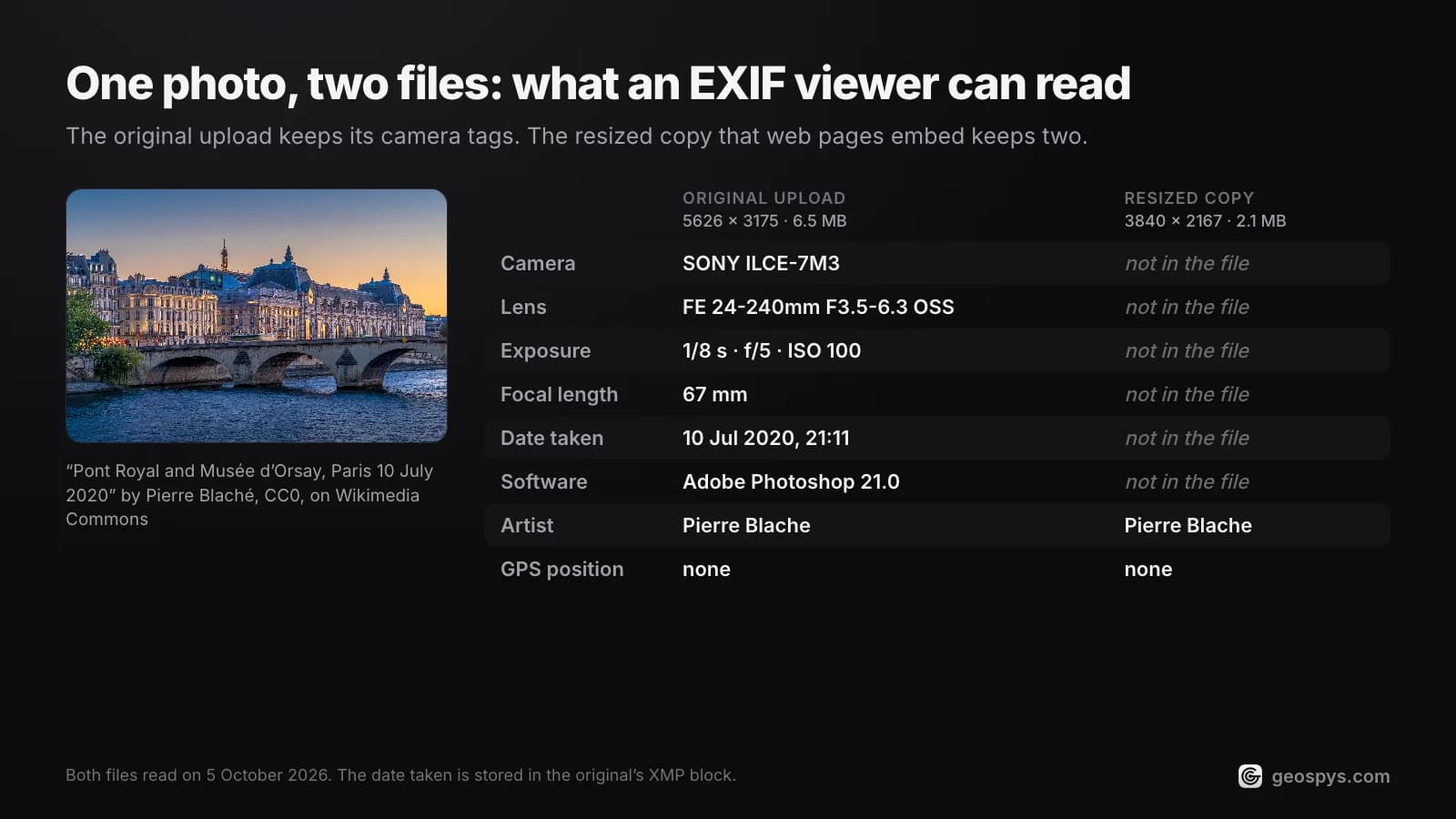
Pourquoi la plupart des images du web n'affichent-elles aucune donnée EXIF ?
Le plus souvent parce que le site les a supprimées avant que l'image vous parvienne. Les plateformes qui publient des photos réencodent en général les envois et jettent les EXIF, GPS compris. Un lecteur ne lit que ce qui est arrivé dans votre navigateur, et aucun outil ne reconstitue des balises supprimées.
Attendez-vous donc à des résultats vides sur les fils sociaux, et à de meilleures chances sur les sites de photo conçus pour les photographes et sur les liens de stockage en ligne partagés, qui tendent à servir le fichier d'origine. Quelles applications suppriment les données EXIF détaille ce schéma plateforme par plateforme, ce qui évite de le répéter ici. Pour savoir ce que les balises enregistrent au départ, commencez par ce que sont les données EXIF.
Comment voir les données EXIF dans Chrome sans extension ?
Ouvrez l'image dans son propre onglet, enregistrez ce fichier et lisez-le avec la visionneuse de photos déjà présente sur votre ordinateur. Rien n'est installé et rien n'est envoyé : la photo ne quitte jamais votre machine.
- Step 1Ouvrez l'image dans son propre ongletFaites un clic droit sur la photo et choisissez Ouvrir l'image dans un nouvel onglet. Chrome affiche alors le fichier brut, et le titre de l'onglet donne son nom et sa taille en pixels, par exemple
photo.jpg (4000×3000). Une largeur de quelques centaines de pixels signifie en général un aperçu, pas l'original. - Step 2Enregistrez le fichier, pas une copieFaites de nouveau un clic droit sur l'image et choisissez Enregistrer l'image sous…. Évitez Copier l'image : Chrome place dans le presse-papiers les pixels décodés, pas le fichier d'origine, donc la coller dans un éditeur donne une image sans EXIF.
- Step 3Lisez-le sur votre ordinateurSur un Mac, ouvrez le fichier dans Aperçu et choisissez Outils > Afficher les informations de localisation (« Show Location Info »). Si cet élément est grisé, la photo n'a pas de données de localisation. La fenêtre Inspecteur affiche davantage de balises. Pour Windows, suivez le guide Windows et Mac.
- Step 4Besoin de toutes les balises ?Les lecteurs intégrés n'en montrent qu'une partie. ExifTool, un programme gratuit en ligne de commande, affiche tout avec
exiftool photo.jpg. Quel lecteur pour quel usage fait l'objet d'un article à part.
Cette voie est plus lente qu'une extension, mais personne d'autre ne voit la photo et rien de nouveau n'accède à votre navigateur. Supprimez la copie enregistrée ensuite si vous n'aviez besoin que d'un coup d'œil rapide.
Peut-on lire les données EXIF en ligne ?
Oui. Des sites d'envoi comme Jimpl et Exif Info exécutent ExifTool sur leurs serveurs et affichent les métadonnées trouvées, et les deux acceptent une URL d'image, ce qui s'accorde bien avec Copier l'adresse de l'image de Chrome. Le hic : la photo, ou son lien, part chez un tiers.
Leurs propres pages précisent la suite. Jimpl plafonne les envois à 50 Mo et dit supprimer tous les fichiers sous 24 heures. Exif Info dit supprimer l'original juste après le traitement, mais garder une miniature et les métadonnées extraites jusqu'à trois jours. exif.tools fonctionne autrement : il dit traiter les fichiers locaux dans votre navigateur, même si les photos avec GPS chargent une carte depuis OpenStreetMap.
Pour la photo de votre propre rue, ces détails comptent. Les risques de vie privée liés aux métadonnées d'une photo sont la raison de lire un fichier en local chaque fois que c'est possible.
Quelles extensions Chrome de lecteur EXIF valent la peine d'être installées ?
Cinq fiches actuelles du Chrome Web Store lisent les EXIF de la page où vous vous trouvez. Elles diffèrent moins par leurs fonctions que par la part du web que chacune peut lire : comparez l'accès aux sites, la dernière mise à jour et les notes avant d'en installer une.
| Extension | Utilisateurs | Note | Dernière mise à jour | Accès aux sites |
|---|---|---|---|---|
| EXIF Viewer Classic (extension Chrome) | 80 000 | 3,5 (643 avis) | 31 mai 2024 | Tous les sites |
| EXIF Viewer Pro (extension Chrome) | 70 000 | 3,4 (466 avis) | 2 juin 2024 | Tous les sites |
| Exif Viewer de LinangData | 40 000 | 2,8 (18 avis) | 29 août 2023 | Aucun demandé |
| Exify | 2 000 | 4,3 (17 avis) | 22 septembre 2026 | Tous les sites |
| EXIF Metadata Viewer de ternera | 1 000 | 4,8 (4 avis) | 19 juillet 2025 | Seulement l'onglet sur lequel vous faites un clic droit |
- EXIF Viewer Classic : faites un clic droit sur n'importe quelle image et une boîte de dialogue de propriétés EXIF apparaît. Sa page d'options ajoute des modèles, un cache et des exclusions de sites.
- EXIF Viewer Pro : faites un clic droit, choisissez Show Exif data, et un panneau s'ouvre sur le côté droit du navigateur. Il peut aussi copier les balises dans votre presse-papiers.
- Exif Viewer de LinangData : faites un clic droit et choisissez View Exif Info. Les photos avec GPS ouvrent une carte Google dans un nouvel onglet, et l'extension garde l'historique de vos 10 dernières URL d'image.
- Exify : survolez n'importe quelle image dont le grand côté fait 500 px ou plus, ou faites un clic droit et choisissez Show EXIF. Elle lit aussi l'IPTC, le XMP et les Content Credentials C2PA, et nomme la ville et le pays via OpenStreetMap.
- EXIF Metadata Viewer de ternera : faites un clic droit et choisissez View EXIF Data. Son code source est public sur GitHub.
L'accès aux sites est la colonne à lire en premier. La documentation de Chrome pour les développeurs indique que les motifs de correspondance content_scripts permettent à une extension d'injecter des scripts dans les sites correspondants, et Classic, Pro et Exify ciblent tous les sites web. C'est cette large correspondance qui fait apparaître, dans l'invite d'installation, un avertissement sur la lecture et la modification de vos données sur les sites que vous visitez. La fiche de Classic explique cette invite, et le site d'Exify dit qu'il a besoin de cet accès pour lire les métadonnées des images.
L'alternative restreinte est l'autorisation activeTab, qu'utilise l'extension de ternera. Les consignes de Google indiquent qu'elle n'affiche aucun avertissement d'autorisation et n'accorde un accès temporaire qu'au site sur lequel vous vous trouvez quand vous utilisez l'extension. Le lecteur de LinangData ne demande aucun accès aux sites, mais sa dernière mise à jour date d'août 2023.
Et si la photo n'a pas de données GPS ?
Alors aucun lecteur EXIF ne peut dire où elle a été prise, car les coordonnées ont disparu. Ce qui survit, c'est la scène elle-même : panneaux, bâtiments, plantes, marquages routiers et lumière. Lire ces indices est un autre travail que lire des métadonnées.
Localiser une photo sans EXIF explique comment le faire à la main. Si la photo est déjà ouverte dans Chrome, il existe aussi un raccourci conçu précisément pour cette étape.
L'extension Chrome GeoSpy est un outil de localisation, pas un lecteur EXIF : elle n'affiche ni le modèle d'appareil ni un tableau de balises. Faites un clic droit sur n'importe quelle image, choisissez Find where this photo was taken, et la réponse s'ouvre dans le panneau latéral de Chrome. Si un JPEG contient encore des coordonnées GPS, l'extension les lit avant de réencoder quoi que ce soit, et la réponse en découle. Les images WebP, AVIF et GIF sont converties en JPEG, ce qui supprime les métadonnées : ce contrôle GPS passe donc toujours en premier. Sans GPS, vous obtenez une estimation par IA à partir des indices visibles, avec un pourcentage de confiance. Les fichiers HEIC ne sont pas pris en charge.
Elle demande contextMenus, sidePanel, activeTab, scripting et storage, et le seul site qu'elle peut atteindre est geospys.com. L'installation est gratuite. L'analyse elle-même exige un compte geospys.com avec GeoSpy Premium, à 7,99 $US par semaine ou 29,99 $US par an.
Questions fréquentes
- Chrome a-t-il un lecteur EXIF intégré ?
- Non. Son menu du clic droit sur les images propose des commandes comme Ouvrir l'image dans un nouvel onglet, Enregistrer l'image sous et Copier l'adresse de l'image, mais aucune n'affiche de métadonnées. Enregistrez le fichier et utilisez le lecteur de votre ordinateur, ou ajoutez une extension.
- Peut-on voir les données EXIF dans Chrome sur un téléphone ?
- Pas avec une extension. Les extensions Chrome fonctionnent sur ordinateur, et sur un téléphone le Chrome Web Store ne propose que Add to Desktop. À la place, appuyez longuement sur l'image, enregistrez-la et vérifiez la copie dans votre app photo, comme dans le guide iPhone.
- Copier l'image conserve-t-il les données EXIF ?
- Non. Chrome écrit l'image décodée dans le presse-papiers sous forme de bitmap plutôt que de copier le fichier d'origine : une image collée dans un éditeur n'a donc aucun EXIF. Utilisez Enregistrer l'image sous… quand les métadonnées comptent.
- Un lecteur EXIF peut-il montrer où une photo a été prise ?
- Seulement si le fichier contient encore des balises GPS. Certaines extensions renvoient alors vers une carte : l'Exif Viewer de LinangData ouvre Google Maps dans un onglet, et Exify nomme la ville et le pays. Vous pouvez aussi lire vous-même les coordonnées.
- Est-il sûr d'installer une extension de lecteur EXIF ?
- Jugez-les une par une d'après leur fiche. Vérifiez la dernière mise à jour et l'accès aux sites demandé, préférez une extension qui n'exige aucun accès permanent, et réglez les plus larges sur Au clic dans les paramètres d'extension de Chrome.
Sources
- EXIF Viewer Classic — Chrome Web Store80 000 utilisateurs, version 3.0.1, mise à jour le 31 mai 2024 ; la fiche explique son invite d'accès à tous les sites.
- EXIF Viewer Pro — Chrome Web Store70 000 utilisateurs, version 3.0, mise à jour le 2 juin 2024.
- Permission warning guidelines — Chrome for DevelopersactiveTab n'affiche aucun avertissement et accorde un accès temporaire au site sur lequel vous vous trouvez.
- Declare permissions — Chrome for DevelopersLes motifs de correspondance des content scripts permettent à une extension d'injecter des scripts dans les sites correspondants.
- Install and manage extensions — Chrome Web Store HelpLes paramètres d'accès aux sites, et Add to Desktop lors d'une installation depuis un téléphone.
- Download a file — Google Chrome HelpEnregistrer l'image sous sur ordinateur ; appui long pour enregistrer sur un téléphone.
- system_clipboard.cc (Copy image) — Chromium source codeCopier l'image écrit un bitmap décodé dans le presse-papiers, pas le fichier d'origine.
- image_document.cc (image tab title) — Chromium source codeUne image ouverte seule a pour titre son nom de fichier et sa taille en pixels.
- See where a photo was taken using Preview on Mac — Apple SupportOutils > Afficher les informations de localisation, grisé quand une photo n'a pas de localisation.
- Online EXIF metadata viewer — JimplEnvois jusqu'à 50 Mo ; fichiers supprimés sous 24 heures, selon le site lui-même.
- Exif Info: view meta-data in your files — Exif InfoOriginal supprimé après traitement ; miniature et métadonnées conservées jusqu'à trois jours.
- ExifTool by Phil Harvey — exiftool.orgLe lecteur de métadonnées en ligne de commande que les deux lecteurs en ligne disent exécuter.
Pour aller plus loin
Voir les données EXIF sur Windows et Mac
Voir les données EXIF sous Windows et Mac avec les outils intégrés : Explorateur de fichiers, Aperçu, et exiftool pour les balises cachées.
· 5 min de lecture
Le meilleur lecteur EXIF : quel outil, et quand s'en servir
Votre système lit déjà l'essentiel des métadonnées. Quel est le meilleur lecteur EXIF pour les champs masqués, et pourquoi éviter les outils en ligne ?
· 5 min de lecture
Localiser une photo sans EXIF : 3 méthodes qui marchent
Métadonnées disparues : comment localiser une photo sans EXIF ? Trois approches qui marchent, ce que chacune permet vraiment et où elles s'arrêtent.
· 5 min de lecture
Comment localiser une photo avec une extension Chrome
Une extension Chrome pour localiser une photo depuis une page web : GeoSpy lit d'abord le GPS, estime sinon d'après les indices, et dit où elle s'arrête.
· 12 min de lecture