
Come visualizzare i dati EXIF in Chrome: con o senza estensione
· 8 min di lettura
Risposta breve
Chrome non ha un visualizzatore EXIF integrato, quindi per visualizzare l'EXIF ci sono tre strade. Apri l'immagine nella sua scheda, salvala e leggila con il visualizzatore foto del computer. Incolla il suo indirizzo in un sito online. Oppure installa un'estensione che mostra fotocamera, data e GPS con un clic destro.
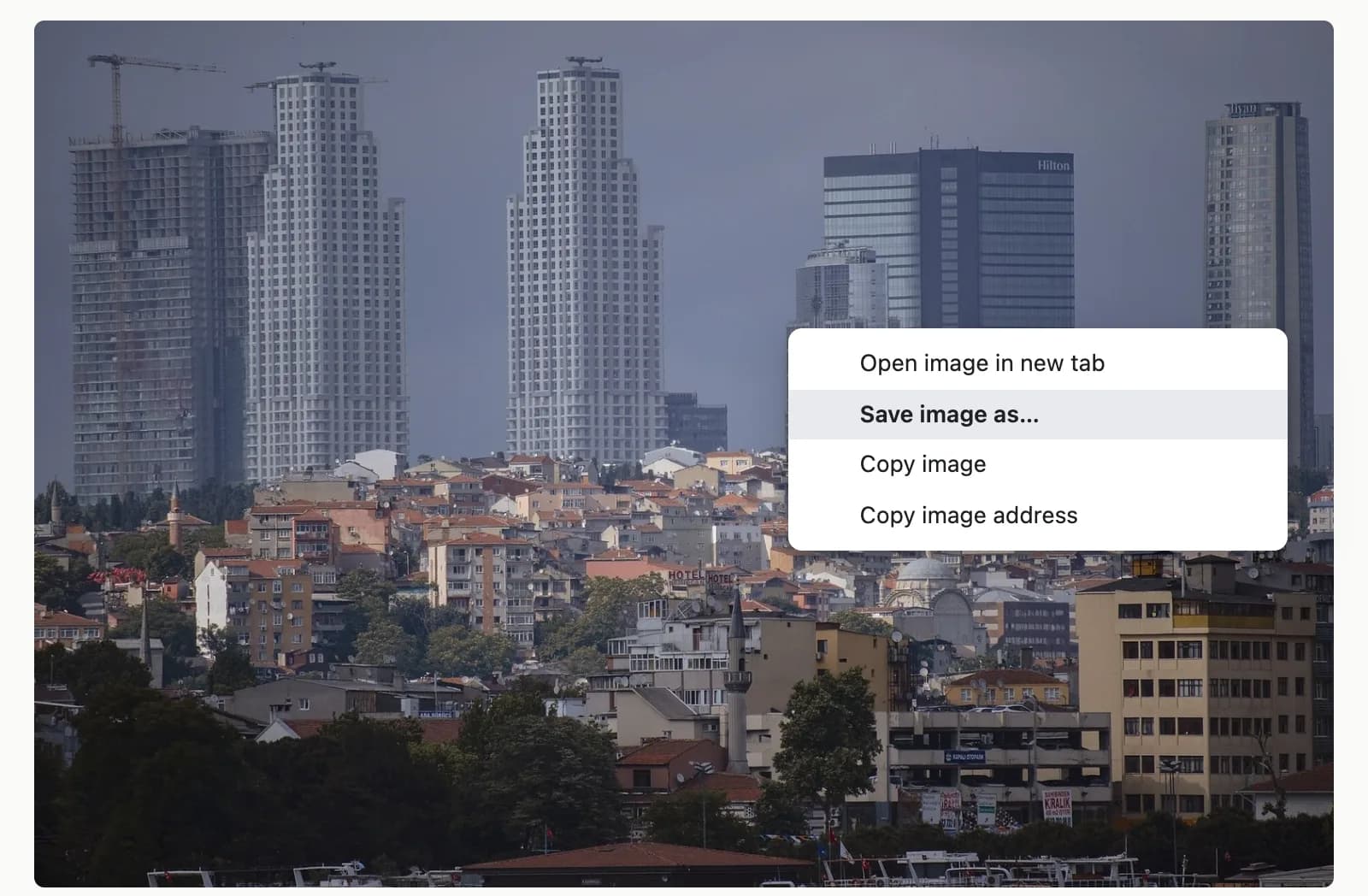
Chrome visualizza quasi ogni immagine, ma non ti dice cosa c'è dentro il file. Fai clic destro su una foto e Chrome offre comandi come Apri immagine in una nuova scheda, Salva immagine con nome, Copia immagine e Copia indirizzo immagine, più una ricerca per immagini. Nessuno di questi mostra i metadati. Per leggere i dati EXIF di una foto web bisogna consegnare il file a qualcosa che sappia leggerli: il computer, un sito o un'estensione.
Perché la maggior parte delle immagini web non mostra dati EXIF?
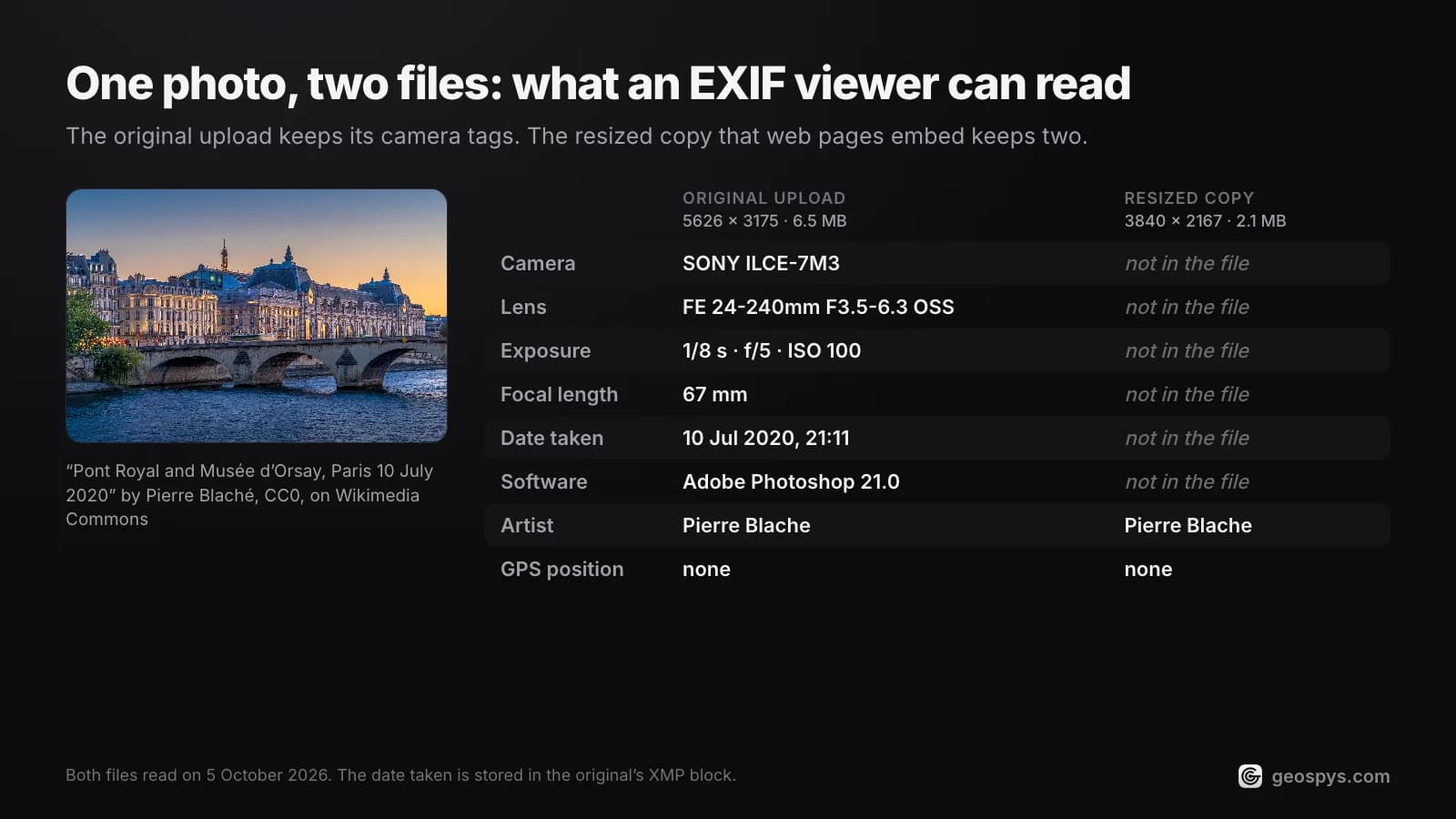
Di solito perché il sito ha rimosso i dati prima che l'immagine arrivasse a te. Le piattaforme che pubblicano foto di norma ricodificano i caricamenti ed eliminano l'EXIF, GPS compreso. Un visualizzatore può leggere solo ciò che è arrivato nel browser, e nessuno strumento può ricostruire i tag cancellati.
Quindi aspettati risultati vuoti sui social e possibilità migliori sui siti di foto pensati per fotografi e sui link cloud condivisi, che tendono a servire il file originale. Quali app eliminano i dati EXIF descrive lo schema piattaforma per piattaforma, quindi non lo ripeto qui. Per capire cosa registrano i tag, parti da cosa sono i dati EXIF.
Come visualizzare i dati EXIF in Chrome senza estensioni?
Apri l'immagine nella sua scheda, salva quel file e leggilo con il visualizzatore foto già presente sul computer. Non si installa nulla e nulla viene caricato, quindi la foto non lascia mai la tua macchina.
- Step 1Apri l'immagine nella sua schedaFai clic destro sulla foto e scegli Apri immagine in una nuova scheda. Chrome mostra ora il file nudo, e il titolo della scheda ne indica il nome e le dimensioni in pixel, come
photo.jpg (4000×3000). Una larghezza di poche centinaia di pixel di solito indica un'anteprima, non l'originale. - Step 2Salva il file, non una copiaFai di nuovo clic destro sull'immagine e scegli Salva immagine con nome. Evita Copia immagine: Chrome mette negli appunti i pixel decodificati, non il file originale, quindi incollarla in un editor dà un'immagine senza EXIF.
- Step 3Leggila sul computerSu Mac, apri il file in Anteprima e scegli Tools > Show Location Info. Se la voce è grigia, la foto non ha dati di posizione. L'ispettore mostra più tag. Su Windows, segui la guida per Windows e Mac.
- Step 4Ti servono tutti i tag?I visualizzatori integrati mostrano solo un sottoinsieme. ExifTool, un programma gratuito da riga di comando, stampa tutto con
exiftool photo.jpg. Quale visualizzatore conviene per quale lavoro è trattato a parte.
Questo percorso è più lento di un'estensione, ma nessun altro vede la foto e nulla ottiene nuovo accesso al tuo browser. Elimina la copia salvata dopo, se ti serviva solo una rapida occhiata.
Si possono leggere i dati EXIF online?
Sì. Siti di caricamento come Jimpl ed Exif Info eseguono ExifTool sui loro server e mostrano i metadati trovati, ed entrambi accettano un indirizzo di immagine, che si abbina bene a Copia indirizzo immagine di Chrome. Il rovescio della medaglia è che la foto, o il suo link, va a una terza parte.
Le loro pagine spiegano cosa succede dopo. Jimpl limita i caricamenti a 50 MB e dice di eliminare tutti i file entro 24 ore. Exif Info dice di eliminare l'originale subito dopo l'elaborazione, ma conserva una miniatura e i metadati estratti fino a tre giorni. exif.tools funziona in modo diverso: dice che i file locali vengono elaborati nel tuo browser, anche se le foto con GPS caricano una mappa da OpenStreetMap.
Per la foto della tua strada, questi dettagli contano. I rischi per la privacy nei metadati delle foto sono il motivo per leggere un file in locale ogni volta che puoi.
Quali estensioni EXIF per Chrome vale la pena installare?
Cinque schede attuali del Chrome Web Store leggono l'EXIF dalla pagina su cui ti trovi. Differiscono meno per funzioni che per quanto web riescono a leggere, quindi confronta l'accesso ai siti, l'ultimo aggiornamento e le valutazioni prima di installarne una.
| Estensione | Utenti | Valutazione | Ultimo aggiornamento | Accesso ai siti |
|---|---|---|---|---|
| EXIF Viewer Classic (estensione) | 80.000 | 3,5 (643 valutazioni) | 31 maggio 2024 | Tutti i siti |
| EXIF Viewer Pro (estensione) | 70.000 | 3,4 (466 valutazioni) | 2 giugno 2024 | Tutti i siti |
| Exif Viewer di LinangData | 40.000 | 2,8 (18 valutazioni) | 29 agosto 2023 | Nessuno richiesto |
| Exify (estensione) | 2.000 | 4,3 (17 valutazioni) | 22 settembre 2026 | Tutti i siti |
| EXIF Metadata Viewer di ternera | 1.000 | 4,8 (4 valutazioni) | 19 luglio 2025 | Solo la scheda su cui fai clic destro |
- EXIF Viewer Classic: fai clic destro su un'immagine qualsiasi e compare una finestra con le proprietà EXIF. La sua pagina delle opzioni aggiunge modelli, una cache ed esclusioni di siti.
- EXIF Viewer Pro: fai clic destro, scegli Show Exif data, e si apre un pannello sul lato destro del browser. Può anche copiare i tag negli appunti.
- Exif Viewer di LinangData: fai clic destro e scegli View Exif Info. Le foto con GPS aprono una mappa di Google in una nuova scheda, e l'estensione conserva la cronologia degli ultimi 10 URL di immagini.
- Exify: passa il mouse su qualsiasi immagine con il lato lungo di almeno 500 px, oppure fai clic destro e scegli Show EXIF. Legge anche IPTC, XMP e le Content Credentials C2PA, e indica città e paese tramite OpenStreetMap.
- EXIF Metadata Viewer di ternera: fai clic destro e scegli View EXIF Data. Il suo codice sorgente è pubblico su GitHub.
La colonna da leggere per prima è l'accesso ai siti. La documentazione per sviluppatori di Chrome spiega che i pattern content_scripts permettono a un'estensione di iniettare script nei siti corrispondenti, e Classic, Pro ed Exify usano un pattern che corrisponde a ogni sito web. Questa corrispondenza ampia è ciò che fa comparire nel prompt di installazione un avviso sulla lettura e modifica dei dati sui siti che visiti. La scheda di Classic spiega quel prompt, e il sito di Exify dice che l'accesso serve a leggere i metadati delle immagini.
L'alternativa più ristretta è il permesso activeTab, che usa l'estensione di ternera. Le linee guida di Google dicono che non mostra alcun avviso sui permessi e concede accesso temporaneo solo al sito su cui ti trovi quando usi l'estensione. Il visualizzatore di LinangData non richiede alcun accesso ai siti, anche se il suo ultimo aggiornamento risale all'agosto 2023.
E se la foto non ha dati GPS?
Allora nessun visualizzatore EXIF può dire dove è stata scattata, perché le coordinate non ci sono più. Resta la scena stessa: cartelli, edifici, piante, segnaletica stradale e luce. Leggere questi indizi è un lavoro diverso dal leggere i metadati.
Trovare la posizione di una foto senza EXIF spiega come farlo a mano. Se la foto è già aperta in Chrome, esiste anche una scorciatoia pensata proprio per questo passaggio.
L'estensione Chrome di GeoSpy è uno strumento di localizzazione, non un visualizzatore EXIF: non mostra il modello della fotocamera né una tabella di tag. Fai clic destro su qualsiasi immagine, scegli Find where this photo was taken, e la risposta si apre nel pannello laterale di Chrome. Se un JPEG contiene ancora coordinate GPS, l'estensione le legge prima di ricodificare qualsiasi cosa, e la risposta si basa su di esse. Le immagini WebP, AVIF e GIF vengono convertite in JPEG, che elimina i metadati, quindi quel controllo GPS viene sempre eseguito per primo. Senza GPS, ottieni una stima IA dagli indizi visibili, con una percentuale di confidenza. I file HEIC non sono supportati.
Chiede contextMenus, sidePanel, activeTab, scripting e storage, e l'unico sito che può raggiungere è geospys.com. Installarla è gratuito. L'analisi richiede un account su geospys.com con GeoSpy Premium, a 7,99 dollari statunitensi a settimana o 29,99 dollari statunitensi all'anno.
Domande frequenti
- Chrome ha un visualizzatore EXIF integrato?
- No. Il suo menu del clic destro per le immagini ha comandi come Apri immagine in una nuova scheda, Salva immagine con nome e Copia indirizzo immagine, ma nessuno di essi mostra i metadati. Salva il file e usa il visualizzatore del computer, oppure aggiungi un'estensione.
- Si possono visualizzare dati EXIF in Chrome da un telefono?
- Non con un'estensione. Le estensioni di Chrome girano su computer, e sul telefono il Chrome Web Store offre solo Add to Desktop. Invece, tieni premuta l'immagine, salvala e controlla la copia nell'app Foto, come nella guida per iPhone.
- Copia immagine conserva i dati EXIF?
- No. Chrome scrive negli appunti l'immagine decodificata come bitmap invece di copiare il file originale, quindi un'immagine incollata in un editor parte senza EXIF. Usa Salva immagine con nome quando i metadati contano.
- Un visualizzatore EXIF può mostrare dove è stata scattata una foto?
- Solo se il file contiene ancora tag GPS. Alcune estensioni collegano allora a una mappa: Exif Viewer di LinangData apre Google Maps in una scheda, e Exify indica città e paese. Puoi anche leggere tu le coordinate.
- È sicuro installare un'estensione per visualizzare EXIF?
- Giudicala dalla sua scheda. Controlla l'ultimo aggiornamento e l'accesso ai siti richiesto, preferisci quella che non richiede accesso permanente, e imposta quelle più ampie su Al clic nelle impostazioni delle estensioni di Chrome.
Fonti
- EXIF Viewer Classic — Chrome Web Store80.000 utenti, versione 3.0.1, aggiornata il 31 maggio 2024; la scheda spiega l'avviso di accesso a tutti i siti.
- EXIF Viewer Pro — Chrome Web Store70.000 utenti, versione 3.0, aggiornata il 2 giugno 2024.
- Permission warning guidelines — Chrome for DevelopersactiveTab non mostra avvisi e concede accesso temporaneo al sito su cui ti trovi.
- Declare permissions — Chrome for DevelopersLe corrispondenze dei pattern content script permettono a un'estensione di iniettare script nei siti corrispondenti.
- Install and manage extensions — Chrome Web Store HelpImpostazioni di accesso ai siti, e Add to Desktop quando si installa da un telefono.
- Download a file — Google Chrome HelpSalva immagine con nome su computer; tieni premuto per salvare su telefono.
- system_clipboard.cc (Copy image) — Chromium source codeCopia immagine scrive negli appunti una bitmap decodificata, non il file originale.
- image_document.cc (image tab title) — Chromium source codeUn'immagine aperta da sola prende il nome del file e le dimensioni in pixel.
- See where a photo was taken using Preview on Mac — Apple SupportTools > Show Location Info, grigio quando una foto non ha dati di posizione.
- Online EXIF metadata viewer — JimplCaricamenti fino a 50 MB; file eliminati entro 24 ore, secondo la dichiarazione del sito.
- Exif Info: view meta-data in your files — Exif InfoOriginale eliminato dopo l'elaborazione; miniatura e metadati conservati fino a tre giorni.
- ExifTool by Phil Harvey — exiftool.orgLo strumento da riga di comando per i metadati usato da entrambi i visualizzatori basati su caricamento.
Continua a leggere
Come leggere i dati EXIF su Windows e Mac con strumenti già installati
Per leggere i dati EXIF su Windows e Mac bastano strumenti già nel computer: fotocamera, orari e GPS. Esplora file, Anteprima ed exiftool per i tag nascosti.
· 4 min di lettura
I migliori visualizzatori EXIF (e quando ne serve uno)
I migliori visualizzatori EXIF mostrano i campi nascosti dal sistema operativo. Quali usare e perché caricare una foto su un sito merita attenzione.
· 5 min di lettura
Come trovare il luogo di una foto senza dati EXIF: tre metodi
I metadati sono spariti, e allora? Tre approcci per trovare il luogo di una foto senza EXIF, cosa ottengono davvero e dove si fermano.
· 5 min di lettura
Come trovare la posizione di una foto con un’estensione di Chrome
Un’estensione Chrome trova la posizione di una foto da qualsiasi pagina web: prima i dati GPS, poi la stima dagli indizi visibili, e dove si ferma.
· 11 min di lettura