
عرض بيانات EXIF في كروم، بإضافة أو بدونها
· قراءة في 7 دقائق
الإجابة المختصرة
لعرض بيانات EXIF في كروم ثلاث طرق، لأن المتصفح لا يحمل عارضًا مدمجًا. افتح الصورة في تبويبها واحفظ الملف واقرأه ببرنامج الصور في حاسوبك، أو الصق عنوانها في عارض على الإنترنت، أو ثبّت إضافة لعرض EXIF تُظهر الكاميرا والتاريخ ووسوم GPS عند النقر بالزر الأيمن.
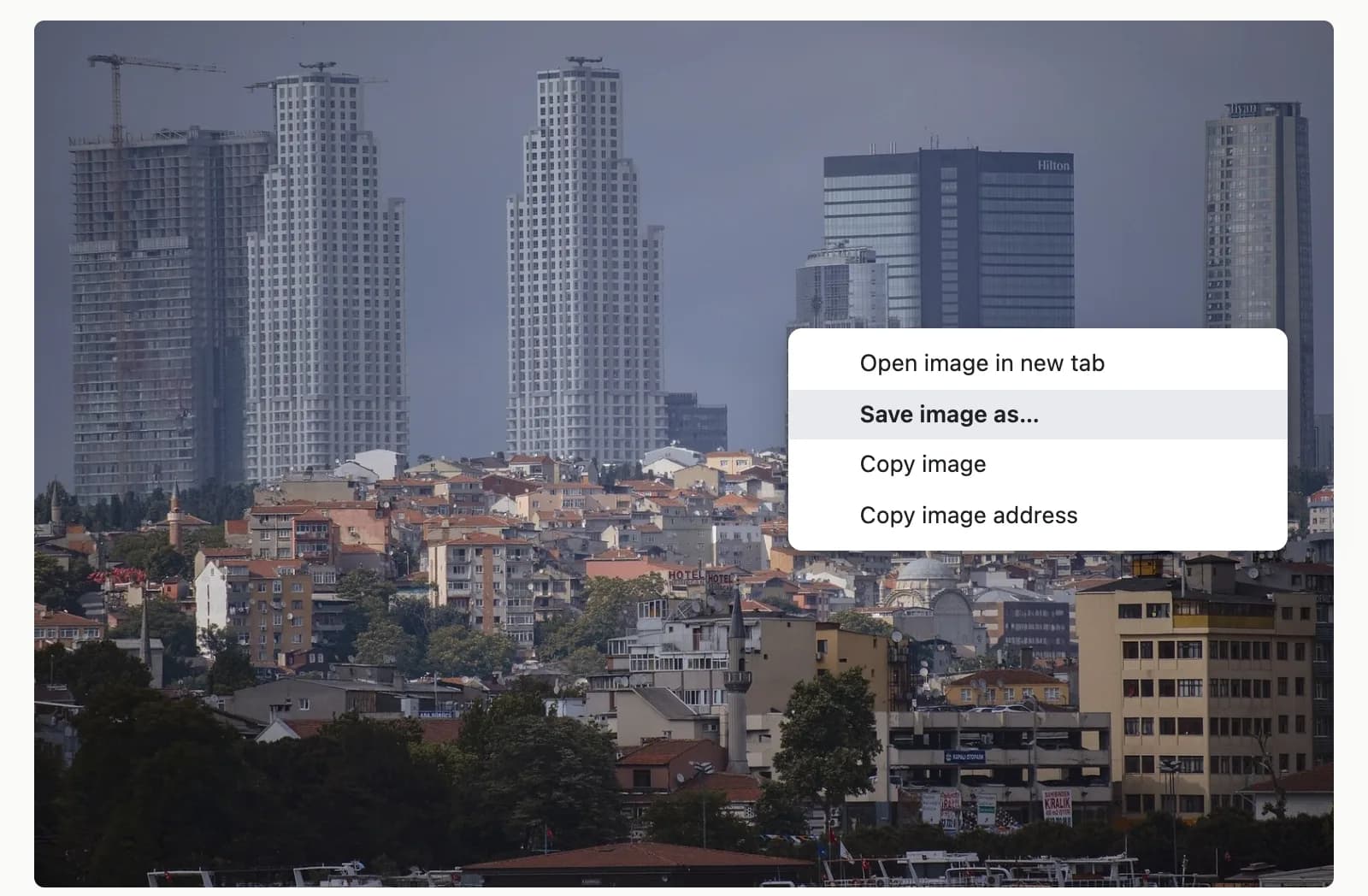
يستطيع Chrome عرض أي صورة تقريبًا، لكنه لن يخبرك بما في داخل الملف. انقر بالزر الأيمن على صورة، وسيعرض Chrome أوامر مثل Open image in new tab (فتح الصورة في تبويب جديد)، وSave image as (حفظ الصورة باسم)، وCopy image (نسخ الصورة)، وCopy image address (نسخ عنوان الصورة)، إضافة إلى البحث بالصورة. ولا يعرض أي منها البيانات الوصفية. فقراءة بيانات EXIF لصورة من الويب تعني تسليم الملف إلى شيء يستطيع قراءته: حاسوبك أو موقع أو إضافة.
لماذا لا تحمل معظم صور الويب بيانات EXIF؟
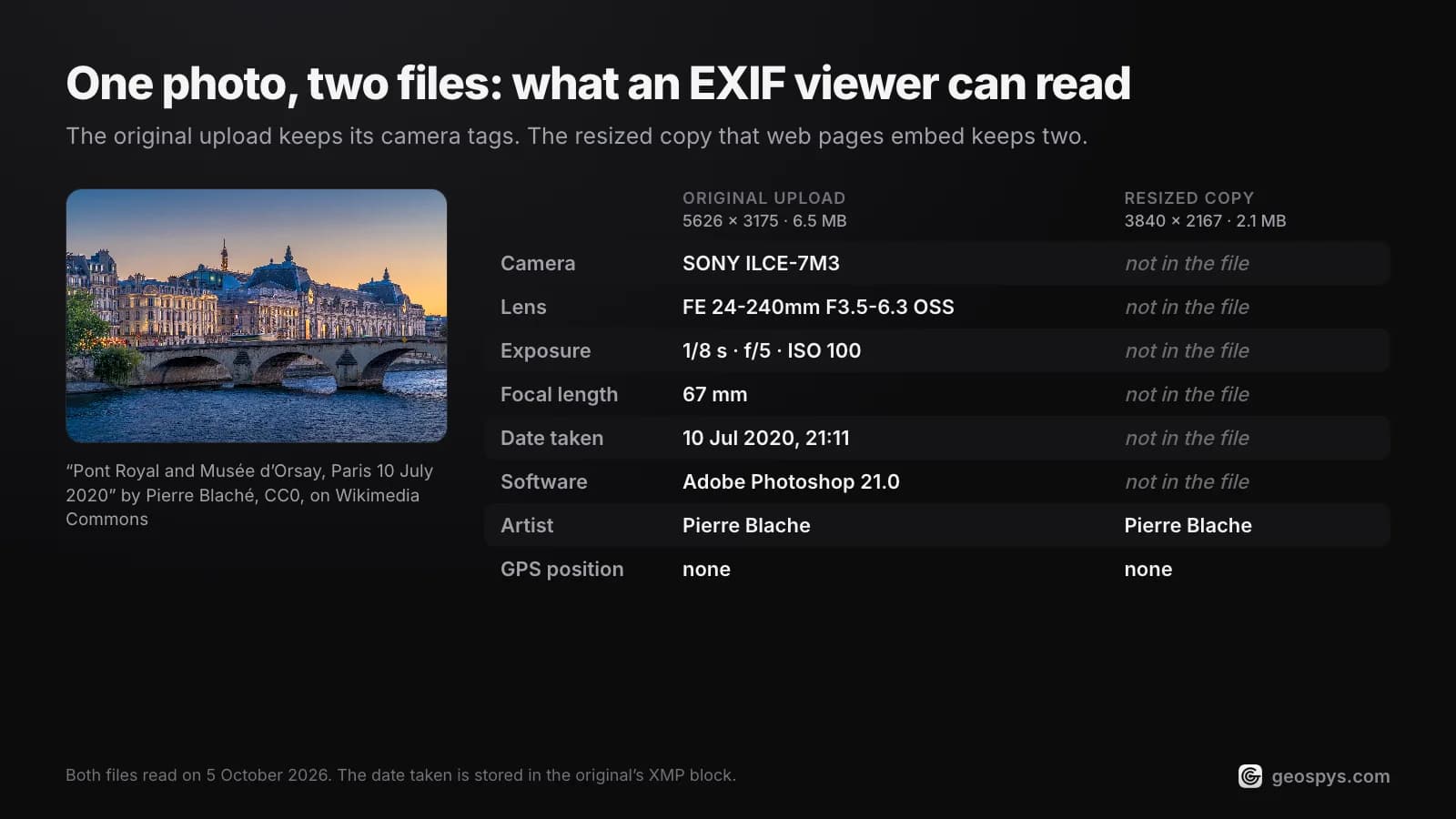
غالبًا لأن الموقع أزالها قبل أن تصل الصورة إليك. فالمنصات التي تنشر الصور تعيد ترميز ما يُرفع وتتخلى عن EXIF، بما في ذلك إحداثيات GPS. والعارض لا يقرأ إلا ما وصل إلى متصفحك، ولا توجد أداة تستطيع إعادة وسوم حُذفت.
لذا توقع نتائج فارغة في الخلاصات الاجتماعية، وفرصًا أفضل في مواقع الصور المصممة للمصورين وروابط السحابة المشتركة، التي تميل إلى تقديم الملف الأصلي. وأي التطبيقات تزيل بيانات EXIF يغطي هذا النمط منصة منصة، فلن نكرره هنا. ولمعرفة ما تسجله الوسوم أصلًا، ابدأ بـما هي بيانات EXIF.
كيف يتم عرض بيانات EXIF في كروم دون إضافة؟
افتح الصورة في تبويبها الخاص، واحفظ هذا الملف، واقرأه ببرنامج الصور الموجود على حاسوبك. لا يُثبَّت شيء ولا يُرفع شيء، فلا تغادر الصورة جهازك أبدًا.
- Step 1افتح الصورة في تبويبهاانقر بالزر الأيمن على الصورة واختر Open image in new tab (فتح الصورة في تبويب جديد). يعرض Chrome الملف الخام الآن، ويعطيك عنوان التبويب اسم الملف وأبعاده بالبكسل، مثل
photo.jpg (4000×3000). وعرض يبلغ بضع مئات من البكسلات فقط يدل عادة على معاينة لا على الأصل. - Step 2احفظ الملف لا نسخة منهانقر بالزر الأيمن على الصورة مرة أخرى واختر Save image as (حفظ الصورة باسم). تجاهل Copy image، فـ Chrome يضع البكسلات المفكوكة في الحافظة لا الملف الأصلي، ولصقها في محرر يعطيك صورة بلا EXIF.
- Step 3اقرأه على حاسوبكعلى Mac، افتح الملف في Preview (معاينة)، واختر Tools > Show Location Info (الأدوات ← إظهار معلومات الموقع). وإن كان هذا البند رماديًا، فالصورة لا تحمل بيانات موقع. ونافذة Inspector تعرض وسومًا أكثر. أما على Windows فاتبع دليل Windows وMac.
- Step 4تحتاج إلى كل الوسوم؟العارضات المدمجة تعرض جزءًا منها فقط. ويطبع ExifTool، وهو أداة سطر أوامر مجانية، كل شيء بالأمر
exiftool photo.jpg. وأي عارض يناسب أي مهمة مغطى في موضع منفصل.
هذا المسار أبطأ من الإضافة، لكن لا يرى الصورة أحد غيرك، ولا تحصل أي إضافة جديدة على صلاحية لمتصفحك. احذف النسخة المحفوظة بعد ذلك إن لم تكن تحتاجها إلا لنظرة سريعة.
هل يمكنك قراءة بيانات EXIF عبر الإنترنت؟
نعم. مواقع الرفع مثل Jimpl وExif Info تشغّل ExifTool على خوادمها، وتعرض البيانات الوصفية التي تجدها، وكلاهما يقبل عنوان الصورة، وهذا يتناسب جيدًا مع Copy image address في Chrome. لكن الثمن أن الصورة، أو رابطها، يذهب إلى طرف ثالث.
صفحاتهما توضح ما يحدث بعد ذلك. Jimpl يحدد الرفع بـ 50 ميغابايت ويقول إنه يحذف كل الملفات خلال 24 ساعة. أما Exif Info فيقول إنه يحذف الملف الأصلي فور المعالجة، لكنه يحتفظ بصورة مصغرة والبيانات المستخرجة لمدة تصل إلى ثلاثة أيام. وexif.tools يعمل بطريقة مختلفة، فهو يقول إن الملفات المحلية تُعالج في متصفحك، إلا أن الصور التي تحمل GPS تحمّل خريطة من OpenStreetMap.
بالنسبة إلى صورة لشارعك، هذه التفاصيل مهمة. ومخاطر الخصوصية في البيانات الوصفية للصور هي سبب قراءة الملف محليًا كلما استطعت.
ما إضافات عرض EXIF في Chrome التي تستحق التثبيت؟
خمس قوائم حالية في متجر Chrome الإلكتروني تقرأ بيانات EXIF من الصفحة التي تكون عليها. وهي تختلف في عدد الميزات أقل مما تختلف في مقدار ما يُتاح لها من الويب، لذلك قارن صلاحية الوصول إلى المواقع وتاريخ آخر تحديث والتقييمات قبل أن تثبت إحداها.
| الإضافة | المستخدمون | التقييم | آخر تحديث | صلاحية الوصول إلى المواقع |
|---|---|---|---|---|
| إضافة EXIF Viewer Classic | 80,000 | 3.5 (643 تقييمًا) | 31 مايو 2024 | كل المواقع |
| إضافة EXIF Viewer Pro | 70,000 | 3.4 (466 تقييمًا) | 2 يونيو 2024 | كل المواقع |
| Exif Viewer من LinangData | 40,000 | 2.8 (18 تقييمًا) | 29 أغسطس 2023 | لا تطلب أي صلاحية |
| إضافة Exify | 2,000 | 4.3 (17 تقييمًا) | 22 سبتمبر 2026 | كل المواقع |
| EXIF Metadata Viewer من ternera | 1,000 | 4.8 (4 تقييمات) | 19 يوليو 2025 | التبويب الذي تنقر عليه بالزر الأيمن فقط |
- EXIF Viewer Classic: انقر بالزر الأيمن على أي صورة فتظهر نافذة بخصائص EXIF. وتضيف صفحة خياراتها قوالب وذاكرة مؤقتة واستثناءات للمواقع.
- EXIF Viewer Pro: انقر بالزر الأيمن، واختر Show Exif data، فتفتح لوحة على الجانب الأيمن من المتصفح. ويستطيع أيضًا نسخ الوسوم إلى الحافظة.
- Exif Viewer من LinangData: انقر بالزر الأيمن واختر View Exif Info. الصور التي تحمل GPS تفتح خريطة Google في تبويب جديد، وتحتفظ الإضافة بسجل لآخر 10 عناوين صور.
- Exify: مرّر المؤشر على أي صورة يبلغ ضلعها الأطول 500 بكسل أو أكثر، أو انقر بالزر الأيمن واختر Show EXIF. وتقرأ أيضًا IPTC وXMP وبيانات Content Credentials من C2PA، وتسمّي المدينة والدولة عبر OpenStreetMap.
- EXIF Metadata Viewer من ternera: انقر بالزر الأيمن واختر View EXIF Data. وشيفرتها المصدرية عامة على GitHub.
عمود صلاحية الوصول هو أول ما تقرأه. تقول وثائق Chrome للمطورين إن أنماط المطابقة في content_scripts تسمح للإضافة بحقن نصوص برمجية في المواقع المطابقة، وإن Classic وPro وExify تطابق كل المواقع. وهذه المطابقة الواسعة هي ما يضع تحذيرًا عن قراءة بياناتك وتغييرها في المواقع التي تزورها ضمن نافذة التثبيت. وتشرح قائمة Classic ذلك التحذير، وتقول Exify على موقعها إنها تحتاج هذه الصلاحية لقراءة البيانات الوصفية للصورة.
البديل الأضيق هو صلاحية activeTab، التي تستخدمها إضافة ternera. وتقول إرشادات Google إنها لا تعرض تحذيرًا بالصلاحيات، وتمنح وصولًا مؤقتًا فقط للموقع الذي تكون عليه عند استخدام الإضافة. أما عارض LinangData فلا يطلب صلاحية موقع أصلًا، مع أن آخر تحديث له كان في أغسطس 2023.
ماذا إن لم تحمل الصورة بيانات GPS؟
حينها لا يستطيع أي عارض EXIF أن يقول أين التُقطت الصورة، لأن الإحداثيات ذهبت. ما يبقى هو المشهد نفسه: اللافتات والمباني والنباتات وعلامات الطرق والضوء. وقراءة هذه الدلائل عمل مختلف عن قراءة البيانات الوصفية.
تحديد موقع الصورة بدون EXIF يشرح كيف تفعل ذلك يدويًا. وإن كانت الصورة مفتوحة في Chrome بالفعل، فهناك اختصار مصمم لهذه الخطوة تحديدًا.
إضافة GeoSpy لـ Chrome أداة موقع لا عارض EXIF: لا تعرض طراز الكاميرا ولا جدولًا بالوسوم. انقر بالزر الأيمن على أي صورة، واختر Find where this photo was taken (البحث عن مكان التقاط هذه الصورة)، فتفتح الإجابة في اللوحة الجانبية في Chrome. وإن كانت صورة JPEG ما تزال تحمل إحداثيات GPS، تقرأها الإضافة قبل إعادة أي ترميز، وتأتي الإجابة منها. أما صور WebP وAVIF وGIF فتُحوَّل إلى JPEG، وهذا يُسقط البيانات الوصفية، لذلك يُجرى فحص GPS دائمًا أولًا. وبدون GPS تحصل على تقدير بالذكاء الاصطناعي من الدلائل المرئية، مع نسبة ثقة. ملفات HEIC غير مدعومة.
تطلب contextMenus وsidePanel وactiveTab وscripting وstorage، والموقع الوحيد الذي تستطيع الوصول إليه هو geospys.com. وتثبيتها مجاني. أما التحليل نفسه فيحتاج حسابًا على geospys.com مع اشتراك GeoSpy Premium، بسعر 7.99 دولار أمريكي أسبوعيًا أو 29.99 دولار أمريكي سنويًا.
الأسئلة الشائعة
- هل لدى Chrome عارض EXIF مدمج؟
- لا. لدى قائمته بالنقر الأيمن على الصور أوامر مثل فتح الصورة في تبويب جديد، وحفظ الصورة باسم، ونسخ عنوان الصورة، لكن لا شيء منها يعرض البيانات الوصفية. احفظ الملف واستخدم عارض حاسوبك، أو أضف إضافة.
- هل يمكن عرض بيانات EXIF في Chrome على الهاتف؟
- ليس عبر إضافة، لأن إضافات Chrome تعمل على الحاسوب، وعلى الهاتف لا يعرض متجر Chrome الإلكتروني سوى Add to Desktop (إضافة إلى سطح المكتب). بدلًا من ذلك اضغط على الصورة مطولًا واحفظها، ثم تحقق منها في تطبيق الصور لديك، كما في دليل الايفون.
- هل يحتفظ Copy image ببيانات EXIF؟
- لا. يضع Chrome الصورة بعد فك ترميزها في الحافظة كصورة نقطية (bitmap) لا كالملف الأصلي، فالصورة المنسوخة إلى محرر تبدأ بلا EXIF. استخدم Save image as حين تهمك البيانات الوصفية.
- هل يستطيع عارض EXIF أن يُظهر مكان التقاط الصورة؟
- فقط إن بقيت وسوم GPS في الملف. وبعض الإضافات تربط بخريطة: فـ Exif Viewer من LinangData يفتح Google Maps في تبويب، وExify يسمّي المدينة والدولة. ويمكنك أيضًا قراءة الإحداثيات بنفسك.
- هل تثبيت إضافة لعرض EXIF آمن؟
- احكم على كل واحدة من خلال قائمتها. تحقق من تاريخ آخر تحديث وصلاحية الوصول التي تطلبها، وفضّل ما لا يحتاج صلاحية دائمة، واضبط الإضافات الأوسع على On click من إعدادات الإضافات في Chrome.
المصادر
- EXIF Viewer Classic — Chrome Web Store80,000 مستخدم، الإصدار 3.0.1، آخر تحديث 31 مايو 2024؛ وتوضح القائمة سبب طلب الوصول إلى كل المواقع.
- EXIF Viewer Pro — Chrome Web Store70,000 مستخدم، الإصدار 3.0، آخر تحديث 2 يونيو 2024.
- Permission warning guidelines — Chrome for Developersلا يعرض activeTab أي تحذير، ويمنح وصولًا مؤقتًا للموقع الذي تكون عليه.
- Declare permissions — Chrome for Developersأنماط المطابقة في content_scripts تسمح للإضافة بحقن نصوص برمجية في المواقع المطابقة.
- Install and manage extensions — Chrome Web Store Helpإعدادات صلاحية الوصول إلى المواقع، و«Add to Desktop» عند التثبيت من الهاتف.
- Download a file — Google Chrome HelpSave Image As على الحاسوب، واضغط مطولًا للحفظ على الهاتف.
- system_clipboard.cc (Copy image) — Chromium source codeCopy image يضع صورة نقطية مفكوكة الترميز في الحافظة، لا الملف الأصلي.
- image_document.cc (image tab title) — Chromium source codeالصورة المفتوحة وحدها تُعنون باسم ملفها وأبعادها بالبكسل.
- See where a photo was taken using Preview on Mac — Apple SupportTools > Show Location Info، ويكون رماديًا حين لا تحمل الصورة موقعًا.
- Online EXIF metadata viewer — Jimplرفع يصل إلى 50 ميغابايت؛ تُحذف الملفات خلال 24 ساعة وفق بيان الموقع نفسه.
- Exif Info: view meta-data in your files — Exif Infoيُحذف الملف الأصلي بعد المعالجة، وتُحفظ الصورة المصغرة والبيانات لمدة تصل إلى ثلاثة أيام.
- ExifTool by Phil Harvey — exiftool.orgأداة قراءة البيانات الوصفية من سطر الأوامر التي يقول موقعا الرفع إنهما يشغّلانها.
تابع القراءة
عرض بيانات EXIF في ويندوز وعلى Mac بالأدوات المدمجة
عرض بيانات EXIF في ويندوز أو على macOS بأدوات موجودة لديك: مستكشف الملفات وPreview، وexiftool للوسوم المخفية، لقراءة إعدادات الكاميرا والوقت والإحداثيات.
· قراءة في 4 دقائق
افضل برنامج لعرض بيانات EXIF ومتى تحتاج إلى أداة مخصصة
نظام التشغيل يقرأ معظم البيانات الوصفية بنفسه. فما افضل برنامج لعرض بيانات EXIF للحقول التي يخفيها، ولماذا يستحق رفع صورتك إلى موقع عرض تفكيرًا ثانيًا؟
· قراءة في 4 دقائق
معرفة مكان الصورة بدون EXIF: الطرق التي تعمل
معرفة مكان الصورة بدون EXIF ممكنة حين تكون البيانات الوصفية قد أُزيلت. إليك ثلاثة أساليب تعمل على الصورة المجرّدة، وما تحققه كل منها فعلًا، وأين تتوقف.
· قراءة في 4 دقائق
اضافة كروم لمعرفة مكان الصورة: كيف تعمل وأين تتوقف
تستطيع اضافة كروم لمعرفة مكان الصورة أن تعرض موقع أي صورة من أي صفحة ويب. كيف يقرأ GeoSpy بيانات GPS أولًا، ثم يقدّر من القرائن المرئية، وأين يتوقف.
· قراءة في 9 دقائق