
Chrome EXIF görüntüleyici: eklentiyle ve eklentisiz
· 7 dk okuma
Kısa cevap
Chrome'da yerleşik bir EXIF görüntüleyici yoktur, bu yüzden üç yol var. Görseli kendi sekmesinde açıp kaydedin ve bilgisayarınızdaki fotoğraf görüntüleyiciyle okuyun. Ya da adresini çevrimiçi bir görüntüleyiciye yapıştırın. Veya sağ tıklamayla kamera, tarih ve GPS etiketlerini gösteren bir Chrome EXIF görüntüleyici eklentisi kurun.
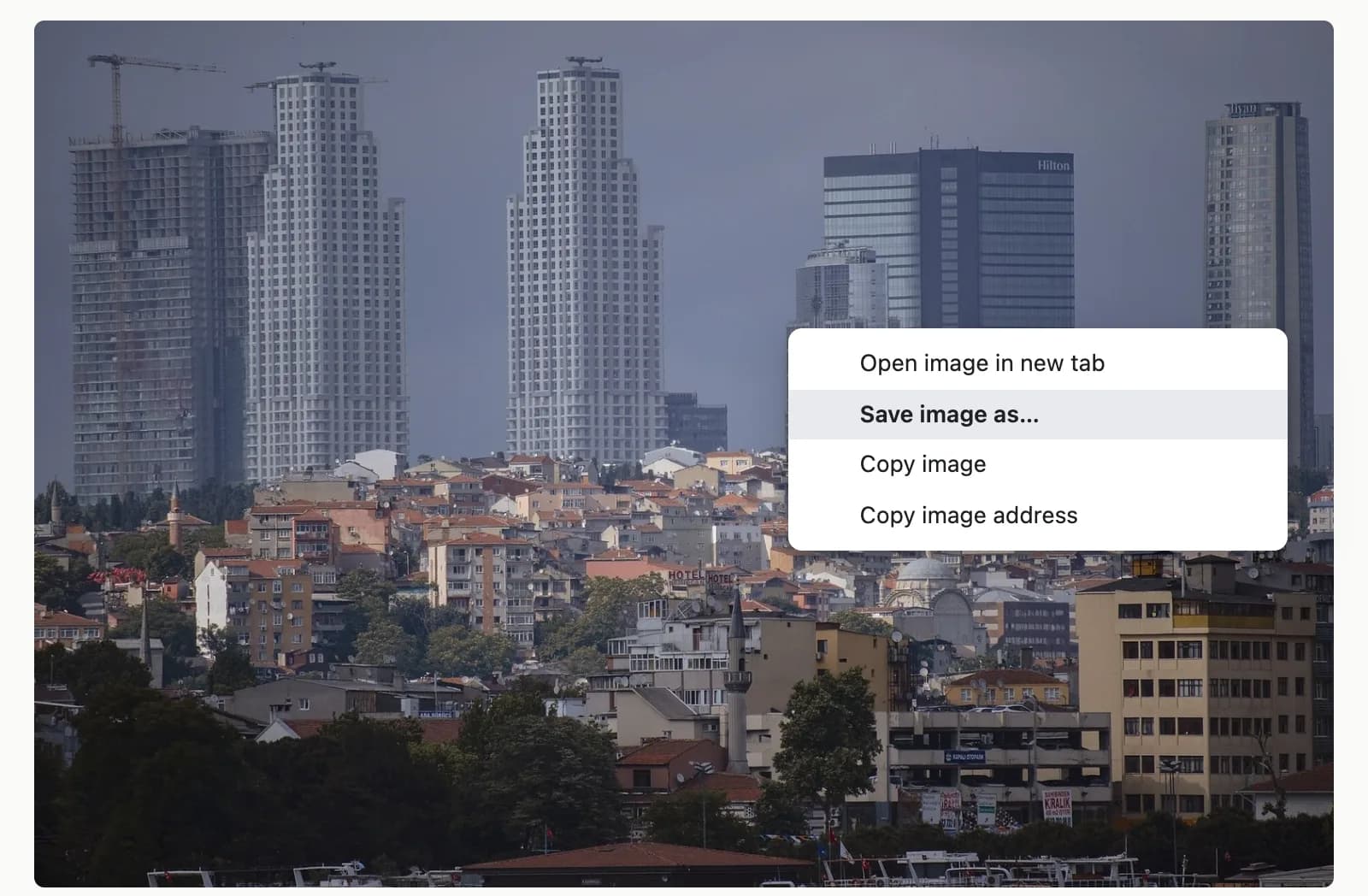
Chrome hemen her görseli gösterir ama dosyanın içinde ne olduğunu söylemez. Bir fotoğrafa sağ tıkladığınızda Chrome Resmi yeni sekmede aç, Resmi farklı kaydet, Resmi kopyala ve Resim adresini kopyala gibi komutların yanında bir görsel arama sunar. Hiçbiri üst veriyi göstermez. Bir web fotoğrafının EXIF verisini okumak, dosyayı bunu yapabilecek bir şeye vermek demektir: bilgisayarınıza, bir web sitesine ya da bir eklentiye.
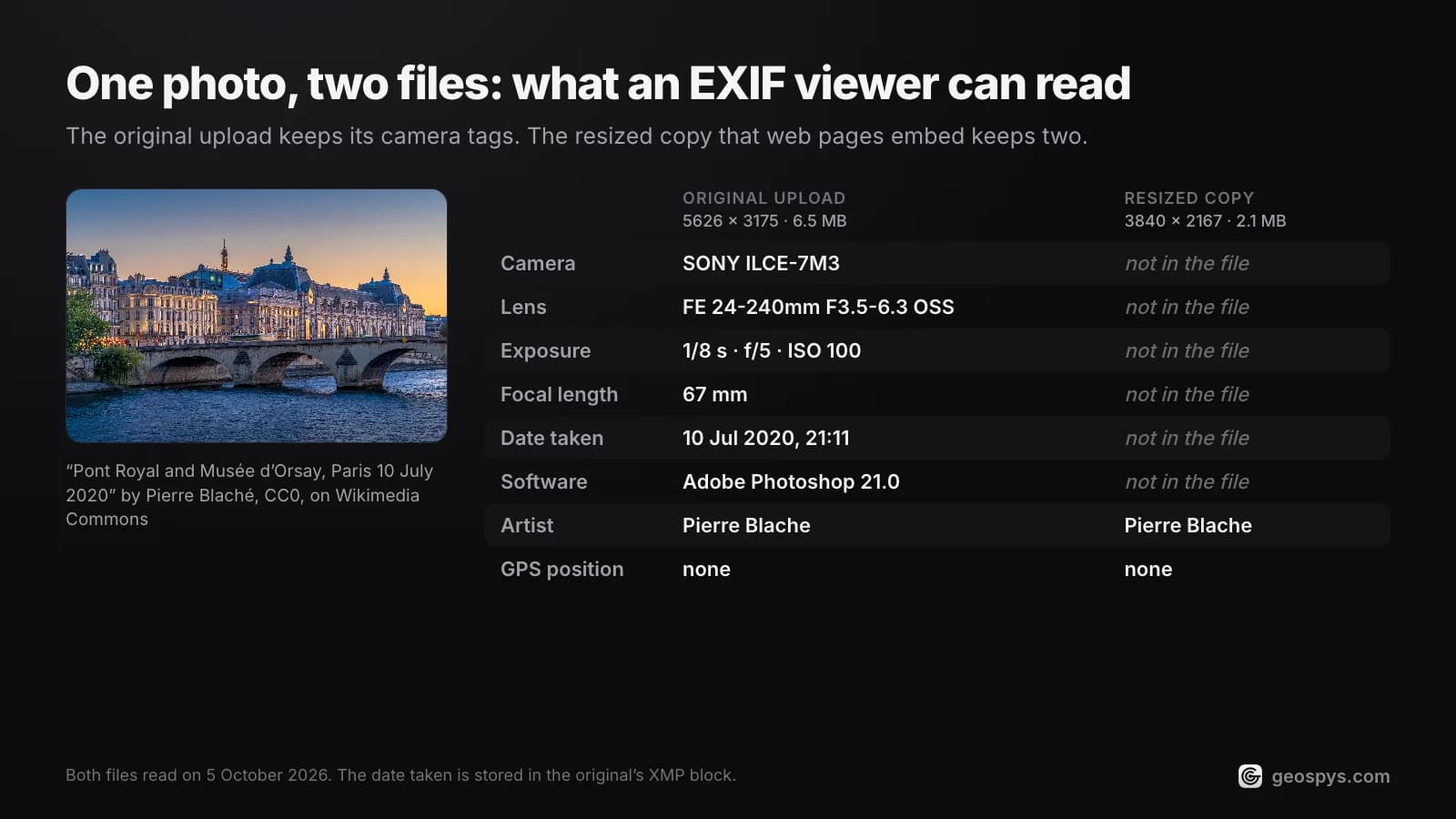
Çoğu web görseli neden hiç EXIF verisi göstermez?
Genellikle site onu görsel size ulaşmadan önce sildiği için. Fotoğraf yayımlayan platformlar yüklenenleri tipik olarak yeniden kodlar ve GPS dahil EXIF'i atar. Bir görüntüleyici yalnızca tarayıcınıza ulaşanı okuyabilir; silinen etiketleri hiçbir araç geri getiremez.
Bu yüzden sosyal akışlarda boş sonuçlar bekleyin; fotoğrafçılar için kurulmuş fotoğraf sitelerinde ve orijinal dosyayı sunma eğiliminde olan paylaşılmış bulut bağlantılarında şansınız daha yüksek. Hangi uygulamalar EXIF verisini siler örüntüyü platform platform ele aldığından burada tekrarlanmıyor. Etiketlerin en başta ne kaydettiği için EXIF verisi nedir yazısından başlayın.
Chrome'da eklenti olmadan EXIF verisi nasıl görülür?
Görseli kendi sekmesinde açın, o dosyayı kaydedin ve bilgisayarınızda zaten bulunan fotoğraf görüntüleyiciyle okuyun. Hiçbir şey kurulmaz ve hiçbir şey yüklenmez; fotoğraf bilgisayarınızdan hiç çıkmaz.
- Step 1Görseli kendi sekmesinde açınFotoğrafa sağ tıklayıp Resmi yeni sekmede aç'ı seçin. Chrome artık yalnızca dosyayı gösterir ve sekme başlığı
photo.jpg (4000×3000)gibi adını ve piksel boyutunu verir. Genişliğin yalnızca birkaç yüz piksel olması genellikle orijinalin değil bir önizlemenin işaretidir. - Step 2Kopyayı değil dosyayı kaydedinGörsele yeniden sağ tıklayıp Resmi farklı kaydet'i seçin. Resmi kopyala'yı atlayın: Chrome panoya orijinal dosyayı değil, çözülmüş pikselleri koyar; bu yüzden onu bir düzenleyiciye yapıştırmak size EXIF'siz bir görüntü verir.
- Step 3Bilgisayarınızda okuyunMac'te dosyayı Önizleme'de açın ve Araçlar > Konum Bilgilerini Göster'i seçin. Bu öğe soluksa fotoğrafta konum verisi yoktur. Denetmen penceresi etiketlerin daha fazlasını gösterir. Windows için Windows ve Mac rehberini izleyin.
- Step 4Her etikete mi ihtiyacınız var?Yerleşik görüntüleyiciler bir alt küme gösterir. Ücretsiz bir komut satırı programı olan ExifTool,
exiftool photo.jpgile hepsini yazdırır. Hangi görüntüleyici hangi iş için uygun ayrıca ele alınıyor.
Bu yol bir eklentiden yavaştır ama fotoğrafı kimse görmez ve tarayıcınıza yeni hiçbir şey erişim kazanmaz. Yalnızca hızlıca bakmanız gerekiyorsa kaydedilen kopyayı sonradan silin.
EXIF verisini çevrimiçi okuyabilir misiniz?
Evet. Jimpl ve Exif Info gibi yükleme siteleri sunucularında ExifTool çalıştırır ve bulduğu üst veriyi gösterir; ikisi de bir görsel URL'si kabul eder, bu da Chrome'un Resim adresini kopyala komutuyla iyi eşleşir. Dezavantajı, fotoğrafın ya da bağlantısının üçüncü bir tarafa gitmesidir.
Sonrasında ne olduğunu kendi sayfaları açıkça yazıyor. Jimpl yüklemeleri 50 MB ile sınırlıyor ve tüm dosyaları 24 saat içinde sildiğini söylüyor. Exif Info orijinali işlemeden hemen sonra sildiğini, ama bir küçük resmi ve çıkarılan üst veriyi üç güne kadar sakladığını söylüyor. exif.tools farklı çalışır: yerel dosyaların tarayıcınızda işlendiğini söylüyor, ancak GPS içeren fotoğraflar OpenStreetMap'ten bir harita yükler.
Kendi sokağınızın fotoğrafı için bu ayrıntılar önemlidir. Fotoğraf üst verisinin gizlilik riskleri, mümkün olduğunda bir dosyayı yerel olarak okumanın nedenidir.
Hangi Chrome EXIF görüntüleyici eklentileri kurmaya değer?
Chrome Web Mağazası'ndaki beş güncel liste, bulunduğunuz sayfadan EXIF okur. Özellikten çok, her birinin webin ne kadarını okuyabildiği bakımından ayrışırlar; bu yüzden kurmadan önce site erişimini, son güncellemeyi ve puanları karşılaştırın.
| Eklenti | Kullanıcı | Puan | Son güncelleme | Site erişimi |
|---|---|---|---|---|
| EXIF Viewer Classic eklentisi | 80.000 | 3,5 (643 değerlendirme) | 31 Mayıs 2024 | Tüm web siteleri |
| EXIF Viewer Pro eklentisi | 70.000 | 3,4 (466 değerlendirme) | 2 Haziran 2024 | Tüm web siteleri |
| Exif Viewer eklentisi (LinangData) | 40.000 | 2,8 (18 değerlendirme) | 29 Ağustos 2023 | Talep edilmiyor |
| Exify eklentisi | 2.000 | 4,3 (17 değerlendirme) | 22 Eylül 2026 | Tüm web siteleri |
| EXIF Metadata Viewer eklentisi (ternera) | 1.000 | 4,8 (4 değerlendirme) | 19 Temmuz 2025 | Yalnızca sağ tıkladığınız sekme |
- EXIF Viewer Classic: herhangi bir görsele sağ tıklayın, EXIF özelliklerinden oluşan bir pencere açılır. Seçenekler sayfası şablonlar, bir önbellek ve site hariç tutmaları ekler.
- EXIF Viewer Pro: sağ tıklayıp Show Exif data komutunu seçin; tarayıcının sağ tarafında bir panel açılır. Etiketleri panonuza da kopyalayabilir.
- Exif Viewer (LinangData): sağ tıklayıp View Exif Info komutunu seçin. GPS içeren fotoğraflar yeni bir sekmede bir Google haritası alır ve eklenti son 10 görsel URL'nizin geçmişini tutar.
- Exify: uzun kenarı 500 piksel ya da daha büyük olan herhangi bir görselin üzerine gelin ya da sağ tıklayıp Show EXIF komutunu seçin. IPTC, XMP ve C2PA Content Credentials'ı da okur ve şehri ile ülkeyi OpenStreetMap üzerinden adlandırır.
- EXIF Metadata Viewer (ternera): sağ tıklayıp View EXIF Data komutunu seçin. Kaynak kodu GitHub'da herkese açıktır.
Önce okunacak sütun site erişimidir. Chrome'un geliştirici belgeleri content_scripts eşleşme kalıplarının bir eklentinin eşleşen sitelere betik enjekte etmesine izin verdiğini söylüyor; Classic, Pro ve Exify her web sitesiyle eşleşir. Kurulum isteminde ziyaret ettiğiniz web sitelerindeki verilerinizi okuma ve değiştirme uyarısının yer almasının nedeni bu geniş eşleşmedir. Classic'in listesi bu istemi açıklıyor, Exify'ın kendi sitesi ise görüntü üst verisini okumak için erişime ihtiyaç duyduğunu söylüyor.
Dar alternatif, ternera'nın eklentisinin kullandığı activeTab iznidir. Google'ın yönergeleri bunun hiçbir izin uyarısı göstermediğini ve eklentiyi kullandığınızda yalnızca bulunduğunuz siteye geçici erişim verdiğini söylüyor. LinangData'nın görüntüleyicisi hiç site erişimi istemiyor, ancak son güncellemesi Ağustos 2023'te yapıldı.
Fotoğrafta GPS verisi yoksa ne olur?
O zaman hiçbir EXIF görüntüleyici nerede çekildiğini söyleyemez, çünkü koordinatlar gitmiştir. Geriye kalan sahnenin kendisidir: tabelalar, binalar, bitkiler, yol çizgileri ve ışık. Bu ipuçlarını okumak, üst veriyi okumaktan farklı bir iştir.
EXIF olmadan fotoğraf konumunu bulmak bunu elle yapmayı adım adım gösteriyor. Fotoğraf zaten Chrome'da açıksa tam da bu adım için yapılmış bir kısayol da var.
GeoSpy Chrome eklentisi bir konum aracıdır, EXIF görüntüleyici değil: kamera modelini ya da etiket tablosunu göstermez. Herhangi bir görsele sağ tıklayın, Bu fotoğrafın nerede çekildiğini bul komutunu seçin; yanıt Chrome'un yan panelinde açılır. Bir JPEG hâlâ GPS koordinatları taşıyorsa eklenti, herhangi bir şeyi yeniden kodlamadan önce onları okur ve yanıt onlardan gelir. WebP, AVIF ve GIF görseller üst veriyi düşüren JPEG'e dönüştürülür; bu yüzden GPS kontrolü her zaman önce çalışır. GPS yoksa görünen ipuçlarından, güven yüzdesiyle birlikte bir yapay zekâ tahmini alırsınız. HEIC dosyaları desteklenmez.
contextMenus, sidePanel, activeTab, scripting ve storage izinlerini ister ve ulaşabildiği tek site geospys.com'dur. Kurulumu ücretsizdir. Analizin kendisi için haftada 7,99 ABD doları ya da yılda 29,99 ABD doları olan GeoSpy Premium'lu bir geospys.com hesabı gerekir.
Sıkça sorulan sorular
- Chrome'da yerleşik bir EXIF görüntüleyici var mı?
- Hayır. Görseller için sağ tık menüsünde Resmi yeni sekmede aç, Resmi farklı kaydet ve Resim adresini kopyala gibi komutlar var ama hiçbiri üst veriyi göstermez. Dosyayı kaydedip bilgisayarınızın görüntüleyicisini kullanın ya da bir eklenti ekleyin.
- Chrome'da EXIF verisini telefonda görüntüleyebilir misiniz?
- Eklentiyle değil. Chrome eklentileri bilgisayarda çalışır, telefonda Chrome Web Mağazası yalnızca Masaüstüne Ekle seçeneğini sunar. Bunun yerine görsele dokunup basılı tutun, kaydedin ve kopyayı iPhone rehberindeki gibi fotoğraf uygulamanızda kontrol edin.
- Resmi kopyala EXIF verisini korur mu?
- Hayır. Chrome orijinal dosyayı kopyalamak yerine çözülmüş görüntüyü panoya bit eşlem olarak yazar; bu yüzden bir düzenleyiciye yapıştırılan görüntü EXIF'siz başlar. Üst veri önemliyse Resmi farklı kaydet'i kullanın.
- Bir EXIF görüntüleyici fotoğrafın nerede çekildiğini gösterebilir mi?
- Yalnızca dosya hâlâ GPS etiketleri taşıyorsa. Bazı eklentiler o zaman bir haritaya bağlanır: LinangData'nın Exif Viewer'ı bir sekmede Google Haritalar'ı açar, Exify ise şehri ve ülkeyi adlandırır. Koordinatları kendiniz de okuyabilirsiniz.
- Bir EXIF görüntüleyici eklentisi kurmak güvenli mi?
- Her birini kendi listesine göre değerlendirin. Son güncellemeye ve istediği site erişimine bakın, sürekli erişim gerektirmeyeni tercih edin ve daha geniş olanları Chrome'un uzantı ayarlarında Tıklandığında olarak ayarlayın.
Kaynaklar
- EXIF Viewer Classic — Chrome Web Store80.000 kullanıcı, sürüm 3.0.1, 31 Mayıs 2024'te güncellendi; liste, tüm sitelere erişim istemini açıklıyor.
- EXIF Viewer Pro — Chrome Web Store70.000 kullanıcı, sürüm 3.0, 2 Haziran 2024'te güncellendi.
- Permission warning guidelines — Chrome for DevelopersactiveTab hiçbir uyarı göstermez ve bulunduğunuz siteye geçici erişim verir.
- Declare permissions — Chrome for Developersİçerik betiği eşleşme kalıpları, bir eklentinin eşleşen sitelere betik enjekte etmesine izin verir.
- Install and manage extensions — Chrome Web Store HelpSite erişimi ayarları ve telefondan kurarken Masaüstüne Ekle.
- Download a file — Google Chrome HelpBilgisayarda Resmi Farklı Kaydet; telefonda kaydetmek için dokunup basılı tutma.
- system_clipboard.cc (Copy image) — Chromium source codeResmi kopyala, orijinal dosyayı değil çözülmüş bir bit eşlemi panoya yazar.
- image_document.cc (image tab title) — Chromium source codeTek başına açılan bir görselin başlığı dosya adı ve piksel boyutudur.
- See where a photo was taken using Preview on Mac — Apple SupportAraçlar > Konum Bilgilerini Göster, fotoğrafta konum yoksa soluk görünür.
- Online EXIF metadata viewer — Jimpl50 MB'a kadar yükleme; sitenin kendi beyanına göre dosyalar 24 saat içinde silinir.
- Exif Info: view meta-data in your files — Exif InfoOrijinal işlemeden sonra silinir; küçük resim ve üst veri üç güne kadar saklanır.
- ExifTool by Phil Harvey — exiftool.orgİki yükleme görüntüleyicisinin de çalıştırdığını söylediği komut satırı üst veri okuyucusu.
Okumaya devam edin
Windows ve Mac'te EXIF bilgisi görüntüleme
Windows EXIF bilgisi görüntüleme: Dosya Gezgini ve macOS Önizleme ile kamera ayarlarını, çekim saatini ve GPS konumunu okuyun. Gizli etiketler: exiftool.
· 4 dk okuma
En iyi EXIF görüntüleyici araçları ve ne zaman gerekir
En iyi EXIF görüntüleyici çoğu zaman cihazınızda zaten vardır. Gizlenen alanları hangi araçlar gösterir, web görüntüleyiciye fotoğraf yüklemek neden riskli?
· 4 dk okuma
EXIF olmadan fotoğraf konumu bulma: üç yöntem
EXIF olmadan fotoğraf konumu bulma: üst veri gittiyse elde ne kalır? Temizlenmiş fotoğrafta işe yarayan üç yaklaşım, neyi başardıkları ve sınırları.
· 4 dk okuma
Fotoğraf konumu bulma Chrome eklentisi: nasıl kullanılır
Fotoğraf konumu bulma Chrome eklentisiyle sayfadaki bir fotoğrafın yerini sağ tıkla öğrenin. GeoSpy önce GPS verisini okur, yoksa ipuçlarından tahmin eder.
· 9 dk okuma