
Chrome 怎麼查看 EXIF?有無擴充功能的三種方法
· 閱讀時間 2 分鐘
簡短回答
要在 Chrome 查看 EXIF,有三種方式,因為 Chrome 沒有內建的 EXIF 檢視器:在新分頁開啟圖片後另存,再用電腦的照片檢視器讀取;把圖片網址貼到線上檢視器;或安裝 EXIF 擴充功能,在右鍵選單中顯示相機、日期與 GPS 標籤。
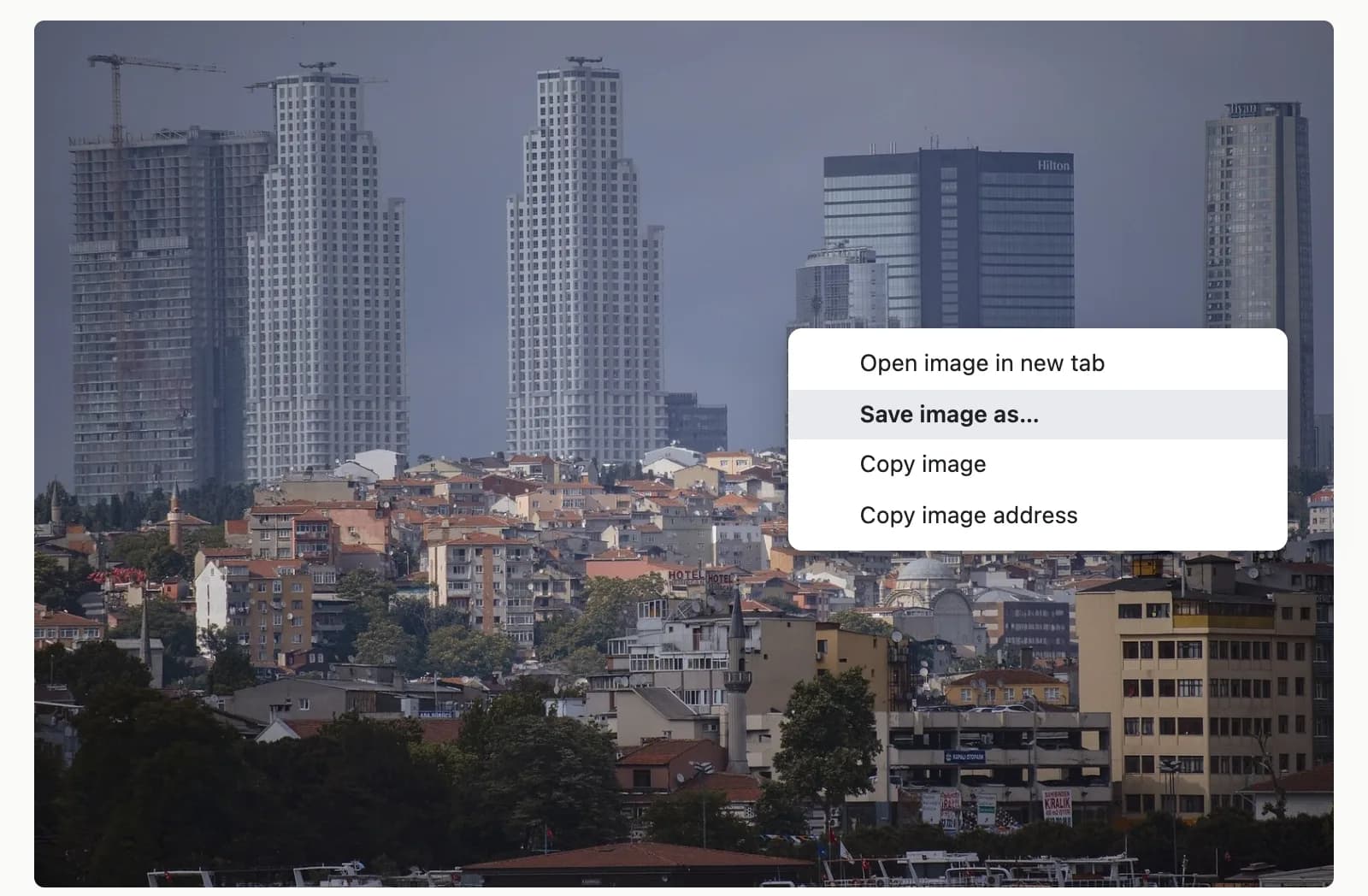
Chrome 幾乎能顯示任何圖片,但它不會告訴你檔案裡面有什麼。在照片上按右鍵,Chrome 會提供在新分頁中開啟圖片、將圖片另存新檔、複製圖片與複製圖片網址等指令,另外還有以圖搜圖。這些指令都不會顯示中繼資料。要讀取網頁照片的 EXIF 資料,就必須把檔案交給能讀取它的東西:你的電腦、網站或擴充功能。
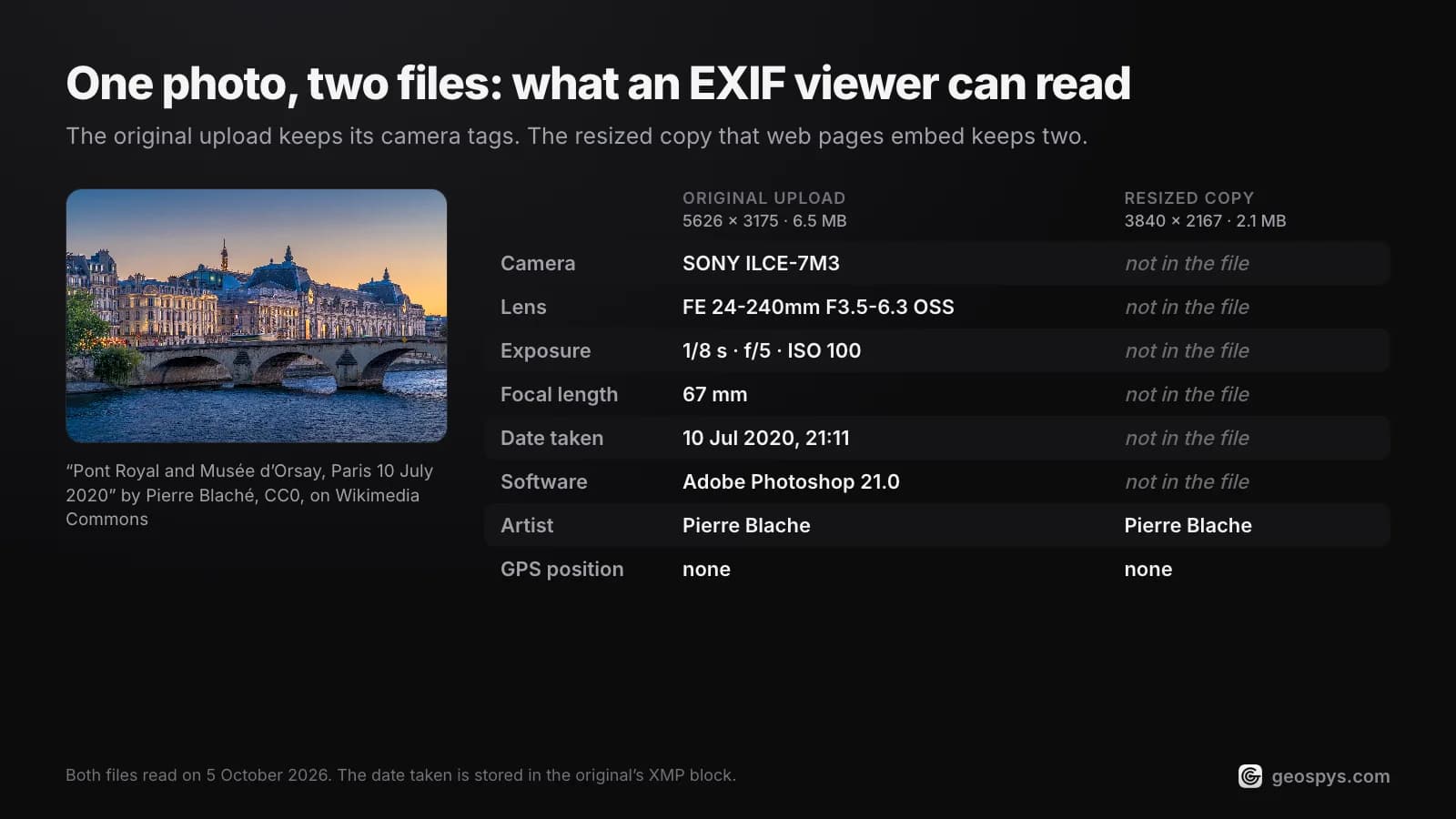
為什麼大多數網頁圖片看不到 EXIF 資料?
通常是因為網站在圖片抵達你之前就已經移除了它。發布照片的平台通常會重新編碼上傳的檔案,並捨棄 EXIF,包括 GPS 在內。檢視器只能讀取抵達瀏覽器的內容,而沒有任何工具能重建已被刪除的標籤。
因此,在社群動態上通常看不到內容,而在為攝影師打造的照片網站,以及分享的雲端連結上,機會較大,因為它們通常會提供原始檔。哪些 App 會移除 EXIF 資料逐一說明了這種模式,因此這裡不再重述。至於標籤本身記錄了什麼,請先閱讀什麼是 EXIF 資料。
如何在不安裝擴充功能的情況下,於 Chrome 查看 EXIF?
在它自己的分頁中開啟圖片,把該檔案另存,再用電腦上既有的照片檢視器讀取。什麼都不需要安裝,也不會上傳任何東西,因此照片永遠不會離開你的機器。
- Step 1在獨立分頁中開啟圖片在照片上按右鍵,選擇在新分頁中開啟圖片。Chrome 現在會顯示原始檔,分頁標題會顯示它的檔名與像素尺寸,例如
photo.jpg (4000×3000)。寬度只有幾百像素,通常代表這是預覽圖,而不是原始檔。 - Step 2另存檔案,而不是複製再次在圖片上按右鍵,選擇將圖片另存新檔。請不要使用複製圖片:Chrome 會把解碼後的像素放到剪貼簿上,而不是原始檔,因此把它貼到編輯器中,得到的只是沒有 EXIF 的圖片。
- Step 3在電腦上讀取在 Mac 上,用「預覽程式」開啟檔案,然後選擇工具 > 顯示位置資訊。若該項目呈灰色,代表照片沒有位置資料。檢閱器視窗會顯示更多標籤。Windows 使用者請參考Windows 與 Mac 指南。
- Step 4需要所有標籤?內建檢視器只顯示其中一部分。ExifTool 是一款免費的命令列程式,執行
exiftool photo.jpg就能列出全部內容。哪種檢視器適合哪種用途另有專文說明。
這種做法比擴充功能慢,但沒有其他人能看到照片,也不會有新的程式取得你瀏覽器的存取權。如果你只是想快速看一眼,看完後可以刪除已儲存的副本。
能否線上讀取 EXIF?
可以。Jimpl 與 Exif Info 等上傳網站會在其伺服器上執行 ExifTool,並顯示它找到的中繼資料,而且兩者都接受圖片網址,這與 Chrome 的複製圖片網址正好相配。缺點是照片或其連結會傳送給第三方。
這些網站自己的頁面說明了接下來會發生什麼。Jimpl限制上傳檔案最大 50 MB,並表示會在 24 小時內刪除所有檔案。Exif Info表示會在處理後立即刪除原始檔,但會保留縮圖與擷取出的中繼資料最多三天。EXIF.tools的運作方式不同:它表示本機檔案是在你的瀏覽器中處理,不過含有 GPS 的照片會從 OpenStreetMap 載入地圖。
對於自家街道的照片來說,這些細節很重要。照片中繼資料的隱私風險正是應該盡可能在本機讀取檔案的原因。
哪些 Chrome EXIF 擴充功能值得安裝?
有五個目前上架於 Chrome 線上應用程式商店的擴充功能,能讀取你所在網頁的 EXIF。它們的差異與其說在功能,不如說在於能讀取多少網站內容,因此安裝前請比較網站存取權、最後更新時間與評分。
| 擴充功能 | 使用者數 | 評分 | 最後更新 | 網站存取權 |
|---|---|---|---|---|
| EXIF Viewer Classic(商店頁面) | 80,000 | 3.5(643 則評分) | 2024 年 5 月 31 日 | 所有網站 |
| EXIF Viewer Pro(商店頁面) | 70,000 | 3.4(466 則評分) | 2024 年 6 月 2 日 | 所有網站 |
| Exif Viewer,作者 LinangData | 40,000 | 2.8(18 則評分) | 2023 年 8 月 29 日 | 未要求 |
| Exify(商店頁面) | 2,000 | 4.3(17 則評分) | 2026 年 9 月 22 日 | 所有網站 |
| EXIF Metadata Viewer,作者 ternera | 1,000 | 4.8(4 則評分) | 2025 年 7 月 19 日 | 只有你右鍵點選的分頁 |
- EXIF Viewer Classic:在任一圖片上按右鍵,就會出現 EXIF 屬性的對話框。其選項頁面可以新增範本、快取與排除特定網站。
- EXIF Viewer Pro:按右鍵後選擇Show Exif data,瀏覽器右側會開啟一個面板。它也能把標籤複製到剪貼簿。
- Exif Viewer(作者 LinangData):按右鍵後選擇View Exif Info。含 GPS 的照片會在新分頁中開啟 Google 地圖,並保留你最近 10 個圖片網址的紀錄。
- Exify:將游標移到長邊為 500 像素以上的任何圖片上,或按右鍵後選擇Show EXIF。它也會讀取 IPTC、XMP 與 C2PA 內容憑證,並透過 OpenStreetMap 標示城市與國家。
- EXIF Metadata Viewer(作者 ternera):按右鍵後選擇View EXIF Data。其原始碼公開於GitHub。
應該先看的是網站存取權這一欄。Chrome 的開發者文件說明,content_scripts 的比對模式,能讓擴充功能把指令碼注入符合條件的網站,而 Classic、Pro 與 Exify 都會比對所有網站。正是這種廣泛的比對,讓安裝提示中出現「讀取與變更你造訪之網站上的資料」這類警告。Classic 的上架說明解釋了這個提示,而 Exify 的網站則表示,它需要這項存取權才能讀取圖片的中繼資料。
較窄的替代方案是 activeTab 權限,ternera 的擴充功能就是使用它。Google 的指引表示,它不會顯示權限警告,而且只在你使用擴充功能時,才暫時授予你所在網站的存取權。LinangData 的檢視器完全不要求網站存取權,不過它最後一次更新是在 2023 年 8 月。
如果照片沒有 GPS 資料呢?
那麼任何 EXIF 檢視器都無法說明它是在哪裡拍的,因為座標已經不存在。留下來的是場景本身:標誌、建築、植物、路面標線與光線。讀取這些線索是與讀取中繼資料不同的工作。
在沒有 EXIF 的情況下找出照片的位置一文說明了如何手動完成這件事。如果照片已經在 Chrome 中打開,還有一個專為這個步驟設計的捷徑。
GeoSpy Chrome 擴充功能是一個定位工具,而不是 EXIF 檢視器:它不會顯示相機型號,也不會列出標籤表格。在任何圖片上按右鍵,選擇Find where this photo was taken,答案就會在 Chrome 的側邊面板中開啟。如果 JPEG 仍帶有 GPS 座標,擴充功能會在重新編碼任何東西之前先讀取它們,答案就取自這些座標。WebP、AVIF 與 GIF 圖片會被轉換為 JPEG,而這會捨棄中繼資料,因此 GPS 檢查一定會先執行。沒有 GPS 時,你會得到根據可見線索做出的 AI 估計,並附上信心百分比。不支援 HEIC 檔案。
它要求 contextMenus、sidePanel、activeTab、scripting 與 storage 權限,而它唯一能存取的網站是 geospys.com。安裝是免費的。分析本身需要 geospys.com 帳號並訂閱 GeoSpy Premium,費用為每週 7.99 美元或每年 29.99 美元。
常見問題
- Chrome 有內建的 EXIF 檢視器嗎?
- 沒有。它的圖片右鍵選單有「在新分頁中開啟圖片」、「將圖片另存新檔」與「複製圖片網址」等指令,但沒有任何一項會顯示中繼資料。請儲存檔案並使用你電腦上的檢視器,或新增擴充功能。
- 能在手機上的 Chrome 查看 EXIF 資料嗎?
- 不能透過擴充功能。Chrome 擴充功能在電腦上執行;在手機上,Chrome 線上應用程式商店只提供新增至桌面。替代做法是長按圖片、儲存,然後在照片 App 中檢查副本,參見iPhone 指南。
- 複製圖片會保留 EXIF 資料嗎?
- 不會。Chrome 會把解碼後的圖片以點陣圖的形式寫入剪貼簿,而不是複製原始檔,因此貼到編輯器中的圖片不會有 EXIF。當中繼資料很重要時,請使用將圖片另存新檔。
- EXIF 檢視器能顯示照片的拍攝地點嗎?
- 只有當檔案仍保有 GPS 標籤時才可以。有些擴充功能會連結到地圖:LinangData 的 Exif Viewer 會在分頁中開啟 Google 地圖,而 Exify 會標示城市與國家。你也可以自行讀取座標。
- 安裝 EXIF 檢視器擴充功能安全嗎?
- 請依上架說明來判斷每一款。檢查最後更新時間與它要求的網站存取權,優先選擇不需要持續存取權的擴充功能,並在 Chrome 的擴充功能設定中,把權限較廣的擴充功能設為按一下時。
資料來源
- EXIF Viewer Classic — Chrome Web Store80,000 位使用者,版本 3.0.1,2024 年 5 月 31 日更新;上架說明解釋了它的所有網站存取提示。
- EXIF Viewer Pro — Chrome Web Store70,000 位使用者,版本 3.0,2024 年 6 月 2 日更新。
- Permission warning guidelines — Chrome for DevelopersactiveTab 不會顯示警告,並暫時授予你所在網站的存取權。
- Declare permissions — Chrome for Developers內容指令碼的比對模式,讓擴充功能能把指令碼注入符合條件的網站。
- Install and manage extensions — Chrome Web Store Help網站存取權設定,以及從手機安裝時的「新增至桌面」。
- Download a file — Google Chrome Help在電腦上使用「將圖片另存新檔」;在手機上長按即可儲存。
- system_clipboard.cc (Copy image) — Chromium source code複製圖片會把解碼後的點陣圖寫入剪貼簿,而不是原始檔。
- image_document.cc (image tab title) — Chromium source code單獨開啟的圖片,會以檔案名稱與像素尺寸作為標題。
- See where a photo was taken using Preview on Mac — Apple Support工具 > 顯示位置資訊;照片沒有位置時呈灰色。
- Online EXIF metadata viewer — Jimpl上傳上限 50 MB;依網站自身的聲明,檔案會在 24 小時內刪除。
- Exif Info: view meta-data in your files — Exif Info原始檔在處理後刪除;縮圖與中繼資料最多保留三天。
- ExifTool by Phil Harvey — exiftool.org兩個上傳式檢視器都表示會執行的命令列中繼資料讀取工具。
繼續閱讀
Windows 查看 EXIF 與 Mac 做法:內建工具就夠
Windows 查看 EXIF 不必下載:用檔案總管的內容,以及 Mac 的預覽程式,讀取相機設定、拍攝時間與 GPS 座標;隱藏標籤則用 exiftool。
· 閱讀時間 1 分鐘
EXIF 查看器推薦:系統內建工具夠用嗎?
EXIF 查看器推薦:Windows、macOS 與 iPhone 內建面板已能看相機、曝光、時間與 GPS,說明何時需要專用工具,以及為何不該上傳照片。
· 閱讀時間 1 分鐘
沒有 EXIF 時,怎麼找拍攝地點?
沒有 EXIF 怎麼找拍攝地點?中繼資料已經移除,還能靠什麼?這裡介紹三種適用於去除中繼資料照片的方法、各自實際能達到的效果,以及它們的極限。
· 閱讀時間 1 分鐘
用 Chrome 擴充功能查照片拍攝地點:先看 GPS
Chrome 擴充功能可在任何網頁上查照片拍攝地點。說明 GeoSpy 如何先讀 GPS、沒有時再從可見線索估計,以及它的界線。
· 閱讀時間 2 分鐘