
ChromeでExif情報を確認する方法(拡張機能あり・なし)
· 約1分で読めます
結論
Chromeには、Exifを表示する機能がありません。方法は3つです。画像を単独のタブで開き、保存してパソコンの写真ビューアで読む。画像のアドレスをオンラインのビューアに貼り付ける。右クリックでカメラ、日付、GPSタグを表示するChrome拡張機能を入れる。
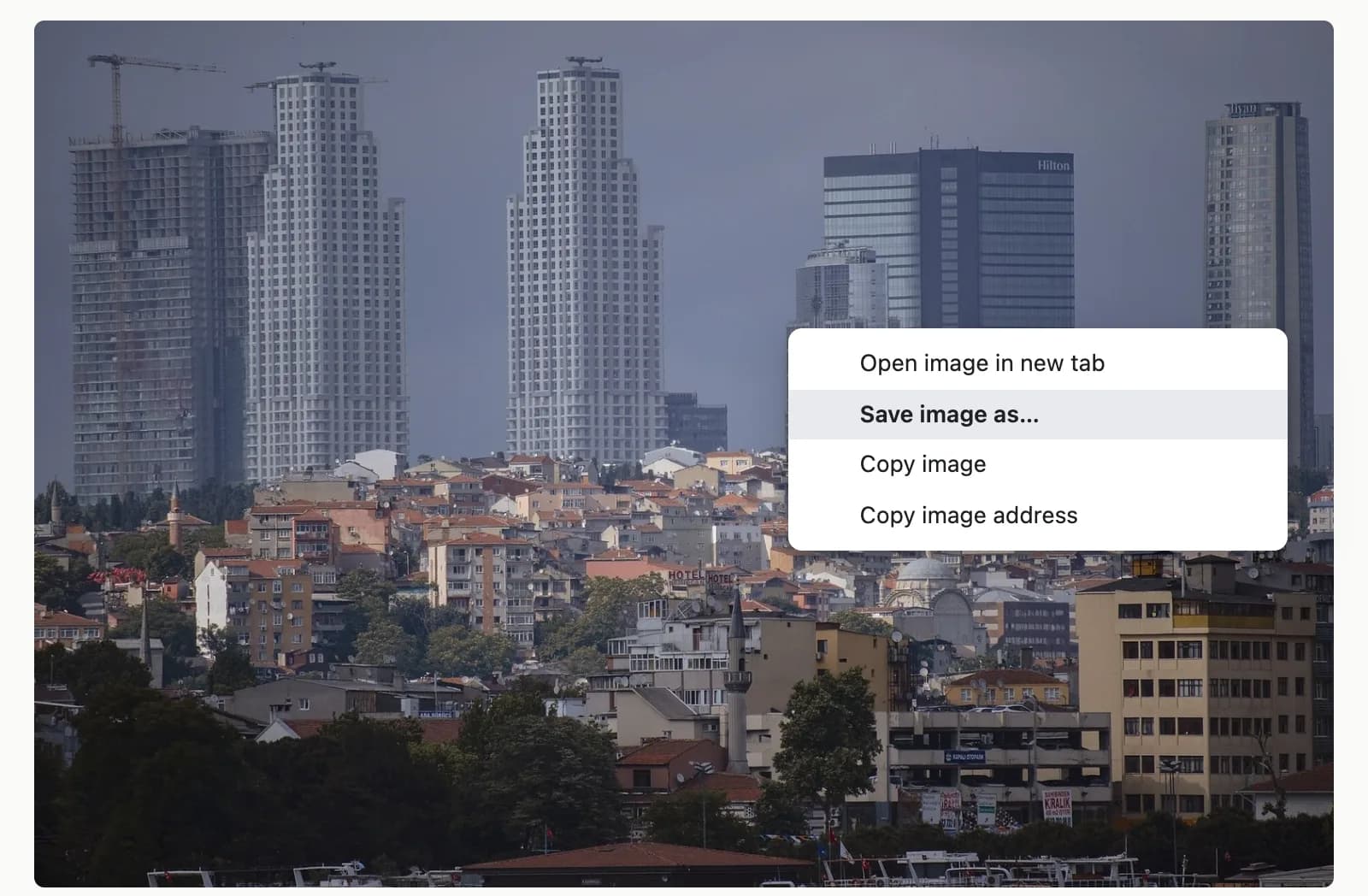
Chromeはほとんどの画像を表示できますが、ファイルの中身までは教えてくれません。写真を右クリックすると、新しいタブで画像を開く、名前を付けて画像を保存、画像をコピー、画像のアドレスをコピーなどのコマンドが表示され、さらに画像検索も使えます。しかし、そのどれもメタデータを表示しません。ウェブ写真のExif情報を確認するには、それを読める何か、つまりパソコン、ウェブサイト、または拡張機能にファイルを渡す必要があります。
なぜほとんどのウェブ画像には、Exif情報が表示されないのですか?
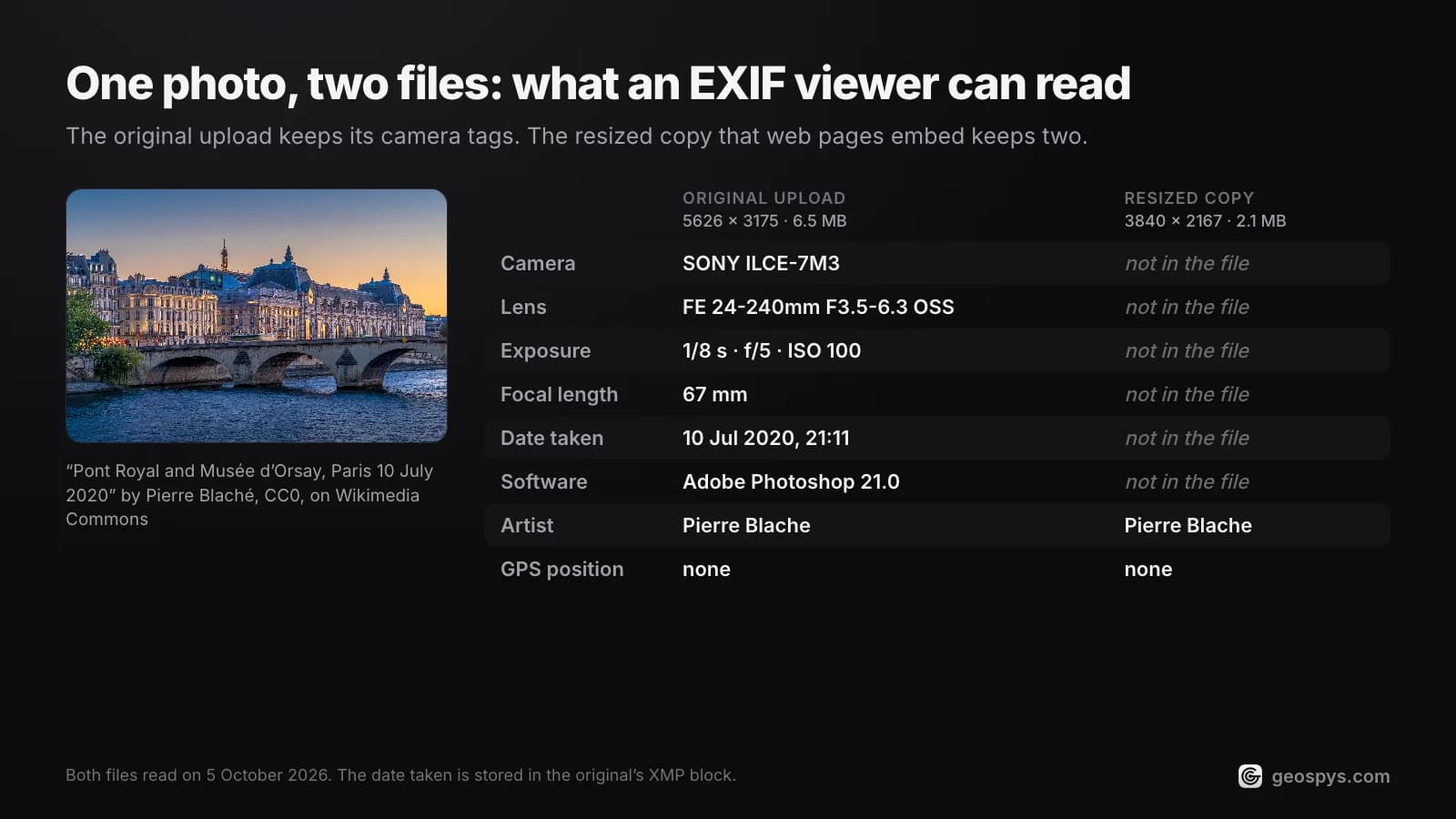
たいていは、画像があなたに届く前に、サイトがそれを削除しているからです。写真を公開するプラットフォームは、通常アップロードを再エンコードし、GPSを含むExifを破棄します。ビューアが読めるのは、ブラウザに届いたものだけであり、削除されたタグを復元する方法はどんなツールにもありません。
そのため、SNSのフィードではほぼ空の結果になり、写真家向けの写真サイトや、共有されたクラウドのリンクからは、元のファイルが届くことが多いため、より良い結果が得られやすくなります。アプリごとにExif情報が削除される仕組みは、プラットフォームごとにそのパターンを説明しているため、ここでは繰り返しません。Exif情報が何を記録するのかについては、まずExif情報とは何かから始めてください。
拡張機能を使わずに、ChromeでExif情報を確認するには、どうすればよいですか?
画像を単独のタブで開き、そのファイルを保存して、パソコンにすでにある写真ビューアで読みます。何もインストールせず、何もアップロードしないので、写真がパソコンの外に出ることはありません。
- Step 1画像を単独のタブで開く写真を右クリックして、新しいタブで画像を開くを選びます。Chromeは、ファイルそのものを表示し、タブのタイトルには、
photo.jpg (4000×3000)のようにファイル名とピクセルサイズが表示されます。幅が数百ピクセルしかない場合は、たいてい元の画像ではなくプレビューです。 - Step 2コピーではなく、ファイルを保存するもう一度画像を右クリックして、名前を付けて画像を保存を選びます。画像をコピーは使わないでください。Chromeがクリップボードに入れるのは、元のファイルではなく、デコードされたピクセルだからです。エディタに貼り付けると、Exif情報のない画像になってしまいます。
- Step 3パソコンで読むMacでは、ファイルをプレビューで開き、ツール > 位置情報を表示を選びます。その項目がグレーになっていれば、写真に位置情報はありません。インスペクタウインドウには、さらに多くのタグが表示されます。Windowsについては、WindowsとMacのガイドに従ってください。
- Step 4すべてのタグが必要ですか?内蔵ビューアが表示するのは一部だけです。無料のコマンドラインプログラムであるExifToolは、すべてを表示します。
exiftool photo.jpgと入力します。ビューアの選び方は別に解説しています。
この方法は拡張機能より手間がかかりますが、誰にも写真を見られず、ブラウザに新たなアクセス権も与えません。ざっと確認するだけなら、後で保存したコピーを削除してください。
オンラインでExif情報を読めますか?
はい。JimplやExif Infoのようなアップロード型のサイトは、サーバー上でExifToolを実行して見つかったメタデータを表示します。両方とも画像のURLを受け付けるため、Chromeの画像のアドレスをコピーと組み合わせやすいです。ただし、写真またはそのリンクが第三者に渡るという問題があります。
それぞれのサイトは、その後何が起きるかを説明しています。Jimplは50MBまでのアップロードを上限とし、24時間以内にすべてのファイルを削除すると述べています。Exif Infoは、処理後すぐに元のファイルを削除するが、サムネイルと抽出されたメタデータは最大3日間保持すると述べています。exif.toolsは別の仕組みで、ローカルのファイルはブラウザ内で処理されると述べていますが、GPSのある写真では、OpenStreetMapから地図を読み込みます。
自分の通りの写真なら、こうした詳細は重要です。写真のメタデータに含まれるプライバシーリスクこそ、可能な限りファイルをローカルで読むべき理由です。
Chromeにインストールする価値のあるExifビューア拡張機能は、どれですか?
Chrome Web Storeには、現在のページのExif情報を読み取る拡張機能が5つあります。機能はあまり違いませんが、ウェブのどこまで読めるかが異なります。インストールする前に、サイトへのアクセス権、最終更新日、評価を比べてください。
| 拡張機能 | 利用者数 | 評価 | 最終更新日 | サイトへのアクセス |
|---|---|---|---|---|
| EXIF Viewer Classic(右クリックで表示) | 80,000 | 3.5(643件の評価) | 2024年5月31日 | すべてのウェブサイト |
| EXIF Viewer Pro(右クリックで表示) | 70,000 | 3.4(466件の評価) | 2024年6月2日 | すべてのウェブサイト |
| Exif Viewer(LinangData製) | 40,000 | 2.8(18件の評価) | 2023年8月29日 | 要求なし |
| Exify(ホバーまたは右クリックで表示) | 2,000 | 4.3(17件の評価) | 2026年9月22日 | すべてのウェブサイト |
| EXIF Metadata Viewer(ternera製) | 1,000 | 4.8(4件の評価) | 2025年7月19日 | 右クリックしたタブのみ |
- EXIF Viewer Classic:画像を右クリックすると、EXIFのプロパティを示すダイアログが表示されます。そのオプションページでは、テンプレート、キャッシュ、サイトの除外設定を追加できます。
- EXIF Viewer Pro:右クリックしてShow Exif dataを選ぶと、ブラウザの右側にパネルが開きます。タグをクリップボードにコピーすることもできます。
- Exif Viewer(LinangData製):右クリックしてView Exif Infoを選びます。GPSのある写真は、Googleマップを新しいタブで開き、直近10件の画像URLの履歴を保持します。
- Exify:長辺が500ピクセル以上の画像にカーソルを合わせるか、右クリックしてShow EXIFを選びます。IPTC、XMP、C2PAのContent Credentialsも読み取り、OpenStreetMapを使って都市と国を示します。
- EXIF Metadata Viewer(ternera製):右クリックしてView EXIF Dataを選びます。ソースコードはGitHubで公開されています。
まず、サイトへのアクセス権を読んでください。Chromeの開発者向けドキュメントによると、content_scripts のマッチパターンは、拡張機能が一致するサイトにスクリプトを挿入できることを意味し、Classic、Pro、Exifyは、すべてのウェブサイトに一致します。その広いマッチが、インストール時に訪問するウェブサイト上のデータを読み取り、変更することについての警告を表示させる理由です。Classicのリストはこの警告を説明しており、Exifyの公式サイトは、画像のメタデータを読むためにそのアクセスが必要だと述べています。
より狭い選択肢は、activeTab の権限で、terneraの拡張機能が使っています。Googleのガイドラインでは、これは権限の警告を表示せず、拡張機能を使ったときに、今いるサイトにだけ一時的なアクセスを与えるとされています。LinangDataのビューアはサイトへのアクセスをまったく要求しませんが、最終更新は2023年8月でした。
写真にGPSデータがない場合は、どうなりますか?
その場合、座標が消えているため、どのExifビューアも撮影場所は示せません。残っているのは風景そのものです。標識、建物、植物、道路の表示、光などです。それらの手がかりを読むのは、メタデータを読むのとは別の作業です。
GPSなしで写真の場所を見つける方法では、その手順を手作業で説明しています。写真がすでにChromeで開かれている場合、まさにこの手順のために作られた近道もあります。
GeoSpy Chrome拡張機能は、位置特定のツールであり、Exifビューアではありません。カメラの機種や、タグの一覧は表示しません。どの画像でも右クリックして、Find where this photo was takenを選ぶと、結果がChromeのサイドパネルに開きます。JPEGにまだGPS座標が残っていれば、拡張機能はそれを再エンコードする前に読み取り、その座標をもとに結果を出します。WebP、AVIF、GIFの画像はJPEGに変換されるため、メタデータが失われます。そのため、GPSの確認は常に最初に行われます。GPSがない場合は、見えている手がかりからAIが推定し、信頼度の割合を表示します。HEICファイルには対応していません。
権限は、contextMenus、sidePanel、activeTab、scripting、storage を要求し、到達できるサイトはgeospys.comだけです。インストールは無料です。分析そのものには、geospys.comのアカウントとGeoSpy Premiumが必要で、料金は週額7.99米ドル、年額29.99米ドルです。
よくある質問
- Chromeには、Exifビューアが標準で備わっていますか?
- いいえ。画像用の右クリックメニューには、「新しいタブで画像を開く」「名前を付けて画像を保存」「画像のアドレスをコピー」などのコマンドがありますが、どれもメタデータを表示しません。ファイルを保存してパソコンのビューアを使うか、拡張機能を追加してください。
- スマホのChromeで、Exif情報を確認できますか?
- 拡張機能では、できません。Chrome拡張機能はパソコンで動作し、スマホのChrome Web StoreではAdd to Desktopしか提供されていません。代わりに、画像を長押しして保存し、写真アプリで保存したコピーを確認してください。iPhoneのガイドにあるとおりです。
- Copy imageは、Exif情報を保持しますか?
- いいえ。Chromeは元のファイルではなく、デコードされた画像をビットマップとしてクリップボードに書き込むため、エディタに貼り付けた画像にはExif情報がありません。メタデータが重要な場合は、Save image asを使ってください。
- Exifビューアで、写真がどこで撮られたかを表示できますか?
- GPSタグがまだ残っている場合に限ります。拡張機能によっては、地図にリンクするものもあります。LinangDataのExif Viewerは、Googleマップをタブで開き、Exifyは都市と国を示します。座標を自分で読み取ることもできます。
- Exifビューア拡張機能のインストールは安全ですか?
- それぞれのリストで判断してください。最終更新日と要求するサイトへのアクセス権を確認し、常時のアクセスを必要としないものを選び、広い権限のものはChromeの拡張機能の設定でクリック時に変更してください。
参考文献
- EXIF Viewer Classic — Chrome Web Store利用者数80,000人、バージョン3.0.1、2024年5月31日更新。リストには、すべてのサイトへのアクセスの確認画面の説明がある。
- EXIF Viewer Pro — Chrome Web Store利用者数70,000人、バージョン3.0、2024年6月2日更新。
- Permission warning guidelines — Chrome for DevelopersactiveTabは警告を表示せず、今いるサイトへの一時的なアクセスのみを与える。
- Declare permissions — Chrome for Developerscontent scriptのマッチパターンにより、拡張機能は一致するサイトにスクリプトを挿入できる。
- Install and manage extensions — Chrome Web Store Helpサイトへのアクセス設定、およびスマホからインストールした場合の「Add to Desktop」。
- Download a file — Google Chrome Helpパソコンでは「名前を付けて画像を保存」、スマホでは長押しして保存。
- system_clipboard.cc (Copy image) — Chromium source code「画像をコピー」は、デコードされたビットマップをクリップボードに書き込み、元のファイルではない。
- image_document.cc (image tab title) — Chromium source code単独で開いた画像は、ファイル名とピクセルサイズでタイトルが付けられる。
- See where a photo was taken using Preview on Mac — Apple Support「ツール > 位置情報を表示」。写真に位置情報がない場合はグレーになる。
- Online EXIF metadata viewer — Jimplアップロードは50MBまで。サイトの説明によると、ファイルは24時間以内に削除される。
- Exif Info: view meta-data in your files — Exif Info処理後に元のファイルは削除されるが、サムネイルとメタデータは最大3日間保持される。
- ExifTool by Phil Harvey — exiftool.org両方のアップロード型ビューアが実行していると述べている、コマンドラインのメタデータ読み取りツール。
続きを読む
WindowsとMacでExif情報を確認する方法
パソコンの標準機能で、カメラの設定、撮影時刻、GPS座標を確認しましょう。WindowsのエクスプローラーとMacのプレビュー、隠れたタグはExifToolで見られます。
· 約1分で読めます
Exifビューアのおすすめと、専用ツールが必要な場面
Exifビューアのおすすめは、まずOS標準の機能です。シリアル番号など標準では隠れる項目を読むツールと、Webビューアに写真を上げる前の注意点を解説します。
· 約1分で読めます
位置情報なしの写真から場所を特定する方法
位置情報なしの写真でも、場所を特定できる3つの方法を解説します。それぞれ現実的に何が分かるか、どこで限界に達するかも説明します。
· 約1分で読めます
Chrome拡張機能で写真の撮影場所を調べる方法
Chrome拡張機能で、ウェブ上のどのページの写真の撮影場所も調べられます。GPSを先に読み、なければAIが推定する仕組みと限界を解説します。
· 約1分で読めます