
EXIF-viewer voor Chrome: drie manieren om EXIF te lezen
· 8 min. leestijd
Kort antwoord
Chrome heeft zelf geen ingebouwde EXIF-viewer, dus er zijn drie routes. Open de afbeelding in een eigen tabblad, sla het bestand op en lees het met de fotoviewer van je computer. Plak het adres in een online viewer. Of installeer een EXIF-viewer voor Chrome als extensie, die camera, datum en GPS-tags toont bij een rechtermuisklik.
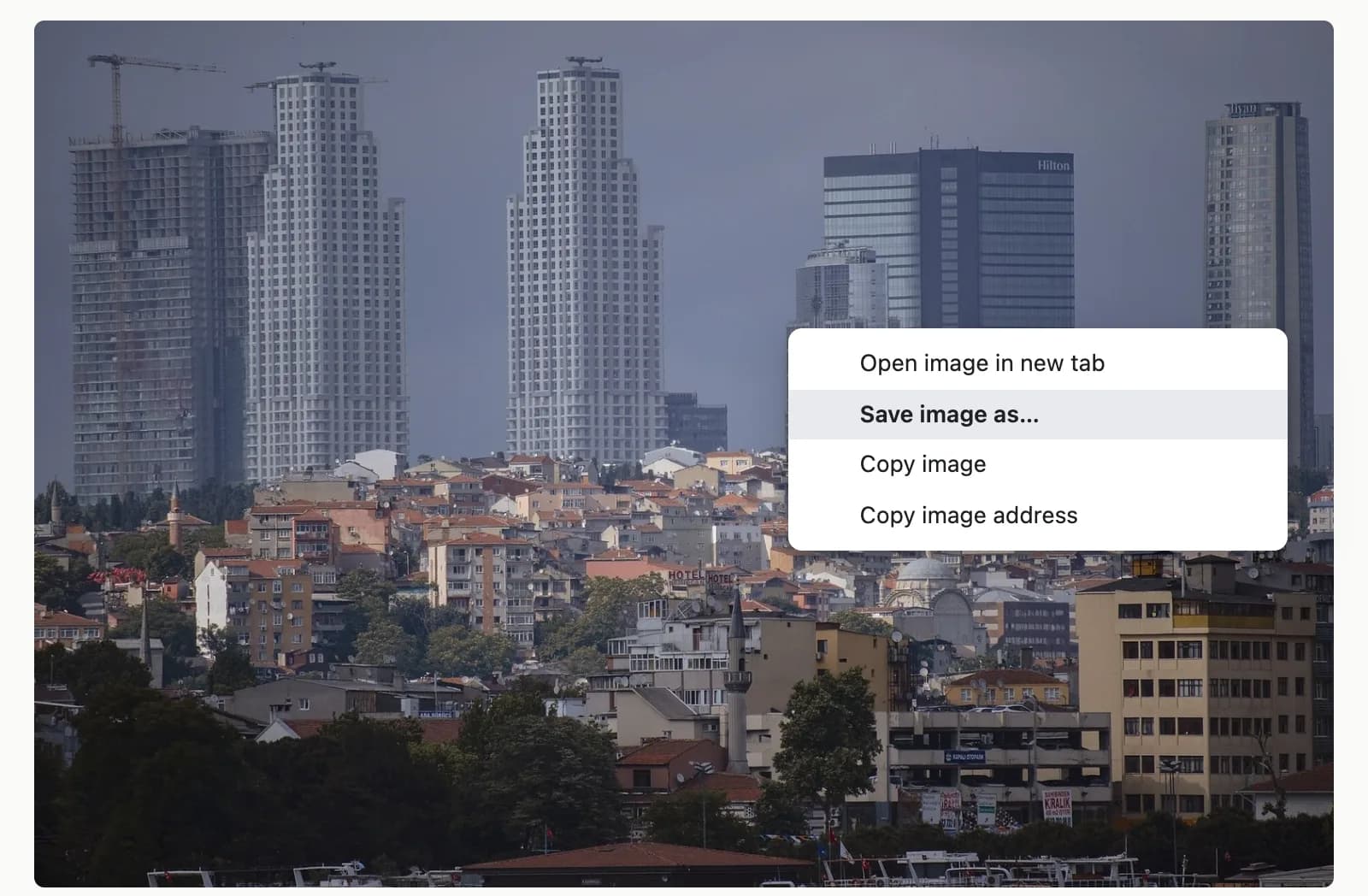
Chrome toont vrijwel elke afbeelding, maar vertelt je niet wat er in het bestand zit. Klik met de rechtermuisknop op een foto en Chrome biedt commando's als Afbeelding in nieuw tabblad openen, Afbeelding opslaan als, Afbeelding kopiëren en Afbeeldingsadres kopiëren, plus een afbeeldingszoekopdracht. Geen daarvan toont metadata. Om EXIF-gegevens van een webfoto te lezen, geef je het bestand aan iets dat dat kan: je computer, een website of een extensie.
Waarom tonen de meeste webafbeeldingen geen EXIF-gegevens?
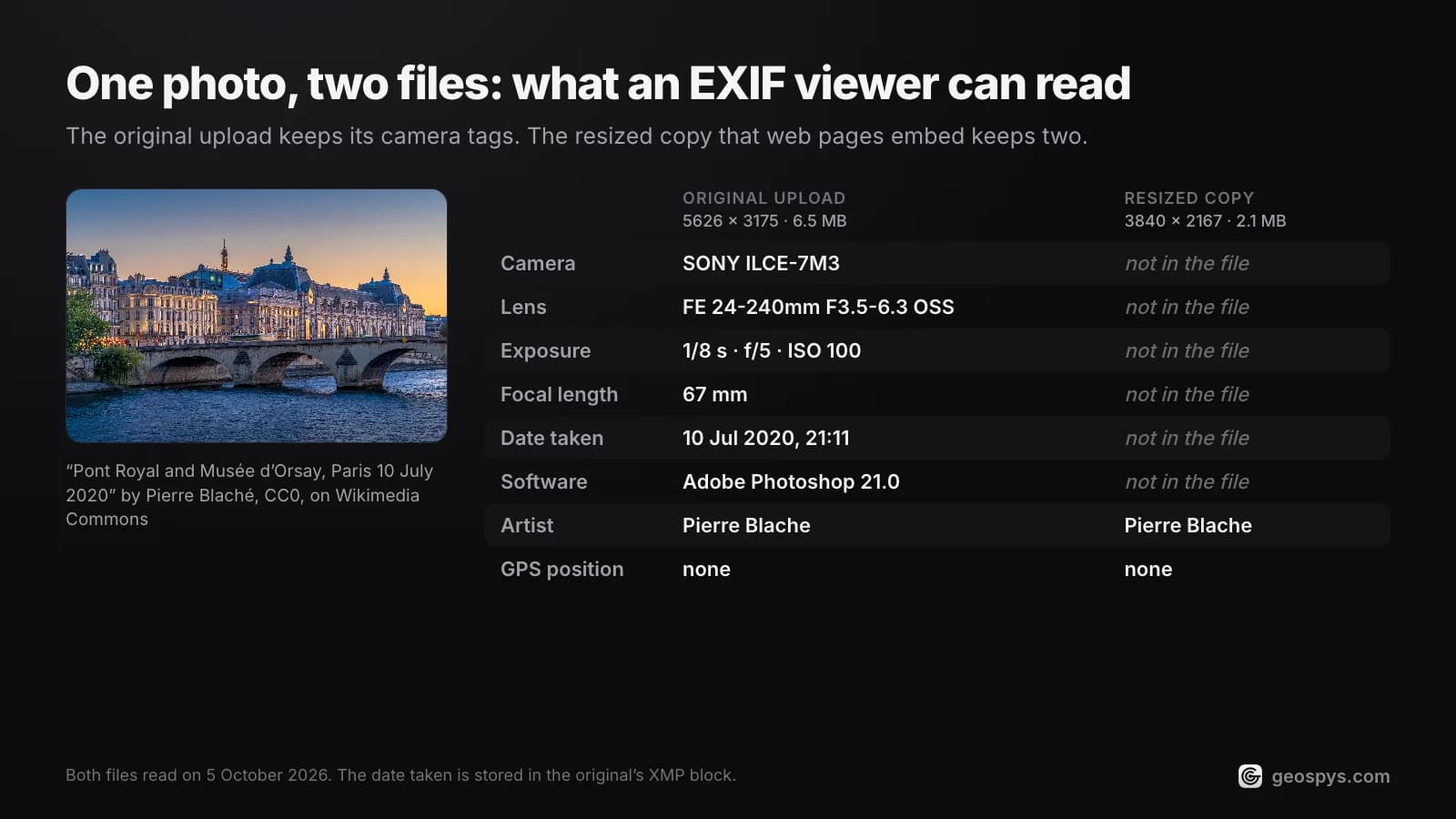
Meestal omdat de site die heeft verwijderd voordat de afbeelding bij jou aankwam. Platforms die foto's publiceren, coderen uploads meestal opnieuw en gooien EXIF weg, inclusief GPS. Een viewer kan alleen lezen wat je browser heeft ontvangen, en geen enkel hulpmiddel kan tags reconstrueren die zijn verwijderd.
Verwacht dus lege resultaten op social feeds, en betere kansen op fotosites die voor fotografen zijn gebouwd en op gedeelde cloudlinks, die meestal het originele bestand leveren. Welke apps EXIF-gegevens verwijderen behandelt het patroon per platform, dus dat wordt hier niet herhaald. Voor wat de tags in de eerste plaats vastleggen, begin je met wat EXIF-gegevens zijn.
Hoe bekijk je EXIF-gegevens in Chrome zonder extensie?
Open de afbeelding in een eigen tabblad, sla dat bestand op en lees het met de fotoviewer die al op je computer staat. Er wordt niets geïnstalleerd en niets geüpload, dus de foto verlaat je computer nooit.
- Step 1Open de afbeelding in een eigen tabbladKlik met de rechtermuisknop op de foto en kies Afbeelding in nieuw tabblad openen. Chrome toont nu het kale bestand, en de tabtitel geeft de naam en pixelafmeting, zoals
photo.jpg (4000×3000). Een breedte van slechts enkele honderden pixels betekent meestal een voorvertoning, niet het origineel. - Step 2Sla het bestand op, geen kopieKlik nog eens met de rechtermuisknop op de afbeelding en kies Afbeelding opslaan als. Sla Afbeelding kopiëren over: Chrome zet de gedecodeerde pixels op het klembord, niet het originele bestand, dus als je het in een editor plakt, krijg je een afbeelding zonder EXIF.
- Step 3Lees het op je computerOp een Mac open je het bestand in Voorvertoning en kies je Tools > Show Location Info. Staat dat item grijs, dan heeft de foto geen locatiegegevens. Het venster Inspector toont meer van de tags. Voor Windows volg je de gids voor Windows en Mac.
- Step 4Heb je alle tags nodig?Ingebouwde viewers tonen een deel. ExifTool, een gratis opdrachtregelprogramma, print alles met
exiftool photo.jpg. Welke viewer bij welk doel past wordt apart behandeld.
Deze route is trager dan een extensie, maar niemand anders ziet de foto en niets nieuws krijgt toegang tot je browser. Verwijder het opgeslagen exemplaar daarna als je alleen even iets wilde bekijken.
Kun je EXIF-gegevens online lezen?
Ja. Uploadsites zoals Jimpl en Exif Info draaien ExifTool op hun servers en tonen de gevonden metadata, en beide accepteren een afbeeldings-URL, wat goed past bij Chromes Afbeeldingsadres kopiëren. Het addertje is dat de foto, of de link ernaar, naar een derde partij gaat.
Hun eigen pagina's leggen uit wat er daarna gebeurt. Jimpl accepteert uploads tot 50 MB en zegt dat het alle bestanden binnen 24 uur verwijdert. Exif Info zegt het origineel direct na verwerking te verwijderen, maar houdt een miniatuur en de geëxtraheerde metadata tot drie dagen bij. exif.tools werkt anders: het zegt dat lokale bestanden in je browser worden verwerkt, al laadt een foto met GPS een kaart van OpenStreetMap.
Voor een foto van je eigen straat doen die details ertoe. De privacyrisico's in fotometadata zijn de reden om een bestand waar mogelijk lokaal te lezen.
Welke EXIF-viewer-extensies voor Chrome zijn het installeren waard?
Vijf actuele extensies in de Chrome Web Store lezen EXIF uit de pagina waarop je zit. Ze verschillen minder in functies dan in hoeveel van het web ze kunnen lezen, dus vergelijk toegang tot sites, laatste update en beoordelingen voordat je er een installeert.
| Extensie | Gebruikers | Beoordeling | Laatst bijgewerkt | Sitetoegang |
|---|---|---|---|---|
| “EXIF Viewer Classic” | 80.000 | 3,5 (643 beoordelingen) | 31 mei 2024 | Alle websites |
| “EXIF Viewer Pro” | 70.000 | 3,4 (466 beoordelingen) | 2 juni 2024 | Alle websites |
| “Exif Viewer” van LinangData | 40.000 | 2,8 (18 beoordelingen) | 29 augustus 2023 | Niet gevraagd |
| “Exify” | 2.000 | 4,3 (17 beoordelingen) | 22 september 2026 | Alle websites |
| “EXIF Metadata Viewer” van ternera | 1.000 | 4,8 (4 beoordelingen) | 19 juli 2025 | Alleen het tabblad waarop je rechtsklikt |
- EXIF Viewer Classic: klik met de rechtermuisknop op een afbeelding en er verschijnt een dialoogvenster met EXIF-eigenschappen. Het optiepaneel voegt sjablonen, een cache en uitsluitingen per site toe.
- EXIF Viewer Pro: klik met de rechtermuisknop, kies Show Exif data, en er opent zich een paneel aan de rechterkant van de browser. Het kan de tags ook naar je klembord kopiëren.
- Exif Viewer van LinangData: klik met de rechtermuisknop en kies View Exif Info. Foto's met GPS krijgen een Google-kaart in een nieuw tabblad, en de extensie houdt een geschiedenis bij van je laatste 10 afbeeldings-URL's.
- Exify: houd de muis boven elke afbeelding waarvan de lange zijde 500 px of meer is, of klik met de rechtermuisknop en kies Show EXIF. Het leest ook IPTC, XMP en C2PA Content Credentials, en noemt de stad en het land via OpenStreetMap.
- EXIF Metadata Viewer van ternera: klik met de rechtermuisknop en kies View EXIF Data. De broncode is openbaar op GitHub.
Let eerst op de kolom sitetoegang. De ontwikkelaarsdocumentatie van Chrome zegt dat content_scripts-matchpatronen een extensie toestaan scripts in de bijbehorende sites te injecteren, en Classic, Pro en Exify matchen elke website. Die brede match zorgt dat de installatiemelding een waarschuwing bevat over het lezen en wijzigen van je gegevens op de websites die je bezoekt. De vermelding van Classic legt die vraag uit, en de eigen site van Exify zegt dat het de toegang nodig heeft om afbeeldingsmetadata te lezen.
Het smallere alternatief is de machtiging activeTab, die ternera's extensie gebruikt. Volgens de richtlijnen van Google toont die geen machtigingswaarschuwing en geeft ze alleen tijdelijke toegang tot de site waarop je zit wanneer je de extensie gebruikt. De viewer van LinangData vraagt helemaal geen sitetoegang, al dateert de laatste update uit augustus 2023.
Wat als de foto geen GPS-data heeft?
Dan kan geen enkele EXIF-viewer zeggen waar hij is genomen, want de coördinaten zijn weg. Wat overblijft is de scène zelf: borden, gebouwen, planten, wegmarkeringen en licht. Die aanwijzingen lezen is een andere taak dan metadata lezen.
De locatie van een foto vinden zonder EXIF loopt stap voor stap door het met de hand te doen. Als de foto al in Chrome open staat, is er ook een snelkoppeling die precies voor deze stap is gemaakt.
De GeoSpy-extensie voor Chrome is een locatietool, geen EXIF-viewer: ze toont geen cameramodel en geen tabel met tags. Klik met de rechtermuisknop op een willekeurige afbeelding, kies Find where this photo was taken, en het antwoord opent in het zijpaneel van Chrome. Als een JPEG nog GPS-coördinaten bevat, leest de extensie die voordat er iets opnieuw wordt gecodeerd, en het antwoord komt uit die gegevens. WebP-, AVIF- en GIF-afbeeldingen worden naar JPEG omgezet, wat metadata verwijdert, dus die GPS-controle loopt altijd eerst. Zonder GPS krijg je een AI-schatting op basis van de zichtbare aanwijzingen, met een zekerheidspercentage. HEIC-bestanden worden niet ondersteund.
De extensie vraagt om contextMenus, sidePanel, activeTab, scripting en storage, en de enige site die ze kan bereiken is geospys.com. Installeren is gratis. Voor de analyse heb je een geospys.com-account met GeoSpy Premium nodig, voor US$7,99 per week of US$29,99 per jaar.
Veelgestelde vragen
- Heeft Chrome een ingebouwde EXIF-viewer?
- Nee. Het rechtsklikmenu voor afbeeldingen heeft opdrachten als Afbeelding in nieuw tabblad openen, Afbeelding opslaan als en Afbeeldingsadres kopiëren, maar geen daarvan toont metadata. Sla het bestand op en gebruik de viewer van je computer, of voeg een extensie toe.
- Kun je EXIF-gegevens in Chrome op een telefoon bekijken?
- Niet via een extensie. Chrome-extensies draaien op een computer, en op een telefoon biedt de Chrome Web Store alleen Add to Desktop. Houd de afbeelding in plaats daarvan ingedrukt, sla hem op en controleer de kopie in je fotoapp, zoals in de gids voor de iPhone.
- Behoudt Afbeelding kopiëren EXIF-gegevens?
- Nee. Chrome zet de gedecodeerde afbeelding als bitmap op het klembord in plaats van het originele bestand te kopiëren, dus een afbeelding die in een editor wordt geplakt, begint zonder EXIF. Gebruik Afbeelding opslaan als als de metadata ertoe doet.
- Kan een EXIF-viewer laten zien waar een foto is genomen?
- Alleen als het bestand nog GPS-tags bevat. Sommige extensies linken dan naar een kaart: de Exif Viewer van LinangData opent Google Maps in een tabblad, en Exify noemt de stad en het land. Je kunt ook de coördinaten zelf aflezen.
- Is het veilig om een EXIF-viewerextensie te installeren?
- Beoordeel elke extensie aan de hand van de vermelding. Kijk naar de laatste update en de sitetoegang die ze vraagt, geef de voorkeur aan een extensie die geen permanente toegang nodig heeft, en zet bredere extensies in de extensie-instellingen van Chrome op On click.
Bronnen
- EXIF Viewer Classic — Chrome Web Store80.000 gebruikers, versie 3.0.1, bijgewerkt op 31 mei 2024; de vermelding legt de installatiemelding voor alle sites uit.
- EXIF Viewer Pro — Chrome Web Store70.000 gebruikers, versie 3.0, bijgewerkt op 2 juni 2024.
- Permission warning guidelines — Chrome for DevelopersactiveTab toont geen waarschuwing en geeft tijdelijke toegang tot de site waarop je zit.
- Declare permissions — Chrome for DevelopersMatchpatronen van content scripts laten een extensie scripts injecteren in de overeenkomende sites.
- Install and manage extensions — Chrome Web Store HelpInstellingen voor sitetoegang, en Add to Desktop bij installatie vanaf een telefoon.
- Download a file — Google Chrome HelpAfbeelding opslaan als op een computer; ingedrukt houden om op te slaan op een telefoon.
- system_clipboard.cc (Copy image) — Chromium source codeAfbeelding kopiëren zet een gedecodeerde bitmap op het klembord, niet het originele bestand.
- image_document.cc (image tab title) — Chromium source codeEen afbeelding die op zichzelf wordt geopend, krijgt zijn bestandsnaam en pixelafmeting als titel.
- See where a photo was taken using Preview on Mac — Apple SupportTools > Show Location Info, grijs wanneer een foto geen locatie heeft.
- Online EXIF metadata viewer — JimplUploads tot 50 MB; bestanden binnen 24 uur verwijderd, volgens de eigen verklaring van de site.
- Exif Info: view meta-data in your files — Exif InfoOrigineel na verwerking verwijderd; miniatuur en metadata tot drie dagen bewaard.
- ExifTool by Phil Harvey — exiftool.orgDe opdrachtregel-metadatalezer die beide uploadviewers zeggen te draaien.
Lees verder
EXIF-gegevens bekijken op Windows en Mac: zonder download
EXIF-gegevens bekijken op Windows kan met tools die al op je computer staan: Verkenner, Voorvertoning op de Mac en exiftool voor verborgen tags.
· 4 min. leestijd
De beste EXIF-viewer (en wanneer je er een nodig hebt)
Je besturingssysteem toont het meeste al. Dit is de beste exif viewer voor de velden die het verbergt, en waarom uploaden naar een webviewer riskant is.
· 5 min. leestijd
De locatie van een foto vinden zonder EXIF: drie methoden
De metadata is weg, wat blijft er over? Drie methoden om de locatie van een foto te vinden zonder EXIF, wat elk realistisch oplevert en waar ze ophouden.
· 5 min. leestijd
Locatie van een foto vinden met een Chrome-extensie
Locatie van een foto vinden met een Chrome-extensie, op elke webpagina. GeoSpy leest eerst GPS, schat anders uit beeldaanwijzingen en zegt waar het ophoudt.
· 11 min. leestijd