
Como ver EXIF no Chrome, com ou sem extensão
· 9 min de leitura
Resposta curta
O Chrome não tem visualizador de EXIF embutido, então há três caminhos. Abra a imagem em uma aba própria, salve-a e leia com o visualizador de fotos do seu computador. Cole o endereço dela em um visualizador online. Ou instale uma extensão de visualização de EXIF que mostra câmera, data e etiquetas GPS com o botão direito.
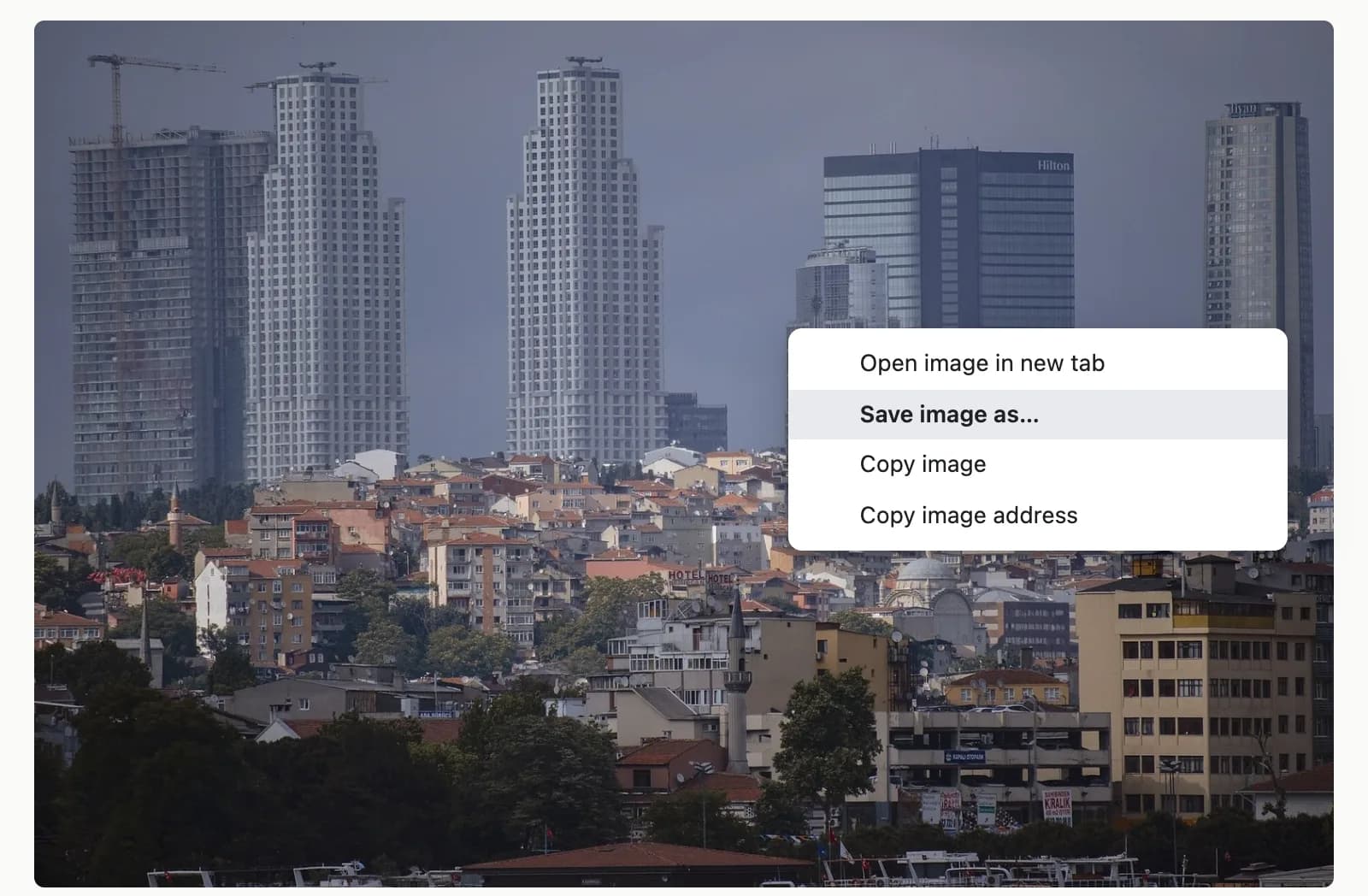
Ver EXIF no Chrome é mais difícil do que parece: o navegador exibe quase qualquer imagem, mas não diz o que há dentro do arquivo. Clique com o botão direito em uma foto e o Chrome oferece comandos como Abrir imagem em nova guia, Salvar imagem como, Copiar imagem e Copiar endereço da imagem, além de uma pesquisa de imagem. Nenhum deles mostra metadados. Para ler o EXIF de uma foto da web, é preciso entregar o arquivo a algo que consiga lê-lo: seu computador, um site ou uma extensão.
Por que a maioria das imagens da web não mostra dados EXIF?
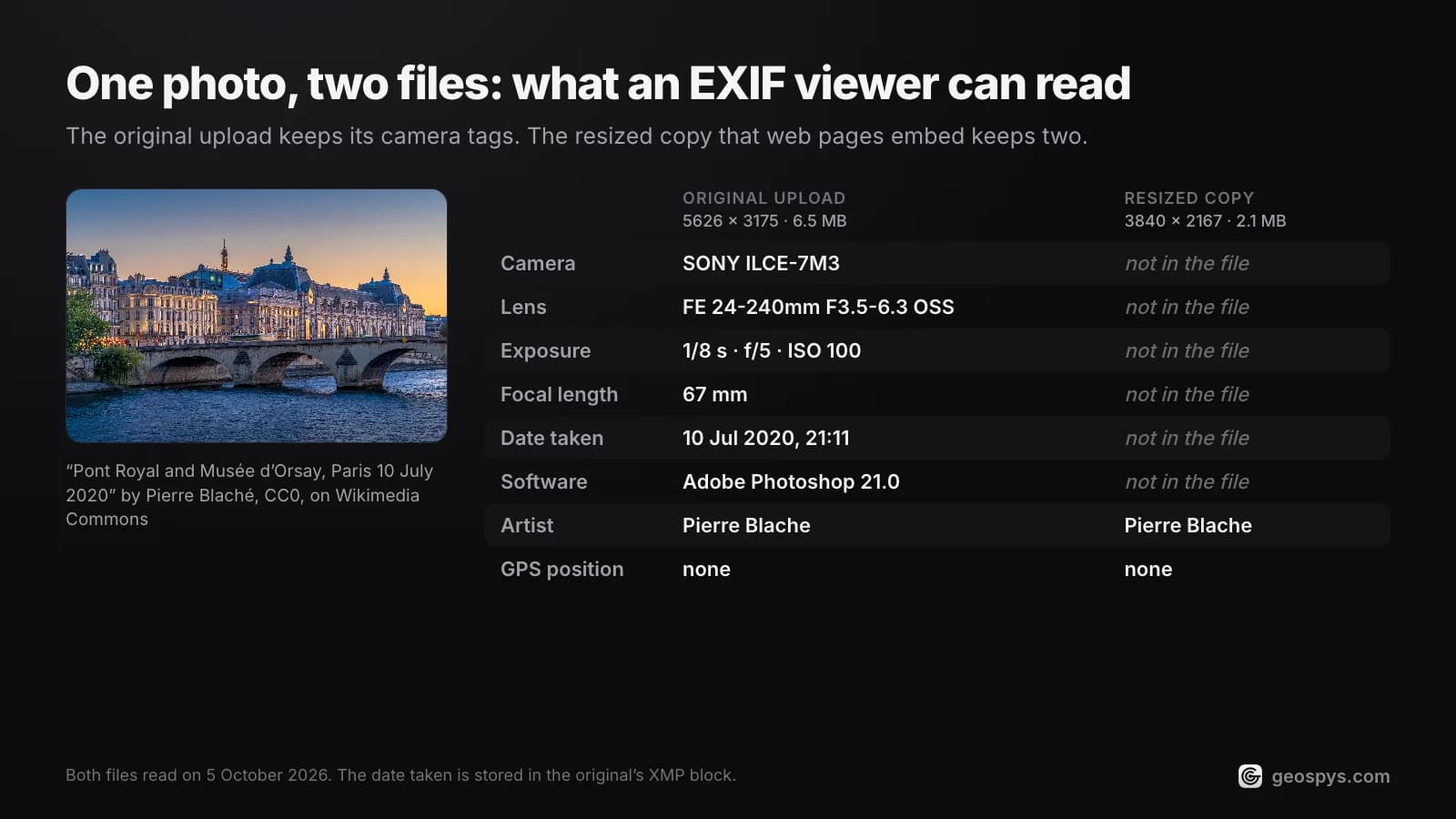
Geralmente porque o site removeu os dados antes de a imagem chegar a você. Plataformas que publicam fotos normalmente recodificam os envios e descartam o EXIF, inclusive o GPS. Um visualizador só lê o que chegou ao navegador, e nenhuma ferramenta reconstrói etiquetas que foram apagadas.
Então espere resultados vazios em feeds sociais, e chances melhores em sites de fotos feitos para fotógrafos e em links de nuvem compartilhados, que costumam servir o arquivo original. Quais apps removem dados EXIF mostra o padrão plataforma por plataforma, então não o repetimos aqui. Para o que as etiquetas registram, comece por o que são dados EXIF.
Como ver EXIF no Chrome sem extensão?
Abra a imagem em uma aba própria, salve esse arquivo e leia-o com o visualizador de fotos que já está no seu computador. Nada é instalado e nada é enviado, então a foto nunca sai da sua máquina.
- Step 1Abra a imagem em uma aba própriaClique com o botão direito na foto e escolha Abrir imagem em nova guia. O Chrome mostra agora o arquivo puro, e o título da aba informa o nome e o tamanho em pixels, como
photo.jpg (4000×3000). Uma largura de apenas algumas centenas de pixels geralmente indica uma prévia, não o original. - Step 2Salve o arquivo, não uma cópiaClique de novo com o botão direito na imagem e escolha Salvar imagem como. Não use Copiar imagem: o Chrome coloca na área de transferência os pixels decodificados, não o arquivo original, então colá-lo em um editor entrega uma imagem sem EXIF.
- Step 3Leia no seu computadorNo Mac, abra o arquivo na Visualização e escolha Ferramentas > Mostrar Informações de Localização. Se esse item estiver esmaecido, a foto não tem dados de localização. A janela do Inspetor mostra mais das etiquetas. No Windows, siga o guia para Windows e Mac.
- Step 4Precisa de todas as etiquetas?Os visualizadores integrados mostram um subconjunto. O ExifTool, um programa gratuito de linha de comando, imprime tudo com
exiftool photo.jpg. Qual visualizador serve para cada tarefa é tratado à parte.
Esse caminho é mais lento do que uma extensão, mas ninguém mais vê a foto e nada novo ganha acesso ao seu navegador. Apague a cópia salva depois, se você só precisava de uma olhada rápida.
Dá para ler EXIF online?
Sim. Sites de envio como Jimpl e Exif Info executam o ExifTool em seus servidores e mostram os metadados encontrados, e ambos aceitam o endereço de uma imagem, o que combina bem com Copiar endereço da imagem do Chrome. A ressalva é que a foto, ou o link dela, vai para terceiros.
As próprias páginas deles explicam o que acontece depois. Jimpl limita os envios a 50 MB e diz que apaga todos os arquivos em até 24 horas. Exif Info diz que apaga o original logo após o processamento, mas guarda uma miniatura e os metadados extraídos por até três dias. exif.tools funciona de outro jeito: diz que os arquivos locais são processados no seu navegador, embora fotos com GPS carreguem um mapa do OpenStreetMap.
Para a foto da sua própria rua, esses detalhes importam. Os riscos de privacidade nos metadados de fotos são a razão para ler o arquivo localmente sempre que puder.
Quais extensões de visualização de EXIF para o Chrome valem a pena?
Cinco páginas atuais da Chrome Web Store leem EXIF da página em que você está. Elas diferem menos nos recursos do que em quanto da web cada uma consegue ler, então compare o acesso aos sites, a última atualização e as avaliações antes de instalar.
| Extensão | Usuários | Avaliação | Última atualização | Acesso aos sites |
|---|---|---|---|---|
| EXIF Viewer Classic (extensão) | 80.000 | 3,5 (643 avaliações) | 31 de maio de 2024 | Todos os sites |
| EXIF Viewer Pro (extensão) | 70.000 | 3,4 (466 avaliações) | 2 de junho de 2024 | Todos os sites |
| Exif Viewer de LinangData | 40.000 | 2,8 (18 avaliações) | 29 de agosto de 2023 | Nenhum solicitado |
| Exify (extensão) | 2.000 | 4,3 (17 avaliações) | 22 de setembro de 2026 | Todos os sites |
| EXIF Metadata Viewer de ternera | 1.000 | 4,8 (4 avaliações) | 19 de julho de 2025 | Só a aba onde você clica com o botão direito |
- EXIF Viewer Classic: clique com o botão direito em qualquer imagem e um diálogo com as propriedades EXIF aparece. A página de opções acrescenta modelos, um cache e exclusões de sites.
- EXIF Viewer Pro: clique com o botão direito, escolha Show Exif data e um painel se abre no lado direito do navegador. Ele também pode copiar as etiquetas para a área de transferência.
- Exif Viewer de LinangData: clique com o botão direito e escolha View Exif Info. Fotos com GPS abrem um mapa do Google em uma nova aba, e a extensão mantém um histórico das suas últimas 10 URLs de imagem.
- Exify: passe o cursor sobre qualquer imagem cujo lado maior tenha 500 px ou mais, ou clique com o botão direito e escolha Show EXIF. Ela também lê IPTC, XMP e as Content Credentials do C2PA, e informa a cidade e o país pelo OpenStreetMap.
- EXIF Metadata Viewer de ternera: clique com o botão direito e escolha View EXIF Data. O código-fonte é público no GitHub.
O acesso aos sites é a coluna a ler primeiro. A documentação de desenvolvedores do Chrome diz que os padrões de correspondência de content_scripts permitem que uma extensão injete scripts nos sites correspondentes, e Classic, Pro e Exify correspondem a todos os sites. Essa correspondência ampla é o que faz aparecer, no aviso de instalação, a mensagem sobre ler e alterar seus dados nos sites que você visita. A página da Classic explica esse aviso, e o próprio site do Exify diz que precisa desse acesso para ler os metadados da imagem.
A alternativa mais restrita é a permissão activeTab, que a extensão de ternera usa. As diretrizes do Google dizem que ela não mostra aviso de permissão e concede acesso temporário apenas ao site em que você está quando usa a extensão. O visualizador de LinangData não pede acesso a nenhum site, embora sua última atualização seja de agosto de 2023.
E se a foto não tiver dados GPS?
Então nenhum visualizador de EXIF consegue dizer onde ela foi tirada, porque as coordenadas se foram. O que sobrevive é a própria cena: placas, prédios, plantas, marcações de trânsito e luz. Ler essas pistas é um trabalho diferente de ler metadados.
Descobrir a localização de uma foto sem EXIF mostra como fazer isso à mão. Se a foto já estiver aberta no Chrome, também existe um atalho feito para exatamente essa etapa.
A extensão do GeoSpy para Chrome é uma ferramenta de localização, não um visualizador de EXIF: ela não mostra o modelo da câmera nem uma tabela de etiquetas. Clique com o botão direito em qualquer imagem, escolha Find where this photo was taken, e a resposta abre no painel lateral do Chrome. Se um JPEG ainda tiver coordenadas GPS, a extensão as lê antes de recodificar qualquer coisa, e a resposta vem delas. Imagens WebP, AVIF e GIF são convertidas para JPEG, o que descarta os metadados, então essa verificação de GPS sempre vem primeiro. Sem GPS, você recebe uma estimativa de IA a partir das pistas visíveis, com uma porcentagem de confiança. Arquivos HEIC não são compatíveis.
Ela pede contextMenus, sidePanel, activeTab, scripting e storage, e o único site que consegue alcançar é o geospys.com. A instalação é gratuita. A análise em si exige uma conta no geospys.com com o GeoSpy Premium, a US$ 7,99 por semana ou US$ 29,99 por ano.
Perguntas frequentes
- O Chrome tem um visualizador de EXIF embutido?
- Não. O menu do botão direito para imagens tem comandos como Abrir imagem em nova guia, Salvar imagem como e Copiar endereço da imagem, mas nenhum deles mostra metadados. Salve o arquivo e use o visualizador do seu computador, ou adicione uma extensão.
- Dá para ver dados EXIF no Chrome em um celular?
- Não por meio de extensão. As extensões do Chrome rodam em computador, e no celular a Chrome Web Store só oferece Add to Desktop. Em vez disso, toque e segure a imagem, salve-a e confira a cópia no app de fotos, como no guia do iPhone.
- Copiar imagem mantém os dados EXIF?
- Não. O Chrome grava a imagem decodificada na área de transferência como bitmap, em vez de copiar o arquivo original, então uma imagem colada em um editor começa sem EXIF. Use Salvar imagem como quando os metadados importarem.
- Um visualizador de EXIF consegue mostrar onde a foto foi tirada?
- Só se o arquivo ainda tiver etiquetas GPS. Algumas extensões então levam a um mapa: o Exif Viewer de LinangData abre o Google Maps em uma aba, e o Exify informa a cidade e o país. Você também pode ler as coordenadas por conta própria.
- É seguro instalar uma extensão de visualização de EXIF?
- Avalie cada uma pela página da loja. Confira a última atualização e o acesso aos sites que ela pede, prefira uma que não precise de acesso permanente e defina as mais amplas como Ao clicar nas configurações de extensões do Chrome.
Fontes
- EXIF Viewer Classic — Chrome Web Store80.000 usuários, versão 3.0.1, atualizada em 31 de maio de 2024; a página explica o aviso de acesso a todos os sites.
- EXIF Viewer Pro — Chrome Web Store70.000 usuários, versão 3.0, atualizada em 2 de junho de 2024.
- Permission warning guidelines — Chrome for DevelopersactiveTab não mostra aviso e concede acesso temporário ao site em que você está.
- Declare permissions — Chrome for DevelopersPadrões de correspondência de content scripts permitem que uma extensão injete scripts em sites correspondentes.
- Install and manage extensions — Chrome Web Store HelpConfigurações de acesso aos sites, e Add to Desktop ao instalar a partir de um celular.
- Download a file — Google Chrome HelpSalvar imagem como no computador; toque e segure para salvar no celular.
- system_clipboard.cc (Copy image) — Chromium source codeCopiar imagem grava um bitmap decodificado na área de transferência, não o arquivo original.
- image_document.cc (image tab title) — Chromium source codeUma imagem aberta sozinha recebe como título o nome do arquivo e o tamanho em pixels.
- See where a photo was taken using Preview on Mac — Apple SupportFerramentas > Mostrar Informações de Localização, esmaecido quando a foto não tem localização.
- Online EXIF metadata viewer — JimplEnvios de até 50 MB; arquivos apagados em até 24 horas, segundo declaração do próprio site.
- Exif Info: view meta-data in your files — Exif InfoOriginal apagado após o processamento; miniatura e metadados mantidos por até três dias.
- ExifTool by Phil Harvey — exiftool.orgO leitor de metadados de linha de comando que ambos os visualizadores de envio dizem usar.
Continue lendo
Como ver EXIF no Windows e no Mac, sem instalar nada
Ver EXIF no Windows e no Mac com o que já está instalado: configurações da câmera, horários, coordenadas GPS e, com o exiftool, as etiquetas ocultas.
· 5 min de leitura
Melhor visualizador exif e quando você precisa de um
O melhor visualizador exif é o que já está no sistema. Veja quais ferramentas mostram o que ele esconde e por que enviar a foto a um site pede cuidado.
· 5 min de leitura
Localização da foto sem EXIF: 3 métodos que funcionam
Localização da foto sem exif: os metadados sumiram, mas ainda dá para descobrir. Veja três caminhos que funcionam em uma imagem sem metadados e onde param.
· 5 min de leitura
Extensão do Chrome para ver a localização de uma foto
Extensão Chrome de localização de foto: veja como o GeoSpy lê o GPS primeiro, estima o lugar por IA a partir de pistas visíveis e onde ele para.
· 12 min de leitura