
Wyszukiwanie obrazem w Chrome: Lens, Bing i TinEye
· 8 min czytania
Krótka odpowiedź
Wyszukiwanie obrazem w Chrome uruchomisz tak: kliknij prawym przyciskiem dowolne zdjęcie i wybierz Search with Google Lens; wyniki otwierają się w panelu bocznym. Na Androidzie lub iPhonie dotknij obrazu i przytrzymaj go. Google musi być domyślną wyszukiwarką Chrome. Bing i TinEye dodają własne opcje prawego przycisku przez oficjalne rozszerzenia, a Yandex działa przez stronę do przesyłania zdjęć.
Wyszukiwanie obrazem jest wbudowane w Chrome, ale nazwy w menu zmieniały się więcej niż raz. Dlatego tak wiele starszych poradników opisuje opcje, których nie znajdziesz. Za tym stoi Google Lens, który w październiku 2024 roku, według Google, obsługiwał prawie 20 miliardów wyszukiwań wizualnych miesięcznie.
Ten poradnik obejmuje wbudowaną opcję na komputerze i telefonie, wyszukiwanie na stronie, które działa tam, gdzie kliknięcie prawym przyciskiem nie działa, dodawanie Bing i TinEye oraz jedno pytanie, na które wyszukiwanie obrazem nie odpowie.
Jak wyszukiwać obrazem w Chrome na komputerze?
Kliknij obraz prawym przyciskiem i wybierz Search with Google Lens. Wyniki otwierają się w panelu bocznym obok strony. Kroki są takie same w Windowsie, na Macu i na Chromebooku, a Google musi być domyślną wyszukiwarką Chrome, by ta opcja się pojawiła.
- Step 1Sprawdź domyślną wyszukiwarkęOtwórz menu z trzema kropkami More, potem Settings i Search engine. Jeśli ustawiona jest inna wyszukiwarka, wybierz Change i wskaż Google. Google wymienia to na swoich stronach pomocy jako wymóg dla Lens.
- Step 2Kliknij prawym przyciskiem zdjęcieNa Macu przytrzymaj Control podczas kliknięcia. Na Chromebooku dotknij touchpada dwoma palcami albo naciśnij Alt i kliknij.
- Step 3Wybierz Search with Google LensGoogle mówi, że wyniki mogą obejmować to, co jest na obrazie, podobne obrazy oraz strony, które używają tego samego lub podobnego obrazu.
- Step 4Otwórz wynikWyniki zostają w panelu bocznym. Wybranie jednego otwiera go w nowej karcie, więc strona, z której zaczynasz, pozostaje na miejscu.
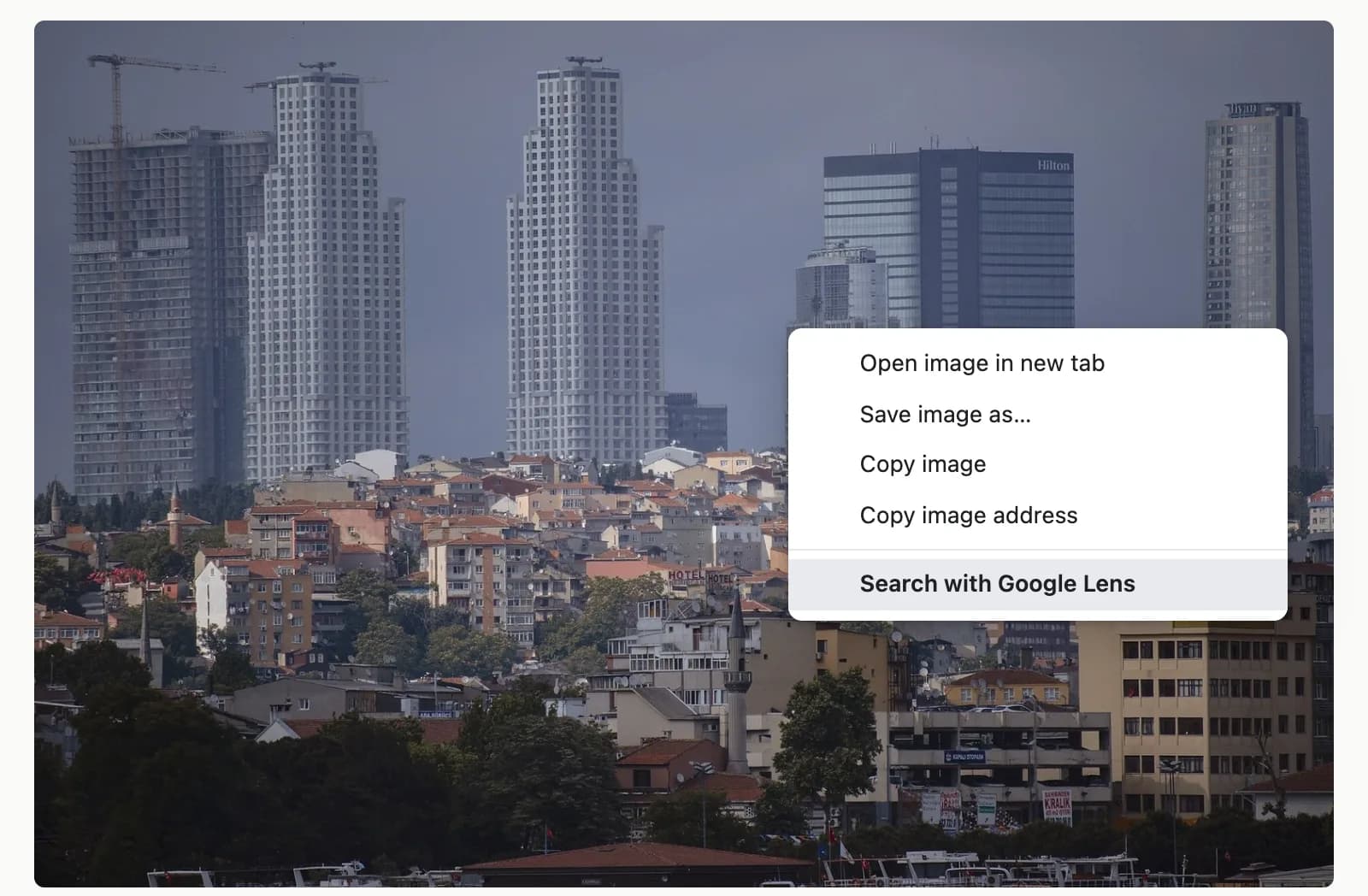
Zdjęcie nie musi znajdować się na stronie internetowej. Na google.com opcja Search by image przyjmuje plik z komputera, obraz przeciągnięty do pola wyszukiwania albo wklejony link do obrazu.
Jak nazywa się ta opcja na każdym urządzeniu?
Zależy od urządzenia. Strony pomocy Google nazywają ją Search with Google Lens na komputerze, Search image with Google Lens w Chrome na Androidzie, a Search image with Google w Chrome na iPhonie i iPadzie. Na telefonie zamiast kliknięcia prawym przyciskiem dotykasz obrazu i przytrzymujesz go.
| Urządzenie | Jak otworzyć menu | Opcja do wyboru | Gdzie pojawiają się wyniki |
|---|---|---|---|
| Windows lub Chromebook | Kliknij obraz prawym przyciskiem (Chromebook: dwoma palcami na touchpadzie albo Alt i kliknięcie) | Search with Google Lens | Panel boczny |
| Mac | Kliknij obraz, przytrzymując Control | Search with Google Lens | Panel boczny |
| Android | Dotknij obrazu i przytrzymaj | Search image with Google Lens | Panel na dole ekranu |
| iPhone lub iPad | Dotknij obrazu i przytrzymaj | Search image with Google | Panel na dole ekranu |
Na Androidzie możesz przeciągnąć rogi ramki, by wyszukać tylko część obrazu. Na obu telefonach Google znów podkreśla, że domyślną wyszukiwarką Chrome musi być Google. Pełne ścieżki w telefonie, w tym zdjęcia już zapisane w galerii, opisuje jak wyszukiwać obrazem na telefonie.
Dlaczego opcji Lens brakuje w menu prawego przycisku?
Zwykle dlatego, że Google nie jest domyślną wyszukiwarką Chrome. Chrome tworzy tę pozycję na podstawie ustawionej wyszukiwarki. Z pięciu wyszukiwarek, które Chrome oferuje w USA, tylko Google i Microsoft Bing mają wyszukiwanie obrazów, więc przy DuckDuckGo, Brave lub Ecosia pozycja znika.
Strona pomocy Google dotycząca tego ustawienia ostrzega, że funkcja Chrome może być niedostępna, jeśli wyszukiwarka jej nie obsługuje. Chromium, otwarty kod, na którym zbudowany jest Chrome, pokazuje szczegół: pozycja obrazu jest dodawana tylko wtedy, gdy domyślna wyszukiwarka ma adres wyszukiwania obrazów, a na liście USA mają go tylko Google i Bing. Przy Bingu jako domyślnej wyszukiwarce pozycja szuka w Bingu zamiast w Google.
Warto sprawdzić jeszcze dwie inne przyczyny. Niektóre strony blokują menu prawego przycisku, a niektóre obrazy to tła stron, a nie zdjęcia, więc opcje obrazu w ogóle się nie pojawiają. Wyszukiwanie na stronie opisane poniżej omija oba problemy. Na komputerze służbowym lub szkolnym administrator może zarządzać wyszukiwarką albo wyłączyć panel Lens. Jeśli panel jest wyłączony, Chrome pokazuje prostszą etykietę, Search image with Google, która nadal wysyła obraz do Google.
Co się stało z opcją Search Google for image?
Obecny Chrome jej nie pokazuje; zastąpiła ją opcja Google Lens, więc poradniki każące w nią kliknąć są nieaktualne. Wyniki Lens nadal wymieniają strony, które używają tego samego lub podobnego obrazu, czyli to, po co służyła stara opcja.
Jeśli zależy ci na pierwszym miejscu, w którym pojawił się obraz, jest lepsze narzędzie. Rozszerzenie TinEye do Chrome może otworzyć wyniki posortowane od najstarszych, a poradnik o TinEye wyjaśnia, dlaczego to sortowanie ma znaczenie.
Jak przeszukać fragment strony za pomocą Lens?
Otwórz menu z trzema kropkami More i wybierz Search this tab with Google Lens, a potem kliknij obiekt lub przeciągnij ramkę wokół interesującej cię części. Lens działa na zrzucie ekranu karty, więc sięga też tam, dokąd nie dociera menu obrazów, na przykład do kadru z wideo.
To także szybki sposób na przycięcie. Według wskazówki Google mniejsze zaznaczenie daje bardziej konkretne wyniki, a przeciągnięcie ramki robi to bez zapisywania i edytowania pliku. Pojedyncza witryna sklepu wygrywa z całą ulicą. Którą wyszukiwarkę wypróbować najpierw przy szukaniu miejsca, to osobne pytanie, na które odpowiada porównanie Google Lens i Yandex.
Możesz przypiąć tę opcję do paska narzędzi albo dotrzeć do niej, klikając prawym przyciskiem pusty fragment strony. Jedna uwaga dotycząca prywatności: Google mówi, że otrzymuje zrzut strony, przechowuje go tylko na czas tego wyszukiwania i nie używa go do trenowania. Mimo to unikaj uruchamiania tej funkcji na karcie pokazującej coś prywatnego, na przykład otwartą skrzynkę pocztową.
Jak używać Bing, TinEye lub Yandex w Chrome?
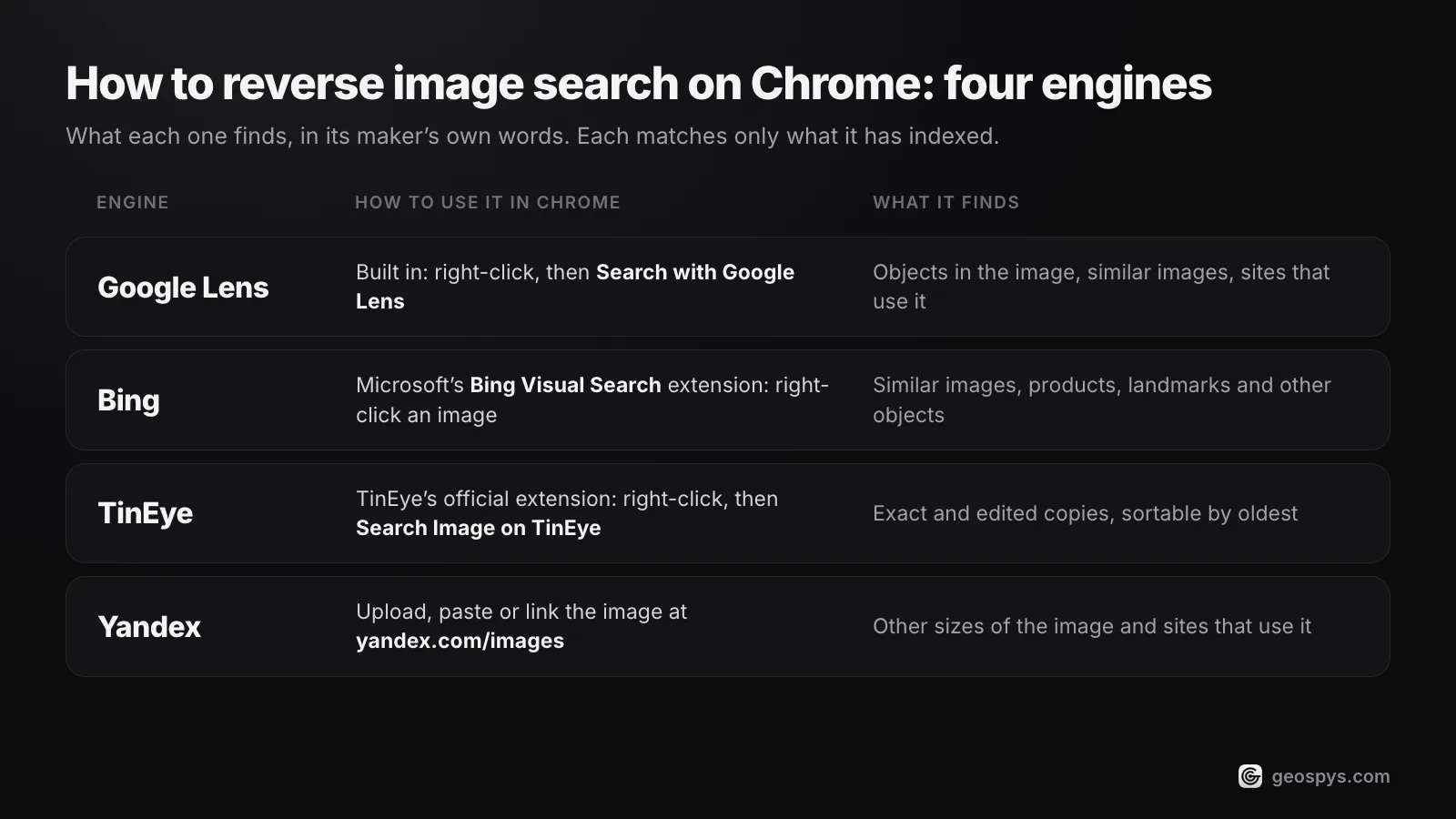
TinEye i Microsoft publikują oficjalne rozszerzenia do Chrome, które dodają własną opcję prawego przycisku do obrazów. Yandex opisuje wyszukiwanie prawym przyciskiem tylko w Yandex Browser, więc w Chrome prześlij, wklej lub podlinkuj obraz na stronie Yandex Images.
| Wyszukiwarka | Jak go użyć w Chrome | Co znajduje |
|---|---|---|
| Google Lens | Wbudowany: kliknięcie prawym przyciskiem, potem Search with Google Lens | Obiekty na obrazie, podobne obrazy, strony, które go używają |
| Bing | Rozszerzenie Bing Visual Search od Microsoftu: kliknij obraz prawym przyciskiem | Podobne obrazy, produkty, zabytki i inne obiekty |
| TinEye | Oficjalne rozszerzenie TinEye: kliknij prawym przyciskiem, potem Search Image on TinEye | Dokładne i edytowane kopie, sortowalne od najstarszych |
| Yandex | Prześlij, wklej lub podlinkuj obraz na yandex.com/images | Inne rozmiary obrazu i strony, które go używają |
Każda wyszukiwarka może przeszukiwać tylko to, co zaindeksowała, więc to samo zdjęcie może nie dać wyniku w jednej i pasować w innej. Uruchomienie dwóch kosztuje minutę. W przypadku Yandex otwórz yandex.com/images i naciśnij przycisk wyszukiwania obrazem po prawej stronie paska wyszukiwania. Przyjmuje plik, wklejony obraz albo adres obrazu.
TinEye jest tu wyjątkiem. Szuka kopii tego samego pliku, także przyciętych, przeskalowanych i edytowanych, a nie różnych zdjęć tego samego tematu. Rozszerzenia, które łączą dziesiątki wyszukiwarek w jednym menu, też istnieją, ale pochodzą od podmiotów trzecich i obsługują każdy obraz, który przez nie przesyłasz. Zanim zainstalujesz, sprawdź, kto je tworzy i o jakie uprawnienia prosi.
Czy wyszukiwanie obrazem może powiedzieć, gdzie zrobiono zdjęcie?
Tylko wtedy, gdy zdjęcie albo inne zdjęcie tego samego miejsca jest już w sieci, na stronie, która podaje lokalizację. Wyszukiwanie obrazem porównuje twój obraz z tym, co już opublikowano. Prywatne zdjęcie zwykłej ulicy zwykle zwraca sobowtóry, a nie miejsce.
Same wyszukiwarki to przyznają. Yandex zauważa, że wyniki zależą od tego, czy obraz istnieje w sieci i został zindeksowany. TinEye pisze, że zwykle nie znajduje różnych zdjęć tego samego tematu i zwykle nie indeksuje obrazów z mediów społecznościowych. Wakacyjne zdjęcie, które istniało tylko w czacie grupowym, nie ma czego dopasować.
Najpierw dwa sprawdzenia. Jeśli plik nadal ma współrzędne GPS w metadanych, odpowiadają na pytanie wprost, a tak je odczytasz. Jeśli ich nie ma, pytanie zmienia się z „gdzie jeszcze ten obraz jest w sieci?” na „jakie miejsce pokazuje ta scena?”. To zadanie dla odczytu lokalizacji z wizualnych wskazówek, a nie dla dopasowywania.
To właśnie rozszerzenie GeoSpy dodaje do tego samego menu prawego przycisku. Wybierz Find where this photo was taken, a panel boczny pokaże szacowane miejsce, procent pewności i mapę, z przyciskami Open in Google Maps i Copy coordinates. Jeśli JPEG nadal ma dane GPS w EXIF, odpowiedź pochodzi z nich. W przeciwnym razie to szacunek AI oparty na tym, co pokazuje zdjęcie.
Rozszerzenie instaluje się za darmo, ale analiza wymaga konta geospys.com z GeoSpy Premium, w cenie 7,99 USD tygodniowo lub 29,99 USD rocznie. Nic nie jest odczytywane, dopóki nie klikniesz prawym przyciskiem obrazu. Jego uprawnienia obejmują menu prawego przycisku, panel boczny, aktywną kartę, skrypty i pamięć, a dostęp do stron to wyłącznie geospys.com. Więcej na stronie rozszerzenia.
Najczęściej zadawane pytania
- Czy wyszukiwanie obrazem w Chrome jest darmowe?
- Tak, do użytku osobistego. Opcja Lens jest wbudowana w Chrome, TinEye jest bezpłatne do użytku niekomercyjnego i nazywa swoje rozszerzenie bezpłatnym, a Microsoft przedstawia Bing Visual Search jako narzędzie bezpłatne.
- Jak wyszukiwać obrazem na Chromebooku?
- Tak samo jak w Windowsie lub na Macu, bo Chromebook uruchamia komputerową wersję Chrome. Dotknij touchpada dwoma palcami albo naciśnij Alt i kliknij, a potem wybierz Search with Google Lens.
- Czy można wyszukać obrazem zdjęcie zapisane na komputerze?
- Tak. Na google.com kliknij Search by image, a potem Upload a file, albo przeciągnij plik do pola wyszukiwania. Bing, Yandex i TinEye też przyjmują przesłane pliki, przeciągnięte pliki lub wklejone obrazy na swoich stronach.
- Czy Google przechowuje obrazy, których szukam przez Lens w Chrome?
- Google mówi, że Lens w Chrome wysyła zrzut strony do przetworzenia, przechowuje go tylko tymczasowo na potrzeby tego wyszukiwania i nie używa go do trenowania. Wybrana część trafia do Google Search, więc może pojawić się w twojej aktywności w wyszukiwarce, którą możesz usunąć w My Google Activity.
Źródła
- Search with Google Lens in Chrome — Google Chrome HelpAktualne nazwy na komputerze, Androidzie i iPhonie; Search this tab with Google Lens; Google jako domyślna wyszukiwarka; sposób przetwarzania zrzutów stron.
- Search with an image on Google — Google Search HelpNazwy na poszczególnych urządzeniach (Search with Google Lens, Search image with Google Lens, Search image with Google), co zawierają wyniki, wyszukiwanie przez przesłanie pliku i link do obrazu.
- Set default search engine and site search shortcuts — Google Chrome HelpŚcieżka ustawień oraz ostrzeżenie, że funkcja Chrome może być niedostępna, jeśli wyszukiwarka jej nie obsługuje.
- Google updates: AI-organized Search, Google Lens, and more — Google (The Keyword)3 października 2024: Lens jest używany do prawie 20 miliardów wyszukiwań wizualnych miesięcznie.
- 3 new Chrome AI features for even more helpful browsing — Google (The Keyword)1 sierpnia 2024: Lens w Chrome na komputerze, zaznaczanie czegokolwiek na stronie, także wideo, z paska adresu, menu prawego przycisku lub menu z trzema kropkami.
- Search engine definitions used by Chromium — The Chromium ProjectsLista Chrome w USA ma 5 wyszukiwarek; tylko Google i Microsoft Bing definiują adres wyszukiwania obrazów (prepopulated_engines.json, regional_settings.json).
- Chrome context menu source (render_view_context_menu.cc) — The Chromium ProjectsPozycja wyszukiwania obrazów jest pomijana, gdy domyślna wyszukiwarka nie ma wyszukiwania obrazów; etykieta zapasowa to Search image with [nazwa wyszukiwarki].
- Using TinEye for Chrome — TinEyeKliknięcie prawym przyciskiem Search Image on TinEye; wyniki można sortować od najstarszych.
- How does TinEye work? — TinEyeZnajduje kopie, także przycięte, edytowane i przeskalowane, a nie różne obrazy tego samego tematu.
- About the TinEye index — TinEyeObrazy z mediów społecznościowych (Facebook, Instagram, Twitter) zwykle nie są dodawane do indeksu.
- Is TinEye free to use? — TinEyeBezpłatne do użytku niekomercyjnego; płatne API jest przeznaczone do użytku komercyjnego.
- Bing Visual Search — Microsoft BingOdnośnik do rozszerzenia Bing Visual Search od Microsoftu dla Chrome i listy tego, co Visual Search znajduje.
- Image search — Yandex Images HelpPrzesłanie, wklejenie lub link do obrazu; wyszukiwanie prawym przyciskiem tylko w Yandex Browser; wyniki zależą od tego, co Yandex zaindeksował.
- Use your Chromebook touchpad — Chromebook HelpKliknięcie dwoma palcami na touchpadzie albo naciśnięcie Alt i kliknięcie.
- Right-click on Mac — Apple SupportKliknięcie z Control otwiera menu skrótów.
Czytaj dalej
Najlepsze wyszukiwarki obrazem porównane w praktyce
Najlepsze wyszukiwarki obrazem robią różne rzeczy: Google Lens, Yandex, Bing i TinEye. Sprawdź, w czym są mocne i kiedy wybrać geolokalizację AI.
· 6 min czytania
Wyszukiwanie obrazem na telefonie: iPhone i Android
Wyszukiwanie obrazem na telefonie działa w przeglądarce, bez aplikacji. Trasy dla iPhone i Androida oraz kadrowanie, które decyduje o wyniku.
· 3 min czytania
Google Lens czy Yandex: który lepiej znajduje miejsca?
Google Lens czy Yandex: każda zawodzi na innych zdjęciach. Którą wybrać, gdy na zdjęciu jest budynek, produkt, charakterystyczny obiekt albo zwykła ulica?
· 4 min czytania
Najlepsze rozszerzenia OSINT Chrome do analizy obrazów
Rozszerzenia OSINT Chrome do sprawdzania obrazów: osiem narzędzi, a do tego Google Lens. Kto je tworzy, ile kosztują, co czytają i kiedy ich użyć.
· 11 min czytania