
Recherche image inversée Chrome : Lens, Bing et TinEye
· 10 min de lecture
En bref
Pour une recherche image inversée sur Chrome, faites un clic droit sur l'image et choisissez Rechercher avec Google Lens : les résultats s'ouvrent dans un panneau latéral. Sur mobile, maintenez le doigt sur l'image. Google doit être le moteur par défaut. Bing et TinEye ajoutent leur option via des extensions officielles ; Yandex passe par sa page d'envoi.
La recherche d'image inversée est intégrée à Chrome, mais le libellé du menu a changé plus d'une fois. C'est pourquoi tant de guides anciens décrivent des options introuvables. Le moteur qui se cache derrière est Google Lens, dont Google a indiqué en octobre 2024 qu'il traite près de 20 milliards de recherches visuelles par mois.
Ce guide couvre l'option intégrée sur ordinateur et sur téléphone, une recherche de page qui fonctionne là où le clic droit ne marche pas, la façon d'ajouter Bing et TinEye, et la seule question à laquelle la recherche inversée ne peut pas répondre.
Comment faire une recherche image inversée sur Chrome depuis un ordinateur ?
Faites un clic droit sur l'image et choisissez Rechercher avec Google Lens. Les résultats s'ouvrent dans un panneau latéral à côté de la page. Les étapes sont les mêmes sous Windows, sur Mac et sur Chromebook, et Google doit être le moteur de recherche par défaut de Chrome pour que l'option apparaisse.
- Step 1Vérifiez votre moteur de recherche par défautOuvrez le menu à trois points Plus, puis Paramètres et Moteur de recherche. Si un autre moteur est défini, choisissez Modifier et sélectionnez Google. Les pages d'aide de Google indiquent que c'est une condition pour Lens.
- Step 2Faites un clic droit sur l'imageSur Mac, maintenez Control en cliquant. Sur Chromebook, touchez le pavé tactile avec deux doigts, ou appuyez sur Alt et cliquez.
- Step 3Choisissez Rechercher avec Google LensGoogle indique que les résultats peuvent inclure ce qui figure dans l'image, des images similaires et les sites web qui utilisent la même image ou une image similaire.
- Step 4Ouvrez un résultatLes résultats restent dans le panneau latéral. En sélectionner un l'ouvre dans un nouvel onglet : la page de départ reste en place.
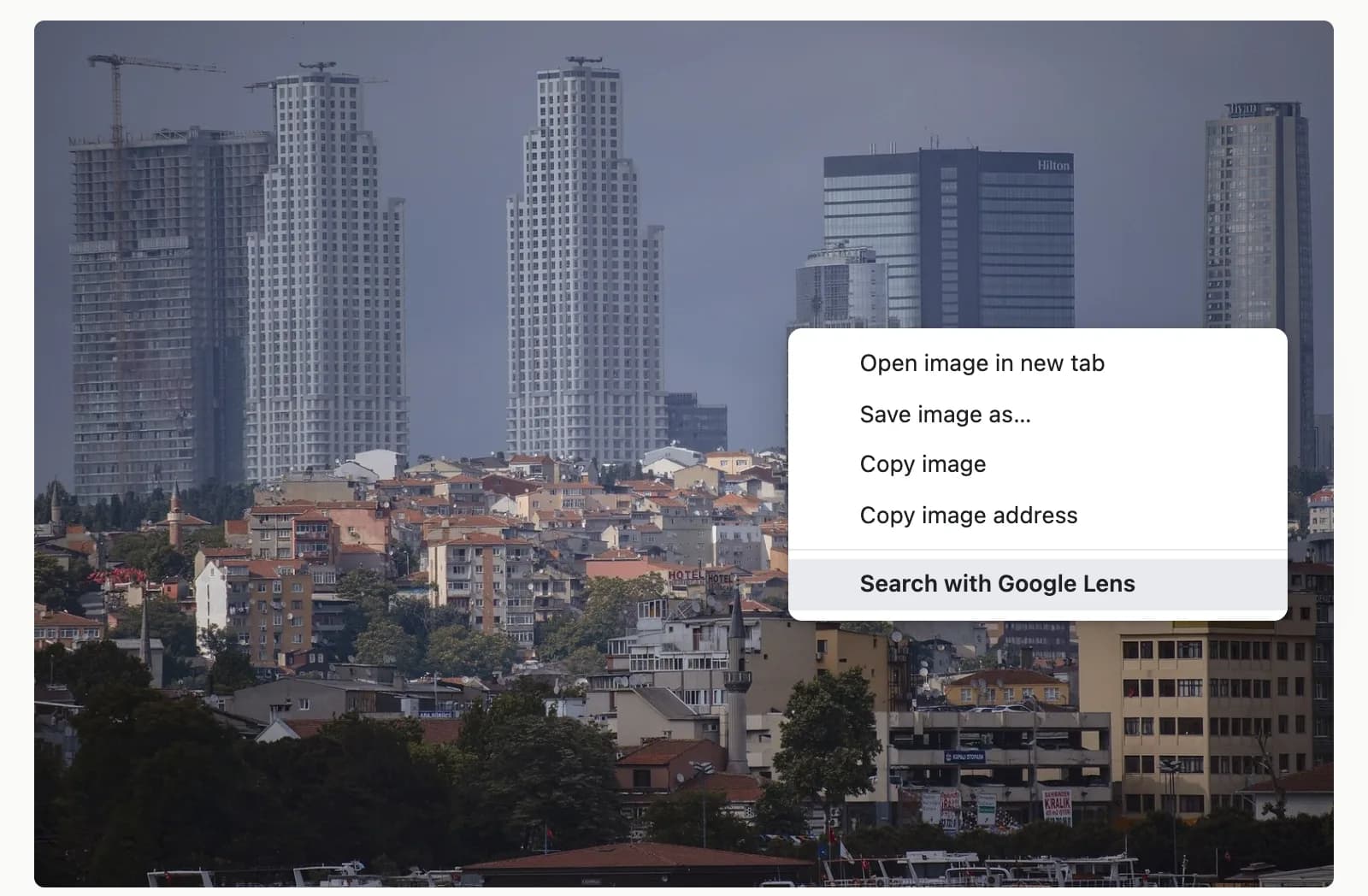
L'image n'a pas besoin d'être sur une page web. Sur google.com, Recherche par image accepte un fichier de votre ordinateur, une image glissée dans la zone de recherche ou un lien d'image collé.
Comment s'appelle l'option sur chaque appareil ?
Cela dépend de l'appareil. Les pages d'aide de Google parlent de Rechercher avec Google Lens sur ordinateur, Rechercher l'image avec Google Lens dans Chrome pour Android et Rechercher l'image avec Google dans Chrome pour iPhone et iPad. Sur téléphone, on maintient le doigt sur l'image au lieu du clic droit.
| Appareil | Comment ouvrir le menu | Option à choisir | Où s'affichent les résultats |
|---|---|---|---|
| Windows ou Chromebook | Clic droit sur l'image (Chromebook : toucher à deux doigts, ou Alt et clic) | Rechercher avec Google Lens | Panneau latéral |
| Mac | Control-clic sur l'image | Rechercher avec Google Lens | Panneau latéral |
| Android | Maintenir le doigt sur l'image | Rechercher l'image avec Google Lens | Panneau en bas de l'écran |
| iPhone ou iPad | Maintenir le doigt sur l'image | Rechercher l'image avec Google | Panneau en bas de l'écran |
Sur Android, vous pouvez faire glisser les coins du cadre pour ne chercher qu'une partie de l'image. Sur les deux téléphones, Google précise de nouveau que Google doit être le moteur de recherche par défaut de Chrome. Les parcours complets sur téléphone, y compris pour les photos déjà dans votre pellicule, sont dans comment faire une recherche d'image inversée sur son téléphone.
Pourquoi l'option Lens manque-t-elle dans votre menu de clic droit ?
Le plus souvent parce que Google n'est pas le moteur par défaut de Chrome, qui construit l'entrée à partir du moteur défini. Sur les cinq moteurs proposés aux États-Unis, seuls Google et Microsoft Bing définissent une recherche d'image : avec DuckDuckGo, Brave ou Ecosia, l'entrée disparaît.
La page d'aide de Google sur ce réglage prévient qu'une fonction de Chrome peut ne pas être disponible si votre moteur de recherche ne la prend pas en charge. Chromium, le code open source sur lequel Chrome est construit, montre le détail. L'entrée image n'est ajoutée que si le moteur par défaut possède une adresse de recherche d'image, et dans la liste américaine seuls Google et Bing en ont une. Avec Bing par défaut, l'entrée cherche sur Bing plutôt que sur Google.
Deux autres causes méritent d'être vérifiées. Certains sites bloquent le menu de clic droit, et certaines images sont des arrière-plans de page plutôt que des images, si bien que les options d'image n'apparaissent jamais. La recherche de page décrite plus bas contourne les deux. Sur un ordinateur professionnel ou scolaire, un administrateur peut gérer le moteur de recherche ou désactiver le panneau Lens. Si le panneau est désactivé, Chrome affiche un libellé plus simple, Rechercher l'image avec Google, qui envoie quand même l'image à Google.
Que devient « Rechercher cette image sur Google » ?
Le Chrome actuel ne l'affiche plus ; l'option Google Lens la remplace, si bien que les guides qui vous disent de cliquer dessus sont périmés. Les résultats de Lens listent toujours les sites web qui utilisent la même image ou une image similaire, ce qui était le but de l'ancienne option.
Si ce que vous voulez vraiment, c'est la première apparition d'une image, il existe un meilleur outil. L'extension Chrome de TinEye peut ouvrir ses résultats triés du plus ancien au plus récent, et le guide sur TinEye explique pourquoi ce tri compte.
Comment chercher une partie d'une page avec Lens ?
Ouvrez le menu à trois points Plus et choisissez Rechercher dans cet onglet avec Google Lens, puis cliquez sur un objet ou tracez un cadre autour de la partie voulue. Lens travaille à partir d'une capture d'écran de l'onglet : il atteint donc aussi ce que le menu image ne peut pas, comme une image d'une vidéo.
C'est aussi un moyen rapide de recadrer. Le conseil de Google lui-même : une sélection plus petite donne des résultats plus précis, et tracer un cadre le fait sans enregistrer ni modifier de fichier. Une seule devanture vaut mieux qu'une rue entière. Quel moteur essayer en premier pour un lieu est une autre question, traitée dans Google Lens ou Yandex.
Vous pouvez épingler l'option dans la barre d'outils, ou y accéder par un clic droit sur une zone vide de la page. Un point de vie privée : Google indique recevoir une capture d'écran de la page, ne la conserver que pour cette recherche et ne pas l'utiliser pour l'entraînement. Évitez malgré tout de la lancer sur un onglet qui affiche quelque chose de privé, comme une boîte de réception ouverte.
Comment utiliser Bing, TinEye ou Yandex depuis Chrome ?
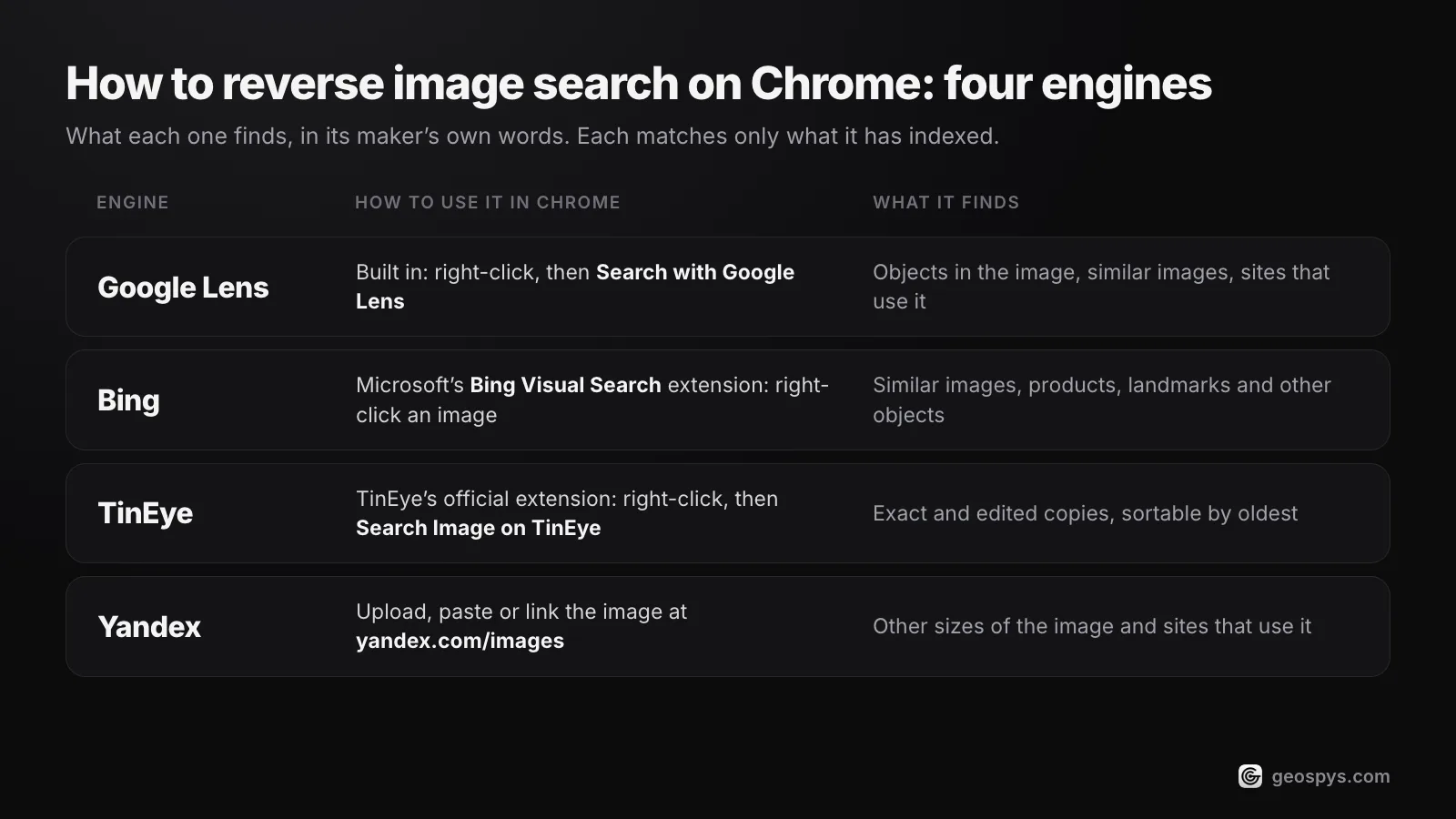
TinEye et Microsoft publient chacun des extensions Chrome officielles qui ajoutent leur propre option de clic droit aux images. Yandex ne documente la recherche par clic droit que pour Yandex Browser : dans Chrome, vous envoyez, collez ou liez l'image sur le site Yandex Images.
| Moteur | Comment l'utiliser dans Chrome | Ce qu'il trouve |
|---|---|---|
| Google Lens | Intégré : clic droit, puis Rechercher avec Google Lens | Les objets de l'image, des images similaires, les sites qui l'utilisent |
| Bing | Extension Bing Visual Search de Microsoft : clic droit sur une image | Images similaires, produits, monuments et autres objets |
| TinEye | Extension officielle de TinEye : clic droit, puis Search Image on TinEye | Copies exactes et retouchées, triables du plus ancien |
| Yandex | Envoyer, coller ou lier l'image sur yandex.com/images | Autres tailles de l'image et sites qui l'utilisent |
Chaque moteur ne peut faire correspondre que ce qu'il a indexé : la même image peut donner un blanc sur l'un et une correspondance sur l'autre. En lancer deux coûte une minute. Pour Yandex, ouvrez yandex.com/images et appuyez sur le bouton de recherche d'image à droite de la barre de recherche. Il accepte un fichier, une image collée ou une adresse d'image.
TinEye est à part. Il cherche des copies du même fichier, y compris recadrées, redimensionnées et retouchées, pas des photos différentes du même sujet. Des extensions qui regroupent des dizaines de moteurs dans un seul menu existent aussi, mais elles viennent de tiers et traitent chaque image que vous leur envoyez. Vérifiez qui l'a conçue et quelles autorisations elle demande avant de l'installer.
La recherche d'image inversée peut-elle dire où une photo a été prise ?
Seulement si la photo, ou une autre image du même lieu, est déjà en ligne sur une page qui nomme l'endroit. La recherche inversée compare votre image à des images déjà publiées. Une photo privée d'une rue ordinaire renvoie en général des sosies, pas un lieu.
Les moteurs le disent eux-mêmes. Yandex note que les résultats dépendent de l'existence d'une image en ligne et de son indexation. TinEye dit ne généralement pas trouver de photos différentes du même sujet, et n'indexe généralement pas les images des réseaux sociaux. Une photo de vacances qui n'a jamais existé que dans une discussion de groupe n'a rien à quoi correspondre.
Deux vérifications passent en premier. Si le fichier contient encore des coordonnées GPS dans ses métadonnées, elles répondent directement, et voici comment les lire. Sinon, la question change : de « où cette image est-elle ailleurs en ligne ? » elle devient « quel lieu cette scène montre-t-elle ? ». C'est un travail pour la lecture du lieu à partir des indices visuels, pas pour la correspondance.
C'est ce qu'ajoute l'extension GeoSpy au même menu de clic droit. Choisissez Find where this photo was taken et un panneau latéral affiche le lieu estimé, un pourcentage de confiance et une carte, avec les boutons Open in Google Maps et Copy coordinates. Si un JPEG contient encore des données GPS dans ses EXIF, la réponse en découle. Sinon, c'est une estimation par IA d'après ce que montre l'image.
L'extension est gratuite à installer, mais l'analyse nécessite un compte geospys.com avec GeoSpy Premium, à 7,99 dollars américains par semaine ou 29,99 dollars américains par an. Rien n'est lu avant un clic droit sur une image. Ses autorisations couvrent le menu de clic droit, le panneau latéral, l'onglet actif, les scripts et le stockage, et son seul accès à un hôte est geospys.com. Plus de détails sur la page de l'extension.
Questions fréquentes
- La recherche d'image inversée dans Chrome est-elle gratuite ?
- Oui, pour un usage personnel. L'option Lens est intégrée à Chrome, TinEye est gratuit pour un usage non commercial et qualifie son extension de gratuite, et Microsoft présente Bing Visual Search comme un outil gratuit.
- Comment faire une recherche d'image inversée sur un Chromebook ?
- De la même façon que sous Windows ou sur Mac, car un Chromebook exécute la version de bureau de Chrome. Touchez le pavé tactile avec deux doigts, ou appuyez sur Alt et cliquez, puis choisissez Rechercher avec Google Lens.
- Peut-on faire une recherche inversée sur une photo enregistrée sur son ordinateur ?
- Oui. Sur google.com, cliquez sur Recherche par image, puis sur Importer un fichier, ou faites glisser le fichier dans la zone de recherche. Bing, Yandex et TinEye acceptent aussi les envois, les fichiers glissés ou les images collées sur leurs propres sites.
- Google conserve-t-il les images que vous cherchez avec Lens dans Chrome ?
- Google indique que Lens dans Chrome envoie une capture d'écran de la page pour traitement, ne la conserve que temporairement pour cette recherche et ne l'utilise pas pour l'entraînement. La partie que vous sélectionnez va à la Recherche Google ; elle peut donc apparaître dans votre activité de recherche, que vous pouvez supprimer dans Mon activité Google.
Sources
- Search with Google Lens in Chrome — Google Chrome HelpLibellés actuels sur ordinateur, Android et iPhone ; Rechercher dans cet onglet avec Google Lens ; Google comme moteur de recherche par défaut ; traitement des captures d'écran de page.
- Search with an image on Google — Google Search HelpLibellés par appareil (Rechercher avec Google Lens, Rechercher l'image avec Google Lens, Rechercher l'image avec Google), contenu des résultats, recherche par envoi et par lien d'image.
- Set default search engine and site search shortcuts — Google Chrome HelpChemin des paramètres, et avertissement selon lequel une fonction de Chrome peut ne pas être disponible si votre moteur de recherche ne la prend pas en charge.
- Google updates: AI-organized Search, Google Lens, and more — Google (The Keyword)3 octobre 2024 : Lens est utilisé pour près de 20 milliards de recherches visuelles par mois.
- 3 new Chrome AI features for even more helpful browsing — Google (The Keyword)1er août 2024 : Lens dans Chrome sur ordinateur, sélection de n'importe quoi sur une page, vidéo comprise, depuis la barre d'adresse, le clic droit ou le menu à trois points.
- Search engine definitions used by Chromium — The Chromium ProjectsLa liste américaine de Chrome compte 5 moteurs ; seuls Google et Microsoft Bing définissent une URL de recherche d'image (prepopulated_engines.json, regional_settings.json).
- Chrome context menu source (render_view_context_menu.cc) — The Chromium ProjectsL'entrée de recherche d'image est omise quand le moteur par défaut n'a pas de recherche d'image ; le libellé de repli est Rechercher l'image avec [moteur].
- Using TinEye for Chrome — TinEyeClic droit sur Search Image on TinEye ; les résultats peuvent être triés par Oldest (le plus ancien).
- How does TinEye work? — TinEyeTrouve des copies, y compris recadrées, retouchées et redimensionnées, pas des images différentes du même sujet.
- About the TinEye index — TinEyeLes images des réseaux sociaux (Facebook, Instagram, Twitter) ne sont généralement pas ajoutées à l'index.
- Is TinEye free to use? — TinEyeGratuit pour un usage non commercial ; l'API payante est destinée à un usage commercial.
- Bing Visual Search — Microsoft BingRenvoie vers l'extension Bing Visual Search de Microsoft pour Chrome et énumère ce que Visual Search trouve.
- Image search — Yandex Images HelpEnvoyer, coller ou lier une image ; recherche par clic droit uniquement dans Yandex Browser ; les résultats dépendent de ce que Yandex a indexé.
- Use your Chromebook touchpad — Chromebook HelpClic droit en touchant avec deux doigts, ou en appuyant sur Alt et en cliquant.
- Right-click on Mac — Apple SupportLe Control-clic ouvre les menus contextuels.
Pour aller plus loin
Les meilleurs outils de recherche d'image inversée, comparés
Google Lens, Yandex, Bing et TinEye ne se valent pas. Quel est le meilleur outil de recherche d'image inversée selon la tâche, et quand passer à l'IA ?
· 7 min de lecture
Recherche image inversée téléphone : la méthode simple
Recherche d'image inversée sur téléphone : tous les moteurs marchent depuis un navigateur, sans appli. Voies iPhone et Android, et le recadrage décisif.
· 4 min de lecture
Google Lens ou Yandex : lequel trouve mieux un lieu ?
Google Lens ou Yandex : deux moteurs qui échouent sur des photos différentes. Lequel choisir pour un bâtiment, un produit, un monument ou une rue banale ?
· 5 min de lecture
Les meilleures extensions Chrome OSINT pour les images
Huit extensions Chrome OSINT pour vérifier des images, plus Google Lens : qui les édite, leur prix, ce qu'elles lisent et quand les utiliser.
· 13 min de lecture