
크롬 이미지 검색 방법: 구글 렌즈, Bing, TinEye
· 6분 분량
핵심 답변
크롬 이미지 검색 방법은 사진을 마우스 오른쪽 버튼으로 누르고 “Search with Google Lens”를 고르는 거예요. 결과는 사이드 패널에 열리며, Google이 기본 검색 엔진이어야 해요. Bing과 TinEye는 공식 확장 프로그램으로, Yandex는 업로드 페이지로 쓸 수 있어요.
Chrome에는 이미지 검색 기능이 내장되어 있지만, 메뉴 문구는 한 번 이상 바뀌었어요. 그래서 오래된 가이드에는 실제로 찾을 수 없는 옵션이 많이 나와요. 그 뒤에서 작동하는 엔진은 Google 렌즈이며, Google은 2024년 10월 렌즈가 매달 거의 200억 건의 시각 검색에 쓰인다고 밝혔어요.
이 가이드는 컴퓨터와 휴대폰의 내장 옵션, 마우스 오른쪽 클릭이 작동하지 않는 곳에서 쓰는 페이지 검색, Bing과 TinEye 추가 방법, 그리고 역검색이 답할 수 없는 한 가지 질문을 다뤄요.
컴퓨터 크롬에서 이미지 검색 방법은 무엇인가요?
사진을 마우스 오른쪽 버튼으로 누르고 Search with Google Lens를 고르세요. 결과는 페이지 옆 사이드 패널에 열려요. Windows, Mac, Chromebook에서 단계는 같으며, 옵션이 나타나려면 Google이 Chrome의 기본 검색 엔진이어야 해요.
- Step 1기본 검색 엔진을 확인하세요세 점 More(더보기) 메뉴를 열고 Settings(설정), 그다음 Search engine(검색 엔진)을 여세요. 다른 엔진이 설정되어 있으면 Change(변경)를 누르고 Google을 고르세요. Google 도움말 페이지는 이것을 렌즈의 요구 사항으로 나열해요.
- Step 2사진을 마우스 오른쪽 버튼으로 누르기Mac에서는 Control을 누른 채 클릭하세요. Chromebook에서는 터치패드를 두 손가락으로 탭하거나 Alt를 누른 채 클릭하세요.
- Step 3Search with Google Lens 고르기Google은 결과에 이미지 속 대상, 비슷한 이미지, 같은 이미지나 비슷한 이미지를 쓰는 웹사이트가 포함될 수 있다고 말해요.
- Step 4결과 열기결과는 사이드 패널에 머물러요. 하나를 고르면 새 탭에서 열리므로, 시작했던 페이지는 그대로 남아요.
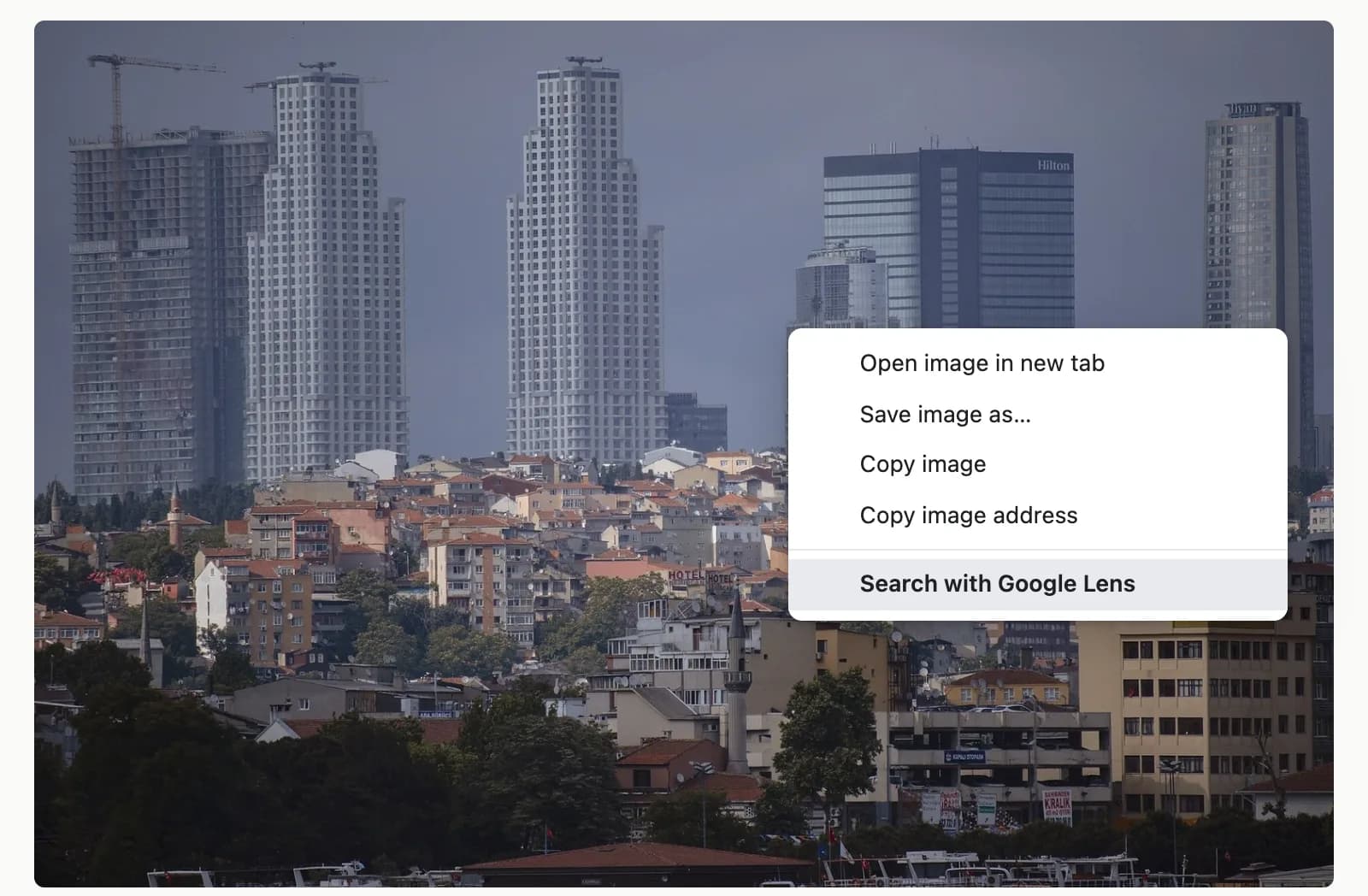
사진이 웹페이지에 있을 필요는 없어요. google.com에서 이미지로 검색은 컴퓨터의 파일, 검색창에 끌어다 놓은 이미지, 또는 붙여 넣은 이미지 링크를 받아요.
기기마다 옵션 이름은 무엇인가요?
기기마다 달라요. Google 도움말은 컴퓨터에서는 Search with Google Lens, Android Chrome에서는 Search image with Google Lens, iPhone과 iPad에서는 Search image with Google이라고 해요. 휴대폰은 길게 누르세요.
| 기기 | 메뉴를 여는 방법 | 고를 옵션 | 결과가 나타나는 곳 |
|---|---|---|---|
| Windows 또는 Chromebook | 이미지를 오른쪽 클릭(Chromebook은 두 손가락 탭, 또는 Alt를 누르고 클릭) | Search with Google Lens | 사이드 패널 |
| Mac | Control을 누르고 이미지 클릭 | Search with Google Lens | 사이드 패널 |
| Android | 이미지를 길게 누르기 | Search image with Google Lens | 화면 아래의 패널 |
| iPhone 또는 iPad | 이미지를 길게 누르기 | Search image with Google | 화면 아래의 패널 |
Android에서는 상자의 모서리를 끌어 이미지의 일부만 검색할 수 있어요. Android와 iPhone 모두에서 Google은 Chrome의 기본 검색 엔진이어야 한다고 다시 말해요. 사진 앱 보관함에 이미 있는 사진을 포함한 전체 휴대폰 경로는 휴대폰에서 이미지 역검색하는 방법에 있어요.
마우스 오른쪽 메뉴에 Lens 옵션이 없는 이유는 무엇인가요?
보통 Google이 Chrome의 기본 검색 엔진이 아니기 때문이에요. Chrome은 설정된 엔진으로 항목을 만들어요. 미국에서 Chrome이 제공하는 다섯 가지 엔진 중 이미지 검색을 정의하는 것은 Google과 Microsoft Bing뿐이므로, DuckDuckGo, Brave, Ecosia를 쓰면 항목이 사라져요.
Google 도움말의 설정 페이지는 검색 엔진이 해당 기능을 지원하지 않으면 Chrome 기능을 쓸 수 없을 수 있다고 경고해요. 오픈소스 코드인 Chromium이 그 세부 사항을 보여 줘요. 이미지 항목은 기본 엔진에 이미지 검색 주소가 있을 때만 추가되며, 미국 목록에서는 Google과 Bing만 그 주소가 있어요. 기본값이 Bing이면 그 항목은 Google 대신 Bing을 검색해요.
확인해 볼 원인은 두 가지 더 있어요. 일부 사이트는 마우스 오른쪽 메뉴를 막고, 일부 그림은 이미지가 아니라 페이지 배경이어서 이미지 옵션이 나타나지 않아요. 아래의 페이지 검색은 두 경우 모두를 우회해요. 직장이나 학교 컴퓨터에서는 관리자가 검색 엔진을 관리하거나 Lens 패널을 끌 수 있어요. 패널이 꺼져 있으면 Chrome은 더 단순한 Search image with Google이라는 라벨을 보여 주며, 이것도 여전히 사진을 Google로 보내요.
예전의 “Search Google for image”는 어떻게 되었나요?
최신 Chrome에서는 더 이상 보이지 않으며, Google 렌즈 옵션이 그 자리를 대신해요. 그래서 그것을 누르라고 하는 가이드는 오래되었어요. 렌즈 결과는 여전히 같거나 비슷한 이미지를 쓰는 웹사이트를 보여 주는데, 그것이 예전 옵션의 목적이었어요.
정말 원하는 것이 사진이 처음 나타난 곳이라면 더 잘 맞는 도구가 있어요. TinEye의 Chrome 확장 프로그램은 결과를 가장 오래된 순으로 정렬해 열 수 있으며, TinEye 가이드는 그 정렬이 왜 중요한지 설명해요.
Lens로 페이지의 일부를 어떻게 검색하나요?
세 점 More(더보기) 메뉴에서 Search this tab with Google Lens(이 탭에서 Google 렌즈로 검색)를 고르고, 원하는 물체를 누르거나 부분을 상자로 둘러싸세요. 렌즈는 탭의 스크린샷으로 작동하므로 동영상의 한 프레임도 검색할 수 있어요.
이미지를 자르는 빠른 방법이기도 해요. Google은 더 작은 선택이 더 구체적인 결과를 준다고 조언하며, 상자를 끌어 그리는 것만으로 파일을 저장하거나 편집하지 않고도 그렇게 할 수 있어요. 거리 전체보다 가게 하나가 나아요. 장소를 찾을 때 어떤 엔진을 먼저 쓸지는 다른 질문이며, Google 렌즈와 Yandex 비교에서 답해요.
주소창 오른쪽 도구 모음에 옵션을 고정하거나, 페이지의 빈 곳을 마우스 오른쪽 버튼으로 눌러 찾을 수 있어요. 한 가지 개인정보 참고 사항이 있어요. Google은 페이지의 스크린샷을 받아 그 검색에만 보관하고 학습에는 쓰지 않는다고 말해요. 그래도 열린 받은편지함처럼 개인적인 내용이 보이는 탭에서는 실행하지 마세요.
Chrome에서 Bing, TinEye, Yandex는 어떻게 사용하나요?
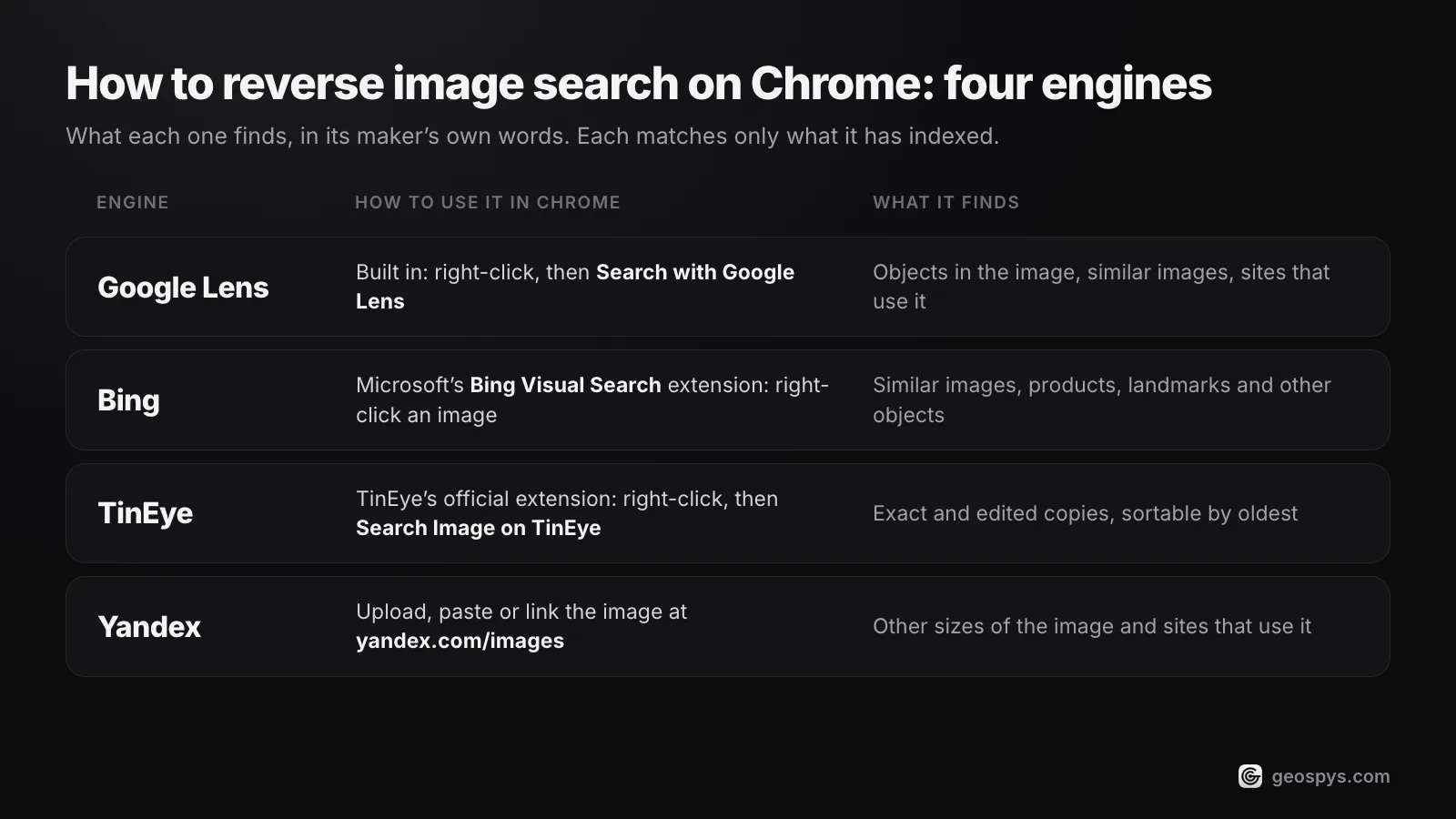
TinEye와 Microsoft는 각자 이미지에 자체 오른쪽 클릭 옵션을 추가하는 공식 Chrome 확장 프로그램을 제공해요. Yandex는 오른쪽 클릭 검색을 Yandex Browser에서만 문서화하므로, Chrome에서는 Yandex 이미지 웹사이트에 이미지를 업로드, 붙여 넣기, 또는 링크로 넣으세요.
| 엔진 | Chrome에서 쓰는 방법 | 찾아 주는 것 |
|---|---|---|
| Google Lens | 내장: 오른쪽 클릭 후 Search with Google Lens | 이미지 속 대상, 비슷한 이미지, 이를 사용하는 사이트 |
| Bing | Microsoft의 Bing Visual Search 확장 프로그램: 이미지를 오른쪽 클릭 | 비슷한 이미지, 제품, 랜드마크와 기타 대상 |
| TinEye | TinEye 공식 확장 프로그램: 오른쪽 클릭 후 Search Image on TinEye | 정확한 복사본과 편집된 복사본, 가장 오래된 순으로 정렬 가능 |
| Yandex | yandex.com/images에서 이미지를 업로드, 붙여 넣기 또는 링크 | 이미지의 다른 크기와 그것을 사용하는 사이트 |
각 엔진은 색인한 것만 맞춰 볼 수 있으므로, 같은 사진이 한쪽에서는 아무것도 못 찾고 다른 쪽에서는 일치할 수 있어요. 두 개를 돌려 보는 데는 1분이면 돼요. Yandex는 yandex.com/images를 열고 검색창 오른쪽의 이미지 검색 버튼을 누르세요. 파일, 붙여 넣은 이미지, 이미지 주소를 받아요.
TinEye는 예외예요. 같은 피사체를 담은 다른 사진이 아니라, 자른 것, 크기를 바꾼 것, 편집한 것을 포함해 같은 파일의 복사본을 찾아요. 여러 엔진을 한 메뉴에 묶은 확장 프로그램도 있지만, 제3자가 만든 것이며 내가 보내는 모든 이미지를 처리해요. 설치하기 전에 누가 만들었는지, 어떤 권한을 요청하는지 확인하세요.
역검색으로 사진이 찍힌 장소를 알 수 있나요?
사진이나 같은 장소를 찍은 다른 사진이 장소를 밝히는 페이지에 온라인으로 올라와 있을 때만 가능해요. 역검색은 내 사진을 이미 공개된 이미지와 비교해요. 평범한 거리를 찍은 비공개 사진은 보통 비슷한 사진들만 돌려주며, 장소를 주지는 않아요.
엔진들도 이를 직접 말해요. Yandex는 결과가 이미지가 온라인에 있고 색인되었는지에 따라 달라진다고 설명해요. TinEye는 같은 피사체의 다른 사진은 보통 찾지 못하며, 소셜 미디어 이미지는 보통 색인하지 않는다고 말해요. 그룹 채팅에서만 존재했던 휴가 사진에는 맞춰 볼 것이 없어요.
두 가지를 먼저 확인하세요. 파일의 메타데이터에 GPS 좌표가 남아 있다면 그것이 바로 답이며, 그 읽는 방법을 보세요. 없다면 질문은 “이 사진이 온라인 어디에 있나?”에서 “이 장면은 어떤 장소인가?”로 바뀌어요. 그것은 맞춰 보기가 아니라 시각 단서로 위치 읽기의 일이에요.
GeoSpy 확장 프로그램이 같은 오른쪽 클릭 메뉴에 더하는 것이 바로 이거예요. Find where this photo was taken을 고르면 사이드 패널에 추정 장소, 신뢰도 백분율, 지도가 나오고, Open in Google Maps와 Copy coordinates 버튼이 있어요. JPEG에 여전히 EXIF의 GPS 데이터가 있으면 답은 그것에서 나와요. 아니면 사진이 보여 주는 것에 기반한 AI 추정이에요.
확장 프로그램은 설치가 무료이지만, 분석에는 geospys.com 계정과 GeoSpy Premium이 필요하며 가격은 주간 US$7.99 또는 연간 US$29.99이에요. 오른쪽 클릭하기 전에는 아무것도 읽지 않아요. 권한은 오른쪽 클릭 메뉴, 사이드 패널, 활성 탭, 스크립팅, 저장소를 포함하며, 호스트 접근은 geospys.com에만 해당해요. 확장 프로그램 페이지에서 더 살펴보세요.
자주 묻는 질문
- 크롬에서 이미지 역검색은 무료인가요?
- 개인 사용이라면 무료예요. Lens 옵션은 Chrome에 내장되어 있고, TinEye는 비상업적 사용에 무료이며 확장 프로그램도 무료라고 밝히고, Microsoft는 Bing Visual Search를 무료 도구로 소개해요.
- Chromebook에서 이미지 역검색은 어떻게 하나요?
- Windows나 Mac과 같은 방법이에요. Chromebook은 데스크톱 버전의 Chrome을 실행하기 때문이에요. 터치패드를 두 손가락으로 탭하거나 Alt를 누른 채 클릭한 다음 Search with Google Lens를 고르세요.
- 컴퓨터에 저장된 사진도 역검색할 수 있나요?
- 네. google.com에서 Search by image를 누른 다음 Upload a file을 누르거나, 파일을 검색창에 끌어다 놓으세요. Bing, Yandex, TinEye도 자기 사이트에서 업로드, 끌어다 놓기, 붙여 넣은 이미지를 받아요.
- Chrome에서 Lens로 검색한 이미지를 Google이 보관하나요?
- Google은 Chrome의 Lens가 처리를 위해 페이지 스크린샷을 보내고, 그 검색에만 잠시 보관하며, 학습에는 쓰지 않는다고 말해요. 선택한 부분은 Google 검색으로 가므로 검색 기록에 나타날 수 있으며, 이는 My Google Activity에서 삭제할 수 있어요.
출처
- Search with Google Lens in Chrome — Google Chrome Help현재 컴퓨터, Android, iPhone의 라벨. 이 탭에서 Google 렌즈로 검색. Google을 기본 검색 엔진으로. 페이지 스크린샷 처리 방식.
- Search with an image on Google — Google Search Help기기별 문구(Search with Google Lens, Search image with Google Lens, Search image with Google), 결과에 포함되는 것, 업로드와 이미지 링크 검색.
- Set default search engine and site search shortcuts — Google Chrome Help설정 경로, 그리고 검색 엔진이 지원하지 않으면 Chrome 기능을 쓸 수 없을 수 있다는 경고.
- Google updates: AI-organized Search, Google Lens, and more — Google (The Keyword)2024년 10월 3일: 렌즈가 매달 거의 200억 건의 시각 검색에 쓰임.
- 3 new Chrome AI features for even more helpful browsing — Google (The Keyword)2024년 8월 1일: 데스크톱 Chrome의 Lens, 페이지의 어떤 것이든 선택(동영상 포함), 주소창, 오른쪽 클릭 또는 세 점 메뉴에서 실행.
- Search engine definitions used by Chromium — The Chromium ProjectsChrome의 미국 목록에 엔진 5개. 이미지 검색 URL을 정의하는 것은 Google과 Microsoft Bing뿐(prepopulated_engines.json, regional_settings.json).
- Chrome context menu source (render_view_context_menu.cc) — The Chromium Projects기본 엔진에 이미지 검색이 없으면 이미지 검색 항목은 건너뜀. 대체 라벨은 Search image with [engine].
- Using TinEye for Chrome — TinEye오른쪽 클릭 Search Image on TinEye. 결과는 Oldest 순으로 정렬 가능.
- How does TinEye work? — TinEye잘린 것, 편집된 것, 크기가 바뀐 것을 포함한 복사본을 찾으며, 같은 피사체의 다른 이미지는 찾지 않음.
- About the TinEye index — TinEye소셜 미디어 이미지(Facebook, Instagram, Twitter)는 보통 색인에 추가되지 않음.
- Is TinEye free to use? — TinEye비상업적 사용 무료. 유료 API는 상업적 사용을 위한 것.
- Bing Visual Search — Microsoft BingMicrosoft의 Chrome용 Bing Visual Search 확장 프로그램을 연결하고 Visual Search가 찾는 것을 나열.
- Image search — Yandex Images Help이미지를 업로드, 붙여 넣기 또는 링크. 오른쪽 클릭 검색은 Yandex Browser에서만. 결과는 Yandex가 색인한 것에 따라 다름.
- Use your Chromebook touchpad — Chromebook Help두 손가락으로 탭하거나 Alt를 누르고 클릭하는 방식의 오른쪽 클릭.
- Right-click on Mac — Apple SupportControl 클릭으로 바로가기 메뉴를 열어요.
더 읽어보기
이미지 역검색 사이트 추천: 용도별 비교
구글 렌즈, Yandex, Bing, TinEye는 각각 잘하는 일이 달라요. 이미지 역검색 사이트 추천과 함께 엔진별 강점, AI 위치 추정을 대신 써야 할 때를 비교해요.
· 5분 분량
휴대폰 이미지 역검색 방법: 앱 없이 하는 법
휴대폰 브라우저에서 이미지 역검색을 앱 없이 할 수 있어요. iPhone과 Android의 방법, 결과를 좌우하는 이미지 자르기 단계를 정리했어요.
· 3분 분량
구글 렌즈와 얀덱스 비교: 장소 찾기에 더 강한 쪽은?
구글 렌즈와 얀덱스 비교. 두 엔진은 서로 다른 사진에서 실패해요. 건물, 제품, 랜드마크, 평범한 거리 중 어느 쪽을 써야 할지 정리했어요.
· 4분 분량
OSINT 크롬 확장 프로그램 추천: 이미지 조사용 8선
이미지 확인에 쓰는 OSINT 크롬 확장 프로그램 추천 8가지와 Chrome의 구글 렌즈를 다뤄요. 만든 곳, 비용, 읽을 수 있는 범위, 쓰기 좋은 때를 정리했어요.
· 9분 분량