
Ricerca inversa di immagini su Chrome: Lens, Bing e TinEye
· 9 min di lettura
Risposta breve
Per fare la ricerca inversa di immagini su Chrome, da computer fai clic destro su un’immagine e scegli «Cerca con Google Lens»; i risultati si aprono in un pannello laterale. Su Android o iPhone tieni premuta l’immagine. Google deve essere il motore predefinito di Chrome. Bing e TinEye aggiungono una propria voce con estensioni ufficiali; Yandex si usa dal sito.
La ricerca inversa per immagini è integrata in Chrome, ma le voci dei menu sono cambiate più di una volta. Per questo tante guide più vecchie descrivono opzioni che non troverai. Il motore dietro tutto è Google Lens, che Google ha detto nell’ottobre 2024 gestire quasi 20 miliardi di ricerche visive al mese.
Questa guida copre l’opzione integrata su computer e telefono, una ricerca della pagina che funziona dove il clic destro non funziona, come aggiungere Bing e TinEye, e l’unica domanda a cui la ricerca inversa non può rispondere.
Come si fa la ricerca inversa di immagini su Chrome da computer?
Fai clic destro sull’immagine e scegli Cerca con Google Lens. I risultati si aprono in un pannello laterale accanto alla pagina. I passaggi sono gli stessi su Windows, Mac e Chromebook, e Google deve essere il motore di ricerca predefinito di Chrome perché la voce compaia.
- Step 1Controlla il motore di ricerca predefinitoApri il menu Altro con i tre puntini, poi Impostazioni e Motore di ricerca. Se è impostato un altro motore, scegli Cambia e seleziona Google. Le pagine di aiuto di Google elencano questo come requisito per Lens.
- Step 2Fai clic destro sull’immagineSu un Mac, tieni premuto Control mentre fai clic. Su un Chromebook, tocca il touchpad con due dita, oppure premi Alt e fai clic.
- Step 3Scegli Cerca con Google LensGoogle dice che i risultati possono includere ciò che c’è nell’immagine, immagini simili e siti che usano la stessa immagine o una simile.
- Step 4Apri un risultatoI risultati restano nel pannello laterale. Selezionarne uno lo apre in una nuova scheda, così la pagina da cui sei partito resta dov’è.
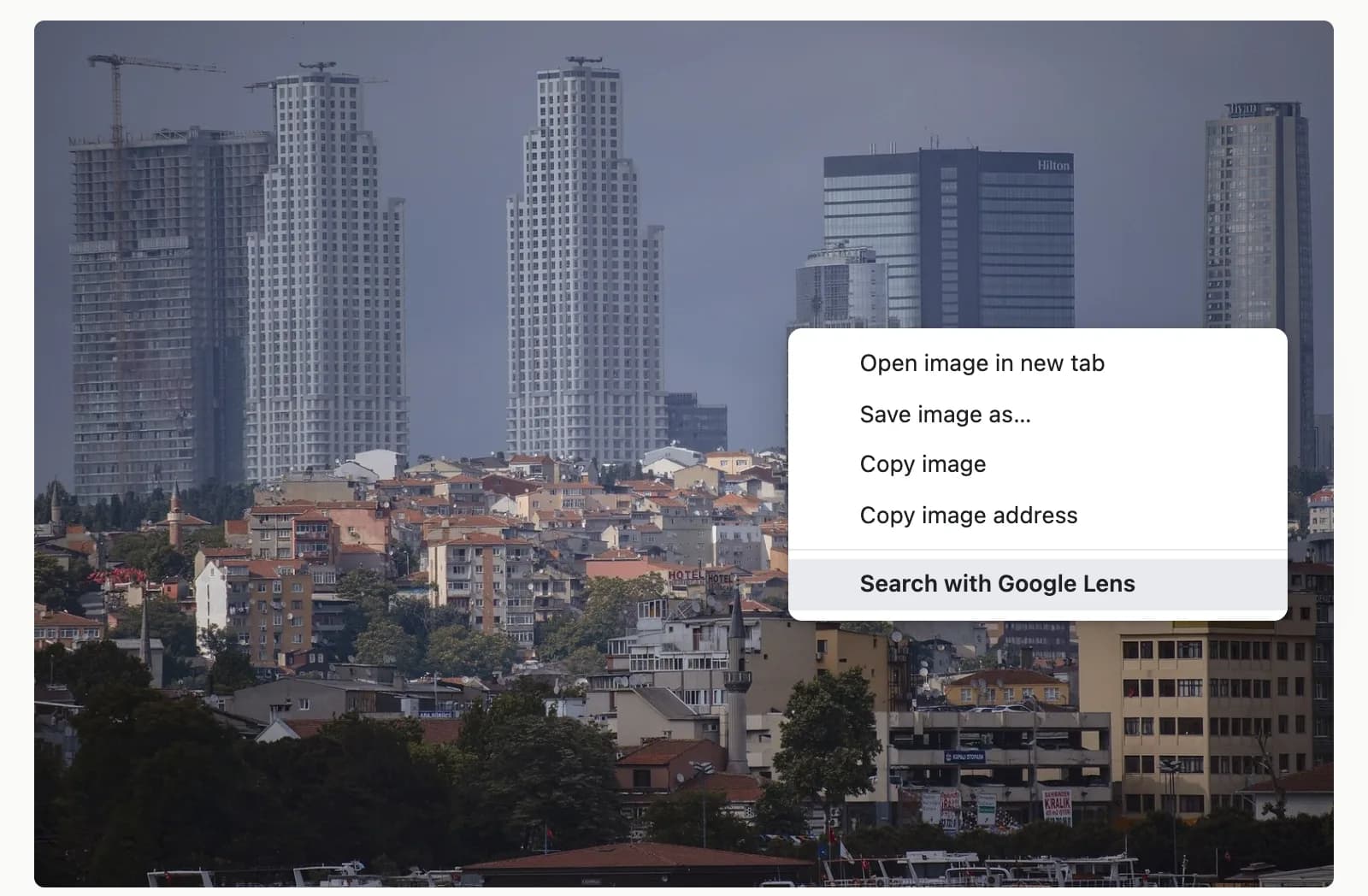
L’immagine non deve trovarsi su una pagina web. Su google.com, Cerca per immagine accetta un file dal computer, un’immagine trascinata nella casella di ricerca o il link di un’immagine incollato.
Come si chiama l’opzione su ciascun dispositivo?
Dipende dal dispositivo. Le pagine di aiuto di Google la chiamano Cerca con Google Lens su computer, Cerca immagine con Google Lens in Chrome per Android e Cerca immagine con Google in Chrome per iPhone e iPad. Su telefono tieni premuta l’immagine invece di fare clic destro.
| Dispositivo | Come aprire il menu | Opzione da scegliere | Dove compaiono i risultati |
|---|---|---|---|
| Windows o Chromebook | Clic destro sull’immagine (Chromebook: tocco con due dita, oppure Alt e clic) | Cerca con Google Lens | Pannello laterale |
| Mac | Clic con Control sull’immagine | Cerca con Google Lens | Pannello laterale |
| Android | Tieni premuta l’immagine | Cerca immagine con Google Lens | Pannello in fondo allo schermo |
| iPhone o iPad | Tieni premuta l’immagine | Cerca immagine con Google | Pannello in fondo allo schermo |
Su Android puoi trascinare gli angoli del riquadro per cercare solo una parte dell’immagine. Su entrambi i telefoni, Google ribadisce che Google deve essere il motore di ricerca predefinito di Chrome. I percorsi completi da telefono, comprese le foto già nel rullino, sono in come fare la ricerca inversa per immagini sul telefono.
Perché la voce di Lens manca nel menu del clic destro?
Di solito perché Google non è il motore di ricerca predefinito di Chrome. Chrome crea la voce a partire dal motore impostato. Dei cinque motori che Chrome offre negli Stati Uniti, solo Google e Microsoft Bing definiscono una ricerca per immagini, quindi con DuckDuckGo, Brave o Ecosia la voce scompare.
La pagina di aiuto di Google sull’impostazione avverte che una funzione di Chrome potrebbe non essere disponibile se il motore di ricerca non la supporta. Chromium, il codice aperto su cui è costruito Chrome, mostra il dettaglio: la voce per le immagini viene aggiunta solo quando il motore predefinito ha un indirizzo di ricerca per immagini, e nell’elenco degli Stati Uniti solo Google e Bing ne hanno uno. Con Bing come predefinito, la voce cerca su Bing invece che su Google.
Vale la pena controllare altre due cause. Alcuni siti bloccano il menu del clic destro, e alcune immagini sono sfondi della pagina anziché immagini vere e proprie, quindi le opzioni per le immagini non compaiono mai. La ricerca della pagina descritta sotto aggira entrambi i casi. Su un computer di lavoro o scolastico, un amministratore può gestire il motore di ricerca o disattivare il pannello di Lens. Se il pannello è disattivato, Chrome mostra un’etichetta più semplice, Cerca immagine con Google, che invia comunque l’immagine a Google.
Che fine ha fatto «Cerca su Google l’immagine»?
Il Chrome attuale non lo mostra più; al suo posto c’è la voce Google Lens, quindi le guide che ti dicono di cliccarla sono superate. I risultati di Lens elencano ancora i siti che usano la stessa immagine o una simile, che era lo scopo della vecchia opzione.
Se quello che cerchi è il primo posto in cui un’immagine è apparsa, c’è un’opzione più adatta. L’estensione Chrome di TinEye può aprire i suoi risultati ordinati dal più vecchio, e la guida su TinEye spiega perché quell’ordinamento conta.
Come cerco una parte di una pagina con Lens?
Apri il menu Altro con i tre puntini e scegli Cerca in questa scheda con Google Lens, poi clicca su un oggetto o trascina un riquadro intorno alla parte che ti interessa. Lens lavora su uno screenshot della scheda, quindi raggiunge anche cose che il menu immagine non può, come un fotogramma di un video.
È anche un modo rapido per ritagliare. Il consiglio di Google è che una selezione più piccola dà risultati più precisi, e trascinare un riquadro lo fa senza salvare né modificare un file. Una sola vetrina batte una strada intera. Quale motore provare per primo con un luogo è una domanda diversa, a cui risponde Google Lens contro Yandex.
Puoi fissare l’opzione nella barra degli strumenti, oppure raggiungerla facendo clic destro su una parte vuota della pagina. Un punto sulla privacy: Google dice che riceve uno screenshot della pagina, lo conserva solo per quella ricerca e non lo usa per l’addestramento. Anche così, evita di usarla su una scheda che mostra qualcosa di privato, come la posta in arrivo aperta.
Come si usano Bing, TinEye o Yandex da Chrome?
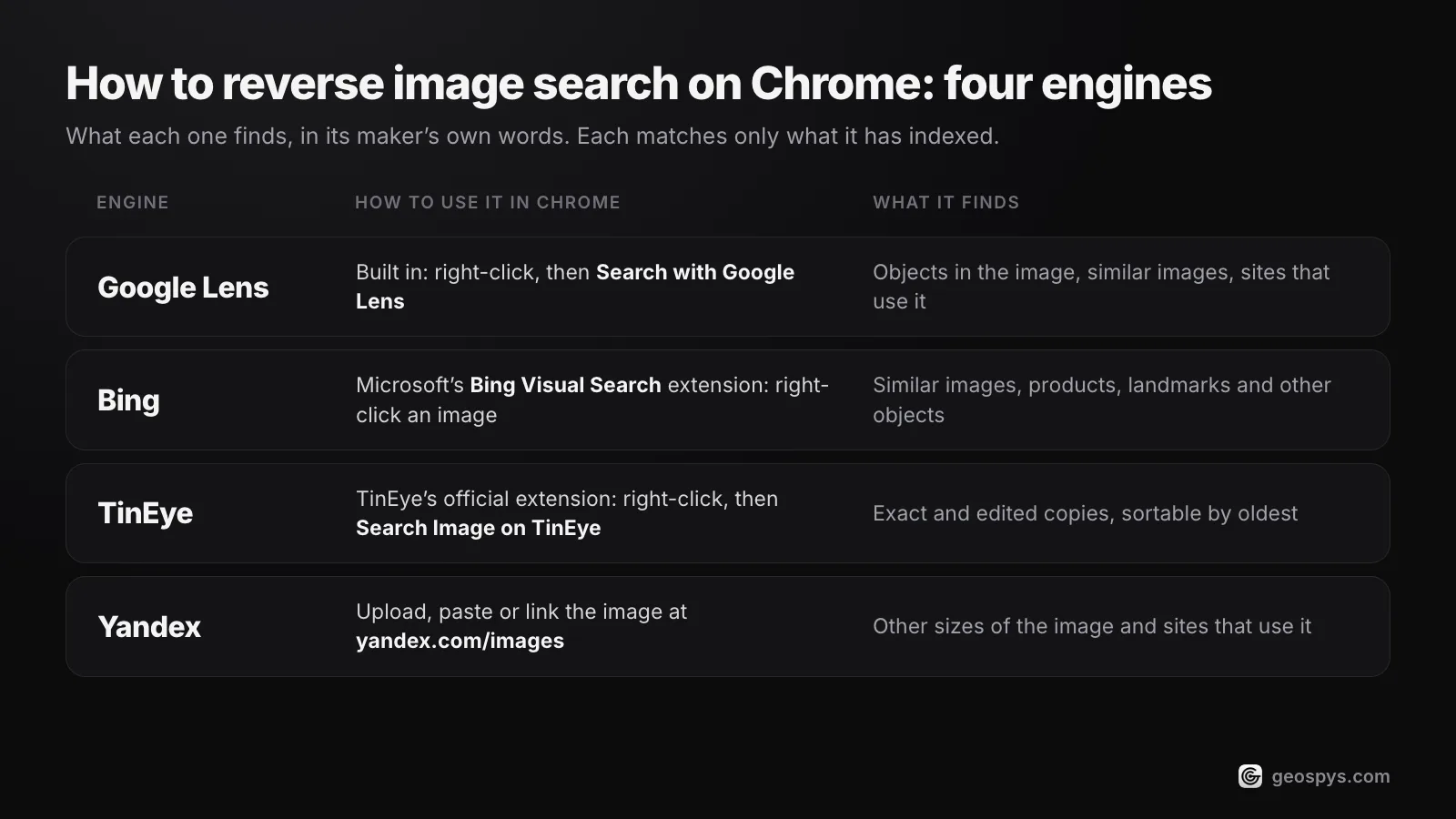
TinEye e Microsoft pubblicano entrambi estensioni ufficiali per Chrome che aggiungono alle immagini una propria voce nel clic destro. Yandex documenta la ricerca dal clic destro solo per Yandex Browser, quindi in Chrome devi caricare, incollare o collegare l’immagine nel sito di Yandex Images.
| Motore | Come usarlo in Chrome | Che cosa trova |
|---|---|---|
| Google Lens | Integrato: clic destro, poi Cerca con Google Lens | Oggetti nell’immagine, immagini simili, siti che la usano |
| Bing | Estensione ufficiale Bing Visual Search: clic destro su un’immagine | Immagini simili, prodotti, monumenti e altri oggetti |
| TinEye | Estensione ufficiale di TinEye: clic destro, poi Search Image on TinEye | Copie esatte e modificate, ordinabili dalla più vecchia |
| Yandex | Carica, incolla o collega l’immagine su yandex.com/images | Altre dimensioni dell’immagine e siti che la usano |
Ogni motore può cercare solo ciò che ha indicizzato, quindi la stessa immagine può non dare risultati su uno e trovare corrispondenze su un altro. Provarne due richiede un minuto. Per Yandex, apri yandex.com/images e premi il pulsante di ricerca per immagini a destra della barra di ricerca. Accetta un file, un’immagine incollata o l’indirizzo di un’immagine.
TinEye è il caso a parte. Cerca copie dello stesso file, comprese le versioni ritagliate, ridimensionate o modificate, non foto diverse dello stesso soggetto. Esistono anche estensioni che raccolgono decine di motori in un solo menu, ma vengono da terzi e gestiscono ogni immagine che invii. Prima di installarne una, controlla chi la realizza e quali autorizzazioni chiede.
La ricerca inversa per immagini può dirti dove è stata scattata una foto?
Solo quando la foto, o un’altra immagine dello stesso luogo, è già online su una pagina che ne indica la posizione. La ricerca inversa confronta la tua immagine con immagini già pubblicate. Una foto privata di una strada comune di solito restituisce immagini simili, non un luogo.
I motori stessi lo ammettono. Yandex nota che i risultati dipendono dal fatto che un’immagine esista online e sia stata indicizzata. TinEye dice che di solito non trova foto diverse dello stesso soggetto, e che in genere non indicizza le immagini dei social. Una foto di vacanza che è esistita solo in una chat di gruppo non ha nulla con cui essere confrontata.
Prima due controlli. Se il file conserva ancora le coordinate GPS nei metadati, sono loro a rispondere direttamente, e ecco come leggerle. Se no, la domanda cambia da «dove si trova questa immagine online?» a «quale luogo mostra questa scena?». Questo è un compito per la lettura della posizione dagli indizi visivi, non per il confronto.
È ciò che l’estensione GeoSpy aggiunge allo stesso menu del clic destro. Scegli Find where this photo was taken e un pannello laterale mostra il luogo stimato, una percentuale di confidenza e una mappa, con i pulsanti Open in Google Maps e Copy coordinates. Se un JPEG conserva ancora i dati GPS nei suoi EXIF, la risposta deriva da quelli. Altrimenti è una stima dell’IA basata su ciò che mostra l’immagine.
L’estensione è gratuita da installare, ma l’analisi richiede un account su geospys.com con GeoSpy Premium, a 7,99 dollari statunitensi a settimana o 29,99 dollari statunitensi all’anno. Non viene letto nulla finché non fai clic destro su un’immagine. Le sue autorizzazioni riguardano il menu del clic destro, il pannello laterale, la scheda attiva, lo scripting e la memoria, e il suo unico accesso ai siti è geospys.com. Altre informazioni nella pagina dell’estensione.
Domande frequenti
- La ricerca inversa per immagini in Chrome è gratuita?
- Sì, per uso personale. L’opzione Lens è integrata in Chrome, TinEye è gratuita per uso non commerciale e definisce gratuita anche la sua estensione, e Microsoft presenta Bing Visual Search come uno strumento gratuito.
- Come si fa la ricerca inversa per immagini su un Chromebook?
- Come su Windows o su un Mac, perché un Chromebook usa la versione desktop di Chrome. Tocca il touchpad con due dita, oppure premi Alt e fai clic, poi scegli Cerca con Google Lens.
- Si può fare la ricerca inversa di una foto salvata sul computer?
- Sì. Su google.com, clicca su Cerca per immagine, poi su Carica un file, oppure trascina il file nella casella di ricerca. Bing, Yandex e TinEye accettano anch’essi caricamenti, file trascinati o immagini incollate sui loro siti.
- Google conserva le immagini che cerco con Lens in Chrome?
- Google dice che Lens in Chrome invia uno screenshot della pagina per l’elaborazione, lo conserva solo temporaneamente per quella ricerca e non lo usa per l’addestramento. La parte che selezioni va a Ricerca Google, quindi può comparire nella tua attività di ricerca, che puoi eliminare da La mia attività Google.
Fonti
- Search with Google Lens in Chrome — Google Chrome HelpEtichette attuali su computer, Android e iPhone; Cerca in questa scheda con Google Lens; Google come motore predefinito; come vengono elaborati gli screenshot della pagina.
- Search with an image on Google — Google Search HelpEtichette per dispositivo (Cerca con Google Lens, Cerca immagine con Google Lens, Cerca immagine con Google), che cosa includono i risultati, la ricerca per caricamento e per link dell’immagine.
- Set default search engine and site search shortcuts — Google Chrome HelpPercorso delle impostazioni, e l’avvertenza che una funzione di Chrome potrebbe non essere disponibile se il motore di ricerca non la supporta.
- Google updates: AI-organized Search, Google Lens, and more — Google (The Keyword)3 ottobre 2024: Lens è usato per quasi 20 miliardi di ricerche visive al mese.
- 3 new Chrome AI features for even more helpful browsing — Google (The Keyword)1 agosto 2024: Lens in Chrome su desktop, selezione di qualsiasi cosa su una pagina, incluso un video, dalla barra degli indirizzi, dal clic destro o dal menu a tre puntini.
- Search engine definitions used by Chromium — The Chromium ProjectsLa lista statunitense di Chrome conta 5 motori; solo Google e Microsoft Bing definiscono un URL di ricerca per immagini (prepopulated_engines.json, regional_settings.json).
- Chrome context menu source (render_view_context_menu.cc) — The Chromium ProjectsLa voce di ricerca per immagini viene saltata quando il motore predefinito non ha una ricerca per immagini; l’etichetta di ripiego è Cerca immagine con [motore].
- Using TinEye for Chrome — TinEyeClic destro su Search Image on TinEye; i risultati possono essere ordinati dal più vecchio.
- How does TinEye work? — TinEyeTrova copie, comprese quelle ritagliate, modificate e ridimensionate, non immagini diverse dello stesso soggetto.
- About the TinEye index — TinEyeLe immagini dei social (Facebook, Instagram, Twitter) non vengono in genere aggiunte all’indice.
- Is TinEye free to use? — TinEyeGratuita per uso non commerciale; l’API a pagamento è per uso commerciale.
- Bing Visual Search — Microsoft BingCollega l’estensione Bing Visual Search di Microsoft per Chrome ed elenca che cosa trova Visual Search.
- Image search — Yandex Images HelpCaricamento, incollatura o link di un’immagine; ricerca dal clic destro solo in Yandex Browser; i risultati dipendono da ciò che Yandex ha indicizzato.
- Use your Chromebook touchpad — Chromebook HelpClic destro toccando con due dita, oppure premendo Alt e facendo clic.
- Right-click on Mac — Apple SupportIl clic con Control apre i menu di scelta rapida.
Continua a leggere
I migliori siti per la ricerca inversa di immagini a confronto
Google Lens, Yandex, Bing e TinEye fanno cose diverse. Confronto dei migliori siti per la ricerca inversa di immagini e quando passare all'IA.
· 7 min di lettura
Come fare la ricerca inversa di immagini da cellulare
I motori per la ricerca inversa di immagini da cellulare funzionano dal browser, senza app. Percorsi per iPhone e Android e il ritaglio decisivo.
· 4 min di lettura
Google Lens vs Yandex: quale trova meglio i luoghi?
Google Lens vs Yandex: due motori che sbagliano su foto diverse. Quale usare per edifici, prodotti, monumenti o strade comuni.
· 5 min di lettura
Le migliori estensioni Chrome OSINT per le immagini
Le migliori estensioni Chrome OSINT per le immagini: otto strumenti più Google Lens. Chi li sviluppa, quanto costano, cosa leggono e quando usarli.
· 12 min di lettura