
Omgekeerd zoeken op afbeelding in Chrome: Lens, Bing, TinEye
· 9 min. leestijd
Kort antwoord
Omgekeerd zoeken op afbeelding in Chrome doe je met een rechtermuisklik op een foto: kies Search with Google Lens, en de resultaten openen in een zijpaneel. Op Android of iPhone houd je de afbeelding ingedrukt. Google moet de standaardzoekmachine van Chrome zijn. Bing en TinEye voegen via officiële extensies eigen rechtsklikopties toe, en Yandex werkt via de uploadpagina.
Omgekeerd zoeken op afbeelding zit ingebouwd in Chrome, maar de menutekst is meerdere keren veranderd. Daarom noemen veel oudere gidsen opties die je niet meer vindt. De motor erachter is Google Lens, dat Google in oktober 2024 bijna 20 miljard visuele zoekopdrachten per maand noemde.
Deze gids behandelt de ingebouwde optie op een computer en een telefoon, een paginazoekopdracht die werkt waar rechtsklikken niet werkt, hoe je Bing en TinEye toevoegt, en de ene vraag die omgekeerd zoeken niet kan beantwoorden.
Hoe doe je omgekeerd zoeken op afbeelding in Chrome op een computer?
Klik met de rechtermuisknop op de afbeelding en kies Search with Google Lens. De resultaten openen in een zijpaneel naast de pagina. De stappen zijn hetzelfde op Windows, Mac en een Chromebook, en Google moet de standaardzoekmachine van Chrome zijn, anders verschijnt de optie niet.
- Step 1Controleer je standaardzoekmachineOpen het menu More met de drie puntjes, daarna Settings en Search engine. Is er een andere zoekmachine ingesteld, kies dan Change en selecteer Google. Google noemt dit op zijn helppagina's als vereiste voor Lens.
- Step 2Klik met de rechtermuisknop op de fotoOp een Mac houd je Control ingedrukt terwijl je klikt. Op een Chromebook tik je met twee vingers op het touchpad, of je drukt op Alt en klikt.
- Step 3Kies Search with Google LensGoogle zegt dat de resultaten kunnen bevatten wat er op de afbeelding staat, vergelijkbare afbeeldingen en websites die dezelfde of een vergelijkbare afbeelding gebruiken.
- Step 4Open een resultaatDe resultaten blijven in het zijpaneel. Als je er één selecteert, opent die in een nieuw tabblad, zodat de pagina waar je begon open blijft.
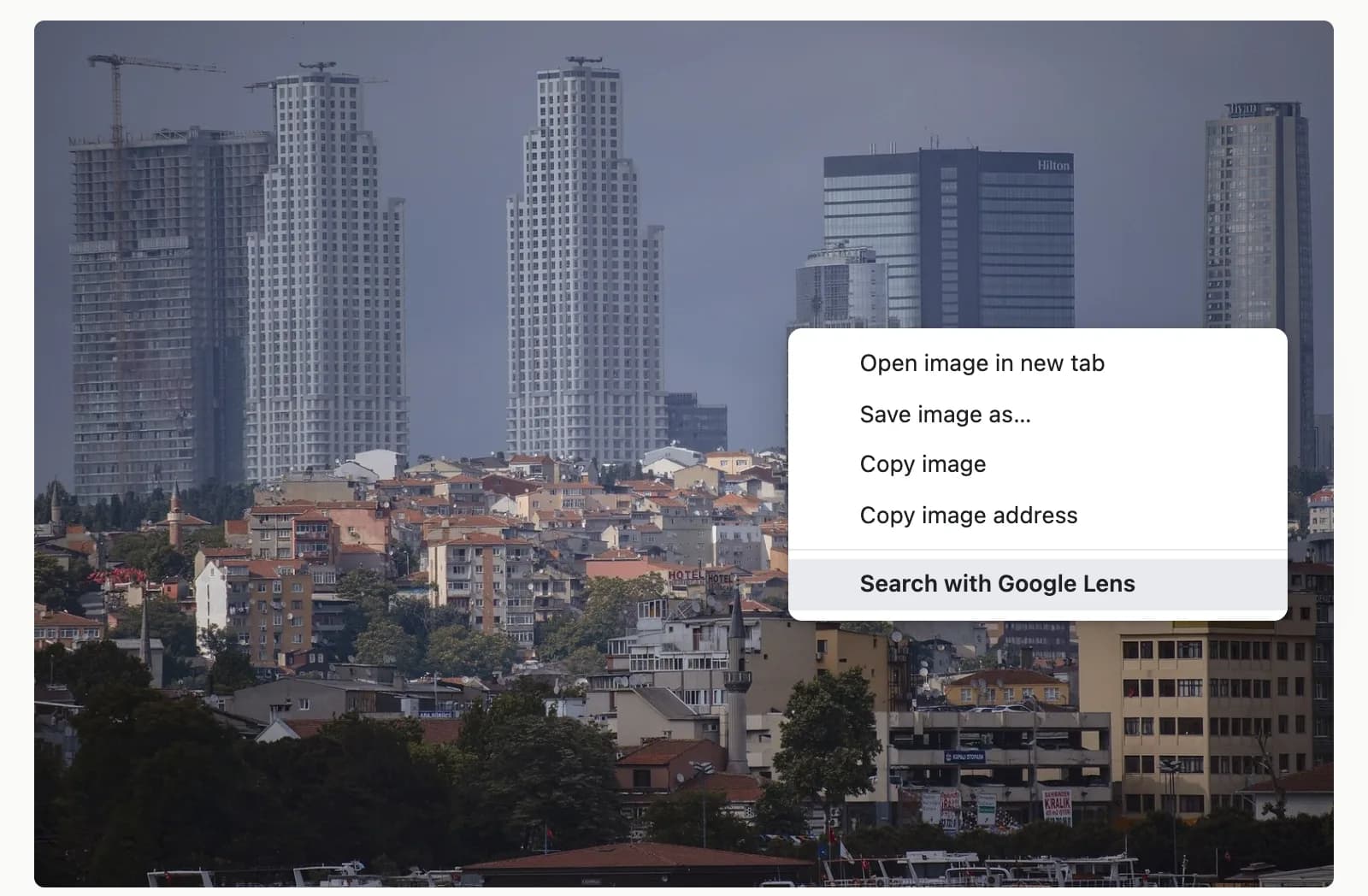
De foto hoeft niet op een webpagina te staan. Op google.com neemt Search by image een bestand van je computer, een afbeelding die je in het zoekveld sleept, of een geplakte afbeeldingslink.
Hoe heet de optie op elk apparaat?
Dat hangt af van het apparaat. Googles helppagina's noemen het Search with Google Lens op een computer, Search image with Google Lens in Chrome voor Android en Search image with Google in Chrome voor iPhone en iPad. Op een telefoon houd je de afbeelding ingedrukt, niet met de rechtermuisknop.
| Apparaat | Hoe je het menu opent | Te kiezen optie | Waar de resultaten verschijnen |
|---|---|---|---|
| Windows of Chromebook | Klik met de rechtermuisknop op de afbeelding (Chromebook: tik met twee vingers, of Alt en klik) | Search with Google Lens | Zijpaneel |
| Mac | Klik met Control op de afbeelding | Search with Google Lens | Zijpaneel |
| Android | Houd de afbeelding ingedrukt | Search image with Google Lens | Paneel onderaan het scherm |
| iPhone of iPad | Houd de afbeelding ingedrukt | Search image with Google | Paneel onderaan het scherm |
Op Android kun je de hoeken van het kader slepen om alleen een deel van de afbeelding te zoeken. Op beide telefoons zegt Google opnieuw dat Google de standaardzoekmachine van Chrome moet zijn. De volledige telefoonroutes, ook voor foto's die al in je filmrol staan, vind je in hoe je omgekeerd zoeken op afbeelding op je telefoon doet.
Waarom ontbreekt de Lens-optie in je rechtsklikmenu?
Meestal omdat Google niet de standaardzoekmachine van Chrome is. Chrome bouwt het item op basis van de ingestelde zoekmachine. Van de vijf zoekmachines die Chrome in de VS aanbiedt, definiëren alleen Google en Microsoft Bing een afbeeldingszoekopdracht, dus met DuckDuckGo, Brave of Ecosia verdwijnt het item.
De helppagina van Google zelf waarschuwt dat een Chrome-functie niet beschikbaar kan zijn als je zoekmachine die niet ondersteunt. Chromium, de open-sourcecode waarop Chrome is gebouwd, laat het detail zien. Het afbeeldingsitem wordt alleen toegevoegd wanneer de standaardzoekmachine een adres voor afbeeldingszoekopdrachten heeft, en in de Amerikaanse lijst hebben alleen Google en Bing dat. Met Bing als standaard zoekt het item in Bing in plaats van in Google.
Het loont om nog twee andere oorzaken te controleren. Sommige sites blokkeren het rechtsklikmenu, en sommige beelden zijn paginaachtergronden in plaats van afbeeldingen, waardoor de afbeeldingsopties nooit verschijnen. De paginazoekopdracht hieronder omzeilt beide. Op een werk- of schoolcomputer kan een beheerder de zoekmachine beheren of het Lens-paneel uitzetten. Staat het paneel uit, dan toont Chrome een eenvoudiger label, Search image with Google, dat de afbeelding nog steeds naar Google stuurt.
Wat is er gebeurd met Search Google for image?
De huidige Chrome toont het niet meer; de Google Lens-optie heeft de plaats ingenomen, dus gidsen die je vertellen erop te klikken, zijn verouderd. Lens-resultaten tonen nog steeds websites die dezelfde of een vergelijkbare afbeelding gebruiken, wat het doel was van de oude optie.
Als je eigenlijk wilt weten waar een afbeelding voor het eerst verscheen, past iets anders beter. De Chrome-extensie van TinEye kan zijn resultaten gesorteerd op oudste tonen, en de TinEye-gids legt uit waarom die sortering ertoe doet.
Hoe zoek je een deel van een pagina met Lens?
Open het menu More met de drie puntjes en kies Search this tab with Google Lens, en klik daarna op een object of sleep een kader om het deel dat je wilt. Lens werkt met een schermopname van het tabblad, dus het bereikt ook dingen die het afbeeldingsmenu niet kan, zoals een frame uit een video.
Het is ook een snelle manier om bij te snijden. Googles eigen tip is dat een kleinere selectie specifiekere resultaten geeft, en door een kader te slepen doe je dat zonder een bestand op te slaan of te bewerken. Een enkele winkelgevel werkt beter dan een hele straat. Welke zoekmachine je eerst voor een plek probeert, is een andere vraag, en die wordt beantwoord in Google Lens vs Yandex.
Je kunt de optie aan de werkbalk vastzetten, of hem bereiken door met de rechtermuisknop op een leeg deel van een pagina te klikken. Eén privacypunt: Google zegt dat het een schermopname van de pagina ontvangt, die alleen voor die zoekopdracht wordt bewaard en niet voor training wordt gebruikt. Toch kun je het beter niet gebruiken op een tabblad dat iets privés toont, zoals een open inbox.
Hoe gebruik je Bing, TinEye of Yandex vanuit Chrome?
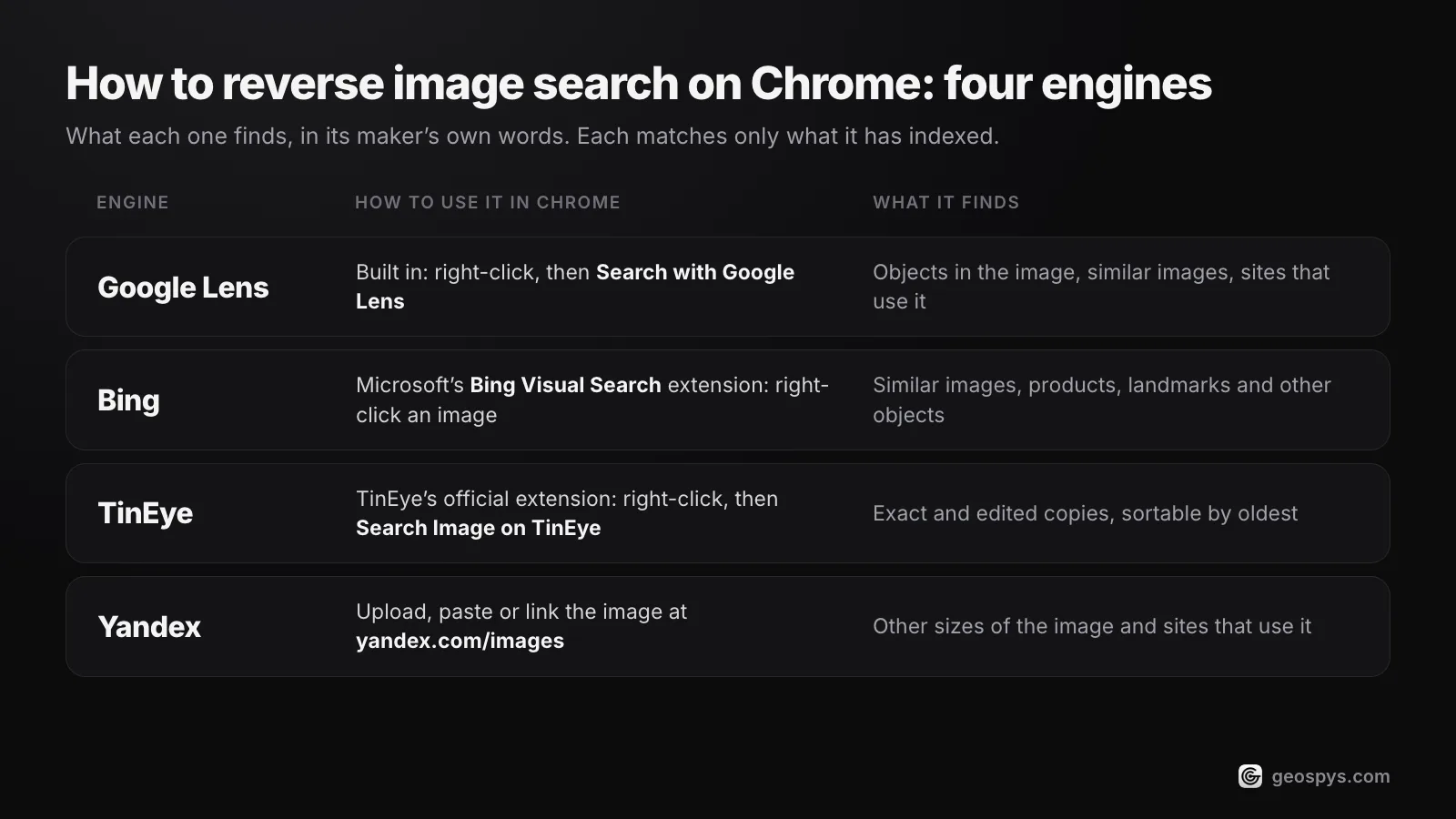
TinEye en Microsoft publiceren beide officiële Chrome-extensies die een eigen rechtsklikoptie aan afbeeldingen toevoegen. Yandex documenteert zijn rechtsklikzoekopdracht alleen voor Yandex Browser, dus in Chrome upload, plak of link je de afbeelding op de website van Yandex Images.
| Zoekmachine | Gebruik in Chrome | Wat het vindt |
|---|---|---|
| Google Lens | Ingebouwd: rechtsklikken, dan Search with Google Lens | Objecten in de afbeelding, vergelijkbare afbeeldingen, sites die hem gebruiken |
| Bing | De extensie Bing Visual Search van Microsoft: klik met de rechtermuisknop op een afbeelding | Vergelijkbare afbeeldingen, producten, bezienswaardigheden en andere objecten |
| TinEye | De officiële extensie van TinEye: rechtsklikken, dan Search Image on TinEye | Exacte en bewerkte kopieën, sorteerbaar op oudste |
| Yandex | Upload, plak of link de afbeelding op yandex.com/images | Andere formaten van de afbeelding en sites die hem gebruiken |
Elke motor kan alleen vinden wat hij heeft geïndexeerd, dus dezelfde foto kan bij de ene niets opleveren en bij de andere wel een match. Twee ervan gebruiken kost een minuut. Voor Yandex open je yandex.com/images en druk je op de knop voor afbeeldingszoeken rechts van de zoekbalk. Hij accepteert een bestand, een geplakte afbeelding of een afbeeldingsadres.
TinEye is het buitenbeentje. Het zoekt naar kopieën van hetzelfde bestand, inclusief uitsnedes, formaatwijzigingen en bewerkingen, niet naar andere foto's van hetzelfde onderwerp. Extensies die tientallen zoekmachines in één menu bundelen bestaan ook, maar die komen van derden en verwerken elke afbeelding die je via hen stuurt. Controleer wie er een maakt en welke rechten hij vraagt, voordat je hem installeert.
Kan omgekeerd zoeken op afbeelding laten zien waar een foto is genomen?
Alleen wanneer de foto, of een andere foto van dezelfde plek, al online staat op een pagina die de locatie noemt. Omgekeerd zoeken vergelijkt je foto met afbeeldingen die al zijn gepubliceerd. Een privéfoto van een gewone straat levert meestal lookalikes op, geen plek.
De zoekmachines zeggen dit zelf al. Yandex merkt op dat resultaten afhangen van of een afbeelding online bestaat en geïndexeerd is. TinEye zegt dat het meestal geen andere foto's van hetzelfde onderwerp vindt, en dat het doorgaans geen afbeeldingen van sociale media indexeert. Een vakantiefoto die alleen ooit in een groepschat heeft gestaan, heeft niets om mee te matchen.
Twee controles gaan eerst. Als het bestand nog GPS-coördinaten in zijn metadata heeft, beantwoorden die de vraag rechtstreeks, en hier lees je ze uit. Zo niet, dan verandert de vraag van “waar staat deze foto nog meer online?” naar “welke plek toont deze scène?”. Dat is een taak voor het lezen van de locatie uit visuele aanwijzingen, niet voor matchen.
Dat is wat de GeoSpy-extensie toevoegt aan hetzelfde rechtsklikmenu. Kies Find where this photo was taken en een zijpaneel toont de geschatte plek, een betrouwbaarheidspercentage en een kaart, met de knoppen Open in Google Maps en Copy coordinates. Heeft een JPEG nog GPS-gegevens in zijn EXIF, dan komt het antwoord daaruit. Anders is het een AI-schatting op basis van wat de afbeelding toont.
De extensie is gratis te installeren, maar analyse vereist een geospys.com-account met GeoSpy Premium, voor 7,99 Amerikaanse dollar per week of 29,99 Amerikaanse dollar per jaar. Er wordt niets gelezen totdat je met de rechtermuisknop op een afbeelding klikt. De rechten dekken het rechtsklikmenu, het zijpaneel, het actieve tabblad, scripting en opslag, en de enige hosttoegang is geospys.com. Meer op de extensiepagina.
Veelgestelde vragen
- Is omgekeerd zoeken op afbeelding in Chrome gratis?
- Ja, voor persoonlijk gebruik. De Lens-optie zit ingebouwd in Chrome, TinEye is gratis voor niet-commercieel gebruik en noemt zijn extensie gratis, en Microsoft presenteert Bing Visual Search als een gratis hulpmiddel.
- Hoe doe je omgekeerd zoeken op een Chromebook?
- Op dezelfde manier als op Windows of een Mac, want een Chromebook draait de desktopversie van Chrome. Tik met twee vingers op het touchpad, of druk op Alt en klik, en kies daarna Search with Google Lens.
- Kun je omgekeerd zoeken op een foto die op je computer staat?
- Ja. Op google.com klik je op Search by image en daarna op Upload a file, of je sleept het bestand naar het zoekveld. Bing, Yandex en TinEye accepteren op hun eigen sites ook uploads, gesleepte bestanden of geplakte afbeeldingen.
- Bewaart Google de afbeeldingen die ik met Lens in Chrome zoek?
- Google zegt dat Lens in Chrome een schermopname van de pagina voor verwerking verstuurt, die alleen tijdelijk voor die zoekopdracht bewaart en niet voor training gebruikt. Het deel dat je selecteert gaat naar Google Zoeken, dus het kan in je zoekactiviteit verschijnen, die je kunt verwijderen in Mijn Google-activiteit.
Bronnen
- Search with Google Lens in Chrome — Google Chrome HelpHuidige labels op computer, Android en iPhone; Search this tab with Google Lens; Google als standaardzoekmachine; hoe schermopnamen van pagina's worden verwerkt.
- Search with an image on Google — Google Search HelpLabels per apparaat (Search with Google Lens, Search image with Google Lens, Search image with Google), wat resultaten bevatten, en zoeken met een upload of afbeeldingslink.
- Set default search engine and site search shortcuts — Google Chrome HelpHet pad naar de instelling, en de waarschuwing dat een Chrome-functie niet beschikbaar kan zijn als je zoekmachine die niet ondersteunt.
- Google updates: AI-organized Search, Google Lens, and more — Google (The Keyword)3 oktober 2024: Lens wordt gebruikt voor bijna 20 miljard visuele zoekopdrachten per maand.
- 3 new Chrome AI features for even more helpful browsing — Google (The Keyword)1 augustus 2024: Lens in Chrome op de desktop, het selecteren van alles op een pagina, inclusief video, vanuit de adresbalk, het rechtsklikmenu of het menu met drie puntjes.
- Search engine definitions used by Chromium — The Chromium ProjectsDe Amerikaanse lijst van Chrome heeft 5 zoekmachines; alleen Google en Microsoft Bing definiëren een URL voor afbeeldingszoekopdrachten (prepopulated_engines.json, regional_settings.json).
- Chrome context menu source (render_view_context_menu.cc) — The Chromium ProjectsHet item voor afbeeldingszoeken wordt overgeslagen wanneer de standaardzoekmachine geen afbeeldingszoeken heeft; het terugvalslabel is Search image with [engine].
- Using TinEye for Chrome — TinEyeRechtsklikken op Search Image on TinEye; resultaten kunnen op Oldest worden gesorteerd.
- How does TinEye work? — TinEyeVindt kopieën, inclusief bijgesneden, bewerkte en in formaat gewijzigde versies, niet verschillende afbeeldingen van hetzelfde onderwerp.
- About the TinEye index — TinEyeAfbeeldingen van sociale media (Facebook, Instagram, Twitter) worden doorgaans niet aan de index toegevoegd.
- Is TinEye free to use? — TinEyeGratis voor niet-commercieel gebruik; de betaalde API is voor commercieel gebruik.
- Bing Visual Search — Microsoft BingKoppelt aan de Bing Visual Search-extensie van Microsoft voor Chrome en vermeldt wat Visual Search vindt.
- Image search — Yandex Images HelpUpload, plak of link een afbeelding; rechtsklikzoeken alleen in Yandex Browser; resultaten hangen af van wat Yandex heeft geïndexeerd.
- Use your Chromebook touchpad — Chromebook HelpRechtsklikken door met twee vingers te tikken, of door Alt in te drukken en te klikken.
- Right-click on Mac — Apple SupportControl-klikken opent sneltoetsmenu's.
Lees verder
De beste tools voor omgekeerd zoeken op afbeelding vergeleken
De beste tools voor omgekeerd zoeken op afbeelding: Google Lens, Yandex, Bing en TinEye doen elk iets anders. Vergelijk ze en kies wanneer AI-geolocatie past.
· 6 min. leestijd
Omgekeerd zoeken op afbeelding met je telefoon: zonder app
Omgekeerd zoeken op afbeelding met je telefoon werkt in elke browser. De routes voor iPhone en Android, en de bijsnijdstap die bepaalt of je iets vindt.
· 4 min. leestijd
Google Lens vs Yandex: welke vindt plaatsen beter?
Google Lens vs Yandex: twee zoekmachines die op verschillende foto's falen. Welke je kiest bij een gebouw, product, bezienswaardigheid of gewone straat.
· 4 min. leestijd
Beste OSINT Chrome-extensies voor beeldonderzoek
Acht OSINT Chrome-extensies voor het controleren van afbeeldingen, plus Google Lens: wie ze maakt, wat ze kosten en wanneer je ze gebruikt.
· 12 min. leestijd