
Chrome 以圖搜圖怎麼用:Lens、Bing、TinEye
· 閱讀時間 2 分鐘
簡短回答
Chrome 以圖搜圖:在圖片上按右鍵,選擇「Search with Google Lens」,結果會在側邊面板開啟。Android 與 iPhone 則改為長按圖片。Google 須為 Chrome 的預設搜尋引擎。Bing 與 TinEye 透過官方擴充功能加入右鍵選項,Yandex 則用其上傳頁面。
以圖搜圖已內建於 Chrome,但選單文字已經改過不只一次。這就是為什麼許多舊指南所描述的選項,你在現在的瀏覽器裡找不到。背後的引擎是 Google Lens;Google 在 2024 年 10 月表示,它每個月處理近 200 億次視覺搜尋。
本指南涵蓋電腦與手機上的內建選項、在右鍵無效時可以使用的網頁搜尋、如何加入 Bing 與 TinEye,以及以圖搜圖無法回答的那個問題。
在電腦上的 Chrome 以圖搜圖要怎麼做?
在圖片上按滑鼠右鍵,選擇 Search with Google Lens。結果會在網頁旁的側邊面板中開啟。Windows、Mac 與 Chromebook 的步驟相同,而 Google 必須是 Chrome 的預設搜尋引擎,這個選項才會出現。
- Step 1確認預設搜尋引擎開啟三個點的 More(更多)選單,然後點選 Settings(設定)與 Search engine(搜尋引擎)。如果設定的是其他引擎,請選擇 Change(變更),並選取 Google。Google 的說明頁面把這一點列為 Lens 的必要條件。
- Step 2在圖片上按右鍵在 Mac 上,按住 Control 再點選。在 Chromebook 上,用兩指輕點觸控板,或按下 Alt 再點選。
- Step 3選擇 Search with Google LensGoogle 說,結果可能包含圖片中的內容、相似圖片,以及使用相同或類似圖片的網站。
- Step 4開啟結果結果會留在側邊面板中。選取其中一個會在新分頁中開啟,因此你原本開始的頁面會保持不動。
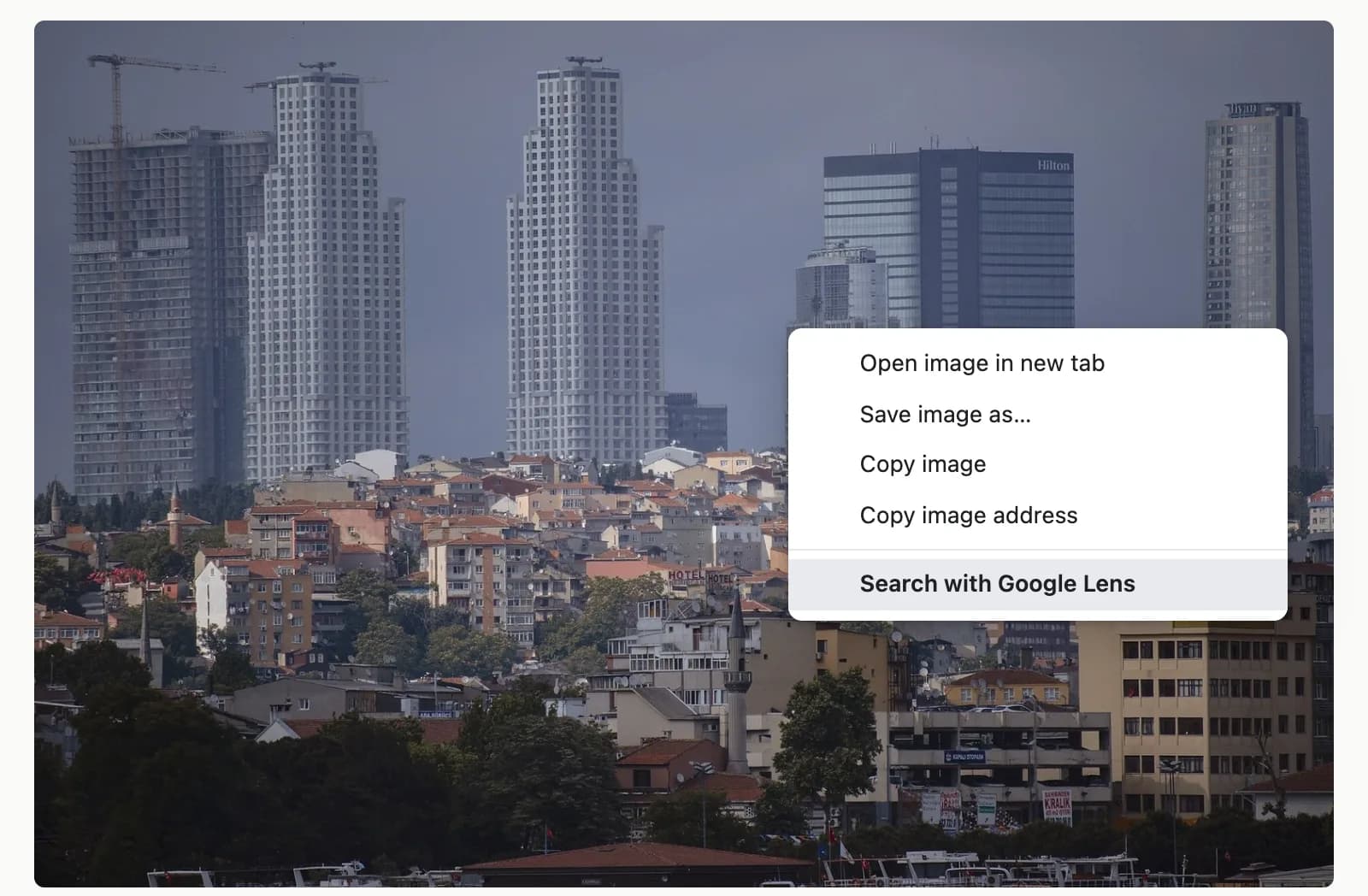
圖片不必在網頁上。在 google.com 上,Search by image(以圖片搜尋)可以接受你電腦中的檔案、拖進搜尋框的圖片,或貼上的圖片連結。
每個裝置上,這個選項叫什麼?
視裝置而定。Google 的說明頁面中,電腦上是 Search with Google Lens,Android 上是 Search image with Google Lens,iPhone 與 iPad 上是 Search image with Google。手機上要長按圖片,而不是按右鍵。
| 裝置 | 如何開啟選單 | 要選擇的選項 | 結果顯示的位置 |
|---|---|---|---|
| Windows 或 Chromebook | 在圖片上按右鍵(Chromebook:兩指輕點,或按 Alt 再點選) | Search with Google Lens | 側邊面板 |
| Mac | 按住 Control 點選圖片 | Search with Google Lens | 側邊面板 |
| Android | 長按圖片 | Search image with Google Lens | 畫面底部的面板 |
| iPhone 或 iPad | 長按圖片 | Search image with Google | 畫面底部的面板 |
在 Android 上,你可以拖曳方框的角落,只搜尋圖片的一部分。在兩種手機上,Google 同樣表示,Google 必須是 Chrome 的預設搜尋引擎。完整的手機途徑,包括已在相簿中的照片,請見如何在手機上以圖搜圖。
為什麼右鍵選單中找不到 Lens 選項?
通常是因為 Google 不是 Chrome 的預設搜尋引擎。Chrome 會根據設定的引擎來建立這個項目。Chrome 在美國提供的五個引擎中,只有 Google 與 Microsoft Bing 定義了圖片搜尋,所以如果使用 DuckDuckGo、Brave 或 Ecosia,這個項目就會消失。
Google 自己在設定的說明頁面上警告,如果你的搜尋引擎不支援某個功能,Chrome 功能可能無法使用。Chromium 是 Chrome 所基於的開源程式碼,它把細節展示得很清楚:只有當預設引擎具有圖片搜尋網址時,才會加入圖片項目,而在美國的清單中,只有 Google 和 Bing 有這個網址。如果預設是 Bing,這個項目就會改為搜尋 Bing,而不是 Google。
另外還有兩個原因值得檢查。有些網站會封鎖右鍵選單,有些圖片其實是網頁背景而不是圖片,因此圖片選項根本不會出現。下面說明的網頁搜尋可以繞過這兩種情況。在工作或學校的電腦上,管理員可能會管理搜尋引擎,或關閉 Lens 面板。若面板被關閉,Chrome 會顯示較樸素的標籤 Search image with Google(以 Google 搜尋圖片),它仍然會把圖片送給 Google。
「Search Google for image」怎麼了?
目前的 Chrome 已不再顯示它;Google Lens 選項取代了它,因此叫你點選它的舊指南已經過時。Lens 的結果仍會列出使用相同或類似圖片的網站,這正是舊選項的用途。
如果你真正想找的是一張圖片最早出現的地方,有一個更適合的工具。TinEye 的 Chrome 擴充功能可以把結果依最舊排序,而TinEye 指南說明了為什麼這種排序很重要。
怎麼用 Lens 搜尋網頁的一部分?
開啟三個點的 More(更多)選單,選擇 Search this tab with Google Lens(以 Google 智慧鏡頭搜尋此分頁),然後點選一個物件,或拖曳框線框住你要的部分。Lens 是以分頁的螢幕截圖來運作,因此它也能處理圖片選單無法處理的東西,例如影片中的一個畫格。
這也是快速裁切的方法。Google 自己的建議是:選取的範圍越小,結果就越具體,而拖曳方框就能做到這一點,不必儲存或編輯檔案。一整條街道不如單一店面有效。在地點查詢上該先試哪個引擎,是另一個問題,請見Google Lens 與 Yandex 的比較。
你可以把這個選項釘在工具列上,或在網頁的空白處按右鍵來叫出它。關於隱私,有一點要注意:Google 說它會收到網頁的螢幕截圖,只為該次搜尋保留,而且不會用於訓練。即便如此,還是避免在顯示私人內容的分頁上使用,例如開啟中的收件匣。
要怎麼在 Chrome 中使用 Bing、TinEye 或 Yandex?
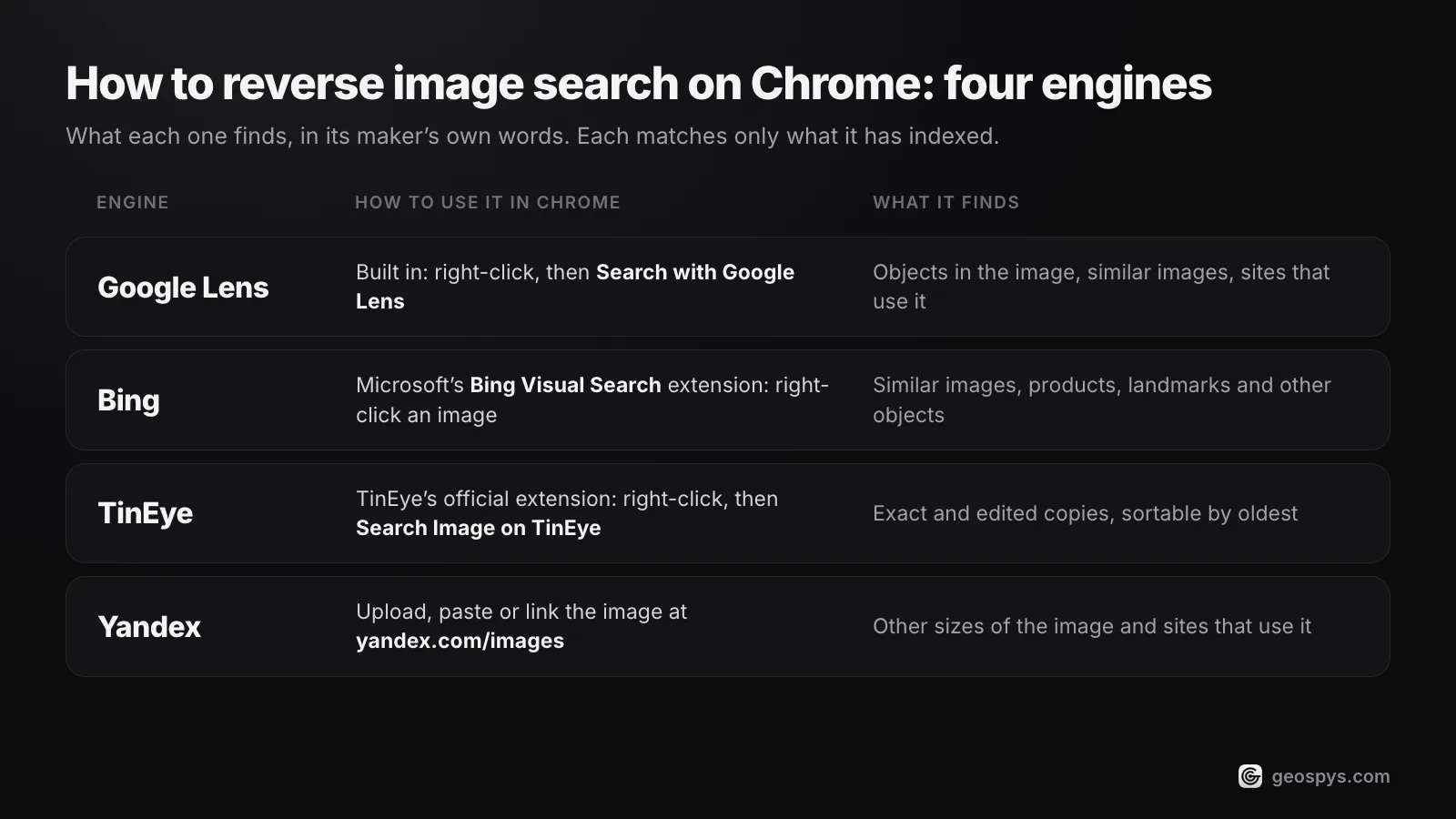
TinEye 與 Microsoft 都發布了官方的 Chrome 擴充功能,會在圖片上加入它們自己的右鍵選項。Yandex 只在 Yandex Browser 中記錄其右鍵搜尋,因此在 Chrome 中,你要在 Yandex 圖片網站上上傳、貼上或連結圖片。
| 引擎 | 在 Chrome 中怎麼用 | 它能找到什麼 |
|---|---|---|
| Google Lens | 內建:按右鍵,然後選擇 Search with Google Lens | 圖片中的物件、相似圖片、使用該圖片的網站 |
| Bing | Microsoft 的 Bing Visual Search 擴充功能:在圖片上按右鍵 | 相似圖片、商品、地標與其他物件 |
| TinEye | TinEye 的官方擴充功能:按右鍵,然後選擇 Search Image on TinEye | 完全相同或經過編輯的副本,可依最舊排序 |
| Yandex | 在 yandex.com/images 上傳、貼上或連結圖片 | 圖片的其他尺寸,以及使用它的網站 |
每個引擎只能比對它已經索引的內容,因此同一張圖片可能在一個引擎中找不到,在另一個引擎中卻能對上。同時使用兩個只需要一分鐘。至於 Yandex,請開啟yandex.com/images,然後按搜尋列右側的圖片搜尋按鈕。它接受檔案、貼上的圖片或圖片網址。
TinEye 是個例外。它尋找的是同一個檔案的副本,包括裁切、縮放與編輯過的版本,而不是同一主題的不同照片。把數十個引擎塞進同一個選單的擴充功能也存在,但它們來自第三方,而且會處理你透過它們送出的每一張圖片。安裝前,請先查明是誰製作的,以及它要求了哪些權限。
以圖搜圖能告訴你一張照片是在哪裡拍的嗎?
只有當這張照片,或同一地點的另一張照片,已經在網路上一個寫明地點的頁面中時才行。以圖搜圖是把你的圖片與已發布的圖片比對。一張普通街道的私人照片,通常只會回傳長得很像的圖片,而不是一個地點。
這些引擎自己也這麼說。Yandex 指出,結果取決於圖片是否存在於網路上並且已被索引。TinEye 表示,它通常找不到同一主題的不同照片,也通常不索引社群媒體的圖片。一張只存在於群組聊天中的度假照片,沒有任何東西可以比對。
有兩項檢查應該先做。如果檔案仍保留 GPS 座標在中繼資料中,那些座標就能直接回答問題,以下說明如何讀取它們。如果沒有,問題就會從「這張照片還在網路上的哪裡?」變成「這個場景顯示的是哪個地點?」,而這要靠的是從視覺線索讀取位置,而不是比對。
這正是GeoSpy 擴充功能為同一個右鍵選單所增加的功能。選擇 Find where this photo was taken(找出這張照片的拍攝地點),側邊面板就會顯示估計的地點、信心百分比與地圖,並附有 Open in Google Maps(在 Google 地圖中開啟)與 Copy coordinates(複製座標)按鈕。如果 JPEG 的 EXIF 中仍有 GPS 資料,答案就來自它;否則,它就是根據照片內容做的 AI 估計。
擴充功能免費安裝,但分析需要一個 geospys.com 帳號與 GeoSpy Premium,訂閱價格為每週 7.99 美元或每年 29.99 美元。在你右鍵點選圖片之前,什麼都不會被讀取。它的權限涵蓋右鍵選單、側邊面板、目前分頁、指令碼與儲存空間,而它唯一的主機存取範圍是 geospys.com。更多資訊請見擴充功能頁面。
常見問題
- 在 Chrome 中以圖搜圖是免費的嗎?
- 個人使用是免費的。Lens 選項內建於 Chrome,TinEye 對非商業用途免費,它的擴充功能也標示為免費,而 Microsoft 則把 Bing 視覺搜尋定位為免費工具。
- 在 Chromebook 上要怎麼以圖搜圖?
- 和在 Windows 或 Mac 上一樣,因為 Chromebook 執行的是桌面版的 Chrome。用兩指輕點觸控板,或按下 Alt 再點選,然後選擇 Search with Google Lens。
- 能以圖搜圖儲存在電腦上的照片嗎?
- 可以。在 google.com 上點選 Search by image,然後點選 Upload a file,或把檔案拖進搜尋框。Bing、Yandex 與 TinEye 也能在它們自己的網站上接受上傳、拖曳的檔案或貼上的圖片。
- Google 會保存我在 Chrome 中以 Lens 搜尋的圖片嗎?
- Google 表示,Chrome 中的 Lens 會把網頁的螢幕截圖送去處理,只為該次搜尋暫時保留,而且不會用於訓練。你選取的部分會送到 Google 搜尋,因此它可能會出現在你的搜尋活動中,而你可以在「我的 Google 活動」中刪除。
資料來源
- Search with Google Lens in Chrome — Google Chrome Help目前在電腦、Android 與 iPhone 上的標籤;Search this tab with Google Lens;Google 作為預設搜尋引擎;網頁螢幕截圖的處理方式。
- Search with an image on Google — Google Search Help各裝置的文字(Search with Google Lens、Search image with Google Lens、Search image with Google)、結果包含什麼,以及上傳與圖片連結搜尋。
- Set default search engine and site search shortcuts — Google Chrome Help設定路徑,以及「若你的搜尋引擎不支援,Chrome 功能可能無法使用」的警告。
- Google updates: AI-organized Search, Google Lens, and more — Google (The Keyword)2024 年 10 月 3 日:Lens 每個月用於近 200 億次視覺搜尋。
- 3 new Chrome AI features for even more helpful browsing — Google (The Keyword)2024 年 8 月 1 日:桌面版 Chrome 中的 Lens,可選取頁面上的任何內容(包括影片),並可從網址列、右鍵或三個點的選單進入。
- Search engine definitions used by Chromium — The Chromium ProjectsChrome 的美國清單有 5 個引擎;只有 Google 與 Microsoft Bing 定義了圖片搜尋網址(prepopulated_engines.json、regional_settings.json)。
- Chrome context menu source (render_view_context_menu.cc) — The Chromium Projects當預設引擎沒有圖片搜尋時,會略過圖片搜尋項目;後備標籤為 Search image with [engine]。
- Using TinEye for Chrome — TinEye在 TinEye 上按右鍵選擇 Search Image on TinEye;結果可依最舊排序。
- How does TinEye work? — TinEye找到副本,包括裁切、編輯與縮放過的副本,而不是同一主題的不同圖片。
- About the TinEye index — TinEye社群媒體圖片(Facebook、Instagram、Twitter)通常不會被加入索引。
- Is TinEye free to use? — TinEye非商業用途免費;付費的 API 供商業用途使用。
- Bing Visual Search — Microsoft Bing連結 Microsoft 的 Chrome Bing 視覺搜尋擴充功能,並列出視覺搜尋能找到什麼。
- Image search — Yandex Images Help上傳、貼上或連結圖片;只有 Yandex Browser 支援右鍵搜尋;結果取決於 Yandex 已索引的內容。
- Use your Chromebook touchpad — Chromebook Help以兩指輕點,或按下 Alt 再點選,即可用右鍵。
- Right-click on Mac — Apple Support按住 Control 點選會開啟快捷選單。
繼續閱讀
以圖搜圖網站推薦:各引擎擅長什麼,一次比較
以圖搜圖網站推薦:Google Lens、Yandex、Bing 與 TinEye 各有專長。比較各引擎擅長的主題,以及何時該改用 AI 地理定位。
· 閱讀時間 1 分鐘
手機以圖搜圖教學:iPhone 與 Android 怎麼做
手機瀏覽器就能以圖搜圖,不必安裝 App。說明 iPhone 與 Android 的操作路徑,以及決定能否找到結果的裁切步驟。
· 閱讀時間 1 分鐘
Google Lens 與 Yandex 比較:誰更會找地點?
Google Lens 與 Yandex 比較:兩個引擎各自在不同照片上失敗。拍到建築、商品、地標或一般街景時,該優先用哪一個?
· 閱讀時間 1 分鐘
OSINT Chrome 擴充功能:影像調查實用工具完整比較
OSINT Chrome 擴充功能共八款,另加 Chrome 內建的 Google Lens,說明各工具出自誰手、費用多少、能讀取什麼,以及何時該用。
· 閱讀時間 3 分鐘