
Chrome ile görsel arama nasıl yapılır: Lens, Bing, TinEye
· 7 dk okuma
Kısa cevap
Chrome ile görsel arama nasıl yapılır? Herhangi bir resme sağ tıklayıp Search with Google Lens seçeneğini seçin; sonuçlar yan panelde açılır. Android'de veya iPhone'da bunun yerine görsele basılı tutun. Google'ın Chrome'un varsayılan arama motoru olması gerekir. Bing ve TinEye resmi eklentilerle kendi sağ tık seçeneklerini ekler, Yandex ise yükleme sayfasından çalışır.
Tersine görsel arama Chrome'a yerleşik olarak gelir, ama menü ifadesi birden fazla kez değişti. Pek çok eski rehberin bulamayacağınız seçenekleri anlatmasının nedeni budur. Arkasındaki motor, Google'ın Ekim 2024'te her ay yaklaşık 20 milyar görsel aramayı işlediğini söylediği Google Lens'tir.
Bu rehber bir bilgisayardaki ve bir telefondaki yerleşik seçeneği, sağ tıklamanın işe yaramadığı yerlerde çalışan bir sayfa aramasını, Bing ve TinEye'ın nasıl ekleneceğini ve tersine aramanın yanıtlayamadığı tek soruyu ele alıyor.
Bilgisayarda Chrome ile görsel arama nasıl yapılır?
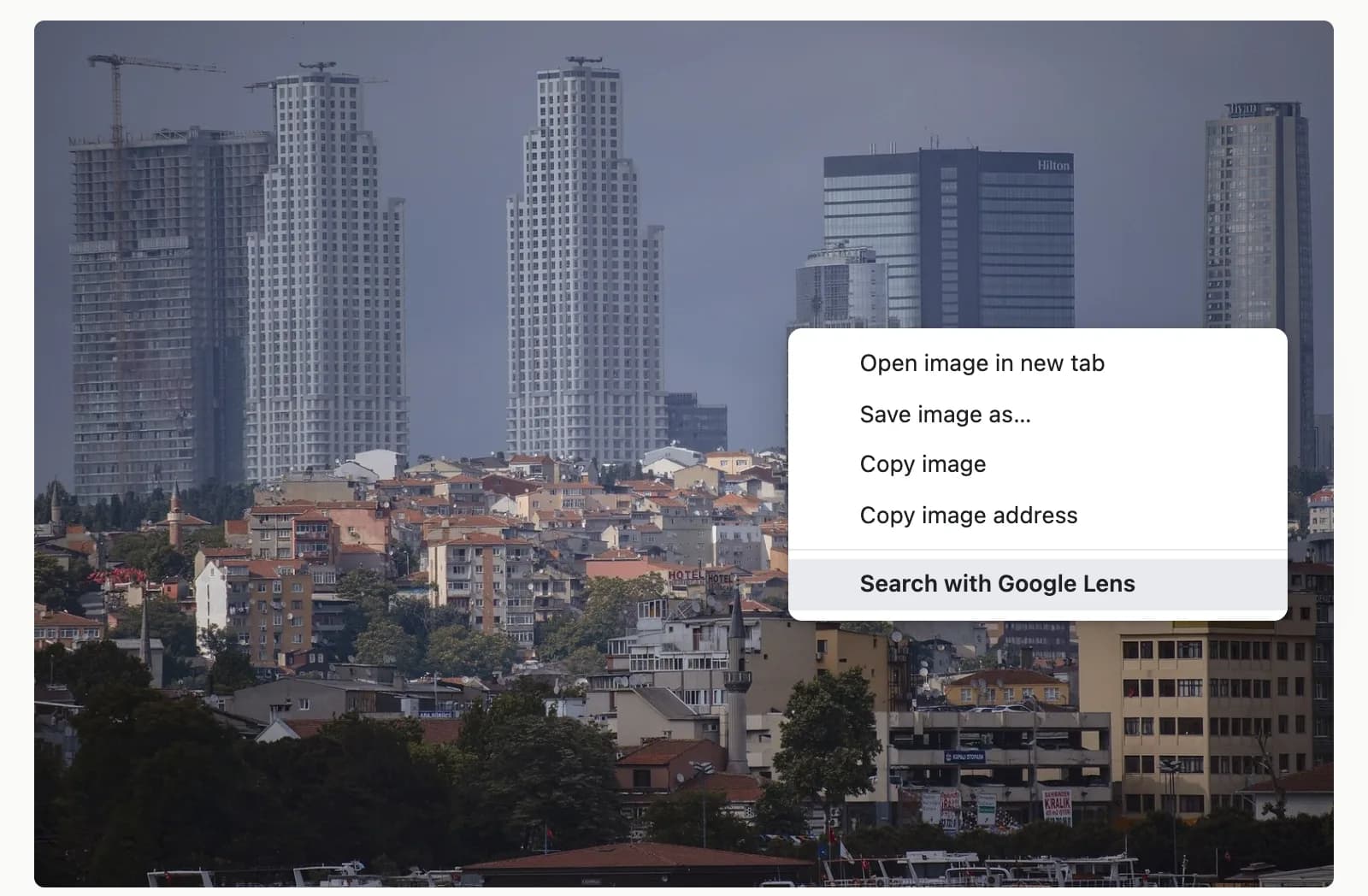
Görsele sağ tıklayın ve Search with Google Lens seçeneğini seçin. Sonuçlar sayfanın yanındaki bir yan panelde açılır. Adımlar Windows'ta, Mac'te ve Chromebook'ta aynıdır; seçeneğin görünmesi için Google'ın Chrome'un varsayılan arama motoru olması gerekir.
- Step 1Varsayılan arama motorunu kontrol edinÜç noktalı Diğer menüsünü açın, ardından Ayarlar'a ve Arama motoru'na gidin. Başka bir motor ayarlıysa Değiştir'i seçip Google'ı belirleyin. Google'ın yardım sayfaları bunu Lens için bir gereklilik olarak listeliyor.
- Step 2Resme sağ tıklayınMac'te tıklarken Control tuşunu basılı tutun. Chromebook'ta dokunmatik yüzeye iki parmakla dokunun ya da Alt tuşuna basıp tıklayın.
- Step 3Search with Google Lens'i seçinGoogle'a göre sonuçlar görüntüde olanları, benzer görüntüleri ve aynı ya da benzer bir görüntüyü kullanan web sitelerini içerebilir.
- Step 4Bir sonucu açınSonuçlar yan panelde kalır. Birini seçmek onu yeni bir sekmede açar; böylece başladığınız sayfa olduğu yerde kalır.
Resmin bir web sayfasında olması gerekmez. google.com'da Search by image (görsele göre arama), bilgisayarınızdan bir dosya, arama kutusuna sürüklenmiş bir görsel ya da yapıştırılmış bir görsel bağlantısı alır.
Seçeneğin adı her cihazda nedir?
Cihaza göre değişir. Google'ın yardım sayfaları bilgisayarda Search with Google Lens, Android için Chrome'da Search image with Google Lens, iPhone ve iPad için Chrome'da ise Search image with Google der. Telefonda sağ tık yerine görsele basılı tutarsınız.
| Cihaz | Menü nasıl açılır | Seçilecek seçenek | Sonuçların göründüğü yer |
|---|---|---|---|
| Windows ya da Chromebook | Görsele sağ tıklayın (Chromebook: iki parmakla dokunun ya da Alt tuşuna basıp tıklayın) | Search with Google Lens | Yan panel |
| Mac | Görsele Control tuşuyla tıklayın | Search with Google Lens | Yan panel |
| Android | Görsele basılı tutun | Search image with Google Lens | Ekranın altındaki panel |
| iPhone ya da iPad | Görsele basılı tutun | Search image with Google | Ekranın altındaki panel |
Android'de görselin yalnızca bir kısmını aramak için kutunun köşelerini sürükleyebilirsiniz. Her iki telefonda da Google, yine Chrome'un varsayılan arama motorunun Google olması gerektiğini söylüyor. Film rulonuzdaki fotoğraflar dahil telefondaki tüm yollar telefondan görsel arama nasıl yapılır yazısında anlatılıyor.
Lens seçeneği sağ tık menünüzde neden yok?
Genellikle Google, Chrome'un varsayılan arama motoru olmadığı için. Chrome öğeyi hangi motor ayarlıysa ondan oluşturur. Chrome'un ABD'de sunduğu beş motordan yalnızca Google ve Microsoft Bing bir görsel arama tanımlar; bu yüzden DuckDuckGo, Brave ya da Ecosia ile öğe kaybolur.
Google'ın bu ayara ilişkin kendi yardım sayfası, arama motorunuz desteklemiyorsa bir Chrome özelliğinin kullanılamayabileceği konusunda uyarıyor. Chrome'un üzerine kurulu olduğu açık kaynak kod Chromium ayrıntıyı gösteriyor. Görsel öğesi yalnızca varsayılan motorun bir görsel arama adresi varsa eklenir ve ABD listesinde yalnızca Google ve Bing'de vardır. Varsayılan Bing olduğunda öğe Google yerine Bing'de arar.
Kontrol etmeye değer iki neden daha var. Bazı siteler sağ tık menüsünü engeller, bazı resimler de görsel değil sayfa arka planıdır; bu yüzden görsel seçenekleri hiç görünmez. Aşağıda anlatılan sayfa araması ikisini de aşar. İş ya da okul bilgisayarında bir yönetici arama motorunu yönetiyor ya da Lens panelini kapatmış olabilir. Panel kapalıysa Chrome daha yalın bir etiket, Search image with Google gösterir; bu da resmi yine Google'a gönderir.
“Search Google for image” seçeneğine ne oldu?
Güncel Chrome artık göstermiyor; yerini Google Lens seçeneği aldı, bu yüzden ona tıklamanızı söyleyen rehberler eskimiş durumda. Lens sonuçları, eski seçeneğin asıl amacı olan şeyi, yani aynı ya da benzer görüntüyü kullanan web sitelerini hâlâ listeler.
Asıl istediğiniz bir resmin ilk göründüğü yerse daha uygun bir araç var. TinEye'ın Chrome eklentisi sonuçlarını en eskiye göre sıralanmış açabilir; bu sıralamanın neden önemli olduğunu TinEye rehberi açıklıyor.
Lens ile sayfanın bir bölümü nasıl aranır?
Üç noktalı Diğer menüsünü açıp Search this tab with Google Lens'i seçin, sonra bir nesneye tıklayın ya da istediğiniz bölümün çevresine bir kutu çizin. Lens sekmenin bir ekran görüntüsünden çalıştığı için görsel menüsünün ulaşamadığı şeylere, örneğin bir videonun karesine de ulaşır.
Aynı zamanda hızlı bir kırpma yöntemidir. Google'ın kendi ipucu, daha küçük bir seçimin daha belirgin sonuçlar verdiğidir ve bir kutu sürüklemek bunu bir dosyayı kaydetmeden ya da düzenlemeden yapar. Tek bir dükkân cephesi koca bir sokaktan daha iyidir. Bir yer için önce hangi motorun deneneceği ayrı bir sorudur ve Google Lens mi Yandex mi yazısında yanıtlanıyor.
Seçeneği araç çubuğuna sabitleyebilir ya da bir sayfanın boş bir yerine sağ tıklayarak ulaşabilirsiniz. Bir gizlilik notu: Google sayfanın bir ekran görüntüsünü aldığını, onu yalnızca o arama için tuttuğunu ve eğitim için kullanmadığını söylüyor. Yine de açık bir gelen kutusu gibi özel bir şey gösteren sekmede çalıştırmaktan kaçının.
Chrome'dan Bing, TinEye ya da Yandex nasıl kullanılır?
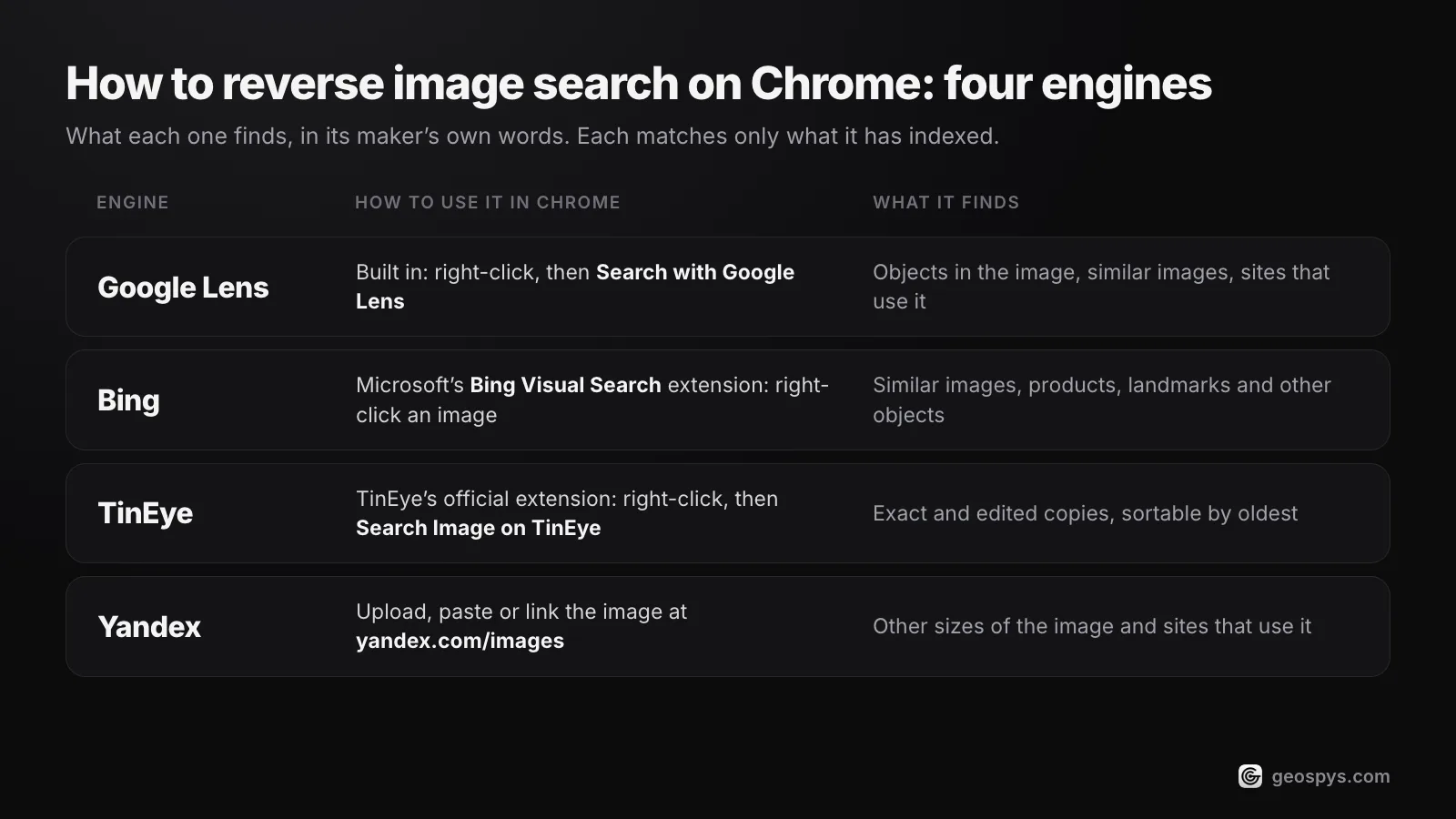
TinEye ve Microsoft, görsellere kendi sağ tık seçeneklerini ekleyen resmi Chrome eklentileri yayımlar. Yandex sağ tık aramasını yalnızca Yandex Browser için belgelendirir; bu yüzden Chrome'da görseli Yandex Görseller sitesine yüklersiniz, yapıştırırsınız ya da bağlantısını verirsiniz.
| Motor | Chrome'da nasıl kullanılır | Ne bulur |
|---|---|---|
| Google Lens | Yerleşik: sağ tıklayın, ardından Search with Google Lens | Görüntüdeki nesneler, benzer görüntüler, onu kullanan siteler |
| Bing | Microsoft'un Bing Visual Search eklentisi: bir görsele sağ tıklayın | Benzer görüntüler, ürünler, simge yapılar ve diğer nesneler |
| TinEye | TinEye'ın resmi eklentisi: sağ tıklayın, ardından Search Image on TinEye | Birebir ve düzenlenmiş kopyalar, en eskiye göre sıralanabilir |
| Yandex | Görseli yandex.com/images adresinde yükleyin, yapıştırın ya da bağlantısını verin | Görselin diğer boyutları ve onu kullanan siteler |
Her motor yalnızca dizine eklediği şeyi eşleştirebilir; bu yüzden aynı resim birinde boş dönerken diğerinde eşleşebilir. İkisini çalıştırmak bir dakikanızı alır. Yandex için yandex.com/images adresini açın ve arama çubuğunun sağındaki görsel arama düğmesine basın. Bir dosyayı, yapıştırılmış bir görseli ya da bir görsel adresini kabul eder.
TinEye bunların arasında farklı olanıdır. Aynı konunun farklı fotoğraflarını değil, kırpmalar, yeniden boyutlandırmalar ve düzenlemeler dahil aynı dosyanın kopyalarını arar. Onlarca motoru tek bir menüde toplayan eklentiler de var, ama üçüncü taraflardan gelirler ve içlerinden geçirdiğiniz her görseli işlerler. Kurmadan önce kimin yaptığına ve hangi izinleri istediğine bakın.
Tersine görsel arama bir fotoğrafın nerede çekildiğini söyler mi?
Yalnızca fotoğraf ya da aynı yerin başka bir resmi, konumun adını veren bir sayfada zaten çevrimiçiyse. Tersine arama resminizi daha önce yayımlanmış görüntülerle karşılaştırır. Sıradan bir sokağın özel bir fotoğrafı çoğunlukla bir yer değil, benzerler döndürür.
Motorlar bunu kendileri de söylüyor. Yandex, sonuçların bir görüntünün çevrimiçi var olup olmadığına ve dizine eklenip eklenmediğine bağlı olduğunu belirtiyor. TinEye, aynı konunun farklı fotoğraflarını genellikle bulamadığını ve sosyal medya görüntülerini normalde dizine eklemediğini söylüyor. Yalnızca bir grup sohbetinde yaşamış bir tatil fotoğrafının eşleşeceği hiçbir şey yoktur.
Önce iki kontrol gelir. Dosya üst verisinde hâlâ GPS koordinatları taşıyorsa bunlar soruyu doğrudan yanıtlar ve bunları nasıl okuyacağınız burada. Taşımıyorsa soru “bu resim çevrimiçi başka nerede var?” sorusundan “bu sahne hangi yeri gösteriyor?” sorusuna dönüşür. Bu, eşleştirmenin değil, konumu görsel ipuçlarından okumanın işidir.
GeoSpy eklentisi aynı sağ tık menüsüne tam olarak bunu ekler. Bu fotoğrafın nerede çekildiğini bul seçeneğini seçin; bir yan panel tahmin edilen yeri, bir güven yüzdesini ve bir harita gösterir, ayrıca Google Haritalar'da aç ve Koordinatları kopyala düğmeleri sunar. Bir JPEG'in EXIF'inde hâlâ GPS verisi varsa cevap ondan gelir. Yoksa resmin gösterdiklerine dayanan bir yapay zekâ tahminidir.
Eklentinin kurulumu ücretsizdir, ama analiz için GeoSpy Premium'lu bir geospys.com hesabı gerekir: haftalık 7,99 ABD doları ya da yıllık 29,99 ABD doları. Bir görsele sağ tıklayana kadar hiçbir şey okunmaz. İzinleri sağ tık menüsünü, yan paneli, etkin sekmeyi, betik çalıştırmayı ve depolamayı kapsar; erişebildiği tek site geospys.com'dur. Daha fazlası eklenti sayfasında.
Sıkça sorulan sorular
- Chrome'da tersine görsel arama ücretsiz mi?
- Evet, kişisel kullanım için. Lens seçeneği Chrome'a yerleşiktir, TinEye ticari olmayan kullanım için ücretsizdir ve eklentisine ücretsiz diyor, Microsoft ise Bing Visual Search'ü ücretsiz bir araç olarak sunuyor.
- Chromebook'ta tersine görsel arama nasıl yapılır?
- Windows'ta ya da Mac'te olduğu gibi yapılır, çünkü Chromebook Chrome'un masaüstü sürümünü çalıştırır. Dokunmatik yüzeye iki parmakla dokunun ya da Alt tuşuna basıp tıklayın, sonra Search with Google Lens'i seçin.
- Bilgisayarımda kayıtlı bir fotoğrafı tersine arayabilir miyim?
- Evet. google.com'da Search by image'a, ardından Upload a file'a tıklayın ya da dosyayı arama kutusuna sürükleyin. Bing, Yandex ve TinEye de kendi sitelerinde yüklemeleri, sürüklenen dosyaları veya yapıştırılan görselleri kabul eder.
- Google, Chrome'da Lens ile aradığım görselleri saklıyor mu?
- Google, Chrome'daki Lens'in işlenmek üzere sayfanın bir ekran görüntüsünü gönderdiğini, onu yalnızca o arama için geçici olarak tuttuğunu ve eğitim için kullanmadığını söylüyor. Seçtiğiniz bölüm Google Arama'ya gider; bu yüzden Arama etkinliğinizde görünebilir ve bunu Google Etkinliğim'den silebilirsiniz.
Kaynaklar
- Search with Google Lens in Chrome — Google Chrome HelpBilgisayar, Android ve iPhone'daki güncel etiketler; Search this tab with Google Lens; varsayılan arama motoru olarak Google; sayfa ekran görüntülerinin nasıl işlendiği.
- Search with an image on Google — Google Search HelpCihaza göre ifadeler (Search with Google Lens, Search image with Google Lens, Search image with Google), sonuçların neleri içerdiği, yükleme ve görsel bağlantısıyla arama.
- Set default search engine and site search shortcuts — Google Chrome HelpAyarlar yolu ve arama motorunuz desteklemiyorsa bir Chrome özelliğinin kullanılamayabileceği uyarısı.
- Google updates: AI-organized Search, Google Lens, and more — Google (The Keyword)3 Ekim 2024: Lens her ay yaklaşık 20 milyar görsel arama için kullanılıyor.
- 3 new Chrome AI features for even more helpful browsing — Google (The Keyword)1 Ağustos 2024: masaüstünde Chrome'da Lens; adres çubuğundan, sağ tıktan veya üç nokta menüsünden, video dahil sayfadaki her şeyi seçme.
- Search engine definitions used by Chromium — The Chromium ProjectsChrome'un ABD listesinde 5 motor var; yalnızca Google ve Microsoft Bing bir görsel arama adresi tanımlıyor (prepopulated_engines.json, regional_settings.json).
- Chrome context menu source (render_view_context_menu.cc) — The Chromium ProjectsVarsayılan motorun görsel araması yoksa görsel arama öğesi atlanır; yedek etiket Search image with [motor] biçimindedir.
- Using TinEye for Chrome — TinEyeSağ tık Search Image on TinEye; sonuçlar En eski'ye göre sıralanabilir.
- How does TinEye work? — TinEyeKırpılmış, düzenlenmiş ve yeniden boyutlandırılmış olanlar dahil kopyaları bulur; aynı konunun farklı görüntülerini bulmaz.
- About the TinEye index — TinEyeSosyal medya görüntüleri (Facebook, Instagram, Twitter) normalde dizine eklenmez.
- Is TinEye free to use? — TinEyeTicari olmayan kullanım için ücretsiz; ücretli API ticari kullanım içindir.
- Bing Visual Search — Microsoft BingMicrosoft'un Chrome için Bing Visual Search eklentisine bağlantı verir ve Visual Search'ün neleri bulduğunu listeler.
- Image search — Yandex Images HelpGörsel yükleme, yapıştırma veya bağlantı verme; sağ tık araması yalnızca Yandex Browser'da; sonuçlar Yandex'in neyi dizine eklediğine bağlı.
- Use your Chromebook touchpad — Chromebook Helpİki parmakla dokunarak ya da Alt tuşuna basıp tıklayarak sağ tık.
- Right-click on Mac — Apple SupportControl tuşuyla tıklama kısayol menülerini açar.
Okumaya devam edin
En iyi tersine görsel arama siteleri karşılaştırıldı
En iyi tersine görsel arama siteleri farklı işler yapar: Google Lens, Yandex, Bing ve TinEye neyde güçlü, ne zaman yapay zekâ ile konum tespiti gerekir?
· 6 dk okuma
Telefondan görsel arama nasıl yapılır: uygulama gerekmez
Telefondan görsel arama nasıl yapılır: her motor mobil tarayıcıdan çalışır, uygulama gerekmez. iPhone ve Android yolları, sonucu belirleyen kırpma adımı.
· 3 dk okuma
Google Lens mi Yandex mi: yer bulmada hangisi daha iyi?
Google Lens mi Yandex mi? İki motor farklı fotoğraflarda tıkanır. Konu bir bina, ürün, simge yapı ya da sıradan bir sokaksa hangisine başvurmalı?
· 4 dk okuma
Görsel incelemeler için en iyi OSINT Chrome eklentileri
Görselleri incelemek için OSINT Chrome eklentileri: sekiz araç ve Chrome'daki Google Lens. Kim yapıyor, ücreti ne, neyi okuyor, ne zaman kullanılmalı?
· 10 dk okuma