
Bildersuche Chrome rückwärts: Lens, Bing und TinEye
· 9 Min. Lesezeit
Kurze Antwort
Bildersuche Chrome rückwärts: Klicken Sie ein beliebiges Bild mit der rechten Maustaste an und wählen Sie „Mit Google Lens suchen“; die Ergebnisse öffnen sich in einer Seitenleiste. Auf Android oder iPhone halten Sie das Bild gedrückt. Google muss die Standardsuchmaschine von Chrome sein. Bing und TinEye ergänzen eigene Rechtsklick-Optionen über offizielle Erweiterungen, Yandex funktioniert über die Upload-Seite.
Die umgekehrte Bildersuche ist in Chrome eingebaut, doch die Menübezeichnungen haben sich mehrfach geändert. Deshalb beschreiben so viele ältere Anleitungen Optionen, die Sie nicht finden. Die Technik dahinter ist Google Lens, das laut Google im Oktober 2024 fast 20 Milliarden visuelle Suchen pro Monat bewältigt.
Dieser Ratgeber behandelt die eingebaute Option am Computer und am Smartphone, eine Seitensuche, die dort funktioniert, wo der Rechtsklick nicht klappt, wie Sie Bing und TinEye ergänzen und die eine Frage, die die umgekehrte Suche nicht beantworten kann.
Bildersuche Chrome rückwärts: Wie funktioniert es am Computer?
Klicken Sie das Bild mit der rechten Maustaste an und wählen Sie Mit Google Lens suchen. Die Ergebnisse öffnen sich in einer Seitenleiste neben der Seite. Die Schritte sind unter Windows, Mac und auf einem Chromebook gleich, und Google muss die Standardsuchmaschine von Chrome sein, damit die Option erscheint.
- Step 1Standardsuchmaschine prüfenÖffnen Sie das Dreipunkt-Menü Mehr, dann Einstellungen und Suchmaschine. Ist eine andere Suchmaschine eingestellt, wählen Sie Ändern und dann Google. Die Hilfeseiten von Google nennen das als Voraussetzung für Lens.
- Step 2Das Bild mit der rechten Maustaste anklickenAuf dem Mac halten Sie beim Klicken die Taste Control gedrückt. Auf einem Chromebook tippen Sie mit zwei Fingern auf das Touchpad oder drücken Alt und klicken.
- Step 3„Mit Google Lens suchen“ wählenLaut Google können die Ergebnisse zeigen, was auf dem Bild zu sehen ist, ähnliche Bilder und Websites, die dasselbe oder ein ähnliches Bild verwenden.
- Step 4Ein Ergebnis öffnenDie Ergebnisse bleiben in der Seitenleiste. Wenn Sie eines auswählen, öffnet es sich in einem neuen Tab, sodass die Seite, von der Sie gestartet sind, erhalten bleibt.
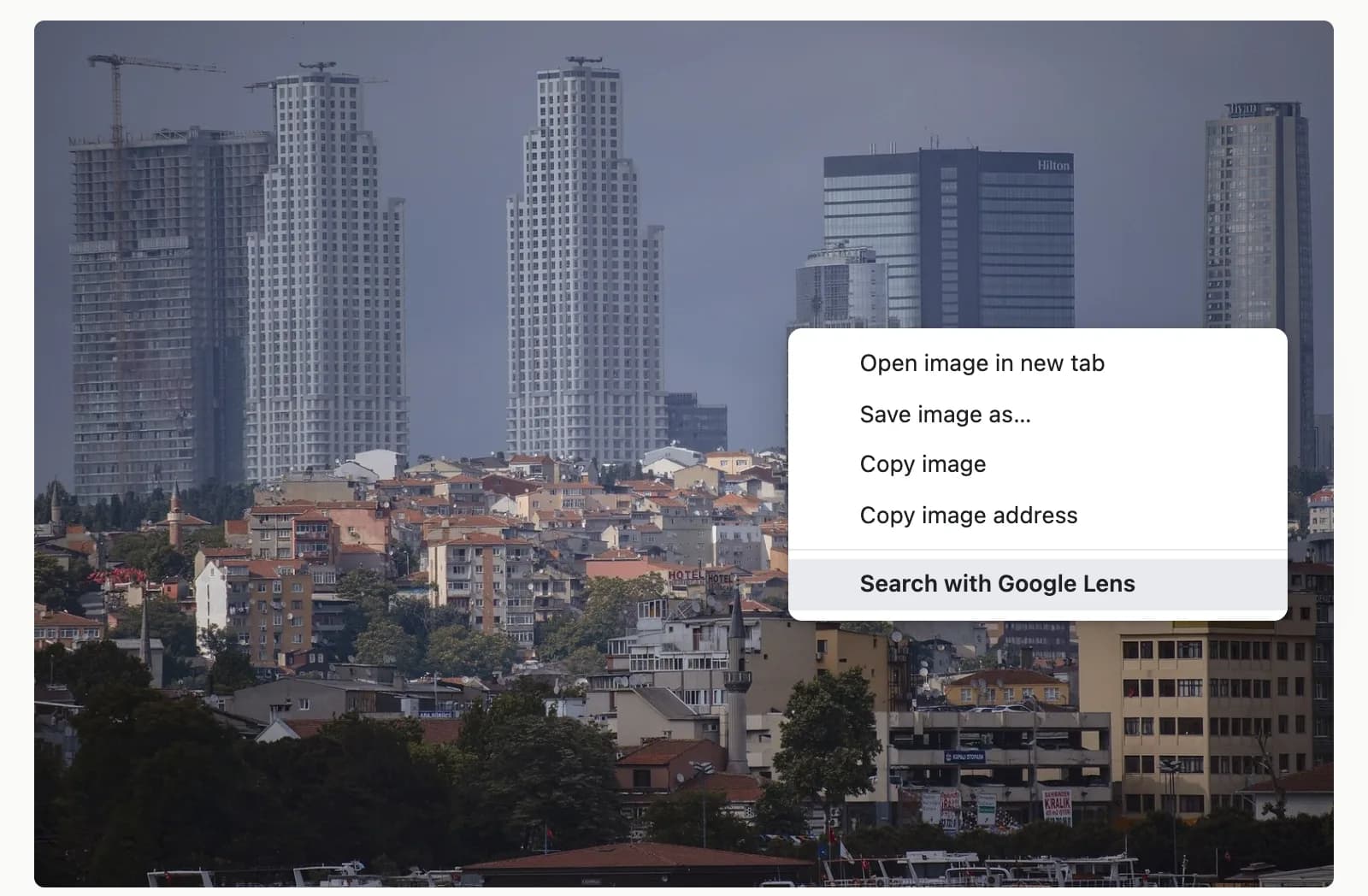
Das Bild muss nicht auf einer Webseite liegen. Auf google.com nimmt Nach Bild suchen eine Datei von Ihrem Computer entgegen, ein in das Suchfeld gezogenes Bild oder einen eingefügten Bildlink.
Wie heißt die Option auf den einzelnen Geräten?
Das hängt vom Gerät ab. Die Hilfeseiten von Google nennen sie am Computer Mit Google Lens suchen, in Chrome für Android Bild mit Google Lens suchen und in Chrome für iPhone und iPad Bild mit Google suchen. Auf dem Smartphone halten Sie das Bild gedrückt, statt mit der rechten Maustaste zu klicken.
| Gerät | So öffnen Sie das Menü | Option zum Wählen | Wo die Ergebnisse erscheinen |
|---|---|---|---|
| Windows oder Chromebook | Bild mit der rechten Maustaste anklicken (Chromebook: Zwei-Finger-Tipp oder Alt und Klick) | Mit Google Lens suchen | Seitenleiste |
| Mac | Bild mit gedrückter Control-Taste anklicken | Mit Google Lens suchen | Seitenleiste |
| Android | Bild gedrückt halten | Bild mit Google Lens suchen | Bereich am unteren Bildschirmrand |
| iPhone oder iPad | Bild gedrückt halten | Bild mit Google suchen | Bereich am unteren Bildschirmrand |
Auf Android können Sie die Ecken des Rahmens ziehen, um nur einen Teil des Bildes zu durchsuchen. Auf beiden Smartphones sagt Google erneut, dass Google die Standardsuchmaschine von Chrome sein muss. Die vollständigen Wege für das Smartphone, auch für Fotos, die schon in Ihrer Fotomediathek liegen, stehen unter Umgekehrte Bildersuche auf dem Handy.
Warum fehlt die Lens-Option in Ihrem Rechtsklickmenü?
Meist, weil Google nicht die Standardsuchmaschine von Chrome ist. Chrome baut den Eintrag aus der jeweils eingestellten Suchmaschine. Von den fünf Suchmaschinen, die Chrome in den USA anbietet, definieren nur Google und Microsoft Bing eine Bildersuche, sodass der Eintrag bei DuckDuckGo, Brave oder Ecosia verschwindet.
Die Hilfeseite von Google zu dieser Einstellung warnt, dass eine Chrome-Funktion möglicherweise nicht verfügbar ist, wenn Ihre Suchmaschine sie nicht unterstützt. Chromium, der Open-Source-Code, auf dem Chrome aufbaut, zeigt das Detail. Der Bildeintrag wird nur hinzugefügt, wenn die Standardsuchmaschine eine Adresse für die Bildersuche hat, und in der US-Liste haben nur Google und Bing eine. Ist Bing die Standardsuchmaschine, durchsucht der Eintrag Bing statt Google.
Zwei weitere Ursachen lohnen eine Prüfung. Manche Websites blockieren das Rechtsklickmenü, und manche Bilder sind Seitenhintergründe statt Bilder, sodass die Bildoptionen nie erscheinen. Die unten beschriebene Seitensuche umgeht beides. Auf einem Arbeits- oder Schulcomputer kann ein Administrator die Suchmaschine verwalten oder die Lens-Leiste abschalten. Ist sie aus, zeigt Chrome eine schlichtere Bezeichnung, Bild mit Google suchen, die das Bild trotzdem an Google sendet.
Was ist aus „Search Google for image“ geworden?
Das aktuelle Chrome zeigt diesen Eintrag nicht mehr an; die Option „Google Lens“ tritt an seine Stelle, Anleitungen, die dazu auffordern, ihn anzuklicken, sind also veraltet. Lens-Ergebnisse führen weiterhin Websites auf, die dasselbe oder ein ähnliches Bild verwenden, und genau darum ging es bei der alten Option.
Wenn Sie eigentlich wissen möchten, wo ein Bild zuerst erschienen ist, gibt es eine bessere Lösung. Die Chrome-Erweiterung von TinEye kann ihre Ergebnisse nach den ältesten Treffern sortiert öffnen, und der TinEye-Ratgeber erklärt, warum diese Sortierung wichtig ist.
Wie durchsuchen Sie mit Lens einen Teil einer Seite?
Öffnen Sie das Dreipunkt-Menü Mehr, wählen Sie Search this tab with Google Lens (diesen Tab mit Google Lens durchsuchen) und klicken Sie ein Objekt an oder ziehen Sie einen Rahmen darum. Lens arbeitet mit einem Screenshot des Tabs und erreicht auch, was das Bildmenü nicht erreicht, etwa ein Videoeinzelbild.
Es ist außerdem eine schnelle Art zuzuschneiden. Googles eigener Tipp lautet, dass eine kleinere Auswahl genauere Ergebnisse liefert, und einen Rahmen aufzuziehen leistet das, ohne eine Datei zu speichern oder zu bearbeiten. Ein einzelnes Schaufenster schlägt eine ganze Straße. Welche Suchmaschine Sie für einen Ort zuerst probieren sollten, ist eine andere Frage, beantwortet in Google Lens vs. Yandex.
Sie können die Option an die Symbolleiste anheften oder per Rechtsklick auf eine leere Stelle der Seite erreichen. Ein Datenschutzhinweis: Google sagt, es erhalte einen Screenshot der Seite, bewahre ihn nur für diese Suche auf und verwende ihn nicht für Trainingszwecke. Trotzdem sollten Sie die Funktion nicht auf einem Tab ausführen, der etwas Privates zeigt, etwa ein geöffnetes Postfach.
Wie nutzen Sie Bing, TinEye oder Yandex aus Chrome heraus?
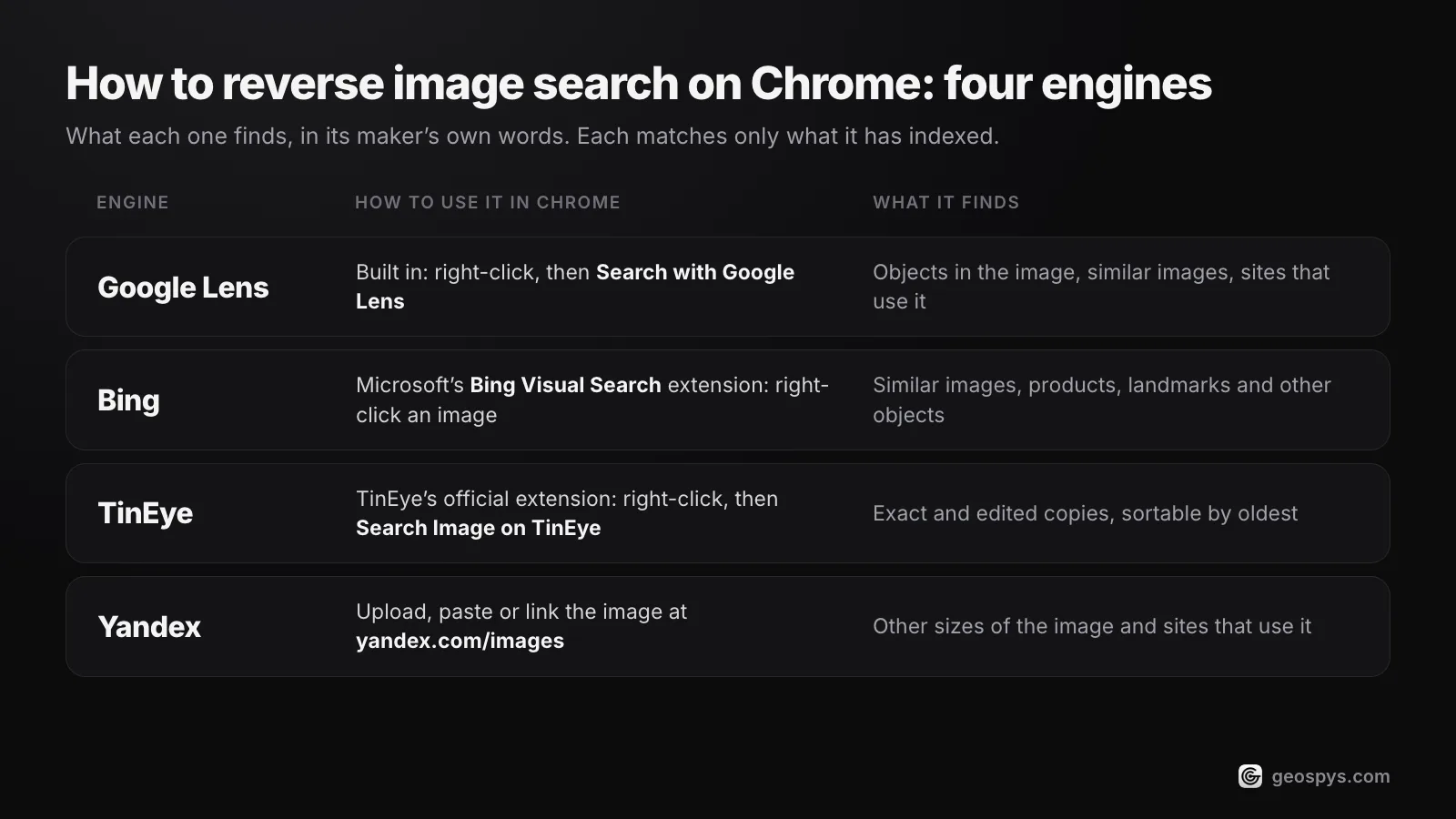
TinEye und Microsoft veröffentlichen beide offizielle Chrome-Erweiterungen, die Bildern eine eigene Rechtsklick-Option hinzufügen. Yandex dokumentiert seine Rechtsklick-Suche nur für den Yandex Browser; in Chrome laden Sie das Bild daher auf der Website von Yandex Bilder hoch, fügen es ein oder verlinken es.
| Suchmaschine | So nutzen Sie sie in Chrome | Was sie findet |
|---|---|---|
| Google Lens | Eingebaut: Rechtsklick, dann Mit Google Lens suchen | Objekte im Bild, ähnliche Bilder, Websites, die es verwenden |
| Bing | Erweiterung Bing Visual Search von Microsoft: Bild mit der rechten Maustaste anklicken | Ähnliche Bilder, Produkte, Sehenswürdigkeiten und andere Objekte |
| TinEye | Offizielle Erweiterung von TinEye: Rechtsklick, dann Search Image on TinEye | Exakte und bearbeitete Kopien, nach den ältesten sortierbar |
| Yandex | Bild auf yandex.com/images hochladen, einfügen oder verlinken | Andere Größen des Bildes und Websites, die es verwenden |
Jede Suchmaschine kann nur abgleichen, was sie indexiert hat, deshalb kann dasselbe Bild bei einer nichts liefern und bei einer anderen treffen. Zwei davon laufen zu lassen kostet eine Minute. Für Yandex öffnen Sie yandex.com/images und drücken die Schaltfläche für die Bildersuche rechts neben der Suchleiste. Sie akzeptiert eine Datei, ein eingefügtes Bild oder eine Bildadresse.
TinEye ist der Ausreißer. Es sucht nach Kopien derselben Datei, auch zugeschnittenen, in der Größe geänderten und bearbeiteten, nicht nach anderen Fotos desselben Motivs. Es gibt auch Erweiterungen, die Dutzende Suchmaschinen in einem Menü bündeln, aber sie stammen von Drittanbietern und verarbeiten jedes Bild, das Sie durch sie schicken. Prüfen Sie vor der Installation, wer eine herstellt und wozu sie Berechtigungen verlangt.
Kann die umgekehrte Bildersuche verraten, wo ein Foto aufgenommen wurde?
Nur wenn das Foto oder ein anderes Bild desselben Ortes bereits online auf einer Seite steht, die den Ort nennt. Die umgekehrte Suche vergleicht Ihr Bild mit bereits veröffentlichten Bildern. Ein privates Foto einer gewöhnlichen Straße liefert meist Ähnliches, aber keinen Ort.
Die Suchmaschinen sagen das selbst. Yandex weist darauf hin, dass die Ergebnisse davon abhängen, ob ein Bild online existiert und indexiert wurde. TinEye sagt, es finde in der Regel keine anderen Fotos desselben Motivs und indexiere üblicherweise keine Bilder aus sozialen Medien. Ein Urlaubsfoto, das immer nur in einem Gruppenchat existierte, hat nichts zum Abgleichen.
Zwei Prüfungen kommen zuerst. Trägt die Datei in ihren Metadaten noch GPS-Koordinaten, beantworten diese die Frage direkt, und so lesen Sie sie aus. Wenn nicht, wechselt die Frage von „Wo ist dieses Bild noch online?“ zu „Welchen Ort zeigt diese Szene?“ Das ist eine Aufgabe für das Ablesen des Ortes aus sichtbaren Hinweisen, nicht fürs Abgleichen.
Genau das fügt die GeoSpy-Erweiterung demselben Rechtsklickmenü hinzu. Wählen Sie Find where this photo was taken, und eine Seitenleiste zeigt den geschätzten Ort, einen Konfidenzwert in Prozent und eine Karte, mit den Schaltflächen Open in Google Maps und Copy coordinates. Hat ein JPEG noch GPS-Daten in seinen EXIF-Daten, stammt die Antwort daraus. Andernfalls ist es eine KI-Schätzung auf Grundlage dessen, was das Bild zeigt.
Die Erweiterung ist kostenlos zu installieren, doch die Analyse braucht ein Konto bei geospys.com mit GeoSpy Premium, für 7,99 US-Dollar pro Woche oder 29,99 US-Dollar pro Jahr. Es wird nichts gelesen, bevor Sie ein Bild mit der rechten Maustaste anklicken. Ihre Berechtigungen umfassen das Rechtsklickmenü, die Seitenleiste, den aktiven Tab, Skripte und Speicher, und ihr einziger Host-Zugriff ist geospys.com. Mehr dazu auf der Seite der Erweiterung.
Häufig gestellte Fragen
- Ist die umgekehrte Bildersuche in Chrome kostenlos?
- Ja, für den privaten Gebrauch. Die Lens-Option ist in Chrome eingebaut, TinEye ist für nichtkommerzielle Nutzung kostenlos und nennt seine Erweiterung kostenlos, und Microsoft stellt Bing Visual Search als kostenloses Werkzeug dar.
- Wie funktioniert die umgekehrte Bildersuche auf einem Chromebook?
- Genauso wie unter Windows oder auf einem Mac, denn ein Chromebook führt die Desktop-Version von Chrome aus. Tippen Sie mit zwei Fingern auf das Touchpad oder drücken Sie Alt und klicken Sie, und wählen Sie dann „Mit Google Lens suchen“.
- Lässt sich ein auf dem Computer gespeichertes Foto per umgekehrter Bildersuche prüfen?
- Ja. Klicken Sie auf google.com auf „Nach Bild suchen“ und dann auf „Datei hochladen“, oder ziehen Sie die Datei in das Suchfeld. Auch Bing, Yandex und TinEye nehmen auf ihren eigenen Websites Uploads, gezogene Dateien oder eingefügte Bilder an.
- Speichert Google die Bilder, mit denen Sie in Chrome per Lens suchen?
- Laut Google sendet Lens in Chrome einen Screenshot der Seite zur Verarbeitung, bewahrt ihn nur vorübergehend für diese Suche auf und verwendet ihn nicht für Trainingszwecke. Der ausgewählte Teil geht an die Google-Suche und kann daher in Ihren Suchaktivitäten erscheinen, die Sie in „Meine Aktivitäten“ bei Google löschen können.
Quellen
- Search with Google Lens in Chrome — Google Chrome HelpAktuelle Bezeichnungen am Computer, auf Android und iPhone; „Search this tab with Google Lens“; Google als Standardsuchmaschine; wie Seiten-Screenshots verarbeitet werden.
- Search with an image on Google — Google Search HelpWortlaut je Gerät („Mit Google Lens suchen“, „Bild mit Google Lens suchen“, „Bild mit Google suchen“), was Ergebnisse enthalten, Upload- und Bildlink-Suche.
- Set default search engine and site search shortcuts — Google Chrome HelpEinstellungspfad und die Warnung, dass eine Chrome-Funktion möglicherweise nicht verfügbar ist, wenn Ihre Suchmaschine sie nicht unterstützt.
- Google updates: AI-organized Search, Google Lens, and more — Google (The Keyword)3. Oktober 2024: Lens wird für fast 20 Milliarden visuelle Suchen pro Monat genutzt.
- 3 new Chrome AI features for even more helpful browsing — Google (The Keyword)1. August 2024: Lens in Chrome auf dem Desktop, Auswahl beliebiger Inhalte auf einer Seite, auch Video, über die Adressleiste, per Rechtsklick oder über das Dreipunkt-Menü.
- Search engine definitions used by Chromium — The Chromium ProjectsDie US-Liste von Chrome hat 5 Suchmaschinen; nur Google und Microsoft Bing definieren eine URL für die Bildersuche (prepopulated_engines.json, regional_settings.json).
- Chrome context menu source (render_view_context_menu.cc) — The Chromium ProjectsDer Bildersuche-Eintrag entfällt, wenn die Standardsuchmaschine keine Bildersuche hat; die Ersatzbezeichnung lautet „Search image with [engine]“.
- Using TinEye for Chrome — TinEyeRechtsklick auf „Search Image on TinEye“; die Ergebnisse lassen sich nach „Oldest“ ordnen.
- How does TinEye work? — TinEyeFindet Kopien, auch zugeschnittene, bearbeitete und in der Größe geänderte, nicht aber andere Bilder desselben Motivs.
- About the TinEye index — TinEyeBilder aus sozialen Medien (Facebook, Instagram, Twitter) werden üblicherweise nicht in den Index aufgenommen.
- Is TinEye free to use? — TinEyeKostenlos für nichtkommerzielle Nutzung; die kostenpflichtige API ist für die kommerzielle Nutzung.
- Bing Visual Search — Microsoft BingVerlinkt die Bing-Visual-Search-Erweiterung von Microsoft für Chrome und führt auf, was Visual Search findet.
- Image search — Yandex Images HelpBild hochladen, einfügen oder verlinken; Rechtsklick-Suche nur im Yandex Browser; die Ergebnisse hängen davon ab, was Yandex indexiert hat.
- Use your Chromebook touchpad — Chromebook HelpRechtsklick durch Tippen mit zwei Fingern oder durch Drücken von Alt und Klicken.
- Right-click on Mac — Apple SupportEin Klick mit gedrückter Control-Taste öffnet Kontextmenüs.
Weiterlesen
Die beste Rückwärtsbildersuche: Tools im Vergleich
Beste Rückwärtsbildersuche? Google Lens, Yandex, Bing und TinEye leisten Unterschiedliches. Wofür sich jede eignet und wann KI-Geolokalisierung besser passt.
· 6 Min. Lesezeit
Bildersuche Handy rückwärts: So geht es ohne App
Bildersuche Handy rückwärts: Jede Suchmaschine läuft im Browser, ohne App. Die Wege für iPhone und Android und der Zuschnitt, der über Treffer entscheidet.
· 4 Min. Lesezeit
Google Lens vs Yandex: Wer findet Orte besser?
Google Lens vs Yandex: zwei Suchen, die an verschiedenen Fotos scheitern. Welche zuerst dran ist bei Gebäude, Produkt, Sehenswürdigkeit oder Straße.
· 4 Min. Lesezeit
Die besten OSINT-Chrome-Erweiterungen für Bildrecherchen
Acht OSINT-Chrome-Erweiterungen zur Bildprüfung plus Google Lens in Chrome: wer sie entwickelt, was sie kosten, was sie auslesen und wann sie sich eignen.
· 11 Min. Lesezeit