
Chromeの画像検索のやり方:Googleレンズなど
· 約1分で読めます
結論
Chromeで画像検索をするやり方は、画像を右クリックして「Search with Google Lens」を選ぶだけです。結果はサイドパネルに開きます。スマホでは画像を長押しします。Googleが既定の検索エンジンである必要があります。BingとTinEyeは公式の拡張機能で追加できます。
画像検索はChromeに標準で備わっていますが、メニューの表記は何度も変わってきました。そのため、古いガイドには今は見つからない選択肢が載っていることがよくあります。その機能の裏側にあるのは、Googleレンズです。Googleは2024年10月に、Lensが毎月ほぼ200億件の視覚検索を処理していると述べています。
このガイドでは、パソコンとスマホで使える標準の機能、右クリックが効かない場合にも使えるページ内検索、BingとTinEyeの追加方法、そして逆画像検索では答えられない1つの問いを扱います。
パソコンのChromeで画像検索をするやり方は?
画像を右クリックしてSearch with Google Lensを選びます。結果は、ページの隣のサイドパネルに開きます。手順はWindows、Mac、Chromebookで同じです。また、この項目を表示するには、GoogleがChromeの既定の検索エンジンである必要があります。
- Step 1既定の検索エンジンを確認する三点メニューのMoreを開き、Settings、次にSearch engineを選びます。別の検索エンジンが設定されている場合は、Changeを選んでGoogleを選択してください。Googleのヘルプページでは、これをLensの要件として挙げています。
- Step 2画像を右クリックするMacでは、Controlキーを押しながらクリックします。Chromebookでは、タッチパッドを2本の指でタップするか、Altキーを押しながらクリックします。
- Step 3Search with Google Lensを選ぶGoogleによると、結果には、画像に写っているもの、似た画像、同じまたは似た画像を使っているウェブサイトが含まれることがあります。
- Step 4結果を開く結果はサイドパネルに残ります。1つを選ぶと新しいタブで開くため、最初に見ていたページはそのまま残ります。
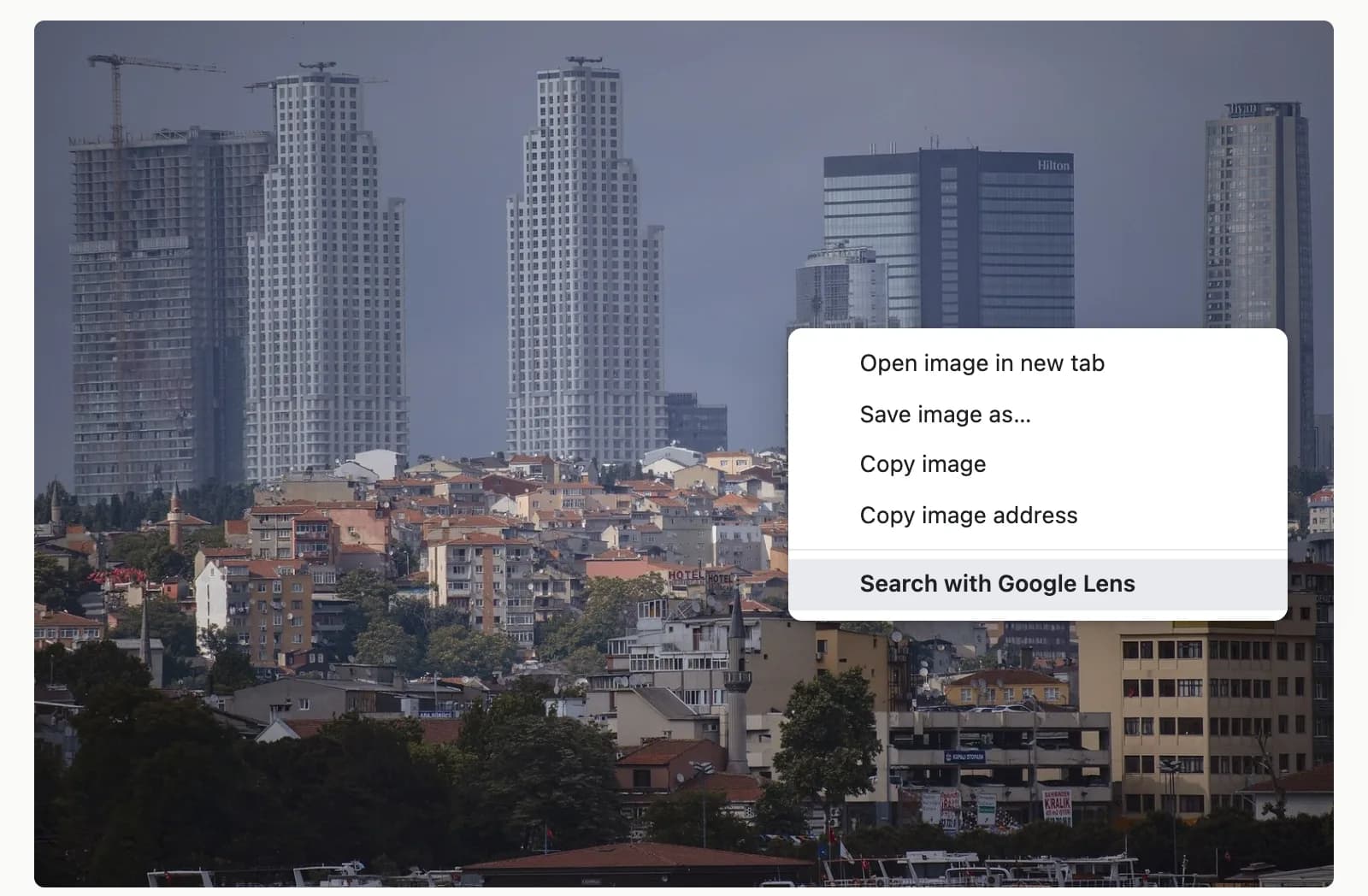
画像はウェブページ上になくてもかまいません。google.comでは、Search by imageにより、パソコン内のファイル、検索ボックスにドラッグした画像、貼り付けた画像のリンクから検索できます。
端末ごとに、この項目はどう呼ばれていますか?
端末で異なります。Googleのヘルプでは、パソコンはSearch with Google Lens、AndroidのChromeはSearch image with Google Lens、iPhoneとiPadはSearch image with Googleです。スマホは長押しします。
| 端末 | メニューの開き方 | 選ぶ項目 | 結果が表示される場所 |
|---|---|---|---|
| WindowsまたはChromebook | 画像を右クリック(Chromebookは2本指でタップ、またはAltを押しながらクリック) | Search with Google Lens | サイドパネル |
| Mac | 画像をControlを押しながらクリック | Search with Google Lens | サイドパネル |
| Android | 画像を長押し | Search image with Google Lens | 画面下部のパネル |
| iPhoneまたはiPad | 画像を長押し | Search image with Google | 画面下部のパネル |
Androidでは、枠の角をドラッグして、画像の一部だけを検索できます。どちらのスマホでも、Chromeの既定の検索エンジンがGoogleである必要があると、Googleは改めて説明しています。カメラロールにある写真を含む、スマホでの方法の詳細は、スマホで画像検索をするやり方にあります。
右クリックメニューに、Lensの項目がないのはなぜですか?
多くの場合、GoogleがChromeの既定の検索エンジンではないからです。Chromeは設定中の検索エンジンから項目を作ります。米国で提供される5つのエンジンのうち、画像検索を定義しているのはGoogleとBingだけです。そのため、DuckDuckGo、Brave、Ecosiaでは項目が消えます。
この設定についてのGoogleのヘルプページは、検索エンジンが対応していない場合、Chromeの機能が利用できないことがあると注意しています。Chromeの基盤であるオープンソースのChromiumのコードで、その詳細が確認できます。画像の項目は、既定の検索エンジンに画像検索のアドレスがある場合にだけ追加され、米国のリストでは、GoogleとBingだけがそれを持っています。既定がBingに設定されている場合、その項目はGoogleではなくBingを検索します。
確認する価値のある原因が、ほかに2つあります。サイトによっては右クリックメニューを止めていることがあり、また画像ではなくページの背景になっている写真もあるため、画像の項目が表示されません。後述するページ内検索は、どちらも回避できます。職場や学校のパソコンでは、管理者が検索エンジンを管理していたり、Lensのパネルをオフにしていたりすることがあります。パネルがオフの場合、Chromeはより簡素なSearch image with Googleという表示にしますが、それでも写真はGoogleに送られます。
「Search Google for image」は、どうなりましたか?
現在のChromeでは、もう表示されません。Googleレンズの項目がその代わりになっているため、それをクリックするよう書かれたガイドは古くなっています。Lensの結果には、今も同じまたは似た画像を使っているウェブサイトが挙がります。それが、以前の項目の目的でした。
本当に知りたいのが、画像が最初に現れた場所であるなら、より適した方法があります。TinEyeのChrome拡張機能は、結果を古い順に並べて開くことができ、その並べ替えがなぜ重要かは、TinEyeのガイドで説明しています。
ページの一部をLensで検索するには、どうすればよいですか?
三点メニューのMoreを開き、Search this tab with Google Lensを選んでから、対象をクリックするか、ほしい部分の周りに枠をドラッグします。Lensはタブのスクリーンショットから動作するため、動画のフレームのように、画像メニューでは扱えないものにも届きます。
これは、すばやく切り抜く方法でもあります。Googleのヒントでは、選択範囲を小さくするほど、より具体的な結果が得られます。枠をドラッグすれば、ファイルを保存したり編集したりせずに、そうできます。通り全体よりも、1軒の店先のほうが効果的です。場所について最初にどのエンジンを試すべきかは別の問題で、Googleレンズ対Yandexで扱っています。
この項目はツールバーにピン留めすることも、ページの空白部分を右クリックして表示させることもできます。プライバシーに関する点として、Googleは、ページのスクリーンショットを受け取り、その検索のためだけに保持し、学習には使わないと説明しています。それでも、受信トレイを開いたままのように、非公開のものが表示されているタブでは実行しないでください。
Chromeから、Bing、TinEye、Yandexを使うには、どうすればよいですか?
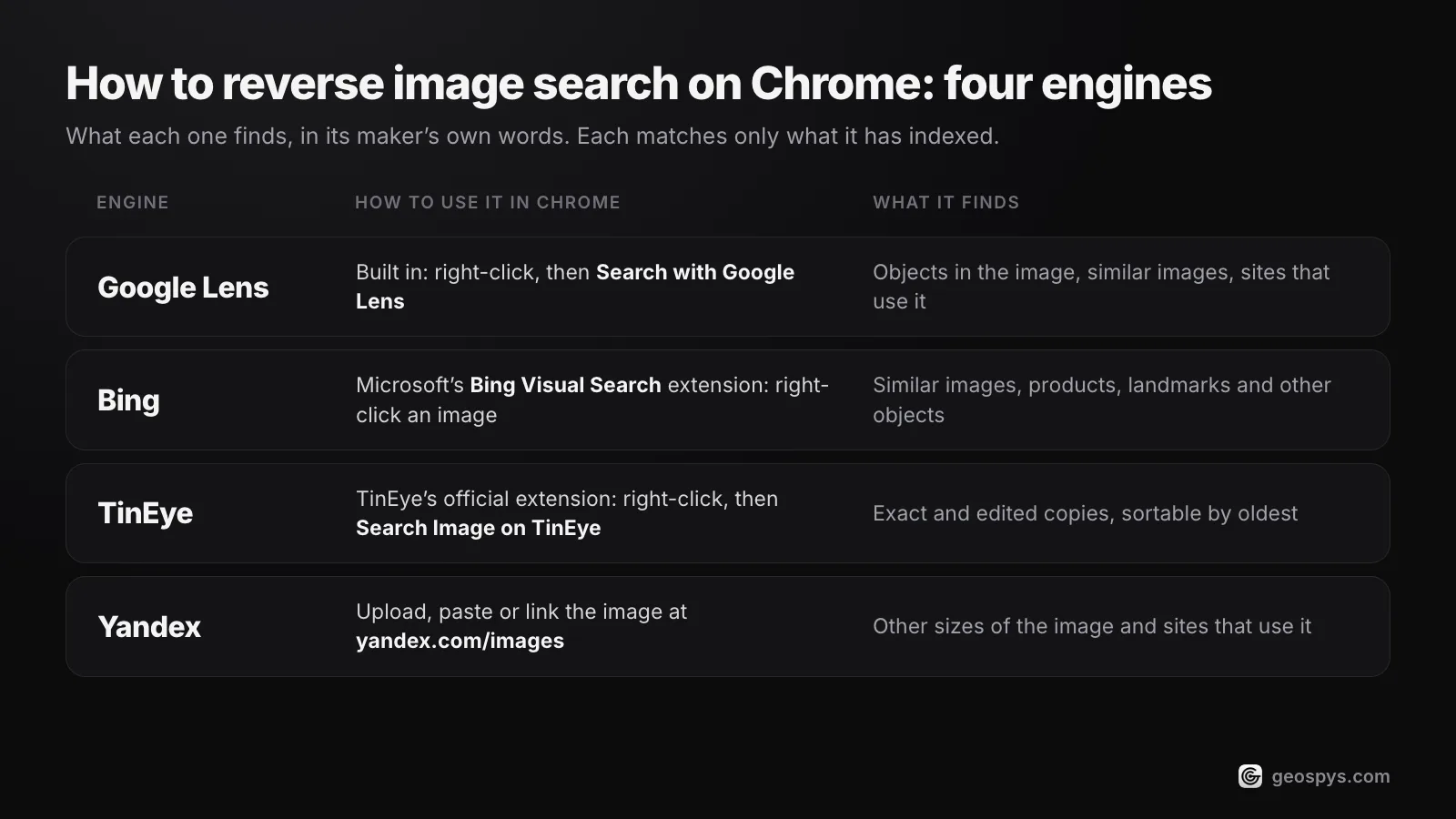
TinEyeとMicrosoftは、公式のChrome拡張機能で、画像に独自の右クリック項目を追加します。Yandexは右クリック検索をYandex Browserのみの機能としているため、Chromeでは、Yandex Imagesのサイトに画像をアップロードするか、貼り付けるか、リンクを入力します。
| エンジン | Chromeでの使い方 | 見つけられるもの |
|---|---|---|
| Google Lens | 標準搭載。右クリックのあと、Search with Google Lens | 画像内の物体、似た画像、それを使っているサイト |
| Bing | MicrosoftのBing Visual Search拡張機能。画像を右クリック | 似た画像、商品、ランドマーク、そのほかの物体 |
| TinEye | TinEyeの公式拡張機能。右クリックのあと、Search Image on TinEye | そのままのコピーと編集されたコピー。古い順に並べ替え可能 |
| Yandex | yandex.com/imagesで、画像をアップロード、貼り付け、またはリンクする | 画像の別のサイズと、それを使っているサイト |
各エンジンは、インデックスしたものしか照合できないため、同じ写真でも、あるエンジンでは何も見つからず、別のエンジンでは一致することがあります。2つのエンジンを使っても、1分しかかかりません。Yandexでは、yandex.com/imagesを開き、検索バーの右にある画像検索ボタンを押します。ファイル、貼り付けた画像、画像のアドレスを受け付けます。
TinEyeは、ほかとは違います。同じファイルのコピーを探すもので、切り抜き、サイズ変更、編集されたものを含みますが、同じ被写体を写した別の写真は探しません。数十のエンジンを1つのメニューにまとめた拡張機能もありますが、それらは第三者が提供しており、送信したすべての画像を扱います。インストールする前に、提供元が誰か、何の権限を求めているかを確認してください。
逆画像検索で、写真の撮影場所がわかりますか?
写真そのもの、または同じ場所を写した別の写真が、場所を名指ししているページにすでにネット上にある場合だけです。逆画像検索は、あなたの写真を、すでに公開された画像と比較します。ありふれた通りの非公開の写真では、通常は場所ではなく、よく似た画像が返ってきます。
各エンジン自身も、それを認めています。Yandexは、結果が画像がネット上に存在し、インデックスされているかどうかに左右されると注意しています。TinEyeは、同じ被写体を写した別の写真は通常見つけないと述べており、ソーシャルメディアの画像も通常はインデックスしません。グループチャットにしか存在したことのない休暇の写真には、照合するものがありません。
まず2つの確認をしてください。ファイルのメタデータにまだGPS座標が残っていれば、それが直接答えになります。読み取り方はこちらです。残っていなければ、問いは「この写真はネット上のどこにあるか」から「この場面はどの場所を示しているか」に変わります。それは照合ではなく、視覚的な手がかりから場所を読み取る仕事です。
同じ右クリックメニューに、GeoSpy拡張機能が加えるのは、この機能です。Find where this photo was takenを選ぶと、サイドパネルに推定された場所、信頼度(%)、地図が表示され、Open in Google MapsとCopy coordinatesのボタンもあります。JPEGのEXIFにまだGPSデータがあれば、答えはそこから得られます。そうでなければ、写真に写っているものに基づくAIの推定です。
拡張機能のインストールは無料ですが、分析にはgeospys.comのアカウントとGeoSpy Premiumが必要です。料金は週7.99米ドル、または年29.99米ドルです。画像を右クリックするまで、何も読み取られません。権限は、右クリックメニュー、サイドパネル、アクティブなタブ、スクリプト、ストレージに関するもので、ホストへのアクセスはgeospys.comだけです。詳しくは拡張機能のページをご覧ください。
よくある質問
- Chromeの逆画像検索は無料ですか?
- 個人利用であれば無料です。Lensの項目はChromeに標準で組み込まれています。TinEyeは非商用の利用は無料で、拡張機能も無料だとしています。Microsoftも、Bing Visual Searchを無料のツールとして紹介しています。
- Chromebookで逆画像検索をするには、どうすればよいですか?
- WindowsやMacと同じ方法です。Chromebookはデスクトップ版のChromeを使うためです。タッチパッドを2本の指でタップするか、Altを押しながらクリックして、「Search with Google Lens」を選びます。
- パソコンに保存した写真も、逆画像検索できますか?
- はい。google.comで「Search by image」をクリックし、「Upload a file」を選ぶか、ファイルを検索ボックスにドラッグします。Bing、Yandex、TinEyeも、それぞれのサイトでアップロード、ドラッグしたファイル、貼り付けた画像を受け付けます。
- ChromeでLensを使って検索した画像を、Googleは保存しますか?
- Googleによると、ChromeのLensは、ページのスクリーンショットを処理のために送信し、その検索のためだけに一時的に保持し、学習には使わないとしています。選択した部分はGoogle検索に送られるため、検索アクティビティに表示されることがあり、それは「My Google Activity」で削除できます。
参考文献
- Search with Google Lens in Chrome — Google Chrome Help現在のパソコン、Android、iPhoneでの表記。Search this tab with Google Lens。既定の検索エンジンとしてのGoogle。ページのスクリーンショットの処理方法。
- Search with an image on Google — Google Search Help端末ごとの表記(Search with Google Lens、Search image with Google Lens、Search image with Google)、結果に含まれるもの、アップロードと画像リンクによる検索。
- Set default search engine and site search shortcuts — Google Chrome Help設定の経路と、検索エンジンが対応していない場合にChromeの機能が使えないことがあるという注意。
- Google updates: AI-organized Search, Google Lens, and more — Google (The Keyword)2024年10月3日:Lensは毎月ほぼ200億回の視覚検索に使われている。
- 3 new Chrome AI features for even more helpful browsing — Google (The Keyword)2024年8月1日:デスクトップ版ChromeのLens。ページ上の任意のもの(動画を含む)を選択でき、アドレスバー、右クリック、三点メニューから使える。
- Search engine definitions used by Chromium — The Chromium ProjectsChromeの米国向けリストには5つのエンジンがあり、画像検索のURLを定義しているのはGoogleとMicrosoft Bingだけ(prepopulated_engines.json、regional_settings.json)。
- Chrome context menu source (render_view_context_menu.cc) — The Chromium Projects既定のエンジンに画像検索がない場合、画像検索の項目は省略される。代替の表示は「Search image with [エンジン]」。
- Using TinEye for Chrome — TinEye右クリックでSearch Image on TinEyeを選ぶ。結果は「Oldest」で並べ替えできる。
- How does TinEye work? — TinEye切り抜き、サイズ変更、編集されたコピーを見つけるが、同じ被写体を写した別の画像は見つけない。
- About the TinEye index — TinEyeソーシャルメディアの画像(Facebook、Instagram、Twitter)は通常、インデックスに追加されない。
- Is TinEye free to use? — TinEye非商用の利用は無料。有料のAPIは商用利用向け。
- Bing Visual Search — Microsoft BingMicrosoftのBing Visual Search拡張機能(Chrome向け)へのリンクと、Visual Searchが見つけるもの。
- Image search — Yandex Images Help画像のアップロード、貼り付け、またはリンク。Yandex Browserでのみ右クリック検索。結果はYandexがインデックスしたものによる。
- Use your Chromebook touchpad — Chromebook Help2本指でタップする、またはAltを押しながらクリックして右クリックする。
- Right-click on Mac — Apple SupportControlを押しながらクリックすると、ショートカットメニューが開く。
続きを読む
画像検索サイトのおすすめを、用途別に比較
Googleレンズ、Yandex、Bing、TinEyeは得意分野が違います。画像検索サイトのおすすめを用途別に比較し、AIによる位置推定に切り替えるべき場面も解説します。
· 約1分で読めます
スマホで画像検索をするやり方(iPhone・Android)
スマホで画像検索のやり方を紹介。どの検索エンジンもアプリ不要でブラウザから使え、iPhoneとAndroidの手順と結果を左右する切り抜きのコツを解説します。
· 約1分で読めます
Googleレンズ対Yandexの比較:場所を探すならどちらか
Googleレンズ(Google Lens)とYandexは、得意な写真がまったく異なります。建物、商品、ランドマークなど対象別に、どちらを先に使うべきかを比較します。
· 約1分で読めます
OSINT向けChrome拡張機能のおすすめ8選:画像調査編
画像の調査に使えるOSINT向けChrome拡張機能のおすすめ8つと、Chromeに内蔵のGoogleレンズを紹介。開発元、料金、読み取れる情報、使いどころをまとめました。
· 約1分で読めます