
Pesquisa reversa de imagem no Chrome: Lens, Bing e TinEye
· 10 min de leitura
Resposta curta
Para fazer uma pesquisa reversa de imagem no Chrome, clique com o botão direito em qualquer imagem e escolha Pesquisar com o Google Lens. No Android ou no iPhone, toque e segure a imagem. O Google precisa ser o mecanismo de pesquisa padrão. Bing e TinEye adicionam opções por extensões oficiais, e o Yandex funciona pela página de envio.
A pesquisa reversa de imagem já está embutida no Chrome, mas o texto do menu mudou mais de uma vez. Por isso, muitos guias antigos descrevem opções que você não vai encontrar. O mecanismo por trás dela é o Google Lens, que o Google disse em outubro de 2024 atender quase 20 bilhões de buscas visuais por mês.
Este guia cobre a opção integrada em computador e celular, uma busca dentro da página que funciona onde o clique direito não funciona, como adicionar Bing e TinEye, e a única pergunta que a pesquisa reversa não consegue responder.
Como fazer pesquisa reversa de imagem no Chrome no computador?
Clique com o botão direito na imagem e escolha Pesquisar com o Google Lens. Os resultados abrem em um painel lateral, ao lado da página. As etapas são as mesmas no Windows, no Mac e no Chromebook, e o Google precisa ser o mecanismo de pesquisa padrão do Chrome para que a opção apareça.
- Step 1Confira seu mecanismo de pesquisa padrãoAbra o menu Mais (três pontos), depois Configurações e Mecanismo de pesquisa. Se outro mecanismo estiver definido, escolha Alterar e selecione o Google. As páginas de ajuda do Google listam isso como requisito do Lens.
- Step 2Clique com o botão direito na imagemNo Mac, mantenha Control pressionado enquanto clica. No Chromebook, toque no touchpad com dois dedos, ou pressione Alt e clique.
- Step 3Escolha Pesquisar com o Google LensO Google diz que os resultados podem incluir o que está na imagem, imagens semelhantes e sites que usam a mesma imagem ou uma parecida.
- Step 4Abra um resultadoOs resultados ficam no painel lateral. Ao selecionar um deles, ele abre em uma nova guia, e a página em que você começou continua no lugar.
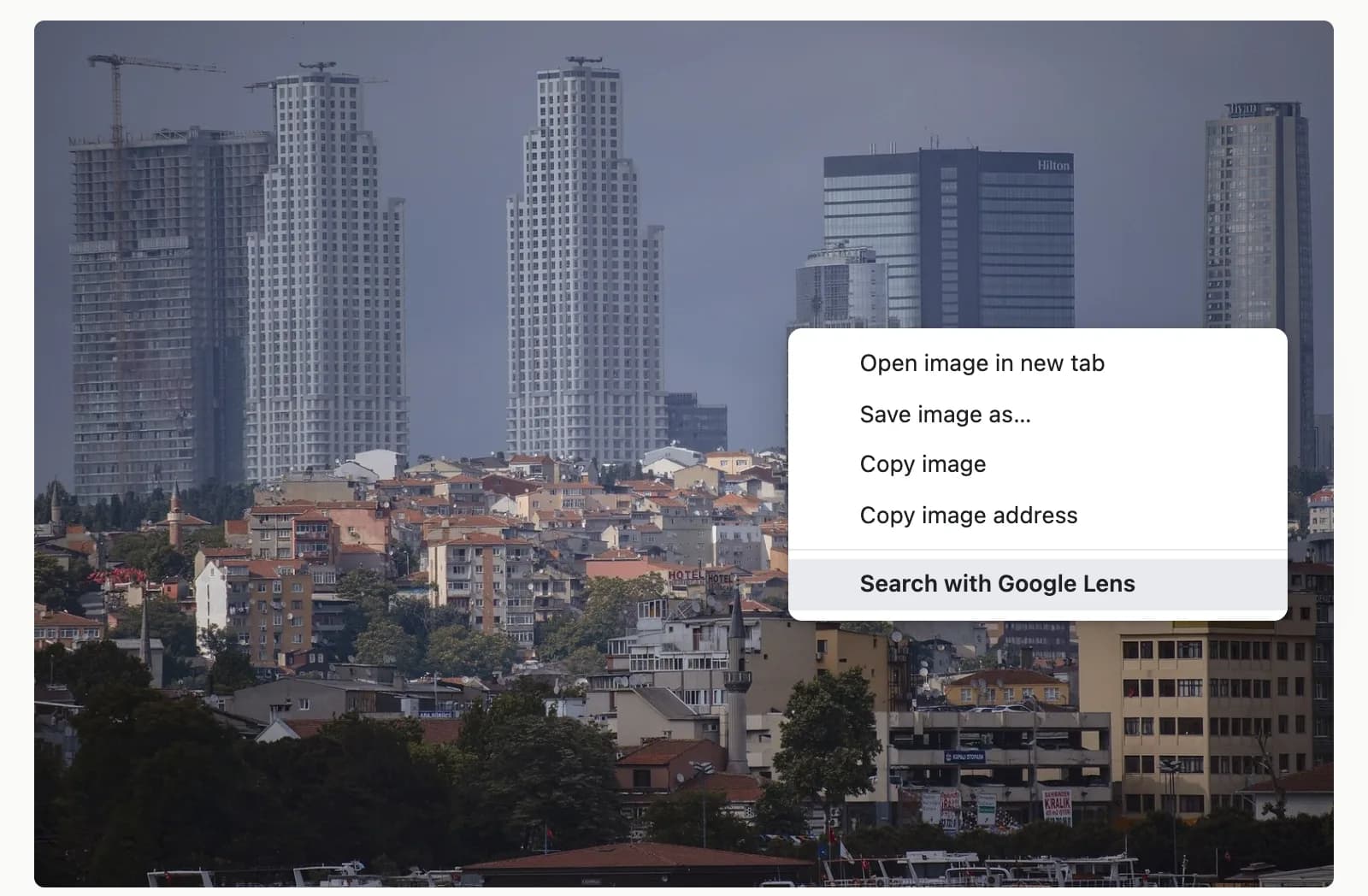
A imagem não precisa estar em uma página da web. No google.com, Pesquisar por imagem aceita um arquivo do seu computador, uma imagem arrastada para a caixa de pesquisa ou o link de uma imagem colado.
Qual é o nome da opção em cada aparelho?
Depende do aparelho. As páginas de ajuda do Google chamam de Pesquisar com o Google Lens no computador, Pesquisar imagem com o Google Lens no Chrome para Android e Pesquisar imagem com o Google no Chrome para iPhone e iPad. No celular, você toca e segura a imagem em vez de clicar com o botão direito.
| Aparelho | Como abrir o menu | Opção a escolher | Onde os resultados aparecem |
|---|---|---|---|
| Windows ou Chromebook | Clique com o botão direito na imagem (Chromebook: toque com dois dedos, ou Alt e clique) | Pesquisar com o Google Lens | Painel lateral |
| Mac | Clique na imagem com Control pressionado | Pesquisar com o Google Lens | Painel lateral |
| Android | Toque e segure a imagem | Pesquisar imagem com o Google Lens | Painel na parte inferior da tela |
| iPhone ou iPad | Toque e segure a imagem | Pesquisar imagem com o Google | Painel na parte inferior da tela |
No Android você pode arrastar os cantos da caixa para pesquisar só parte da imagem. Nos dois sistemas, o Google reforça que ele precisa ser o mecanismo de pesquisa padrão do Chrome. As rotas completas para celular, inclusive fotos já na galeria, estão em como fazer pesquisa reversa de imagem no celular.
Por que a opção Lens não aparece no menu do clique direito?
Geralmente porque o Google não é o mecanismo de pesquisa padrão do Chrome. O Chrome monta o item a partir do mecanismo definido. Dos cinco mecanismos que o Chrome oferece nos EUA, só o Google e o Microsoft Bing definem uma pesquisa por imagem, então com DuckDuckGo, Brave ou Ecosia o item desaparece.
A página de ajuda do Google para essa configuração avisa que um recurso do Chrome pode não estar disponível se o seu mecanismo de pesquisa não tiver suporte a ele. O Chromium, o código aberto em que o Chrome se baseia, mostra o detalhe. O item de imagem só é adicionado quando o mecanismo padrão tem um endereço de pesquisa por imagem, e na lista dos EUA apenas Google e Bing têm um. Com o Bing como padrão, o item pesquisa no Bing em vez do Google.
Duas outras causas valem a verificação. Alguns sites bloqueiam o menu do clique direito, e algumas imagens são planos de fundo da página, e não imagens, então as opções de imagem nunca aparecem. A pesquisa dentro da página descrita abaixo contorna os dois casos. Em um computador de trabalho ou escola, um administrador pode gerenciar o mecanismo de pesquisa ou desligar o painel do Lens. Se o painel estiver desligado, o Chrome mostra um rótulo mais simples, Pesquisar imagem com o Google, que ainda envia a imagem ao Google.
O que aconteceu com a opção “Search Google for image”?
O Chrome atual não mostra mais essa opção; o item do Google Lens ocupa o lugar dela, então guias que mandam clicar nela estão desatualizados. Os resultados do Lens ainda listam sites que usam a mesma imagem ou uma parecida, que era justamente a finalidade da opção antiga.
Se o que você quer é o primeiro lugar em que uma imagem apareceu, há uma ferramenta mais adequada. A extensão do TinEye para Chrome pode abrir os resultados ordenados do mais antigo para o mais novo, e o guia do TinEye explica por que essa ordenação importa.
Como pesquisar parte de uma página com o Lens?
Abra o menu Mais (três pontos) e escolha Pesquisar esta guia com o Google Lens, depois clique em um objeto ou arraste uma caixa em volta da parte que você quer. O Lens trabalha a partir de uma captura de tela da guia, então alcança coisas que o menu de imagem não alcança, como um quadro de um vídeo.
É também um jeito rápido de recortar. A própria dica do Google é que uma seleção menor dá resultados mais específicos, e arrastar uma caixa faz isso sem salvar nem editar nenhum arquivo. Uma única fachada rende mais do que uma rua inteira. Qual mecanismo tentar primeiro para um lugar é outra pergunta, respondida em Google Lens ou Yandex.
Você pode fixar a opção na barra de ferramentas, ou chegar a ela clicando com o botão direito em uma parte vazia da página. Um ponto de privacidade: o Google diz que recebe uma captura de tela da página, guarda-a apenas para aquela busca e não a usa para treinamento. Mesmo assim, evite usá-la em uma aba que mostre algo privado, como uma caixa de entrada aberta.
Como usar Bing, TinEye ou Yandex pelo Chrome?
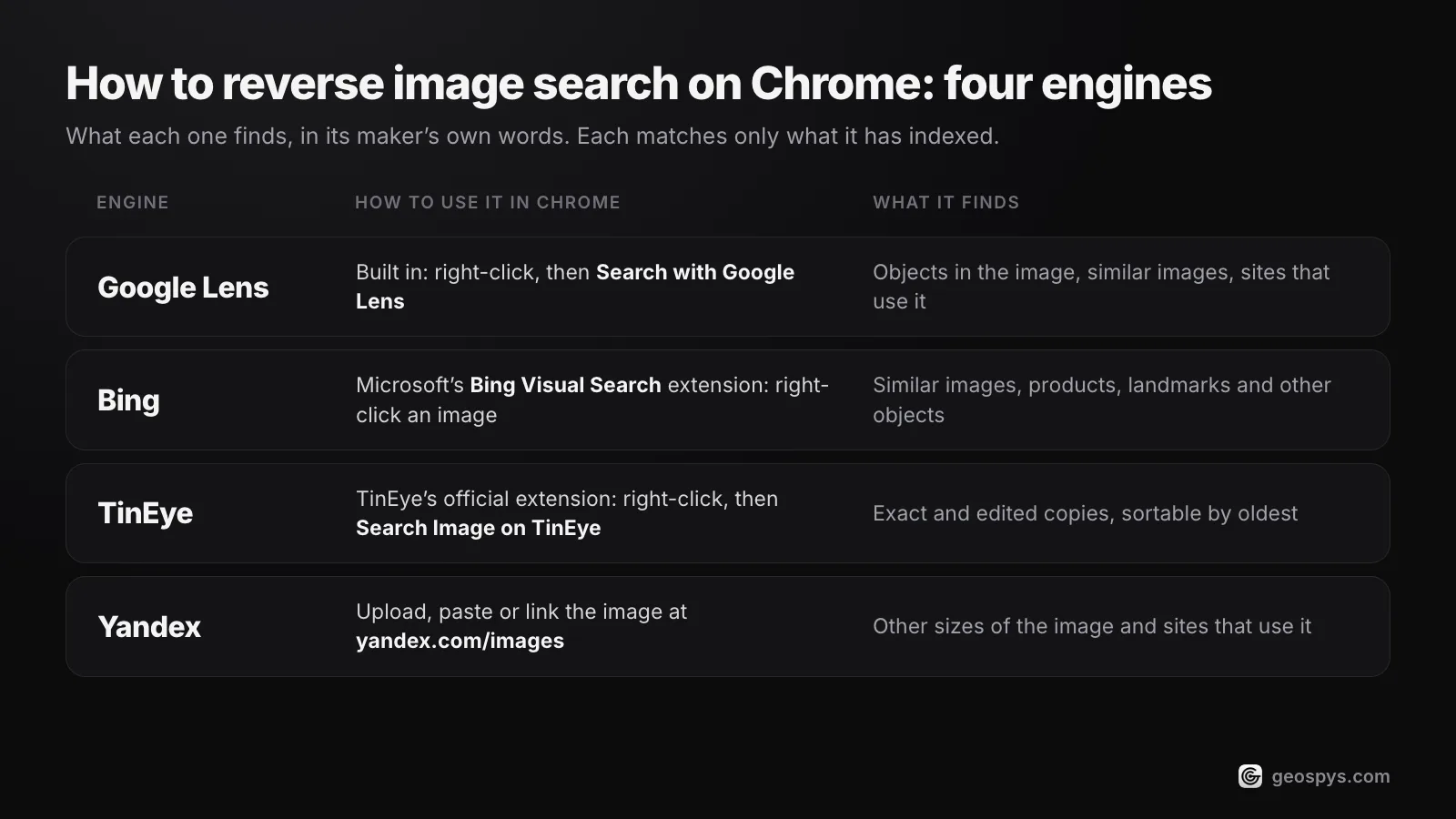
TinEye e Microsoft publicam extensões oficiais para o Chrome que adicionam sua própria opção de clique direito nas imagens. O Yandex documenta a pesquisa pelo clique direito apenas para o Navegador Yandex; no Chrome, você envia, cola ou informa o link da imagem no site do Yandex Imagens.
| Mecanismo | Como usar no Chrome | O que encontra |
|---|---|---|
| Google Lens | Nativo: clique com o botão direito, depois Pesquisar com o Google Lens | Objetos na imagem, imagens semelhantes, sites que a usam |
| Bing | Extensão Bing Visual Search da Microsoft: clique com o botão direito na imagem | Imagens semelhantes, produtos, pontos turísticos e outros objetos |
| TinEye | Extensão oficial do TinEye: clique com o botão direito, depois Search Image on TinEye | Cópias exatas e editadas, ordenáveis pelo mais antigo |
| Yandex | Envie, cole ou informe o link da imagem em yandex.com/images | Outros tamanhos da imagem e sites que a usam |
Cada mecanismo só consegue combinar o que indexou, então a mesma imagem pode não dar nada em um e dar resultado em outro. Rodar dois deles custa um minuto. Para o Yandex, abra yandex.com/images e clique no botão de pesquisa por imagem à direita da barra de busca. Ele aceita um arquivo, uma imagem colada ou um endereço de imagem.
O TinEye é o caso à parte. Ele procura cópias do mesmo arquivo, incluindo recortes, redimensionamentos e edições, e não fotos diferentes do mesmo assunto. Extensões que reúnem dezenas de mecanismos em um só menu também existem, mas vêm de terceiros e processam cada imagem que você envia por elas. Verifique quem as criou e o que pedem permissão para fazer antes de instalar.
A pesquisa reversa de imagem consegue dizer onde uma foto foi tirada?
Só quando a foto, ou outra imagem do mesmo lugar, já está online em uma página que nomeia o local. A pesquisa reversa compara a sua imagem com imagens já publicadas. Uma foto privada de uma rua comum geralmente retorna imagens parecidas, e não um lugar.
Os próprios mecanismos admitem isso. O Yandex observa que os resultados dependem de a imagem existir online e ter sido indexada. O TinEye diz que normalmente não encontra fotos diferentes do mesmo assunto, e que não costuma indexar imagens de redes sociais. Uma foto de férias que só existiu em um grupo de mensagens não tem nada com que se combinar.
Duas verificações vêm primeiro. Se o arquivo ainda tiver coordenadas GPS nos metadados, elas respondem diretamente, e veja como lê-las. Se não tiver, a pergunta muda de “onde mais essa imagem está online?” para “que lugar esta cena mostra?”. Isso é uma tarefa para ler a localização a partir de pistas visuais, não para comparar imagens.
É isso que a extensão GeoSpy acrescenta ao mesmo menu do clique direito. Escolha Find where this photo was taken e um painel lateral mostra o lugar estimado, uma porcentagem de confiança e um mapa, com os botões Open in Google Maps e Copy coordinates. Se um JPEG ainda tiver dados GPS no EXIF, a resposta vem deles. Caso contrário, é uma estimativa de IA baseada no que a imagem mostra.
A extensão é gratuita para instalar, mas a análise exige uma conta no geospys.com com o GeoSpy Premium, a US$ 7,99 por semana ou US$ 29,99 por ano. Nada é lido até você clicar com o botão direito em uma imagem. Suas permissões cobrem o menu do clique direito, o painel lateral, a aba ativa, scripts e armazenamento, e o acesso a sites é apenas geospys.com. Mais sobre ela na página da extensão.
Perguntas frequentes
- A pesquisa reversa de imagem no Chrome é gratuita?
- Sim, para uso pessoal. A opção Lens vem integrada ao Chrome, o TinEye é gratuito para uso não comercial e diz que a extensão é gratuita, e a Microsoft apresenta o Bing Visual Search como uma ferramenta gratuita.
- Como fazer pesquisa reversa de imagem em um Chromebook?
- Do mesmo jeito que no Windows ou no Mac, porque o Chromebook roda a versão para desktop do Chrome. Toque no touchpad com dois dedos, ou pressione Alt e clique, e depois escolha Pesquisar com o Google Lens.
- Dá para fazer pesquisa reversa de uma foto salva no computador?
- Sim. No google.com, clique em Pesquisar por imagem e depois em Enviar um arquivo, ou arraste o arquivo para a caixa de pesquisa. Bing, Yandex e TinEye também aceitam envios, arquivos arrastados ou imagens coladas nos próprios sites.
- O Google guarda as imagens que eu pesquiso com o Lens no Chrome?
- O Google diz que o Lens no Chrome envia uma captura de tela da página para processamento, a guarda apenas temporariamente para aquela busca e não a usa para treinamento. A parte que você seleciona vai para a Pesquisa Google, então pode aparecer no seu histórico de pesquisas, que você pode apagar em Minha atividade no Google.
Fontes
- Search with Google Lens in Chrome — Google Chrome HelpRótulos atuais no computador, no Android e no iPhone; Pesquisar esta guia com o Google Lens; o Google como mecanismo padrão; como as capturas de tela da página são processadas.
- Search with an image on Google — Google Search HelpRedação por aparelho (Pesquisar com o Google Lens, Pesquisar imagem com o Google Lens, Pesquisar imagem com o Google), o que os resultados incluem, e a busca por envio ou link.
- Set default search engine and site search shortcuts — Google Chrome HelpCaminho das configurações e o aviso de que um recurso do Chrome pode não estar disponível se o mecanismo de pesquisa não tiver suporte a ele.
- Google updates: AI-organized Search, Google Lens, and more — Google (The Keyword)3 de outubro de 2024: o Lens é usado em quase 20 bilhões de buscas visuais por mês.
- 3 new Chrome AI features for even more helpful browsing — Google (The Keyword)1º de agosto de 2024: o Lens no Chrome para desktop, selecionando qualquer coisa em uma página, inclusive vídeo, a partir da barra de endereço, do clique direito ou do menu de três pontos.
- Search engine definitions used by Chromium — The Chromium ProjectsA lista dos EUA tem 5 mecanismos; apenas Google e Microsoft Bing definem uma URL de pesquisa por imagem (prepopulated_engines.json, regional_settings.json).
- Chrome context menu source (render_view_context_menu.cc) — The Chromium ProjectsO item de pesquisa por imagem é omitido quando o mecanismo padrão não tem pesquisa por imagem; o rótulo de substituição é Pesquisar imagem com [mecanismo].
- Using TinEye for Chrome — TinEyeClique com o botão direito em Search Image on TinEye; os resultados podem ser ordenados pelo mais antigo.
- How does TinEye work? — TinEyeEncontra cópias, inclusive recortadas, editadas e redimensionadas, não imagens diferentes do mesmo assunto.
- About the TinEye index — TinEyeImagens de redes sociais (Facebook, Instagram, Twitter) normalmente não são adicionadas ao índice.
- Is TinEye free to use? — TinEyeGratuito para uso não comercial; a API paga é para uso comercial.
- Bing Visual Search — Microsoft BingVincula a extensão do Bing Visual Search da Microsoft para o Chrome e lista o que o Visual Search encontra.
- Image search — Yandex Images HelpEnvie, cole ou informe o link de uma imagem; clique com o botão direito só no Navegador Yandex; os resultados dependem do que o Yandex indexou.
- Use your Chromebook touchpad — Chromebook HelpClique com o botão direito tocando com dois dedos, ou pressionando Alt e clicando.
- Right-click on Mac — Apple SupportClicar com Control abre os menus de atalho.
Continue lendo
Melhores sites de pesquisa reversa de imagem, comparados
Melhores sites de pesquisa reversa de imagem: Lens, Yandex, Bing e TinEye fazem coisas diferentes. Veja em que cada um se sai melhor e quando recorrer à IA.
· 7 min de leitura
Pesquisa reversa de imagem pelo celular: passo a passo
Pesquisa reversa de imagem pelo celular sem instalar nada. Veja o caminho no iPhone e no Android e o recorte que decide se você tem resultado.
· 4 min de leitura
Google Lens ou Yandex: qual encontra lugares melhor?
Google Lens ou Yandex: dois buscadores que falham em fotos diferentes. Saiba qual usar para prédios, produtos, pontos turísticos ou ruas comuns.
· 5 min de leitura
Melhores extensões OSINT para Chrome em análise de imagens
Oito extensões OSINT para Chrome que verificam imagens, além do Google Lens: quem fez cada uma, quanto custa, o que consegue ler e quando usar.
· 13 min de leitura