
البحث بالصورة في جوجل كروم: Lens وBing وTinEye
· قراءة في 8 دقائق
الإجابة المختصرة
لإجراء البحث بالصورة في جوجل كروم، انقر بالزر الأيمن على أي صورة واختر Search with Google Lens، وتفتح النتائج في لوحة جانبية. وعلى Android أو iPhone، اضغط مطولًا على الصورة. ويجب أن يكون Google محرك البحث الافتراضي في Chrome. وتضيف Bing وTinEye خيارات النقر بالزر الأيمن الخاصة بهما عبر إضافات رسمية، ويعمل Yandex عبر صفحة الرفع الخاصة به.
البحث بالصورة مدمج في Chrome، لكن صياغة القوائم تغيرت أكثر من مرة. ولهذا تصف أدلة كثيرة أقدم خيارات لن تجدها. والمحرك وراء الخيار هو Google Lens، الذي قالت Google في أكتوبر 2024 إنه يتعامل مع قرابة 20 مليار بحث بصري كل شهر.
يغطي هذا الدليل الخيار المدمج على الحاسوب والهاتف، وبحث الصفحة الذي يعمل حيث لا يعمل النقر بالزر الأيمن، وكيفية إضافة Bing وTinEye، والسؤال الوحيد الذي لا يستطيع البحث العكسي الإجابة عنه.
كيف تجري البحث بالصورة في جوجل كروم على الحاسوب؟
انقر بالزر الأيمن على الصورة واختر Search with Google Lens. وتفتح النتائج في لوحة جانبية بجوار الصفحة. والخطوات نفسها على Windows وMac وChromebook، ويجب أن يكون Google محرك البحث الافتراضي في Chrome حتى يظهر الخيار.
- Step 1تحقق من محرك البحث الافتراضيافتح قائمة More ذات النقاط الثلاث، ثم Settings وSearch engine. فإذا كان محرك آخر مضبوطًا، فاختر Change واختر Google. وتعد صفحات مساعدة Google هذا شرطًا لـ Lens.
- Step 2انقر بالزر الأيمن على الصورةعلى Mac، اضغط مع Control أثناء النقر. وعلى Chromebook، المس لوحة اللمس بإصبعين، أو اضغط Alt وانقر.
- Step 3اختر Search with Google Lensتقول Google إن النتائج قد تتضمن ما في الصورة، وصورًا مشابهة، ومواقع تستخدم الصورة نفسها أو صورة مشابهة لها.
- Step 4افتح نتيجةتبقى النتائج في اللوحة الجانبية. وعند اختيار نتيجة تُفتح في علامة تبويب جديدة، فتبقى الصفحة التي بدأت منها كما هي.
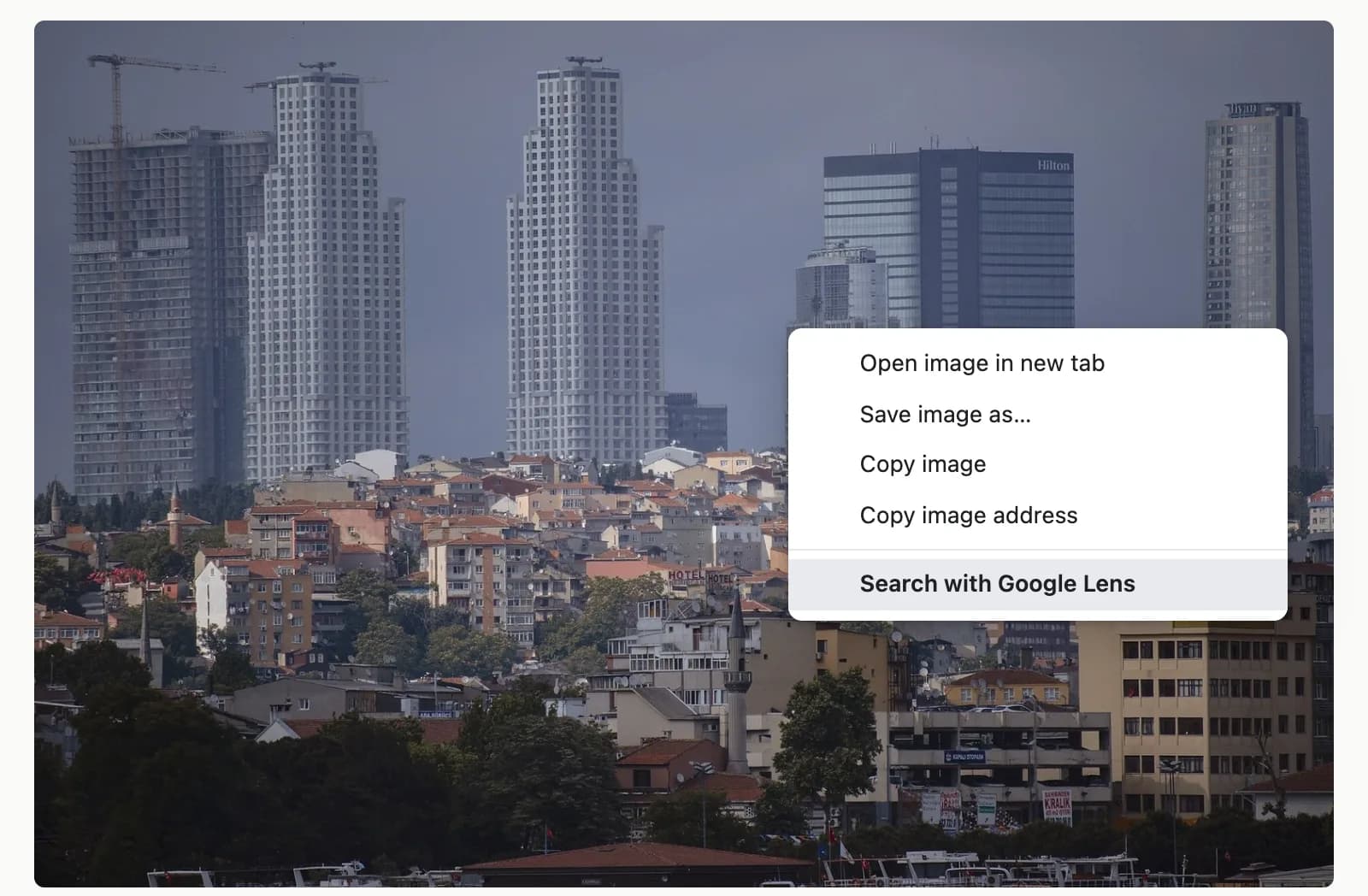
لا يجب أن تكون الصورة على صفحة ويب. ففي google.com، يأخذ Search by image ملفًا من حاسوبك، أو صورة تسحبها إلى مربع البحث، أو رابط صورة ملصوقًا.
ما اسم الخيار على كل جهاز؟
يعتمد ذلك على الجهاز. تسميه صفحات مساعدة Google Search with Google Lens على الحاسوب، وSearch image with Google Lens في Chrome على Android، وSearch image with Google في Chrome على iPhone وiPad. وعلى الهاتف تضغط مطولًا على الصورة بدلًا من النقر بالزر الأيمن.
| الجهاز | كيف تفتح القائمة | الخيار الذي تختاره | أين تظهر النتائج |
|---|---|---|---|
| Windows أو Chromebook | انقر بالزر الأيمن على الصورة (Chromebook: لمسة بإصبعين، أو Alt مع النقر) | Search with Google Lens | اللوحة الجانبية |
| Mac | انقر مع Control على الصورة | Search with Google Lens | اللوحة الجانبية |
| Android | اضغط مطولًا على الصورة | Search image with Google Lens | لوحة في أسفل الشاشة |
| iPhone أو iPad | اضغط مطولًا على الصورة | Search image with Google | لوحة في أسفل الشاشة |
على Android يمكنك سحب زوايا المربع للبحث في جزء من الصورة فقط. وعلى الهاتفين، تؤكد Google مرة أخرى أنه يجب أن تكون Google محرك البحث الافتراضي في Chrome. أما المسارات الكاملة على الهاتف، بما فيها الصور الموجودة بالفعل في ألبوم الكاميرا، فموضحة في كيف تجري البحث العكسي عن الصور من الهاتف.
لماذا يختفي خيار Lens من قائمة النقر بالزر الأيمن؟
غالبًا لأن Google ليس محرك البحث الافتراضي في Chrome، إذ يبني Chrome العنصر من المحرك المضبوط. ومن بين المحركات الخمسة التي يقدمها Chrome في الولايات المتحدة، لا يعرّف البحث بالصور سوى Google وMicrosoft Bing، لذلك مع DuckDuckGo أو Brave أو Ecosia يختفي العنصر.
تنص صفحة مساعدة Google الخاصة بهذا الإعداد على أن ميزة في Chrome قد لا تكون متاحة إذا كان محرك البحث لديك لا يدعمها. ويكشف Chromium، الشيفرة المفتوحة المصدر التي يقوم عليها Chrome، هذا التفصيل. فعنصر الصورة لا يُضاف إلا حين يكون لمحرك البحث الافتراضي عنوان للبحث بالصور، وفي قائمة الولايات المتحدة لا يملك هذا العنوان سوى Google وBing. ومع Bing محركًا افتراضيًا، يبحث العنصر في Bing بدلًا من Google.
هناك سببان آخران يستحقان الفحص. فبعض المواقع تمنع قائمة النقر بالزر الأيمن، وبعض الصور خلفيات للصفحة لا صور، فلا تظهر خيارات الصورة أبدًا. ويتجاوز البحث في الصفحة الموضح أدناه كلا الأمرين. وعلى حاسوب العمل أو المدرسة، قد يدير المسؤول محرك البحث أو يوقف لوحة Lens. وإذا كانت اللوحة متوقفة، يعرض Chrome تسمية أبسط هي Search image with Google، وهي ما تزال ترسل الصورة إلى Google.
ماذا حدث لخيار Search Google for image؟
لم يعد Chrome الحالي يعرضه، فقد حل محله خيار Google Lens، لذلك فالأدلة التي تطلب النقر عليه قديمة. وما تزال نتائج Lens تسرد المواقع التي تستخدم الصورة نفسها أو صورة مشابهة، وهذا كان الغرض من الخيار القديم.
إن كان ما تريده فعلًا هو أول مكان ظهرت فيه صورة، فهناك خيار أنسب. فإضافة Chrome من TinEye تستطيع فتح نتائجها مرتبة من الأقدم، ودليل TinEye يشرح لماذا يهم هذا الترتيب.
كيف أبحث في جزء من الصفحة بـ Lens؟
افتح قائمة More ذات النقاط الثلاث، واختر Search this tab with Google Lens، ثم انقر على عنصر أو اسحب مربعًا حول الجزء الذي تريده. ويعمل Lens انطلاقًا من لقطة شاشة لعلامة التبويب، لذلك يصل إلى أشياء لا تستطيع قائمة الصورة الوصول إليها، كإطار من فيديو.
وهي أيضًا طريقة سريعة للاقتصاص. فنصيحة Google نفسها أن التحديد الأصغر يعطي نتائج أدق، وسحب المربع يفعل ذلك دون حفظ الملف أو تعديله. فواجهة متجر واحدة أفضل من شارع كامل. أما المحرك الذي تجربه أولًا لمكان ما فسؤال مختلف، وتجيب عنه مقارنة Google Lens وYandex.
يمكنك تثبيت الخيار على شريط الأدوات، أو الوصول إليه بالنقر بالزر الأيمن على مساحة فارغة من الصفحة. ونقطة خصوصية واحدة: تقول Google إنها تستلم لقطة شاشة للصفحة، وتحتفظ بها للبحث نفسه فقط، ولا تستخدمها للتدريب. ومع ذلك، تجنب تشغيله على علامة تبويب تعرض شيئًا خاصًا، مثل صندوق بريد مفتوح.
كيف أستخدم Bing أو TinEye أو Yandex من Chrome؟
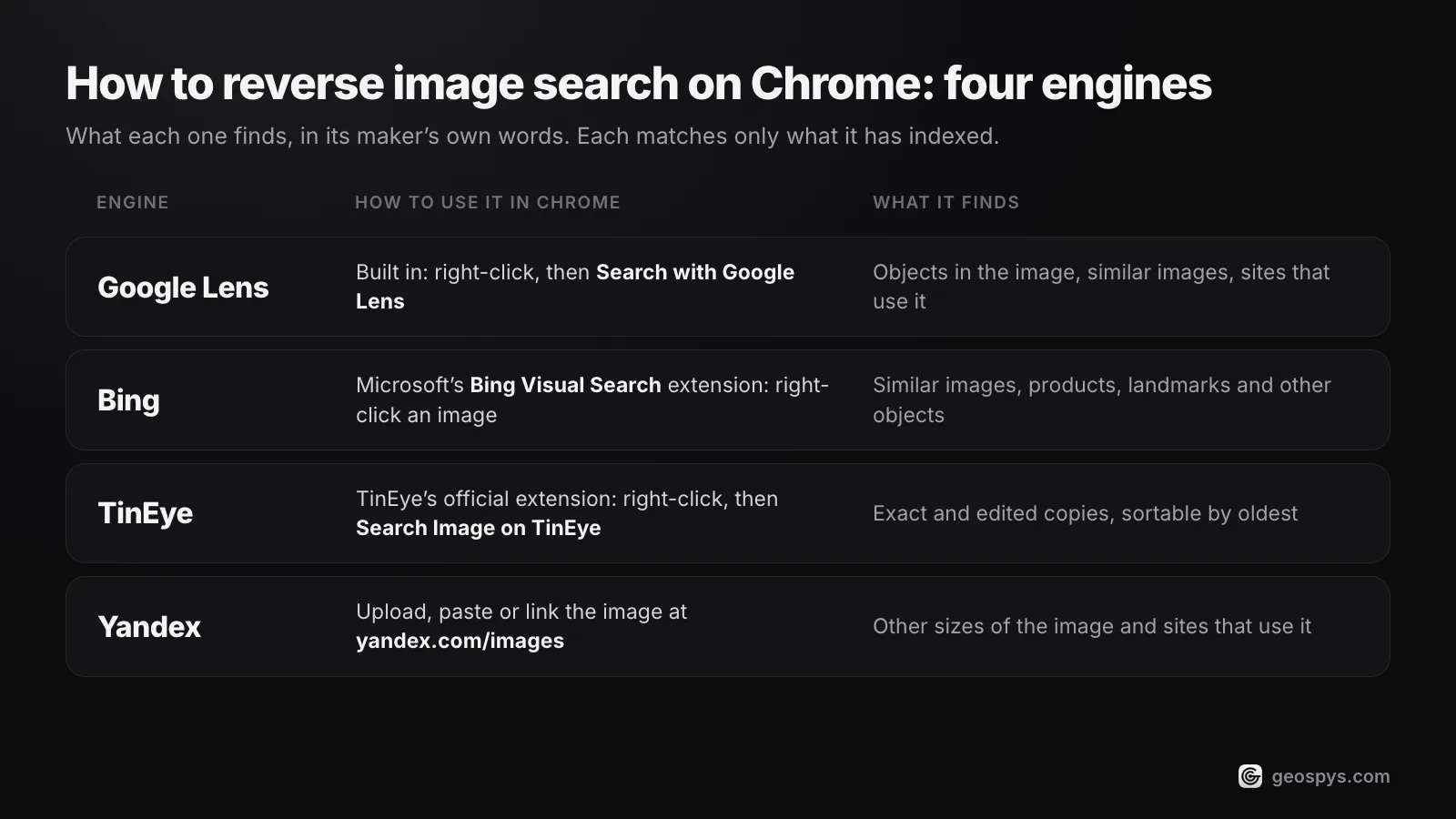
تنشر TinEye وMicrosoft إضافتين رسميتين لـ Chrome تضيفان خيار النقر بالزر الأيمن الخاص بكل منهما على الصور. ويوثق Yandex البحث بالنقر بالزر الأيمن لمتصفح Yandex فقط، لذلك في Chrome ارفع الصورة أو الصقها أو ضع رابطها على موقع Yandex Images.
| المحرك | كيف تستخدمه في Chrome | ما يجده |
|---|---|---|
| Google Lens | مدمج: انقر بالزر الأيمن، ثم Search with Google Lens | الأشياء الموجودة في الصورة، والصور المشابهة، والمواقع التي تستخدمها |
| Bing | إضافة Bing Visual Search من Microsoft: انقر بالزر الأيمن على الصورة | صور مشابهة، ومنتجات، ومعالم، وأشياء أخرى |
| TinEye | الإضافة الرسمية لـ TinEye: انقر بالزر الأيمن، ثم Search Image on TinEye | النسخ المطابقة والمعدلة، ويمكن ترتيبها من الأقدم |
| Yandex | ارفع الصورة أو الصقها أو ضع رابطها على yandex.com/images | مقاسات أخرى للصورة، والمواقع التي تستخدمها |
يستطيع كل محرك أن يطابق فقط ما فهرسه، لذلك قد تكون الصورة نفسها بلا نتيجة في محرك وتتطابق في آخر. وتجربة اثنين منها لا تستغرق سوى دقيقة. أما Yandex، فافتح yandex.com/images واضغط زر البحث بالصور إلى يمين شريط البحث. وهو يقبل ملفًا، أو صورة ملصوقة، أو عنوان صورة.
TinEye هو المختلف عن البقية. فهو يبحث عن نسخ من الملف نفسه، بما فيها المقتطعة والمعاد تحجيمها والمعدلة، لا عن صور مختلفة لموضوع واحد. والإضافات التي تجمع عشرات المحركات في قائمة واحدة موجودة أيضًا، لكنها من جهات خارجية، وتعالج كل صورة ترسلها عبرها. تحقق من الجهة التي صنعت أي إضافة، وما تطلب الإذن بفعله، قبل تثبيتها.
هل يستطيع البحث العكسي عن الصور أن يخبرك بمكان التقاط صورة؟
فقط حين تكون الصورة، أو صورة أخرى للمكان نفسه، موجودة بالفعل على الإنترنت في صفحة تذكر الموقع. فالبحث العكسي يقارن صورتك بصور سبق نشرها. والصورة الخاصة لشارع عادي تعيد عادة صورًا تشبهها، لا مكانًا.
تقول المحركات ذلك بنفسها. فتلاحظ Yandex أن النتائج تعتمد على وجود الصورة على الإنترنت وعلى فهرستها. وتقول TinEye إنها لا تجد عادة صورًا مختلفة لموضوع واحد، ولا تفهرس عادة صور وسائل التواصل الاجتماعي. ولا شيء يطابق صورة عطلة لم تُتداول إلا في مجموعة دردشة.
هناك فحصان يأتيان أولًا. فإن كان الملف ما زال يحمل إحداثيات GPS في بياناته الوصفية، فهي تجيب عن السؤال مباشرة، وهذه طريقة قراءتها. وإن لم يكن كذلك، يتغير السؤال من «أين توجد هذه الصورة على الإنترنت؟» إلى «أي مكان يُظهر هذا المشهد؟». وهذه مهمة قراءة الموقع من القرائن البصرية، لا المطابقة.
هذا ما تضيفه إضافة GeoSpy إلى قائمة النقر بالزر الأيمن نفسها. اختر Find where this photo was taken فتعرض لوحة جانبية المكان المقدّر، ونسبة الثقة، وخريطة، مع زرّي Open in Google Maps وCopy coordinates. وإذا كانت صورة JPEG ما زالت تحمل بيانات GPS في EXIF، فالإجابة تأتي منها. وإلا فهي تقدير بالذكاء الاصطناعي مبني على ما تُظهره الصورة.
الإضافة مجانية للتثبيت، لكن التحليل يحتاج إلى حساب على geospys.com مع GeoSpy Premium، بسعر 7.99 دولار أمريكي أسبوعيًا أو 29.99 دولارًا أمريكيًا سنويًا. ولا يُقرأ شيء حتى تنقر بالزر الأيمن على صورة. وتغطي صلاحياتها قائمة النقر بالزر الأيمن، واللوحة الجانبية، وعلامة التبويب النشطة، وتنفيذ النصوص البرمجية، والتخزين، ولا تصل إلا إلى مضيف واحد هو geospys.com. والمزيد في صفحة الإضافة.
الأسئلة الشائعة
- هل البحث العكسي عن الصور في Chrome مجاني؟
- نعم، للاستخدام الشخصي. فخيار Lens مدمج في Chrome، وTinEye مجاني للاستخدام غير التجاري ويصف إضافته بأنها مجانية، وتقدم Microsoft Bing Visual Search بوصفه أداة مجانية.
- كيف تجري البحث بالصورة على Chromebook؟
- بالطريقة نفسها كما على Windows أو Mac، لأن Chromebook يعمل بنسخة سطح المكتب من Chrome. المس لوحة اللمس بإصبعين، أو اضغط Alt وانقر، ثم اختر Search with Google Lens.
- هل يمكن البحث العكسي عن صورة محفوظة على حاسوبك؟
- نعم. في google.com، اضغط Search by image، ثم Upload a file، أو اسحب الملف إلى مربع البحث. ويقبل Bing وYandex وTinEye أيضًا الرفع والملفات المسحوبة والصور الملصوقة على مواقعها.
- هل تحتفظ Google بالصور التي تبحث عنها بـ Lens في Chrome؟
- تقول Google إن Lens في Chrome يرسل لقطة شاشة للصفحة للمعالجة، ويحتفظ بها مؤقتًا للبحث نفسه فقط، ولا يستخدمها للتدريب. أما الجزء الذي تحدده فيُرسل إلى Google Search، لذلك قد يظهر في نشاط بحثك، ويمكنك حذفه من My Google Activity.
المصادر
- Search with Google Lens in Chrome — Google Chrome Helpالتسميات الحالية على الحاسوب وAndroid وiPhone؛ وSearch this tab with Google Lens؛ وGoogle كمحرك بحث افتراضي؛ وكيف تُعالج لقطات الصفحة.
- Search with an image on Google — Google Search Helpالصياغة حسب الجهاز (Search with Google Lens، وSearch image with Google Lens، وSearch image with Google)، وما تتضمنه النتائج، والرفع والبحث برابط الصورة.
- Set default search engine and site search shortcuts — Google Chrome Helpمسار الإعدادات، والتحذير من أن ميزة في Chrome قد لا تكون متاحة إذا كان محرك البحث لا يدعمها.
- Google updates: AI-organized Search, Google Lens, and more — Google (The Keyword)3 أكتوبر 2024: يُستخدم Lens في قرابة 20 مليار بحث بصري كل شهر.
- 3 new Chrome AI features for even more helpful browsing — Google (The Keyword)1 أغسطس 2024: Lens في Chrome على الحاسوب، واختيار أي شيء في الصفحة بما فيه الفيديو، من شريط العناوين أو النقر بالزر الأيمن أو قائمة النقاط الثلاث.
- Search engine definitions used by Chromium — The Chromium Projectsقائمة Chrome في الولايات المتحدة تضم 5 محركات؛ ولا يعرّف عنوان البحث بالصور سوى Google وMicrosoft Bing (prepopulated_engines.json، regional_settings.json).
- Chrome context menu source (render_view_context_menu.cc) — The Chromium Projectsيُتخطى عنصر البحث بالصور حين لا يملك المحرك الافتراضي بحثًا بالصور؛ والتسمية الاحتياطية هي Search image with [engine].
- Using TinEye for Chrome — TinEyeالنقر بالزر الأيمن Search Image on TinEye؛ ويمكن ترتيب النتائج حسب Oldest.
- How does TinEye work? — TinEyeيجد النسخ، بما فيها المقتطعة والمعدلة والمُعاد تحجيمها، لا صورًا مختلفة لموضوع واحد.
- About the TinEye index — TinEyeلا تُضاف صور وسائل التواصل الاجتماعي (Facebook وInstagram وTwitter) عادة إلى الفهرس.
- Is TinEye free to use? — TinEyeمجاني للاستخدام غير التجاري؛ وواجهة البرمجة المدفوعة للاستخدام التجاري.
- Bing Visual Search — Microsoft Bingيربط بإضافة Bing Visual Search من Microsoft لـ Chrome، ويسرد ما يجده Visual Search.
- Image search — Yandex Images Helpالرفع أو اللصق أو وضع رابط الصورة؛ والنقر بالزر الأيمن للبحث في متصفح Yandex فقط؛ والنتائج تعتمد على ما فهرسته Yandex.
- Use your Chromebook touchpad — Chromebook Helpالنقر بالزر الأيمن باللمس بإصبعين، أو بالضغط على Alt مع النقر.
- Right-click on Mac — Apple SupportControl-click يفتح قوائم الاختصارات.
تابع القراءة
افضل مواقع البحث بالصور: مقارنة بين الأدوات
Google Lens وYandex وBing وTinEye تؤدي مهام مختلفة. مقارنة بين افضل مواقع البحث بالصور لمعرفة ما يتقنه كل محرك، ومتى تلجأ إلى الذكاء الاصطناعي.
· قراءة في 6 دقائق
البحث بالصورة من الجوال: الطرق على iPhone وAndroid
البحث بالصورة من الجوال لا يحتاج أي تطبيق، فكل المحركات تعمل من متصفح الهاتف. الطرق على iPhone وAndroid، وخطوة القص التي تحدد هل ستحصل على نتيجة.
· قراءة في 3 دقائق
جوجل لينز أم Yandex: أيهما أفضل في العثور على الأماكن بشكل عام؟
جوجل لينز أم Yandex: محرّكان يفشل كل منهما في صور مختلفة. أيهما تستخدم حين يكون أمامك مبنى أو منتج أو معلم أو شارع عادي؟
· قراءة في 4 دقائق
افضل اضافات OSINT لكروم للتحقيق في الصور
ثماني من افضل اضافات OSINT لكروم لفحص الصور، مع Google Lens في Chrome: من يصنع كل واحدة، وكم تكلفتها، وماذا تقرأ، ومتى تستخدمها.
· قراءة في 11 دقائق