
chrome怎么以图搜图:Lens、Bing 与 TinEye
· 阅读约 2 分钟
简要回答
chrome怎么以图搜图?右键点击任意图片,选择“使用 Google Lens 搜索”,结果在侧边栏中打开。在安卓或 iPhone 上,改为长按图片。Google 必须是 Chrome 的默认搜索引擎。Bing 和 TinEye 可通过官方扩展程序添加右键选项,Yandex 则可以通过其上传页面使用。
以图搜图功能内置于 Chrome 中,但菜单文字已经不止一次改变,这就是为什么许多旧指南会介绍你找不到的选项。这一功能背后的引擎是 Google Lens,Google 在 2024 年 10 月表示,它每月处理接近 200 亿次视觉搜索。
本指南涵盖电脑和手机上的内置选项、在右键无效时仍然有效的页面搜索方法、如何添加 Bing 和 TinEye,以及以图搜图无法回答的那一个问题。
chrome怎么以图搜图:在电脑上怎么操作?
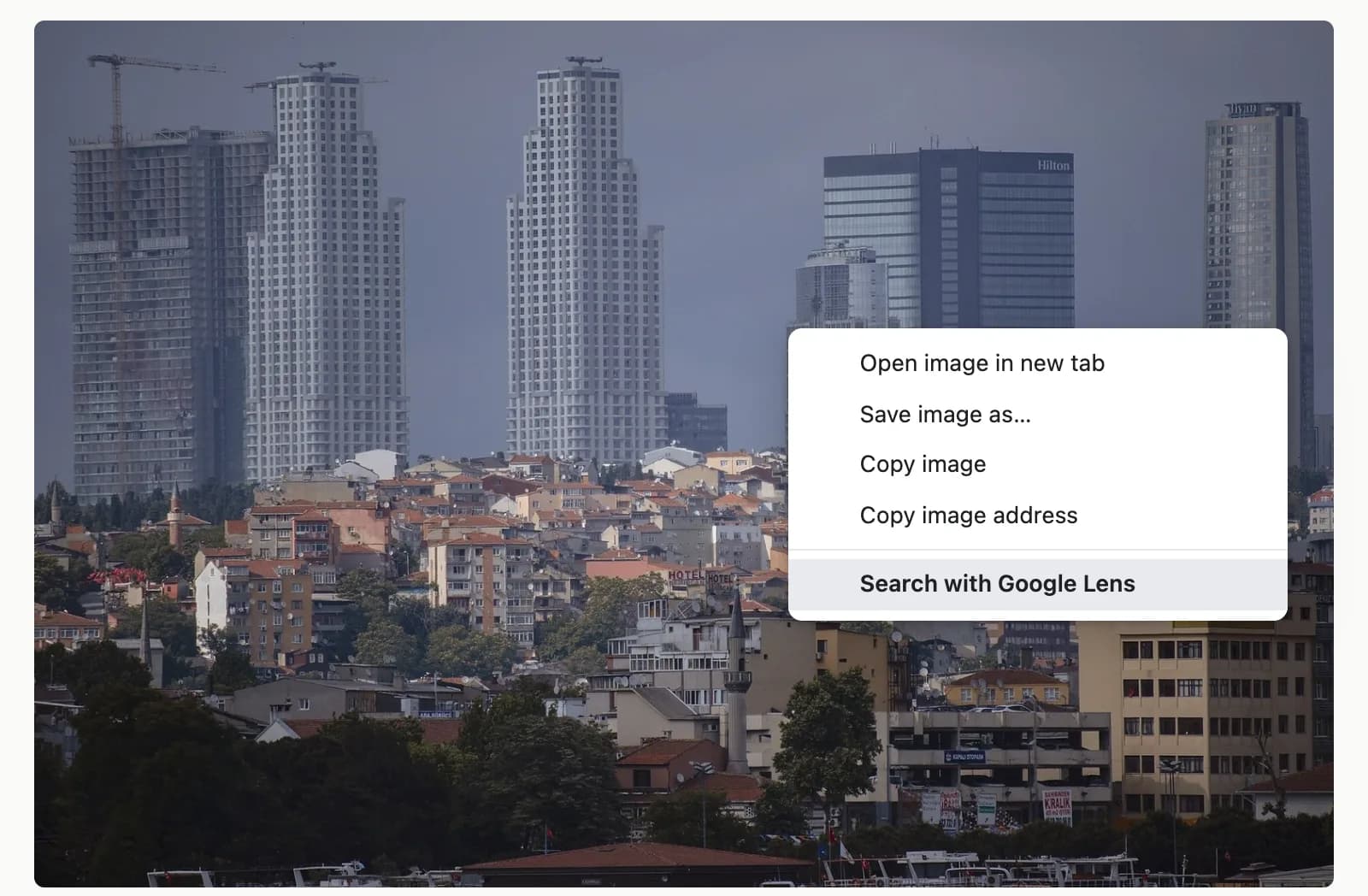
右键点击图片,选择使用 Google Lens 搜索。结果会在页面旁边的侧边栏中打开。Windows、Mac 和 Chromebook 上的步骤相同,而且 Google 必须是 Chrome 的默认搜索引擎,该选项才会出现。
- Step 1检查默认搜索引擎打开三个点的更多菜单,然后选择设置和搜索引擎。如果设置的是其他引擎,请选择更改,然后选择 Google。Google 的帮助页面把这一点列为 Lens 的前提条件。
- Step 2右键点击图片在 Mac 上,按住 Control 再点击。在 Chromebook 上,用两根手指轻触触控板,或按下 Alt 再点击。
- Step 3选择 Search with Google LensGoogle 表示,结果可以包括图片中的内容、相似图片,以及使用了相同或相似图片的网站。
- Step 4打开某个结果结果会保留在侧边栏中。选择其中一项会在新标签页中打开它,因此你最初浏览的页面保持不变。
图片不一定要在网页上。在 google.com 上,按图搜索可以接受电脑中的文件、拖入搜索框的图片,或粘贴的图片链接。
每种设备上,这个选项叫什么?
这取决于设备。电脑上叫 Search with Google Lens,Android 版 Chrome 叫 Search image with Google Lens,iPhone 和 iPad 版叫 Search image with Google。手机上是长按图片,而不是右键点击。
| 设备 | 如何打开菜单 | 选择的选项 | 结果显示在哪里 |
|---|---|---|---|
| Windows 或 Chromebook | 右键点击图片(Chromebook:两指轻点,或按住 Alt 再点击) | Search with Google Lens | 侧边栏 |
| Mac | 按住 Control 点击图片 | Search with Google Lens | 侧边栏 |
| Android | 长按图片 | Search image with Google Lens | 屏幕底部的面板 |
| iPhone 或 iPad | 长按图片 | Search image with Google | 屏幕底部的面板 |
在 Android 上,你可以拖动方框的角,只搜索图片的一部分。在这两种手机上,Google 同样要求把 Google 设为 Chrome 的默认搜索引擎。完整的手机操作路线,包括相机相册中已有的照片,请参阅如何在手机上以图搜图。
为什么右键菜单里没有 Lens 选项?
通常是因为 Google 不是 Chrome 的默认搜索引擎。Chrome 会根据当前设置的引擎来生成这个菜单项。在 Chrome 为美国提供的五个引擎中,只有 Google 和微软 Bing 定义了图片搜索,因此如果默认是 DuckDuckGo、Brave 或 Ecosia,该选项就会消失。
Google 自己的帮助页面在该设置处提醒:如果你的搜索引擎不支持某项功能,Chrome 的这项功能可能不可用。Chromium 是 Chrome 所基于的开源代码,它展示了更多细节。只有当默认引擎有图片搜索地址时,图片选项才会被添加,而在美国的列表中,只有 Google 和 Bing 有这样的地址。如果默认引擎是 Bing,该选项就会改为搜索 Bing,而不是 Google。
还有两个原因值得检查。有些网站会屏蔽右键菜单,有些图片其实是网页背景,而不是普通图片,因此图片选项根本不会出现。下文介绍的页面搜索能绕过这两种情况。如果是在工作或学校的电脑上,管理员可能管理了搜索引擎,或者关闭了 Lens 面板。如果面板被关闭,Chrome 会显示更简单的标签 Search image with Google,它仍然会把图片发送给 Google。
“Search Google for image”去哪儿了?
当前的 Chrome 已不再显示它,Google Lens 选项取代了它,因此告诉你点击它的旧指南已经过时。Lens 的结果仍然会列出使用相同或相似图片的网站,而这正是旧选项的用途。
如果你真正想找的是一张图片最早出现的位置,有一个更合适的选择。TinEye 的 Chrome 扩展程序可以把结果按最早排序显示,而TinEye 指南解释了为什么这种排序很重要。
如何用 Lens 搜索页面的一部分?
打开三个点的更多菜单,选择在此标签页中使用 Google Lens 搜索,然后点击某个对象,或拖出一个框选中你想要的部分。Lens 基于标签页的截图工作,因此它还能处理图片菜单无法触及的内容,例如视频中的某一帧。
它也是一种快速裁剪的方法。Google 自己的建议是:选区越小,结果越具体,而拖出一个框无需保存或编辑任何文件即可做到这一点。一家店面比整条街道更好。至于地点应优先尝试哪个引擎,是另一个问题,在Google Lens 与 Yandex 对比中有详细说明。
你可以把该选项固定到工具栏上,也可以在页面的空白处右键点击来使用它。关于隐私,Google 表示,它会收到页面的截图,仅为该次搜索保留,并且不会用于训练。即便如此,也请避免在显示隐私内容的标签页(例如打开的收件箱)上使用它。
如何在 Chrome 中使用 Bing、TinEye 或 Yandex?
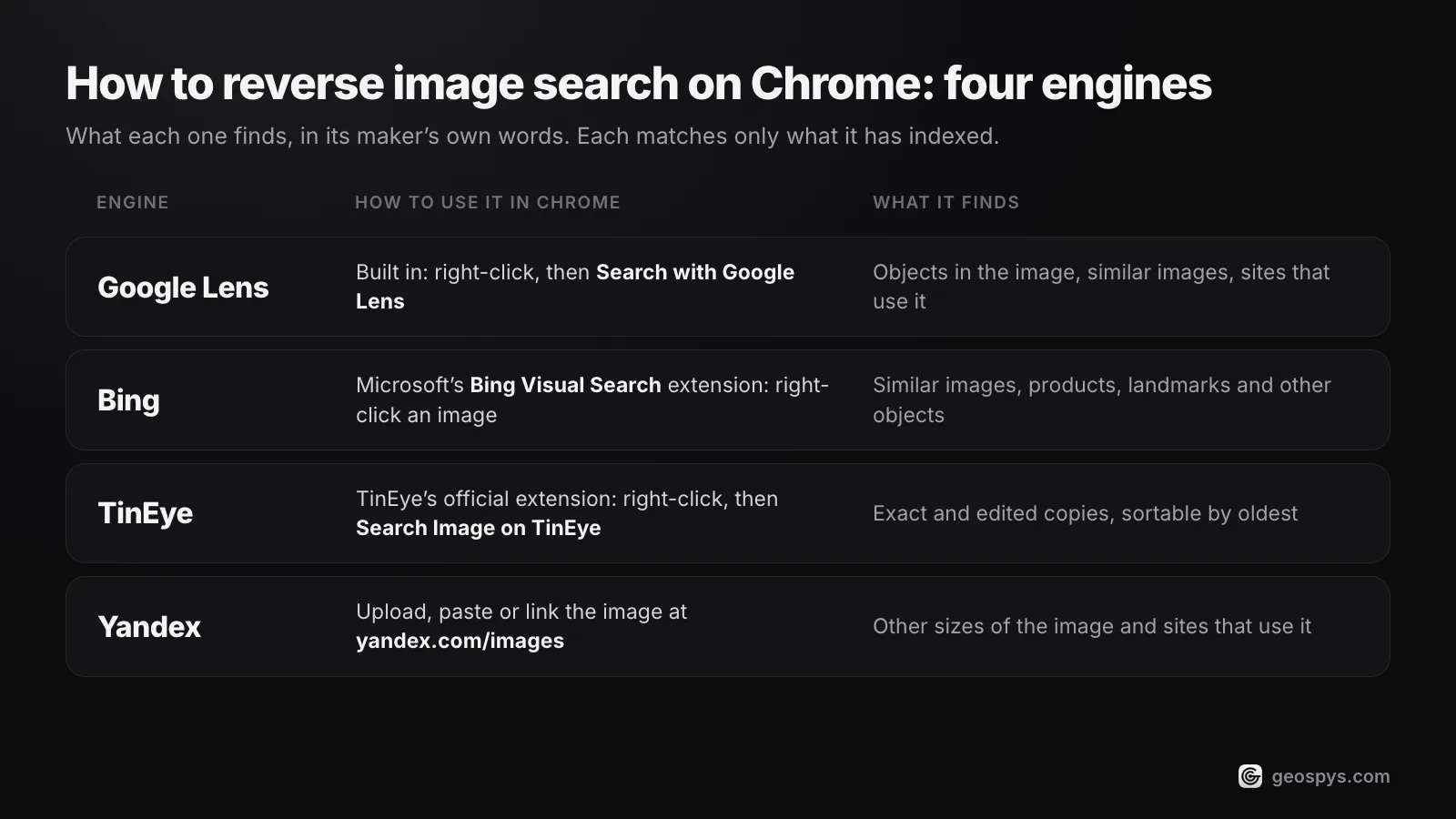
TinEye 和微软都发布了官方的 Chrome 扩展程序,为图片添加它们自己的右键选项。Yandex 只在 Yandex 浏览器中记录了右键搜索,因此在 Chrome 中,你需要在 Yandex 图片网站上上传、粘贴或链接图片。
| 引擎 | 在 Chrome 中如何使用 | 它能找到什么 |
|---|---|---|
| Google Lens | 内置:右键点击,然后选择使用 Google Lens 搜索 | 图片中的物体、相似图片、使用该图片的网站 |
| Bing | 微软的 Bing Visual Search 扩展程序:右键点击图片 | 相似图片、商品、地标和其他物体 |
| TinEye | TinEye 的官方扩展程序:右键点击,然后选择Search Image on TinEye | 完全相同和经过编辑的副本,可按最早排序 |
| Yandex | 在 yandex.com/images 上传、粘贴或链接图片 | 图片的其他尺寸,以及使用该图片的网站 |
每个引擎都只能匹配它已经索引的内容,因此同一张图片可能在一个引擎中一无所获,却在另一个中匹配成功。同时运行两个引擎只需一分钟。对于 Yandex,请打开 yandex.com/images,然后点击搜索栏右侧的图片搜索按钮。它接受文件、粘贴的图片或图片地址。
TinEye 与众不同。它查找的是同一文件的副本,包括裁剪、缩放和编辑后的版本,而不是同一主题的不同照片。把几十个引擎整合进一个菜单的扩展程序也存在,但它们来自第三方,并且会处理你通过它们发送的每一张图片。安装前请确认开发者是谁,以及它要求了哪些权限。
以图搜图能告诉你照片是在哪里拍的吗?
只有当这张照片,或同一地点的另一张图片,已经在网上发布,并且所在页面说明了地点时才行。以图搜图会把你的图片与已经发布的图片进行比较。一条普通街道的私人照片,通常只会返回长相相似的图片,而不是地点。
这些引擎自己也这么说。Yandex 指出,结果取决于图片是否存在于网上并已被索引。TinEye 表示,它通常找不到同一主题的不同照片,也一般不索引社交媒体上的图片。一张只在群聊里出现过的度假照片,是没有可匹配对象的。
有两项检查应该先做。如果文件的元数据中仍保留 GPS 坐标,它们就直接给出答案,读取方法在这里。如果没有,问题就从“网上还有哪里有这张图片?”变成了“这个场景显示的是哪个地方?”。这需要的是根据视觉线索判断位置,而不是匹配。
这正是 GeoSpy 扩展程序为同一个右键菜单增加的功能。选择查找此照片的拍摄地点后,侧边栏会显示估计的地点、置信百分比和地图,并带有在 Google 地图中打开和复制坐标按钮。如果 JPEG 的 EXIF 中仍有 GPS 数据,答案就来自它;否则就是根据图片显示的内容得出的 AI 估计。
该扩展程序可免费安装,但分析需要一个 geospys.com 账户和 GeoSpy Premium 订阅,价格为每周 7.99 美元或每年 29.99 美元。在你右键点击图片之前,什么都不会被读取。它的权限涵盖右键菜单、侧边栏、活动标签页、脚本和存储,而它的网站访问权限只限于 geospys.com。更多内容请见扩展程序页面。
常见问题
- Chrome 中的以图搜图免费吗?
- 个人使用免费。Lens 选项内置于 Chrome 中,TinEye 对非商业用途免费,并称其扩展程序是免费的,微软也把 Bing Visual Search 作为一款免费工具来介绍。
- 如何在 Chromebook 上以图搜图?
- 与在 Windows 或 Mac 上相同,因为 Chromebook 运行的是桌面版 Chrome。用两根手指轻触触控板,或按下 Alt 再点击,然后选择“使用 Google Lens 搜索”。
- 能对保存在电脑上的照片进行以图搜图吗?
- 可以。在 google.com 上点击按图搜索,然后点击上传文件,或把文件拖入搜索框。Bing、Yandex 和 TinEye 也接受在它们各自网站上上传、拖入或粘贴的图片。
- 在 Chrome 中用 Lens 搜索时,Google 会保存我的图片吗?
- Google 表示,Chrome 中的 Lens 会把页面截图发送去处理,只为该次搜索临时保留,并且不会用于训练。你选中的部分会发送到 Google 搜索,因此它可能出现在你的搜索活动中,你可以在“My Google Activity”(我的 Google 活动)中将其删除。
参考资料
- Search with Google Lens in Chrome — Google Chrome Help当前电脑、Android 和 iPhone 上的标签;在此标签页中使用 Google Lens;将 Google 设为默认搜索引擎;页面截图的处理方式。
- Search with an image on Google — Google Search Help各设备的菜单文字(Search with Google Lens、Search image with Google Lens、Search image with Google)、结果包括的内容,以及上传和图片链接搜索。
- Set default search engine and site search shortcuts — Google Chrome Help设置路径,以及 Chrome 功能可能因你的搜索引擎不支持而不可用的警告。
- Google updates: AI-organized Search, Google Lens, and more — Google (The Keyword)2024 年 10 月 3 日:Lens 每月用于近 200 亿次视觉搜索。
- 3 new Chrome AI features for even more helpful browsing — Google (The Keyword)2024 年 8 月 1 日:桌面版 Chrome 中的 Lens,可选择页面上的任何内容(包括视频),可从地址栏、右键或三个点菜单中使用。
- Search engine definitions used by Chromium — The Chromium ProjectsChrome 的美国列表有 5 个引擎;只有 Google 和微软 Bing 定义了图片搜索网址(prepopulated_engines.json、regional_settings.json)。
- Chrome context menu source (render_view_context_menu.cc) — The Chromium Projects当默认引擎没有图片搜索时,会跳过图片搜索项;备用标签为 Search image with [engine]。
- Using TinEye for Chrome — TinEye右键点击,选择 Search Image on TinEye;结果可按最早排序。
- How does TinEye work? — TinEye只找到副本,包括裁剪、编辑和缩放后的副本,而不是同一主题的不同图片。
- About the TinEye index — TinEyeFacebook、Instagram、Twitter 等社交媒体图片通常不会被加入索引。
- Is TinEye free to use? — TinEye非商业用途免费;付费 API 用于商业用途。
- Bing Visual Search — Microsoft Bing链接到微软的 Chrome 版 Bing Visual Search 扩展程序,并列出 Visual Search 能找到的内容。
- Image search — Yandex Images Help上传、粘贴或链接图片;仅在 Yandex 浏览器中支持右键搜索;结果取决于 Yandex 已索引的内容。
- Use your Chromebook touchpad — Chromebook Help用两根手指轻点触控板,或按下 Alt 并点击,即可右键点击。
- Right-click on Mac — Apple SupportControl 点击会打开快捷菜单。
继续阅读
以图搜图网站推荐:主流搜索引擎横向对比
Google Lens、Yandex、Bing 和 TinEye 各有所长。这份以图搜图网站推荐对比了每个引擎擅长什么,以及何时该改用 AI 地理定位。
· 阅读约 1 分钟
手机怎么以图搜图:iPhone 和安卓的完整操作
手机怎么以图搜图?主流引擎都能在手机浏览器里用,无需安装应用。这里讲 iPhone 和安卓的操作路径,以及影响结果的裁剪步骤。
· 阅读约 1 分钟
Google Lens和Yandex识图对比:谁更会找地点
Google Lens和Yandex识图对比:两款引擎在不同照片上各有失误。拍的是建筑、商品、地标还是普通街景,应该先用哪一个?
· 阅读约 1 分钟
OSINT Chrome插件推荐:图片调查的最佳工具
8 款用于核查图片的 OSINT Chrome插件推荐,另加 Chrome 内置的 Google Lens:谁开发、收费多少、能读取什么,以及何时该用。
· 阅读约 3 分钟