
Cómo buscar por imagen en Chrome: Lens, Bing y TinEye
· 10 min de lectura
Respuesta corta
Para buscar por imagen en Chrome, haz clic derecho en una imagen y elige Buscar con Google Lens; los resultados se abren en un panel lateral. En Android o iPhone, mantén pulsada la imagen. Google debe ser el buscador predeterminado de Chrome. Bing y TinEye añaden su opción de clic derecho con extensiones oficiales; Yandex, desde su página.
La búsqueda inversa de imágenes viene integrada en Chrome, pero el texto del menú ha cambiado más de una vez. Por eso tantas guías antiguas describen opciones que ya no encontrarás. El motor que hay detrás es Google Lens, que según Google en octubre de 2024 atiende cerca de 20 000 millones de búsquedas visuales al mes.
Esta guía cubre la opción integrada en una computadora y en un celular, una búsqueda de página que funciona donde el clic derecho no, cómo añadir Bing y TinEye, y la única pregunta a la que la búsqueda inversa no sabe responder.
¿Cómo buscar por imagen en Chrome desde una computadora?
Haz clic derecho en la imagen y elige Buscar con Google Lens. Los resultados se abren en un panel lateral junto a la página. Los pasos son los mismos en Windows, Mac y Chromebook, y Google debe ser el buscador predeterminado de Chrome para que aparezca la opción.
- Step 1Comprueba tu buscador predeterminadoAbre el menú Más de los tres puntos, luego Configuración y Motor de búsqueda. Si hay otro motor configurado, elige Cambiar y selecciona Google. Las páginas de ayuda de Google indican esto como requisito para Lens.
- Step 2Haz clic derecho en la imagenEn un Mac, mantén pulsada la tecla Control mientras haces clic. En una Chromebook, toca el panel táctil con dos dedos o pulsa Alt y haz clic.
- Step 3Elige Buscar con Google LensGoogle dice que los resultados pueden incluir lo que aparece en la imagen, imágenes similares y sitios web que usan la misma imagen u otra parecida.
- Step 4Abre un resultadoLos resultados se quedan en el panel lateral. Al seleccionar uno, se abre en una pestaña nueva, así que la página de la que partiste no se mueve.
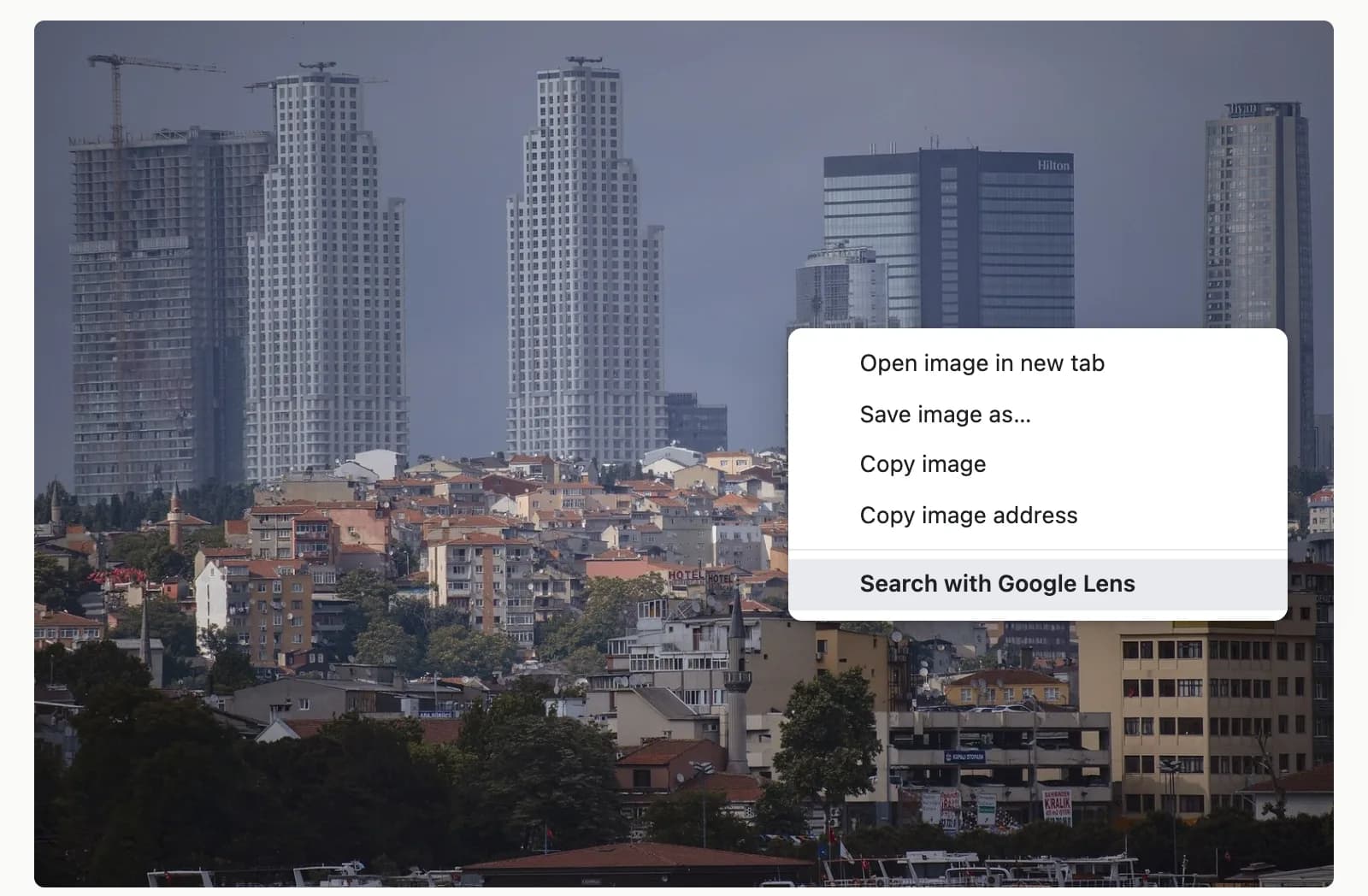
La imagen no tiene que estar en una página web. En google.com, Buscar por imagen (Search by image) acepta un archivo de tu computadora, una imagen arrastrada al cuadro de búsqueda o el enlace de una imagen pegado.
¿Cómo se llama la opción en cada dispositivo?
Depende del dispositivo. Las páginas de ayuda de Google la llaman Buscar con Google Lens en una computadora, Buscar imagen con Google Lens en Chrome para Android y Buscar imagen en Google en Chrome para iPhone y iPad. En un celular se mantiene pulsada la imagen en lugar de hacer clic derecho.
| Dispositivo | Cómo abrir el menú | Opción que elegir | Dónde aparecen los resultados |
|---|---|---|---|
| Windows o Chromebook | Clic derecho en la imagen (Chromebook: toque con dos dedos, o Alt y clic) | Buscar con Google Lens (Search with Google Lens) | Panel lateral |
| Mac | Control y clic en la imagen | Buscar con Google Lens (Search with Google Lens) | Panel lateral |
| Android | Mantén pulsada la imagen | Buscar imagen con Google Lens (Search image with Google Lens) | Panel en la parte inferior de la pantalla |
| iPhone o iPad | Mantén pulsada la imagen | Buscar imagen en Google (Search image with Google) | Panel en la parte inferior de la pantalla |
En Android puedes arrastrar las esquinas del recuadro para buscar solo una parte de la imagen. En ambos celulares, Google vuelve a decir que Google debe ser el buscador predeterminado de Chrome. Las rutas completas en celular, incluidas las fotos que ya están en tu galería, están en cómo buscar por imagen desde el celular.
¿Por qué falta la opción de Lens en tu menú de clic derecho?
Normalmente porque Google no es el buscador predeterminado de Chrome. Chrome construye el elemento a partir del motor que esté configurado. De los cinco motores que Chrome ofrece en EE. UU., solo Google y Microsoft Bing definen una búsqueda de imágenes, así que con DuckDuckGo, Brave o Ecosia el elemento desaparece.
La propia página de ayuda de Google sobre este ajuste advierte de que una función de Chrome podría no estar disponible si tu motor de búsqueda no la admite. Chromium, el código abierto sobre el que se construye Chrome, muestra el detalle. El elemento de imagen solo se añade cuando el motor predeterminado tiene una dirección de búsqueda de imágenes, y en la lista de EE. UU. solo Google y Bing la tienen. Con Bing como predeterminado, el elemento busca en Bing en lugar de en Google.
Merece la pena comprobar otras dos causas. Algunos sitios bloquean el menú de clic derecho, y algunas imágenes son fondos de página y no imágenes, así que las opciones de imagen nunca aparecen. La búsqueda de página que se describe más abajo sortea ambos casos. En una computadora de trabajo o de estudios, un administrador puede gestionar el motor de búsqueda o desactivar el panel de Lens. Si el panel está desactivado, Chrome muestra una etiqueta más simple, Buscar imagen en Google (Search image with Google), que aun así envía la imagen a Google.
¿Qué pasó con la opción «Search Google for image»?
El Chrome actual ya no la muestra; la opción de Google Lens ocupa su lugar, así que las guías que te dicen que hagas clic en ella están desactualizadas. Los resultados de Lens siguen listando sitios web que usan la misma imagen u otra parecida, que era el objetivo de la opción antigua.
Si lo que de verdad quieres saber es dónde apareció una imagen por primera vez, hay una herramienta más adecuada. La extensión de TinEye para Chrome puede abrir sus resultados ordenados por los más antiguos, y la guía de TinEye explica por qué importa ese orden.
¿Cómo se busca una parte de la página con Lens?
Abre el menú Más de los tres puntos y elige Buscar en esta pestaña con Google Lens; luego haz clic en un objeto o arrastra un recuadro sobre la parte que quieras. Lens trabaja con una captura de la pestaña, así que llega a cosas que el menú de imagen no alcanza, como el fotograma de un video.
También es una forma rápida de recortar. El propio consejo de Google es que una selección más pequeña da resultados más específicos, y arrastrar un recuadro lo consigue sin guardar ni editar ningún archivo. Una sola fachada de tienda vale más que una calle entera. Qué buscador probar primero para un lugar es otra cuestión, que se responde en Google Lens vs Yandex.
Puedes anclar la opción a la barra de herramientas o llegar a ella haciendo clic derecho en una zona vacía de una página. Un punto de privacidad: Google dice que recibe una captura de pantalla de la página, la conserva solo para esa búsqueda y no la usa para entrenamiento. Aun así, evita ejecutarlo en una pestaña que muestre algo privado, como una bandeja de entrada abierta.
¿Cómo se usan Bing, TinEye o Yandex desde Chrome?
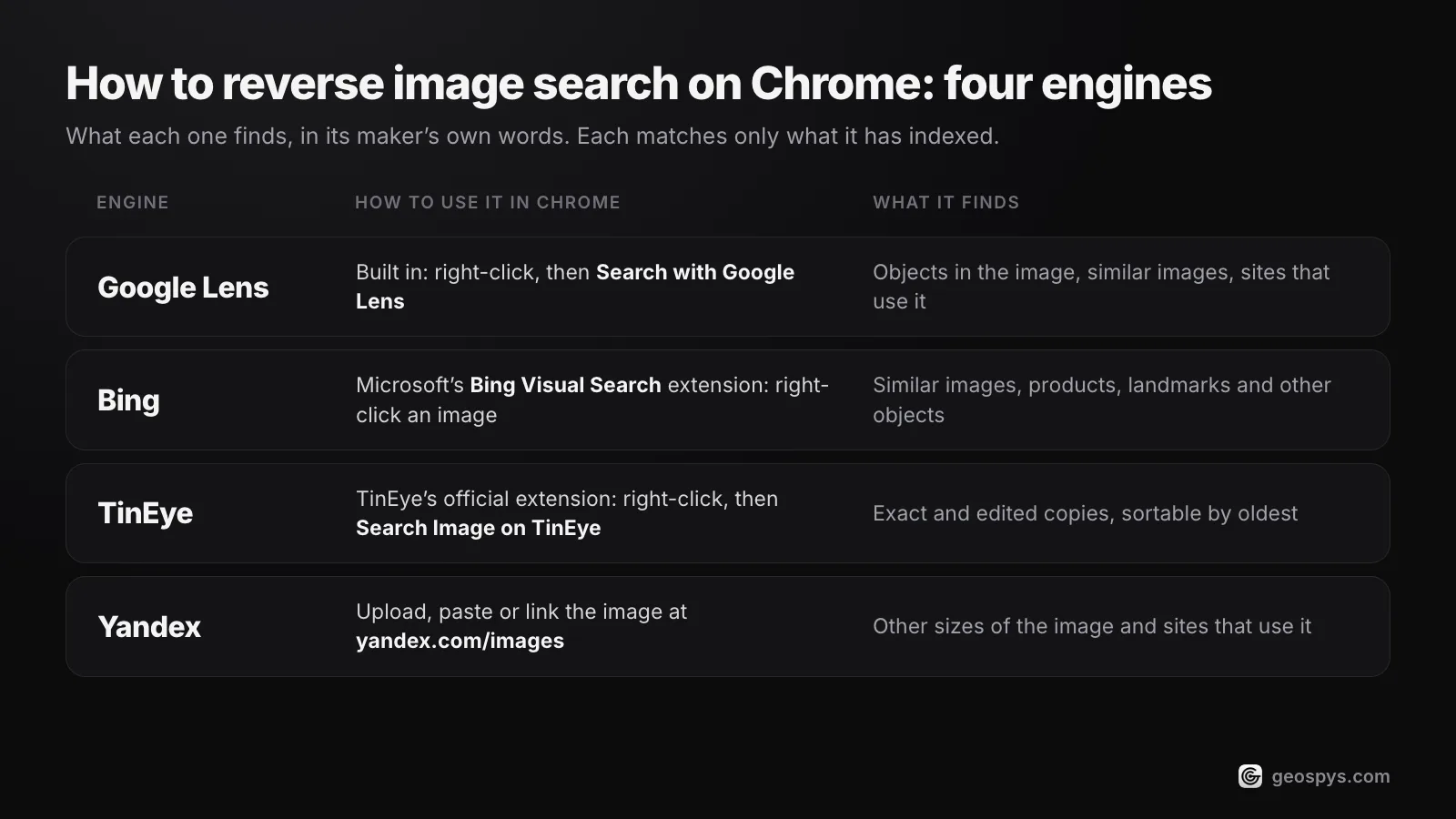
TinEye y Microsoft publican extensiones oficiales de Chrome que añaden su propia opción de clic derecho a las imágenes. Yandex documenta su búsqueda con clic derecho solo para Yandex Browser, así que en Chrome subes, pegas o enlazas la imagen en el sitio web de Yandex Images.
| Buscador | Cómo usarlo en Chrome | Qué encuentra |
|---|---|---|
| Google Lens | Integrado: clic derecho y luego Buscar con Google Lens | Objetos de la imagen, imágenes similares, sitios que la usan |
| Bing | Extensión Bing Visual Search de Microsoft: clic derecho en una imagen | Imágenes similares, productos, lugares emblemáticos y otros objetos |
| TinEye | Extensión oficial de TinEye: clic derecho y luego Search Image on TinEye | Copias exactas y editadas, ordenables por las más antiguas |
| Yandex | Sube, pega o enlaza la imagen en yandex.com/images | Otros tamaños de la imagen y sitios que la usan |
Cada buscador solo puede encontrar lo que ha indexado, así que la misma imagen puede no dar nada en uno y coincidir en otro. Usar dos cuesta un minuto. Para Yandex, abre yandex.com/images y pulsa el botón de búsqueda de imágenes situado a la derecha de la barra de búsqueda. Acepta un archivo, una imagen pegada o la dirección de una imagen.
TinEye es el caso aparte. Busca copias del mismo archivo, incluidos recortes, cambios de tamaño y ediciones, no fotos distintas del mismo sujeto. También existen extensiones que reúnen decenas de buscadores en un solo menú, pero vienen de terceros y manejan todas las imágenes que envías a través de ellas. Comprueba quién hace una y para qué pide permiso antes de instalarla.
¿Puede la búsqueda inversa de imágenes decirte dónde se tomó una foto?
Solo cuando la foto, u otra imagen del mismo lugar, ya está en línea en una página que nombra la ubicación. La búsqueda inversa compara tu imagen con imágenes ya publicadas. Una foto privada de una calle corriente suele devolver imágenes parecidas, no un lugar.
Los propios buscadores lo reconocen. Yandex señala que los resultados dependen de que una imagen exista en línea y esté indexada. TinEye dice que normalmente no encuentra fotos distintas del mismo sujeto y que por lo general no indexa imágenes de redes sociales. Una foto de vacaciones que solo ha vivido en un chat de grupo no tiene nada con qué coincidir.
Primero van dos comprobaciones. Si el archivo aún lleva coordenadas GPS en sus metadatos, esas lo responden directamente, y así se leen. Si no, la pregunta cambia de «¿dónde más está esta imagen en línea?» a «¿qué lugar muestra esta escena?». Eso es trabajo para leer la ubicación a partir de pistas visuales, no para comparar imágenes.
Eso es lo que añade la extensión de GeoSpy al mismo menú de clic derecho. Elige Find where this photo was taken y un panel lateral muestra el lugar estimado, un porcentaje de confianza y un mapa, con los botones Open in Google Maps y Copy coordinates. Si un JPEG aún tiene datos GPS en su EXIF, la respuesta sale de ahí. Si no, es una estimación de IA basada en lo que muestra la imagen.
La extensión se instala gratis, pero el análisis necesita una cuenta de geospys.com con GeoSpy Premium, a 7,99 dólares estadounidenses a la semana o 29,99 dólares estadounidenses al año. No se lee nada hasta que haces clic derecho en una imagen. Sus permisos cubren el menú de clic derecho, el panel lateral, la pestaña activa, scripting y almacenamiento, y su único acceso a sitios es geospys.com. Más en la página de la extensión.
Preguntas frecuentes
- ¿Es gratis la búsqueda inversa de imágenes en Chrome?
- Sí, para uso personal. La opción de Lens viene integrada en Chrome, TinEye es gratis para uso no comercial y llama gratuita a su extensión, y Microsoft presenta Bing Visual Search como una herramienta gratuita.
- ¿Cómo se busca por imagen en una Chromebook?
- Igual que en Windows o en un Mac, porque una Chromebook ejecuta la versión de escritorio de Chrome. Toca el panel táctil con dos dedos, o pulsa Alt y haz clic, y luego elige Buscar con Google Lens.
- ¿Se puede buscar por imagen una foto guardada en la computadora?
- Sí. En google.com, haz clic en Buscar por imagen y luego en Subir un archivo, o arrastra el archivo al cuadro de búsqueda. Bing, Yandex y TinEye también aceptan archivos subidos, arrastrados o imágenes pegadas en sus propios sitios.
- ¿Google guarda las imágenes que buscas con Lens en Chrome?
- Google dice que Lens en Chrome envía una captura de pantalla de la página para procesarla, la conserva solo temporalmente para esa búsqueda y no la usa para entrenamiento. La parte que seleccionas va a la Búsqueda de Google, así que puede aparecer en tu actividad de búsqueda, que puedes borrar en Mi actividad de Google.
Fuentes
- Search with Google Lens in Chrome — Google Chrome HelpEtiquetas actuales en computadora, Android y iPhone; Search this tab with Google Lens; Google como buscador predeterminado; cómo se procesan las capturas de la página.
- Search with an image on Google — Google Search HelpTexto según el dispositivo (Search with Google Lens, Search image with Google Lens, Search image with Google), qué incluyen los resultados, búsqueda por subida y por enlace de imagen.
- Set default search engine and site search shortcuts — Google Chrome HelpRuta de ajustes y la advertencia de que una función de Chrome podría no estar disponible si tu motor de búsqueda no la admite.
- Google updates: AI-organized Search, Google Lens, and more — Google (The Keyword)3 de octubre de 2024: Lens se usa en cerca de 20 000 millones de búsquedas visuales al mes.
- 3 new Chrome AI features for even more helpful browsing — Google (The Keyword)1 de agosto de 2024: Lens en Chrome de escritorio, selección de cualquier cosa de una página, incluido el video, desde la barra de direcciones, el clic derecho o el menú de tres puntos.
- Search engine definitions used by Chromium — The Chromium ProjectsLa lista de Chrome para EE. UU. tiene 5 buscadores; solo Google y Microsoft Bing definen una URL de búsqueda de imágenes (prepopulated_engines.json, regional_settings.json).
- Chrome context menu source (render_view_context_menu.cc) — The Chromium ProjectsEl elemento de búsqueda de imágenes se omite cuando el buscador predeterminado no tiene búsqueda de imágenes; la etiqueta alternativa es Search image with [engine].
- Using TinEye for Chrome — TinEyeClic derecho en Search Image on TinEye; los resultados se pueden ordenar por Oldest (los más antiguos).
- How does TinEye work? — TinEyeEncuentra copias, también recortadas, editadas y con otro tamaño, no imágenes distintas del mismo sujeto.
- About the TinEye index — TinEyeLas imágenes de redes sociales (Facebook, Instagram, Twitter) no se suelen añadir al índice.
- Is TinEye free to use? — TinEyeGratis para uso no comercial; la API de pago es para uso comercial.
- Bing Visual Search — Microsoft BingEnlaza la extensión Bing Visual Search de Microsoft para Chrome y enumera lo que encuentra Visual Search.
- Image search — Yandex Images HelpSubir, pegar o enlazar una imagen; búsqueda con clic derecho solo en Yandex Browser; los resultados dependen de lo que Yandex haya indexado.
- Use your Chromebook touchpad — Chromebook HelpClic derecho tocando con dos dedos o pulsando Alt y haciendo clic.
- Right-click on Mac — Apple SupportControl y clic abre los menús contextuales.
Sigue leyendo
Mejores herramientas de búsqueda inversa de imágenes
Las mejores herramientas de búsqueda inversa de imágenes: en qué destaca Google Lens, Yandex, Bing y TinEye, y cuándo conviene la geolocalización con IA.
· 7 min de lectura
Cómo buscar por imagen desde el celular, paso a paso
Cómo buscar por imagen desde el celular: todos los buscadores funcionan en el navegador, sin app. Rutas en iPhone y Android, y el recorte que decide.
· 4 min de lectura
Google Lens vs Yandex: ¿cuál encuentra mejor los lugares?
Google Lens vs Yandex: dos buscadores que fallan con fotos distintas. Cuál usar con un edificio, un producto, un lugar emblemático o una calle normal.
· 5 min de lectura
Extensiones OSINT para Chrome: las mejores para imágenes
Ocho extensiones OSINT para Chrome que sirven para analizar imágenes, más Google Lens: quién las hace, cuánto cuestan, qué pueden leer y cuándo usarlas.
· 13 min de lectura