
Locatie van een foto vinden met een Chrome-extensie
· 11 min. leestijd
Kort antwoord
Om de locatie van een foto op een webpagina te vinden, installeer je een Chrome-extensie zoals GeoSpy – Photo Location Finder. Klik met de rechtermuisknop op de afbeelding en kies “Find where this photo was taken”. Het zijpaneel toont de plek, uit de GPS-gegevens van de foto of door AI geschat op basis van zichtbare aanwijzingen. Analyse vereist GeoSpy Premium.
Een foto in een nieuwsbericht, een forumdraad of een reisblog doet je afvragen waar hij is genomen. De gebruikelijke route is traag: sla de afbeelding op, zoek in de bestandsdetails naar GPS-gegevens en upload hem naar een analysetool als die ontbreken. Een Chrome-extensie kan hetzelfde met één klik met de rechtermuisknop, zonder de pagina te verlaten.
Deze gids loopt door GeoSpy – Photo Location Finder, de extensie die wij voor geospys.com publiceren: hoe je hem instelt, wat er na de klik gebeurt, welke foto’s bruikbare antwoorden geven, waar de methode stopt en wat je browser verlaat. Die vragen kun je bij elke extensie stellen die voor deze taak is gebouwd.
Een Chrome-extensie om de locatie van een foto te vinden: wat doet die?
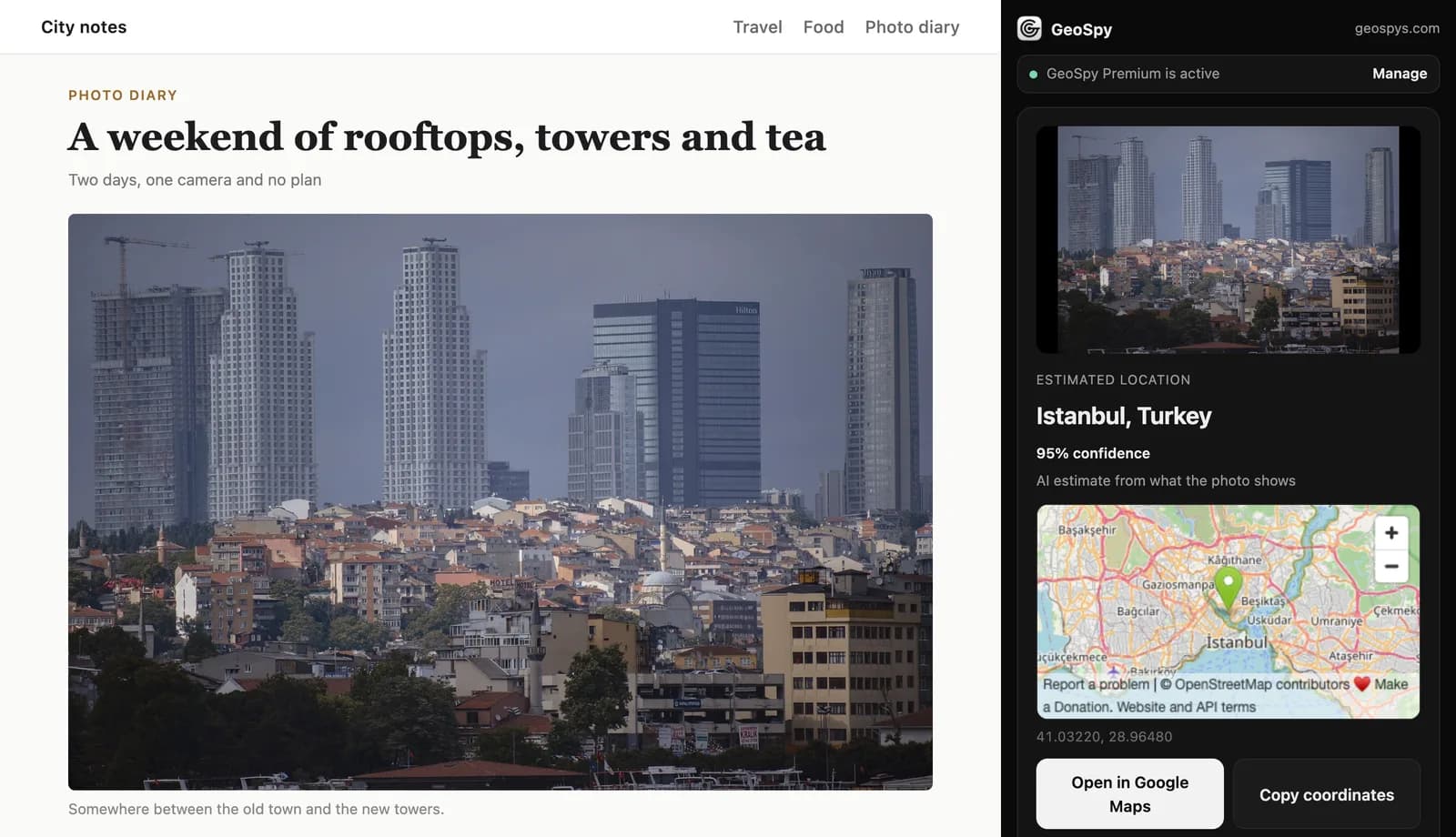
Hij voegt “Find where this photo was taken” toe aan het rechtsklikmenu van Chrome voor afbeeldingen. Kies je die, dan wordt de foto eerst gecontroleerd op GPS-gegevens, en daarna op visuele aanwijzingen als die ontbreken. Het antwoord opent in het zijpaneel van Chrome, naast de pagina die je las.
Zonder extensie kost de controle drie stappen. Je slaat het bestand op, zoekt naar GPS-coördinaten in de details, en uploadt het naar een analysetool als die ontbreken. De extensie begint bij de foto waar hij staat, en de pagina blijft open naast het antwoord.
Chrome heeft een ingebouwde optie die erop lijkt. Klik met de rechtermuisknop op een afbeelding, kies Search with Google Lens, en de resultaten verschijnen ook in het zijpaneel. Lens is echter een omgekeerde afbeeldingszoekopdracht: het zoekt naar visuele overeenkomsten online. In de tests van Bellingcat uit 2025 presteerde Lens beter dan de meeste AI-modellen bij toeristische gebieden en schilderachtige landschappen, terwijl de modellen beter waren in steden, waar kleine details de uitkomst bepalen. Google Lens en Yandex naast elkaar behandelt die kant.
Hoe stel je hem in?
Voeg GeoSpy – Photo Location Finder toe vanuit de Chrome Web Store en meld je daarna aan op geospys.com met je Google-account, want de extensie gebruikt die aanmelding. Je hebt Chrome 116 of later nodig. Installeren is gratis; fotoanalyse vereist een GeoSpy Premium-abonnement.
- Step 1Controleer je Chrome-versieOpen in Chrome het menu More, daarna Help en About Google Chrome. Je hebt versie 116 of later nodig. Chrome gaf extensies een zijpaneel in versie 114, en versie 116 voegde de aanroep toe die het paneel opent als reactie op een klik, precies wat het rechtsklikken nodig heeft.
- Step 2Voeg hem toe vanuit de Chrome Web StoreOpen de vermelding van GeoSpy – Photo Location Finder en selecteer Add to Chrome, en daarna Add extension om de rechten goed te keuren. Extensies kunnen niet worden toegevoegd in incognomodus of als gast.
- Step 3Meld je aan op geospys.comMeld je aan op geospys.com met je Google-account. De extensie heeft geen eigen login; hij gebruikt je aanmelding bij geospys.com, en de analyse vereist GeoSpy Premium: 7,99 Amerikaanse dollar per week of 29,99 Amerikaanse dollar per jaar, of ₺389 en ₺1.460 in Turkije. Wat Premium inhoudt wordt apart behandeld.
- Step 4Vind het pictogramHet GeoSpy-pictogram staat rechts van de adresbalk, bij je andere extensies. Als je erop klikt, opent het zijpaneel, klaar voor een foto van je computer.
Hoe controleer je waar een foto is genomen?
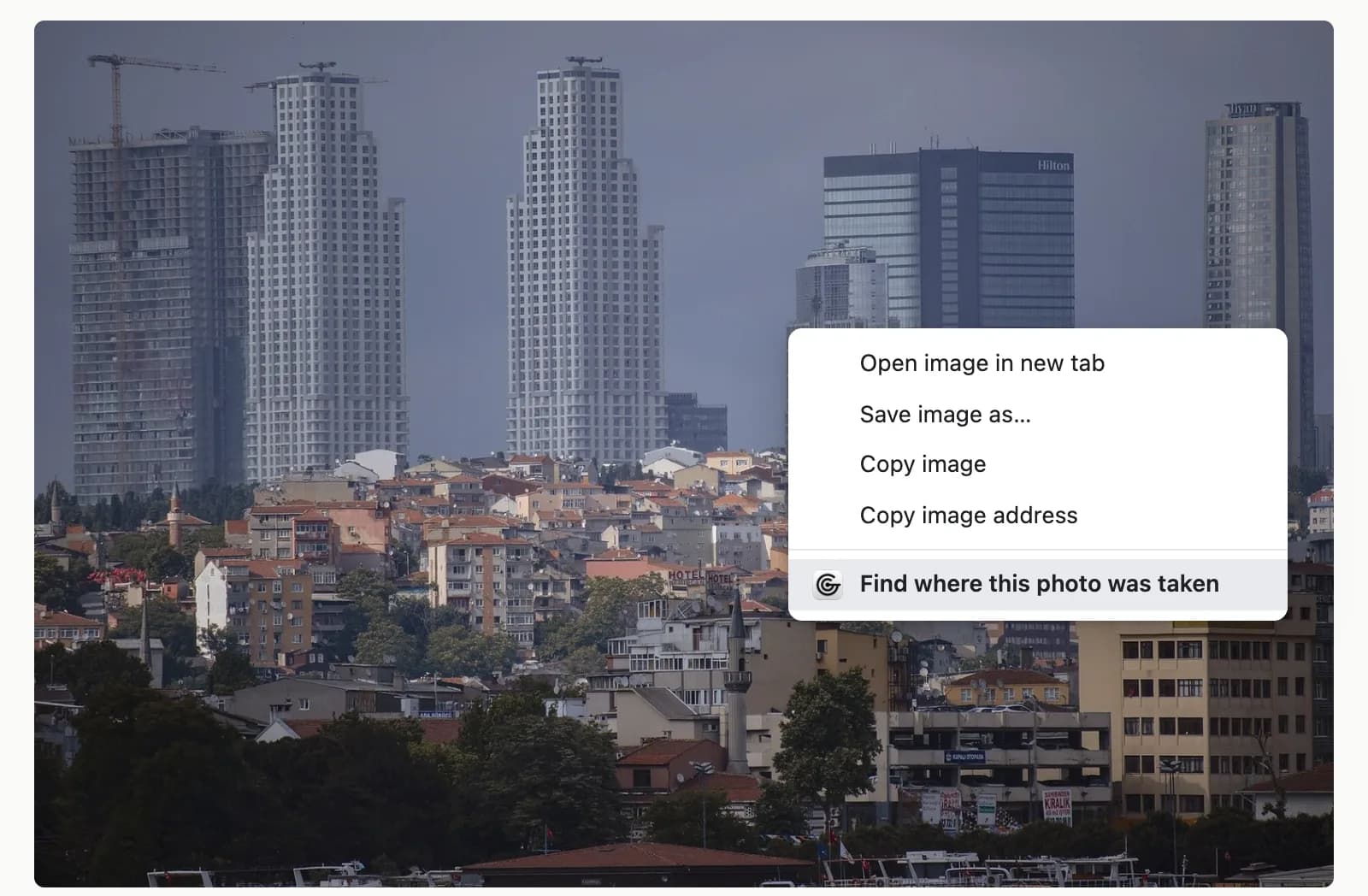
Klik met de rechtermuisknop op de foto en kies “Find where this photo was taken”. Het zijpaneel van Chrome opent naast de pagina en toont de plek, een betrouwbaarheidspercentage voor AI-schattingen en een OpenStreetMap-kaart, met knoppen om de plek in Google Maps te openen of de coördinaten te kopiëren.
- Step 1Klik met de rechtermuisknop op de afbeeldingKies een foto op de pagina, zoals een nieuwsfoto, een forumbericht of een advertentie, en kies Find where this photo was taken in het menu.
- Step 2Lees het resultaatHet paneel noemt de geschatte plek. Een betrouwbaarheidspercentage verschijnt wanneer het antwoord een AI-schatting is; een resultaat dat uit de eigen GPS-gegevens van de foto komt, heeft er geen nodig.
- Step 3Controleer het op de kaartEen OpenStreetMap-kaart markeert de plek, en Open in Google Maps opent hetzelfde punt in Google Maps voor een nauwkeurigere blik.
- Step 4Bewaar de coördinatenCopy coordinates zet ze op je klembord, klaar voor een andere kaart, een notitie of een rapport.
Je kunt ook vanuit het paneel zelf beginnen. Klik op het GeoSpy-pictogram en kies daarna een foto, sleep er een naartoe of plak er een. Dat is de route voor foto's die al op je computer staan.
Wat gebeurt er nadat je met de rechtermuisknop hebt geklikt?
Eerst zoekt de extensie naar GPS-coördinaten in de foto, die hij uit JPEG-bestanden leest. Daarna gaat de foto naar geospys.com. Als er coördinaten zijn gevonden, komt het antwoord daaruit; als dat niet het geval is, schat AI de locatie op basis van wat de foto toont en voegt een betrouwbaarheidspercentage toe.
Telefoons en camera's kunnen hun positie op het moment van opnemen in de EXIF-gegevens van een foto schrijven. Die uitlezing is een meting in plaats van een gok, daarom komt ze eerst. Op het web is ze vaak al verdwenen wanneer je de foto ziet, om redenen die in waarom foto's hun locatie verliezen bij delen worden behandeld. Ze kan ook zijn aangepast, dus behandel coördinaten als wat het bestand beweert, niet als bewijs.
Zonder GPS-gegevens leest de analyse de foto zelf: gebouwen, borden en de taal erop, wegmarkeringen, planten en landschap. Hoe AI-geolocatie werkt legt uit hoe een model die aanwijzingen omzet in een plek. Lees het betrouwbaarheidspercentage vóór de plaatsnaam; een laag getal is een waarschuwing, geen detail.
Wat er met verschillende soorten beelden gebeurt
| Beeld | Wat de extensie doet |
|---|---|
| JPEG met GPS-gegevens | Leest eerst de coördinaten; het antwoord komt daaruit |
| JPEG of PNG zonder GPS-gegevens | AI-schatting op basis van zichtbare aanwijzingen, met een betrouwbaarheidspercentage |
| WebP, AVIF, GIF of SVG | Zet het om naar JPEG en analyseert het daarna |
| Groter dan ongeveer 9,5 MB | Codeert het opnieuw voor het uploaden |
| iPhone-HEIC-bestand | Niet ondersteund; converteer het eerst naar JPEG |
| Afbeelding die de pagina niet laat lezen | Wordt uit een schermopname geknipt op weergaveformaat |
| Foto zonder bruikbare aanwijzingen | Meldt dat er geen locatie is gevonden |
De rij over schermopnames verdient een nadere blik. Een afbeelding die uit een schermopname is geknipt, is een nieuwe afbeelding en heeft dus geen van de GPS-gegevens van het oorspronkelijke bestand, om dezelfde reden als schermopnames de locatie van een foto niet bewaren. Hij is ook maar zo scherp als hij er op het scherm uitzag. Voor volledige resolutie klik je met de rechtermuisknop op de foto, kies je Open image in new tab en start je GeoSpy vanuit dat tabblad.
Welke foto's geven de beste resultaten?
Buitenfoto's met specifieke aanwijzingen: leesbare borden en winkelnamen, wegmarkeringen, opvallende gebouwen, planten en landschap. Een originele JPEG die nog GPS-gegevens bevat, geeft de opgeslagen plek. Interieurs, close-ups, effen lucht of water, en kleine of strak bijgesneden beelden laten weinig te lezen.
- Gebruik de grootste versie. Miniaturen verbergen de kleine tekst en details die een locatie beperken. Klik door naar de versie op volledig formaat, of open hem in een eigen tabblad, voordat je met de rechtermuisknop klikt.
- Geef de voorkeur aan originelen. De eigen site van een fotograaf of een forum dat originele bestanden bewaart, laat GPS-gegevens eerder staan dan een socialfeed. Welke apps EXIF-gegevens verwijderen geeft de details.
- Let op woorden. Straatnamen, winkelborden en kentekenplaten werken harder dan het landschap. Zelf aanwijzingen lezen laat zien welke het snelst de zoektocht beperken.
- Forceer het niet. Een blanco muur, een bord eten of een zonsondergang boven open water geeft elke methode weinig om mee te werken. Wanneer het paneel meldt dat er geen locatie is gevonden, is dat het eerlijke antwoord.
Waar schiet het tekort?
Een AI-schatting is een oordeel op basis van aanwijzingen en kan er stellig naast zitten. GPS kan ontbreken of bewerkt zijn. HEIC-bestanden van de iPhone worden niet ondersteund, afbeeldingen die een site afschermt worden bijgesneden tot weergaveformaat, en zonder bruikbare aanwijzingen krijgt een foto geen locatie.
Elke visuele methode heeft de eerste beperking. Toen Bellingcat in 2025 500 geolocatietests uitvoerde op 20 AI-modellen, met 25 foto's die nooit waren gepubliceerd en geen metadata bevatten, gaf elk model op enig moment een volledig verkeerd antwoord. De modellen worstelden ook met coördinaten, die vaak grof of gewoon onjuist waren. Bellingcat testte GeoSpy niet, maar de les geldt voor elke schatting die uit pixels komt: controleer het antwoord aan de hand van het beeld voordat je erop vertrouwt.
Controleren gaat snel. Open de plek in Google Maps, vergelijk de wegindeling, skyline of borden met de foto, en weeg het betrouwbaarheidspercentage. Wanneer de aanwijzingen sterk zijn, kan een foto zonder GPS-gegevens met de hand plaatsen de schatting bevestigen of verwerpen.
Bij iPhone-foto's converteer je eerst voordat je controleert. Op een Mac is Apples instructie om de foto in Foto's of Voorvertoning te openen, File > Export te kiezen en JPEG te selecteren. Om een iPhone nieuwe foto's als JPEG te laten opslaan, ga je naar Settings > Camera > Formats en kies je Most Compatible.
De extensie heeft ook een computer nodig. De helppagina's van Chrome beschrijven extensies als een manier om Chrome op je desktop aan te passen. Op een telefoon biedt de Chrome Web Store alleen Add to Desktop aan, wat de extensie op je computer installeert zodra je Chrome daar de volgende keer opent.
Wat stuurt hij, en tot wat heeft hij toegang?
Er wordt niets gelezen totdat je met de rechtermuisknop op een afbeelding klikt. Dan gaan de gekozen foto, de GPS-coördinaten als die er zijn, en een willekeurig installatie-ID naar geospys.com, en de foto wordt niet opgeslagen. De sitetoegang van de extensie geldt alleen voor geospys.com.
Elk van de vijf rechten heeft één taak. contextMenus voegt het item toe aan het rechtsklikmenu, sidePanel toont het resultaat naast de pagina, activeTab laat hem het tabblad bereiken waarop je klikte, scripting laat hem die ene afbeelding daar lezen, en storage bewaart het installatie-ID. De rechtenreferentie van Chrome vermeldt voor geen enkele van de vijf een installatiewaarschuwing.
activeTab beperkt het bereik. Chrome verleent het alleen wanneer je de extensie aanroept, bijvoorbeeld via een item in het contextmenu, en alleen voor het huidige tabblad. De toegang wordt ingetrokken wanneer je navigeert of het tabblad sluit. Afgezien van geospys.com heeft GeoSpy geen vaste toegang tot de sites die je bezoekt.
Dezelfde controles werken voor elke extensie. Lees voordat je Add extension selecteert de rechten die Chrome je vraagt goed te keuren en de privacysectie van de vermelding, waar ontwikkelaars moeten aangeven welke gebruikersgegevens het item verzamelt. De vermelding van GeoSpy noemt locatie en websiteinhoud. Als een extensie vraagt om gegevens op alle sites te lezen en te wijzigen, vraag dan waarom. Het menu Extensies van Chrome kan die toegang beperken tot When you select the extension.
Wanneer moet je hem niet gebruiken?
Wanneer de echte vraag is waar een persoon woont, werkt of nu is. Gebruik hem op je eigen foto's, op gepubliceerde beelden zoals nieuws-, reis- of vastgoedfoto's, en om beweringen over de plek van een foto te toetsen. De footer van het paneel vraagt je om mensen niet te volgen of te vinden zonder hun toestemming.
Goede redenen om het te vragen zijn gemakkelijk te vinden: een viraal beeld controleren voordat je het deelt, zien of de foto's van een vakantiehuis passen bij de plaats die wordt opgegeven, of de plek noemen op een oude familiefoto. In elk van die gevallen is het antwoord een plaats, en het moet een plaats blijven.
Veelgestelde vragen
- Kost de GeoSpy-extensie iets?
- Installeren vanuit de Chrome Web Store is gratis. Fotoanalyse draait op geospys.com en vereist GeoSpy Premium, voor 7,99 Amerikaanse dollar per week of 29,99 Amerikaanse dollar per jaar (₺389 of ₺1.460 in Turkije).
- Kan hij het exacte adres vinden waar een foto is genomen?
- Alleen GPS-gegevens leggen een exact punt vast, en die markeren waar de camera stond, niet waar die naar wees. Zonder GPS-gegevens is het resultaat een AI-schatting op basis van wat de foto toont: een plek om op de kaart te controleren, geen adres.
- Bewaart GeoSpy de foto's die ik controleer?
- Nee. Wanneer je een foto kiest, stuurt de extensie die foto, de GPS-coördinaten als die er zijn, en een willekeurig installatie-ID naar geospys.com, en de foto wordt niet opgeslagen. Er wordt niets op een pagina gelezen totdat je met de rechtermuisknop op een afbeelding klikt.
- Kan ik een foto controleren die op mijn computer staat?
- Ja. Klik op het GeoSpy-pictogram om het zijpaneel te openen, en kies daarna een foto, sleep hem erin of plak hem. iPhone-HEIC-bestanden worden niet ondersteund, dus exporteer ze eerst als JPEG.
- Werkt het op een telefoon?
- Nee. Chrome-extensies draaien in Chrome op een computer. Vanaf een telefoon kan de Chrome Web Store een extensie alleen naar je desktop sturen, met Add to Desktop.
- Waarom staat er dat er geen locatie is gevonden?
- De foto toonde niet genoeg bruikbare aanwijzingen om hem te plaatsen. Probeer de versie op volledig formaat, of een andere foto van dezelfde plek met borden, wegen, gebouwen of landschap in beeld.
Bronnen
- Have LLMs Finally Mastered Geolocation? — BellingcatJuni 2025: 500 tests van 20 modellen op 25 niet-gepubliceerde foto's zonder metadata; elk model was op een moment volledig verkeerd; coördinaten vaak grof of onjuist; Google Lens leidde bij toeristische gebieden en schilderachtige landschappen.
- chrome.sidePanel API — Chrome for DevelopersDe API van het zijpaneel is beschikbaar vanaf Chrome 114; sidePanel.open(), dat het paneel opent op een gebruikersgebaar, kwam in Chrome 116.
- The "activeTab" permission — Chrome for DevelopersTijdelijke toegang tot het huidige tabblad wanneer de gebruiker de extensie aanroept, ook vanuit een item in het contextmenu; ingetrokken bij navigatie of het sluiten van het tabblad; geen installatiewaarschuwing.
- Permissions — Chrome for DevelopersVoor activeTab, contextMenus, scripting, sidePanel en storage wordt geen installatiewaarschuwing vermeld.
- Fill out the privacy fields — Chrome for DevelopersOntwikkelaars moeten aangeven hoe een extensie gebruikersgegevens verzamelt en gebruikt, en die aangiften worden getoond aan Chrome-gebruikers.
- Install and manage extensions — Chrome Web Store HelpAdd to Chrome en Add extension, geen installaties in incognito- of gastmodus, Add to Desktop vanaf een telefoon, en de instellingen voor sitetoegang.
- Search with Google Lens in Chrome — Google Chrome HelpKlik met de rechtermuisknop op een afbeelding en kies Search with Google Lens; resultaten verschijnen in het zijpaneel.
- Update Google Chrome — Google Chrome HelpDe geïnstalleerde versie controleren via More > Help > About Google Chrome.
- Using HEIF or HEVC media on Apple devices — Apple SupportSettings > Camera > Formats > Most Compatible voor JPEG-opnamen; File > Export in Foto's of Voorvertoning op een Mac om HEIF naar JPEG te converteren.
Lees verder
Waar is deze foto genomen? Zo vind je de plek
Waar is deze foto genomen? Vier methoden: GPS-metadata, omgekeerd zoeken op afbeelding, AI-geolocatie en het beeld zelf lezen. Wat elk wel en niet kan.
· 7 min. leestijd
GPS-coördinaten uit een foto halen: zo lees je ze
GPS-coördinaten uit een foto halen? Lees de exacte breedte- en lengtegraad, begrijp het graden-minuten-seconden-formaat en weet hoe betrouwbaar ze zijn.
· 4 min. leestijd
Hoe werkt AI-geolocatie? Het bewijs dat het leest
Hoe werkt AI-geolocatie? Het model zoekt niets op. Het leest hetzelfde visuele bewijs als een getrainde mens, en de grenzen volgen daar direct uit.
· 4 min. leestijd
Locatie vinden met Google Lens: wat werkt en wat niet
Locatie vinden met Google Lens lukt soms: het herkent bezienswaardigheden, maar gewone straten niet. Wanneer je GPS-gegevens of een AI-schatting nodig hebt.
· 13 min. leestijd