
크롬 확장 프로그램으로 사진 위치 찾기
· 8분 분량
핵심 답변
사진 위치 찾기는 크롬 확장 프로그램 GeoSpy를 설치하고, 사진을 마우스 오른쪽 버튼으로 눌러 “Find where this photo was taken”을 고르면 돼요. GPS 정보가 있으면 그 위치를, 없으면 AI가 보이는 단서로 추정한 장소를 보여 줘요. 분석에는 GeoSpy Premium이 필요해요.
신문 기사, 포럼 글, 여행 블로그에 실린 사진을 보면 어디에서 찍혔을지 궁금해져요. 보통은 과정이 번거로워요. 이미지를 저장하고, 파일 세부 정보에서 GPS 정보를 뒤지고, 없으면 분석 도구에 올려야 해요. Chrome 확장 프로그램은 마우스 오른쪽 버튼을 한 번 누르는 것으로 같은 일을 하며, 페이지를 떠나지 않아도 돼요.
이 가이드는 우리가 geospys.com용으로 배포하는 확장 프로그램 GeoSpy – Photo Location Finder를 중심으로, 설정 방법, 클릭 후 일어나는 일, 유용한 답을 얻는 사진, 방법이 멈추는 지점, 그리고 브라우저 밖으로 나가는 정보를 설명해요. 이 작업을 하는 어떤 확장 프로그램에 대해서도 같은 질문을 던져 볼 가치가 있어요.
사진 위치 찾기 크롬 확장 프로그램은 무엇을 하나요?
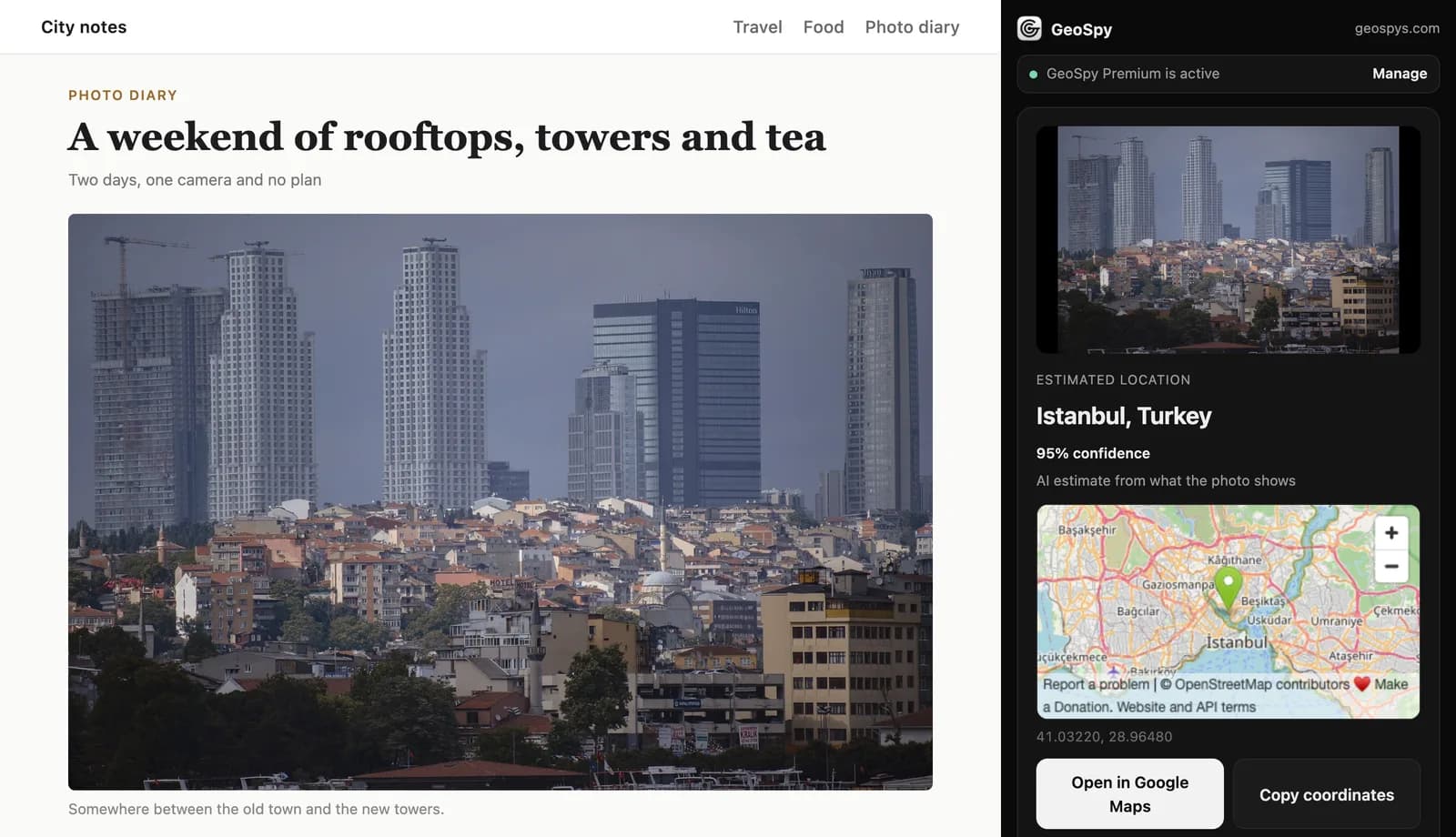
이미지용 오른쪽 클릭 메뉴에 “Find where this photo was taken”을 추가해요. 이 항목을 고르면 먼저 사진에서 GPS 정보를 확인하고, 없으면 보이는 단서를 읽어요. 답은 Chrome 사이드 패널에 열려서, 읽고 있던 페이지 옆에 표시돼요.
확장 프로그램이 없다면 과정은 세 단계예요. 파일을 저장하고, 세부 정보에서 GPS 좌표를 찾고, 없으면 분석 도구에 업로드해요. 확장 프로그램은 사진이 있는 자리에서 바로 시작하며, 답 옆에 페이지가 그대로 열려 있어요.
Chrome에도 비슷해 보이는 기본 기능이 있어요. 이미지를 마우스 오른쪽 버튼으로 누르고 Google 렌즈로 검색을 고르면 결과도 사이드 패널에 나와요. 다만 렌즈는 이미지 역검색이어서 온라인에서 시각적으로 일치하는 것을 찾아요. Bellingcat의 2025년 테스트에서 렌즈는 관광지와 경치 좋은 풍경에서 대부분의 AI 모델을 이겼고, 모델은 세부 요소가 답을 좌우하는 도시에서 더 잘했어요. Google 렌즈와 Yandex 비교가 그 측면을 다뤄요.
설정은 어떻게 하나요?
Chrome 웹 스토어에서 GeoSpy – Photo Location Finder를 추가한 다음, 이 확장 프로그램이 Google 계정 로그인을 쓰므로 geospys.com에 그 계정으로 로그인하세요. Chrome 116 이상이 필요해요. 설치는 무료이며, 사진 분석에는 GeoSpy Premium 구독이 필요해요.
- Step 1Chrome 버전을 확인하세요Chrome의 더보기 메뉴에서 도움말, 그다음 Google Chrome 정보를 여세요. 버전 116 이상이어야 해요. Chrome은 버전 114에서 확장 프로그램에 사이드 패널을 주었고, 버전 116에서는 클릭에 반응해 패널을 여는 호출이 추가되었어요. 바로 오른쪽 클릭에 필요한 기능이에요.
- Step 2Chrome 웹 스토어에서 추가하세요GeoSpy – Photo Location Finder 상세 페이지를 열고 Chrome에 추가를 누른 다음, Add extension(확장 프로그램 추가)을 눌러 권한을 승인하세요. 확장 프로그램은 시크릿 모드나 게스트 모드에서는 추가할 수 없어요.
- Step 3geospys.com에 로그인하세요geospys.com에 Google 계정으로 로그인하세요. 확장 프로그램 자체에는 로그인이 없고, geospys.com 로그인을 사용해요. 분석에는 GeoSpy Premium이 필요해요. 미국 달러 기준 주간 7.99달러 또는 연간 29.99달러이며, 튀르키예에서는 ₺389와 ₺1,460이에요. Premium에 포함된 내용은 따로 다뤄요.
- Step 4아이콘을 찾으세요GeoSpy 아이콘은 주소창 오른쪽의 다른 확장 프로그램 옆에 있어요. 누르면 사이드 패널이 열리고, 컴퓨터의 사진을 받을 준비가 돼요.
사진이 어디에서 찍혔는지는 어떻게 확인하나요?
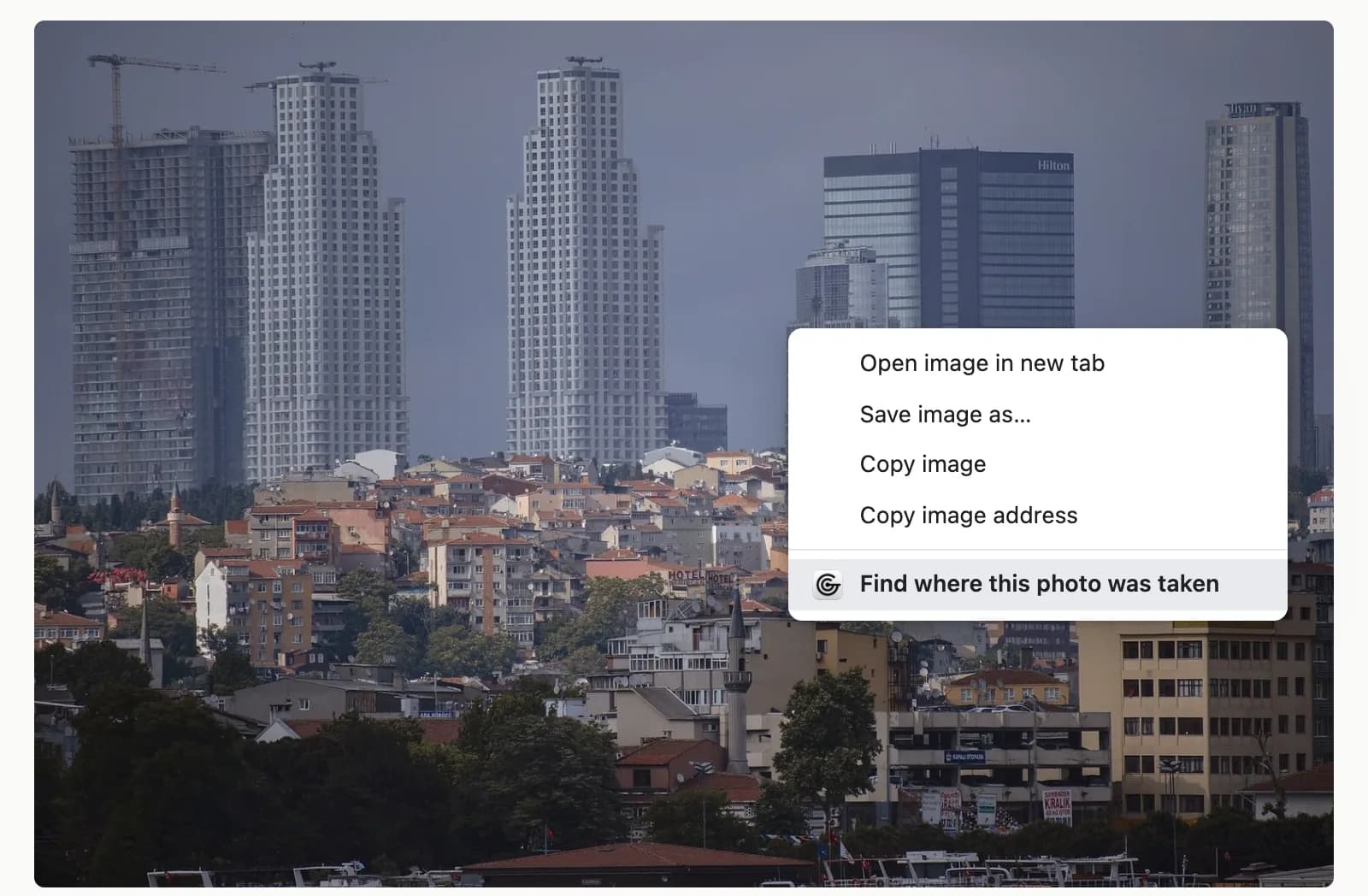
사진을 마우스 오른쪽 버튼으로 누르고 “Find where this photo was taken”을 고르세요. Chrome 사이드 패널이 페이지 옆에 열려 장소, AI 추정이라면 신뢰도 백분율, OpenStreetMap 지도를 보여 줘요. Google 지도에서 그 위치를 열거나 좌표를 복사하는 버튼도 있어요.
- Step 1이미지를 마우스 오른쪽 버튼으로 누르세요뉴스 사진, 포럼 게시물, 판매 게시물 등 페이지의 아무 사진이나 고르고, 메뉴에서 Find where this photo was taken을 고르세요.
- Step 2결과를 읽으세요패널에 추정 장소가 표시돼요. 답이 AI 추정이면 신뢰도 백분율이 나타나고, 사진 자체의 GPS 정보에서 읽은 답이라면 백분율은 필요 없어요.
- Step 3지도에서 확인하세요OpenStreetMap 지도에 위치가 표시되고, Open in Google Maps를 누르면 같은 지점을 Google 지도에서 더 자세히 볼 수 있어요.
- Step 4좌표를 보관하세요Copy coordinates를 누르면 좌표가 클립보드에 복사되어, 다른 지도나 메모, 보고서에 바로 붙여 넣을 수 있어요.
패널에서 직접 시작할 수도 있어요. GeoSpy 아이콘을 누른 다음 사진을 고르거나, 끌어다 놓거나, 붙여 넣으세요. 컴퓨터에 이미 있는 사진이라면 이 방법을 쓰면 돼요.
오른쪽 클릭 후에는 무슨 일이 일어나나요?
먼저 확장 프로그램이 사진 안의 GPS 좌표를 찾는데, 이는 JPEG 파일에서 읽어요. 그다음 사진은 geospys.com으로 보내져요. 좌표가 있으면 답은 그 좌표에서 나오고, 없으면 AI가 사진이 보여 주는 것으로 위치를 추정하고 신뢰도 백분율을 덧붙여요.
휴대폰과 카메라는 촬영하는 순간 위치를 사진의 EXIF 정보에 기록할 수 있어요. 그 값은 추측이 아니라 측정이므로 가장 먼저 읽어요. 웹에서는 사진을 볼 때쯤 이미 사라져 있는 경우가 많으며, 이유는 공유할 때 사진이 위치 정보를 잃는 이유에서 설명해요. 편집될 수도 있으므로 좌표는 파일이 주장하는 내용으로 보고, 증거로 취급하지 마세요.
GPS 정보가 없으면 분석은 사진 자체를 읽어요. 건물, 간판과 거기 적힌 언어, 도로 표시, 식물과 풍경이 그 대상이에요. AI 사진 위치 추정 원리는 모델이 이런 단서를 장소로 바꾸는 과정을 설명해요. 장소 이름보다 신뢰도 백분율을 먼저 읽으세요. 낮은 숫자는 세부 사항이 아니라 경고예요.
이미지 종류에 따라 무슨 일이 일어나나요?
| 이미지 | 확장 프로그램이 하는 일 |
|---|---|
| GPS 정보가 있는 JPEG | 좌표를 먼저 읽고, 답은 그 좌표에서 나옴 |
| GPS 정보가 없는 JPEG 또는 PNG | 보이는 단서로 AI가 추정하고 신뢰도 백분율 표시 |
| WebP, AVIF, GIF 또는 SVG | JPEG로 변환한 뒤 분석 |
| 약 9.5MB보다 큰 이미지 | 업로드 전에 다시 인코딩 |
| iPhone HEIC 파일 | 지원하지 않음. 먼저 JPEG로 변환하세요 |
| 페이지가 읽지 못하게 막은 이미지 | 표시 크기에서 화면 캡처로 잘라 냄 |
| 쓸 만한 단서가 없는 사진 | 위치를 찾지 못했다고 표시 |
화면 캡처 행은 주목할 만해요. 캡처에서 잘라 낸 그림은 새로운 이미지이므로, 스크린샷에 사진의 위치가 남지 않는 것과 같은 이유로 원본 파일의 GPS 정보가 없어요. 또한 화면에서 보였던 만큼만 선명해요. 전체 해상도를 원하면 사진을 마우스 오른쪽 버튼으로 누르고 Open image in new tab(새 탭에서 이미지 열기)을 고른 다음, 그 탭에서 GeoSpy를 실행하세요.
어떤 사진이 가장 좋은 결과를 주나요?
구체적인 단서가 있는 야외 사진이에요. 읽을 수 있는 간판과 상호명, 도로 표시, 특징적인 건물, 식물과 풍경이 그래요. 여전히 GPS 정보가 남아 있는 원본 JPEG는 기록된 위치를 줘요. 실내, 근접 촬영, 맑은 하늘이나 물, 작거나 바짝 잘라낸 이미지는 읽을 것이 거의 없어요.
- 가장 큰 버전을 쓰세요. 축소 이미지는 위치를 좁히는 작은 글자와 세부 사항을 가려요. 오른쪽 클릭 전에 원본 크기로 열거나 별도 탭에서 여세요.
- 원본을 우선하세요. 사진작가의 웹사이트나 원본 파일을 보관하는 포럼은 소셜 피드보다 GPS 정보를 남겨 둘 가능성이 커요. 어떤 앱이 EXIF 정보를 지우는지에 자세히 나와 있어요.
- 글자를 찾으세요. 도로 이름, 상호 간판, 번호판이 풍경보다 더 많은 일을 해요. 직접 단서를 읽는 방법에서 어떤 단서가 범위를 가장 빨리 좁히는지 보여 줘요.
- 억지로 하지 마세요. 빈 벽, 음식 한 접시, 바다 위의 노을은 어떤 방법에도 재료가 거의 없어요. 패널이 위치를 찾지 못했다고 하면, 그것이 정직한 답이에요.
어디에서 부족한가요?
AI 추정은 보이는 단서에 근거한 판단이며, 확신 있게 들려도 틀릴 수 있어요. GPS 정보는 없거나 수정되어 있을 수 있어요. iPhone HEIC 파일은 지원되지 않고, 사이트가 읽지 못하게 막은 이미지는 표시 크기로 가져오며, 쓸 만한 단서가 없는 사진은 위치를 전혀 얻지 못해요.
모든 시각적 방법은 첫 번째 한계를 공유해요. Bellingcat은 2025년 20개 AI 모델에 대해 500번의 위치 추정 테스트를 했는데, 공개된 적이 없고 메타데이터도 없는 사진 25장을 사용했어요. 모든 모델이 어떤 시점에는 완전히 틀린 답을 냈어요. 모델들은 좌표에도 어려움을 겪었는데, 좌표는 대략적이거나 아예 틀린 경우가 많았어요. Bellingcat은 GeoSpy를 테스트하지 않았지만, 이 교훈은 픽셀로 만든 모든 추정에 적용돼요. 믿기 전에 답을 사진과 대조해 확인하세요.
확인은 빨라요. Google 지도에서 그 지점을 열고, 도로 배치나 스카이라인, 간판을 사진과 비교하며, 신뢰도 백분율을 가늠하세요. 단서가 강하다면, GPS 정보가 없는 사진의 위치를 직접 찾는 방법으로 추정을 확인하거나 뒤집을 수 있어요.
iPhone 사진이라면 확인하기 전에 변환하세요. Mac에서 Apple의 안내는 사진 앱이나 미리 보기에서 사진을 열고 파일 > 내보내기를 고른 뒤 JPEG를 선택하는 거예요. iPhone이 새 사진을 JPEG로 저장하게 하려면 설정 > 카메라 > 포맷으로 가서 호환성 우선을 고르세요.
확장 프로그램에도 컴퓨터가 필요해요. Chrome 도움말은 확장 프로그램을 데스크톱에서 Chrome을 맞춤 설정하는 방법으로 설명해요. 휴대폰에서는 Chrome 웹 스토어가 데스크톱에 추가만 제공하며, 이는 다음번 컴퓨터에서 Chrome을 열 때 컴퓨터에 확장 프로그램을 설치해요.
무엇을 보내고 어떤 권한을 가지나요?
오른쪽 클릭하기 전에는 아무것도 읽지 않아요. 그 후 선택한 사진, 있다면 GPS 좌표, 무작위 설치 ID가 geospys.com으로 보내지며, 사진은 저장되지 않아요. 확장 프로그램의 사이트 접근 권한은 geospys.com에만 해당해요.
다섯 가지 권한에는 각각 하나씩 역할이 있어요. contextMenus는 오른쪽 클릭 항목을 추가하고, sidePanel은 결과를 페이지 옆에 보여 주며, activeTab은 클릭한 탭에 접근하게 하고, scripting은 그 탭에서 이미지 하나를 읽게 하며, storage는 설치 ID를 보관해요. Chrome의 권한 안내는 이 다섯 가지 중 어떤 것에도 설치 경고를 붙이지 않아요.
activeTab이 접근 범위를 제한해요. Chrome은 확장 프로그램을 호출할 때, 예를 들어 오른쪽 클릭 메뉴 항목에서 호출할 때만, 그리고 현재 탭에 대해서만 이 권한을 줘요. 다른 페이지로 이동하거나 탭을 닫으면 권한이 취소돼요. geospys.com을 빼면 GeoSpy는 내가 방문하는 사이트에 상시 접근 권한이 없어요.
같은 점검은 어떤 확장 프로그램에도 적용돼요. Add extension을 고르기 전에 Chrome이 승인을 요청하는 권한과, 개발자가 어떤 사용자 데이터를 수집하는지 밝히는 목록의 개인정보 섹션을 읽어 보세요. GeoSpy의 목록에는 위치와 웹사이트 콘텐츠가 있어요. 모든 사이트의 데이터를 읽고 변경하려는 확장 프로그램이라면 이유를 물어보세요. Chrome의 확장 프로그램 메뉴에서 이 접근을 확장 프로그램을 선택할 때만으로 줄일 수 있어요.
언제 사용하지 말아야 하나요?
진짜 질문이 한 사람이 어디에 살거나 일하거나 지금 어디에 있는지일 때는 쓰지 마세요. 내 사진, 뉴스·여행·부동산 이미지처럼 공개된 사진, 그리고 사진의 촬영 장소에 대한 주장을 확인할 때 쓰세요. 패널 하단에는 동의 없이 사람을 추적하거나 찾지 말라는 문구가 있어요.
정당한 사용 사례는 쉽게 떠올릴 수 있어요. 공유하기 전에 바이럴 이미지를 확인하거나, 휴가 숙소 사진이 광고한 마을과 맞는지 보거나, 오래된 가족사진의 장소를 알아보는 거예요. 각 경우 답은 장소이며, 장소에 머물러야 해요.
자주 묻는 질문
- GeoSpy 확장 프로그램은 비용이 드나요?
- Chrome 웹 스토어에서 설치하는 것은 무료예요. 사진 분석은 geospys.com에서 실행되며 GeoSpy Premium이 필요해요. 미국 달러 기준 주간 7.99달러 또는 연간 29.99달러이며, 튀르키예에서는 ₺389 또는 ₺1,460이에요.
- 사진이 찍힌 정확한 주소도 찾을 수 있나요?
- GPS 정보만이 정확한 지점을 기록하며, 그것도 카메라가 있던 위치를 표시하지 카메라가 향한 곳을 표시하지는 않아요. GPS 정보가 없으면 결과는 사진이 보여 주는 것에 근거한 AI 추정이며, 지도에서 확인할 장소이지 주소가 아니에요.
- GeoSpy는 내가 확인한 사진을 보관하나요?
- 아니에요. 사진을 고르면 확장 프로그램은 그 사진, 있다면 GPS 좌표, 그리고 무작위 설치 ID를 geospys.com으로 보내며, 사진은 저장되지 않아요. 이미지를 오른쪽 클릭하기 전에는 페이지의 아무것도 읽지 않아요.
- 컴퓨터에 저장된 사진도 확인할 수 있나요?
- 네. GeoSpy 아이콘을 눌러 사이드 패널을 연 다음, 사진을 고르거나 끌어다 놓거나 붙여 넣으세요. iPhone의 HEIC 파일은 지원되지 않으므로, 먼저 JPEG로 내보내세요.
- 휴대폰에서도 작동하나요?
- 아니요. Chrome 확장 프로그램은 컴퓨터의 Chrome에서 실행돼요. 휴대폰에서 Chrome 웹 스토어는 Add to Desktop(데스크톱에 추가)으로 확장 프로그램을 컴퓨터에 보내는 것만 가능해요.
- 왜 위치를 찾지 못했다고 나오나요?
- 사진이 위치를 정하기에 쓸 만한 단서를 충분히 보여 주지 않았기 때문이에요. 전체 크기 버전을 시도하거나, 표지판, 도로, 건물이나 풍경이 보이는 같은 장소의 다른 사진을 써 보세요.
출처
- Have LLMs Finally Mastered Geolocation? — Bellingcat2025년 6월: 25장의 공개되지 않은 메타데이터 없는 사진으로 20개 모델을 500번 테스트. 모든 모델이 어떤 시점에는 완전히 틀림. 좌표는 대략적이거나 틀린 경우가 많음. Google 렌즈가 관광지와 경치 좋은 풍경에서 앞섬.
- chrome.sidePanel API — Chrome for Developers사이드 패널 API는 Chrome 114부터 사용 가능. 사용자 제스처에서 패널을 여는 sidePanel.open()은 Chrome 116에 도입됨.
- The "activeTab" permission — Chrome for Developers사용자가 확장 프로그램을 호출할 때 현재 탭에 대한 임시 접근(오른쪽 클릭 메뉴 항목 포함). 탐색하거나 탭을 닫으면 취소. 설치 경고 없음.
- Permissions — Chrome for DevelopersactiveTab, contextMenus, scripting, sidePanel, storage에 대해 나열된 설치 경고는 없음.
- Fill out the privacy fields — Chrome for Developers개발자는 확장 프로그램이 사용자 데이터를 어떻게 수집하고 사용하는지 밝혀야 하며, 그 공개 내용은 Chrome 사용자에게 표시됨.
- Install and manage extensions — Chrome Web Store HelpChrome 웹 스토어 추가와 확장 프로그램 추가, 시크릿 모드와 게스트 모드 설치 불가, 휴대폰에서 데스크톱에 추가, 사이트 접근 설정.
- Search with Google Lens in Chrome — Google Chrome Help이미지를 오른쪽 클릭하고 Google 렌즈로 검색을 고르면 결과가 사이드 패널에 표시됨.
- Update Google Chrome — Google Chrome Help더보기 > 도움말 > Google Chrome 정보에서 설치된 버전을 확인.
- Using HEIF or HEVC media on Apple devices — Apple Support사진 앱 설정 > 카메라 > 포맷 > 호환성 우선으로 JPEG 촬영. Mac의 사진 앱이나 미리 보기에서 파일 > 내보내기로 HEIF를 JPEG로 변환.
더 읽어보기
사진 촬영 장소 찾는 법: 4가지 방법
사진 촬영 장소를 찾는 네 가지 방법을 정리했어요. GPS 메타데이터, 이미지 역검색, AI 위치 추정, 직접 읽기가 할 수 있는 일과 한계를 짚어요.
· 5분 분량
사진 GPS 좌표 확인 방법: 위도와 경도 읽는 법
사진에 저장된 GPS 좌표를 확인하고 위도와 경도를 정확히 읽어요. 도·분·초 형식을 이해하고, 숫자를 어디까지 믿어도 되는지 알아봐요.
· 3분 분량
AI 사진 위치 추정 원리: 모델이 실제로 읽는 것
AI 사진 위치 추정 모델은 아무것도 조회하지 않아요. 훈련받은 사람과 같은 시각적 근거를 읽으며, 그 한계도 바로 여기서 나와요. 원리를 정리했어요.
· 3분 분량
구글 렌즈 사진 위치 찾기, 되는 경우와 안 되는 경우
구글 렌즈 사진 위치 찾기는 유명 랜드마크에는 통하지만 평범한 거리에서는 막혀요. GPS 정보를 먼저 확인할 때와 AI 추정이 필요한 때를 정리했어요.
· 10분 분량