
Foto-Standort finden Chrome-Erweiterung: So funktioniert es
· 11 Min. Lesezeit
Kurze Antwort
Foto-Standort finden Chrome-Erweiterung: Installieren Sie GeoSpy – Photo Location Finder, klicken Sie das Bild auf einer Webseite mit der rechten Maustaste an und wählen Sie „Find where this photo was taken“. Die Seitenleiste zeigt den Ort, gelesen aus den GPS-Daten des Fotos oder von der KI aus sichtbaren Hinweisen geschätzt. Die Analyse erfordert GeoSpy Premium.
Ein Foto in einer Nachricht, einem Forenbeitrag oder einem Reiseblog weckt die Frage, wo es aufgenommen wurde. Der übliche Weg ist umständlich: das Bild speichern, in den Dateidetails nach GPS-Daten suchen und es, wenn es keine gibt, in ein Analysewerkzeug hochladen. Eine Chrome-Erweiterung erledigt dieselbe Arbeit per Rechtsklick, ohne die Seite zu verlassen.
Dieser Ratgeber führt durch GeoSpy – Photo Location Finder, die Erweiterung, die wir für geospys.com veröffentlichen: wie Sie sie einrichten, was nach dem Klick passiert, welche Fotos brauchbare Antworten liefern, wo die Methode endet und was Ihren Browser verlässt. Dieselben Fragen sollten Sie an jede Erweiterung stellen, die für diese Aufgabe gebaut wurde.
Foto-Standort finden Chrome-Erweiterung: Was macht sie?
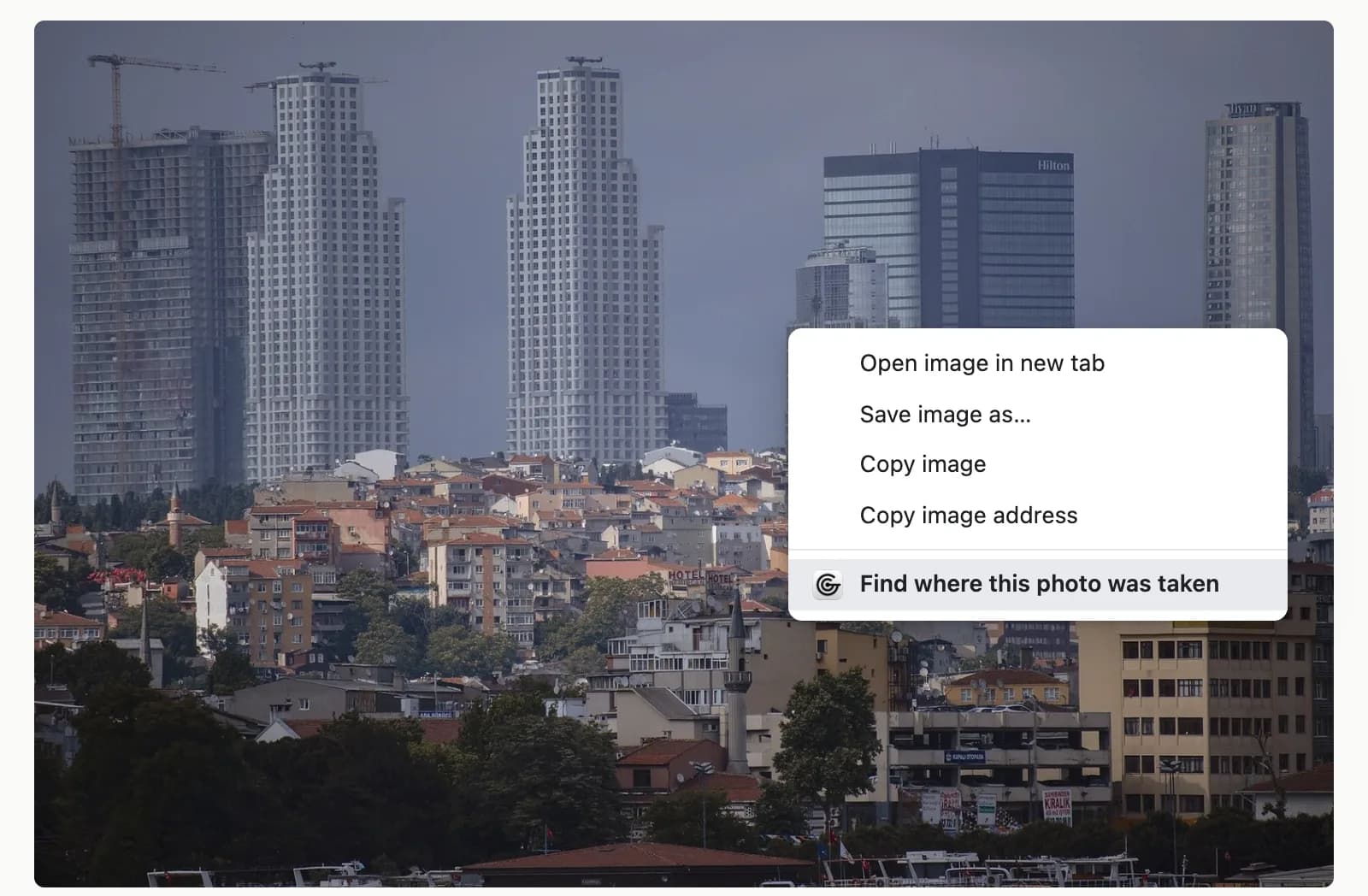
Sie fügt dem Rechtsklickmenü für Bilder den Eintrag „Find where this photo was taken“ hinzu. Wählen Sie ihn, wird das Foto zuerst auf GPS-Daten geprüft und, falls es keine gibt, nach sichtbaren Hinweisen gelesen. Die Antwort öffnet sich in der Seitenleiste von Chrome, neben der Seite, die Sie gerade lesen.
Ohne Erweiterung braucht die Prüfung drei Schritte: Sie speichern die Datei, suchen in den Details nach GPS-Koordinaten und laden sie, falls es keine gibt, in ein Analysewerkzeug hoch. Die Erweiterung setzt direkt beim Foto an, wo es steht, und die Seite bleibt neben der Antwort geöffnet.
Chrome hat eine eingebaute Option, die ähnlich aussieht. Klicken Sie ein Bild mit der rechten Maustaste an und wählen Sie Mit Google Lens suchen, erscheinen die Ergebnisse ebenfalls in der Seitenleiste. Lens ist jedoch eine umgekehrte Bildersuche: Sie sucht online nach visuellen Treffern. In den Tests von Bellingcat 2025 schlug Lens die meisten KI-Modelle in Touristengegenden und bei Naturlandschaften, während die Modelle in Städten besser abschnitten, wo kleine Details die Antwort entscheiden. Google Lens und Yandex im Vergleich behandelt diese Seite.
Wie richten Sie sie ein?
Fügen Sie GeoSpy – Photo Location Finder aus dem Chrome Web Store hinzu und melden Sie sich dann auf geospys.com mit Ihrem Google-Konto an, denn die Erweiterung nutzt diese Anmeldung. Sie brauchen Chrome 116 oder neuer. Die Installation ist kostenlos; die Fotoanalyse erfordert ein GeoSpy-Premium-Abonnement.
- Step 1Chrome-Version prüfenÖffnen Sie das Chrome-Menü Mehr, dann Hilfe und Über Google Chrome. Sie brauchen Version 116 oder neuer. Chrome gab Erweiterungen in Version 114 eine Seitenleiste, und Version 116 brachte den Aufruf, der sie auf einen Klick hin öffnet, genau das, was der Rechtsklick braucht.
- Step 2Aus dem Chrome Web Store hinzufügenÖffnen Sie den Eintrag von GeoSpy – Photo Location Finder und wählen Sie Zu Chrome hinzufügen, dann Erweiterung hinzufügen, um ihre Berechtigungen zu bestätigen. Im Inkognitomodus oder als Gast lassen sich keine Erweiterungen hinzufügen.
- Step 3Auf geospys.com anmeldenMelden Sie sich auf geospys.com mit Ihrem Google-Konto an. Die Erweiterung hat keine eigene Anmeldung; sie nutzt Ihre Anmeldung bei geospys.com, und die Analyse erfordert GeoSpy Premium: 7,99 US-Dollar pro Woche oder 29,99 US-Dollar pro Jahr, in der Türkei 389 ₺ und 1.460 ₺. Was Premium umfasst, wird gesondert behandelt.
- Step 4Das Symbol findenDas GeoSpy-Symbol steht rechts neben der Adressleiste bei Ihren anderen Erweiterungen. Ein Klick darauf öffnet die Seitenleiste, bereit für ein Foto von Ihrem Computer.
Wie prüfen Sie, wo ein Foto aufgenommen wurde?
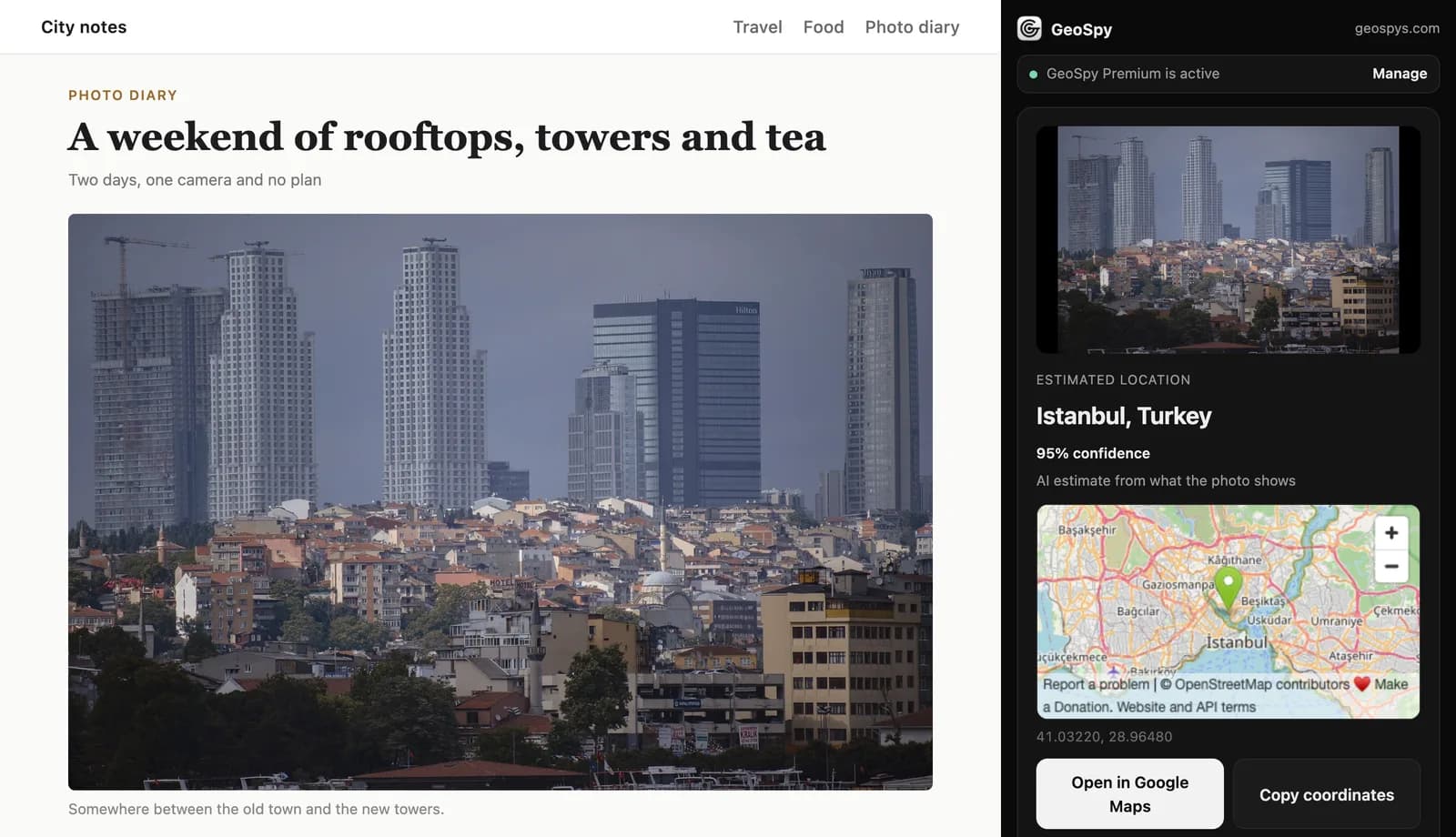
Klicken Sie das Foto mit der rechten Maustaste an und wählen Sie „Find where this photo was taken“. Die Seitenleiste von Chrome zeigt neben der Seite den Ort, bei KI-Schätzungen einen Konfidenzwert in Prozent und eine OpenStreetMap-Karte, dazu Schaltflächen zum Öffnen in Google Maps und zum Kopieren der Koordinaten.
- Step 1Das Bild mit der rechten Maustaste anklickenWählen Sie ein beliebiges Foto auf der Seite, etwa ein Nachrichtenbild, einen Forenbeitrag oder ein Inserat, und wählen Sie im Menü Find where this photo was taken.
- Step 2Das Ergebnis lesenDie Seitenleiste nennt den geschätzten Ort. Ein Konfidenzwert in Prozent erscheint, wenn die Antwort eine KI-Schätzung ist; ein aus den GPS-Daten des Fotos gelesenes Ergebnis braucht keinen.
- Step 3Auf der Karte prüfenEine OpenStreetMap-Karte markiert die Stelle, und Open in Google Maps öffnet denselben Punkt in Google Maps für einen genaueren Blick.
- Step 4Die Koordinaten behaltenCopy coordinates legt sie in die Zwischenablage, bereit für eine andere Karte, eine Notiz oder einen Bericht.
Sie können auch von der Seitenleiste aus starten. Klicken Sie auf das GeoSpy-Symbol und wählen Sie dann ein Foto aus, ziehen Sie eines hinein oder fügen Sie eines ein. Das ist der Weg für Bilder, die schon auf Ihrem Computer liegen.
Was passiert nach dem Rechtsklick?
Zuerst sucht die Erweiterung im Foto nach GPS-Koordinaten, die sie aus JPEG-Dateien liest. Dann geht das Foto an geospys.com. Wurden Koordinaten gefunden, stammt die Antwort aus ihnen; wenn nicht, schätzt die KI den Ort anhand dessen, was das Foto zeigt, und fügt einen Konfidenzwert in Prozent hinzu.
Telefone und Kameras können ihre Position im Moment der Aufnahme in die EXIF-Daten eines Fotos schreiben. Dieser Wert ist eine Messung und keine Vermutung, deshalb kommt er zuerst. Im Web ist er oft schon verschwunden, wenn Sie das Bild sehen, aus Gründen, die im Beitrag Warum Fotos beim Teilen ihren Standort verlieren beschrieben sind. Er lässt sich außerdem bearbeiten; behandeln Sie Koordinaten also als das, was die Datei behauptet, nicht als Beweis.
Ohne GPS-Daten liest die Analyse das Bild selbst: Gebäude, Schilder und die Sprache darauf, Straßenmarkierungen, Pflanzen und Landschaft. Wie KI-Geolokalisierung funktioniert erklärt, wie ein Modell aus diesen Hinweisen einen Ort ableitet. Lesen Sie den Konfidenzwert vor dem Ortsnamen; eine niedrige Zahl ist eine Warnung, kein Detail.
Was mit verschiedenen Arten von Bildern passiert
| Bild | Was die Erweiterung tut |
|---|---|
| JPEG mit GPS-Daten | Liest zuerst die Koordinaten; die Antwort stammt aus ihnen |
| JPEG oder PNG ohne GPS-Daten | KI-Schätzung aus sichtbaren Hinweisen, mit Konfidenzwert in Prozent |
| WebP, AVIF, GIF oder SVG | Wandelt es in JPEG um und analysiert es dann |
| Größer als etwa 9,5 MB | Kodiert es vor dem Hochladen neu |
| iPhone-HEIC-Datei | Nicht unterstützt; wandeln Sie sie zuerst in JPEG um |
| Bild, das die Seite nicht lesen lässt | Schneidet es in Anzeigegröße aus einer Bildschirmaufnahme aus |
| Foto ohne brauchbare Hinweise | Meldet, dass kein Ort gefunden wurde |
Die Zeile zur Bildschirmaufnahme verdient einen genaueren Blick. Ein aus einer Bildschirmaufnahme ausgeschnittenes Bild ist ein neues Bild und trägt daher keine GPS-Daten der Originaldatei, aus demselben Grund, aus dem Screenshots den Standort eines Fotos nicht behalten. Es ist außerdem nur so scharf, wie es auf dem Bildschirm aussah. Für die volle Auflösung klicken Sie das Foto mit der rechten Maustaste an, wählen Bild in neuem Tab öffnen und starten GeoSpy aus diesem Tab.
Welche Fotos liefern die besten Ergebnisse?
Außenaufnahmen mit konkreten Hinweisen: lesbare Schilder und Geschäftsnamen, Straßenmarkierungen, markante Gebäude, Pflanzen, Landschaft. Ein Original-JPEG mit GPS-Daten liefert die aufgezeichnete Stelle. Innenräume, Nahaufnahmen, einfarbiger Himmel oder Wasser sowie kleine oder eng beschnittene Bilder geben wenig her.
- Die größte Version nutzen. Vorschaubilder verbergen den kleinen Text und die Details, die einen Ort eingrenzen. Klicken Sie sich zum Bild in voller Größe durch oder öffnen Sie es in einem eigenen Tab, bevor Sie mit der rechten Maustaste klicken.
- Originale bevorzugen. Die eigene Website eines Fotografen oder ein Forum, das Originaldateien behält, lässt GPS-Daten eher an Ort und Stelle als ein Social-Media-Feed; Einzelheiten dazu bietet Welche Apps entfernen EXIF-Daten.
- Nach Wörtern suchen. Straßennamen, Ladenschilder und Kennzeichen leisten mehr als Kulisse. Die Hinweise selbst lesen zeigt, welche am schnellsten eingrenzen.
- Nichts erzwingen. Eine kahle Wand, ein Teller Essen oder ein Sonnenuntergang über offenem Wasser geben jeder Methode wenig an die Hand. Meldet die Seitenleiste, dass kein Ort gefunden wurde, ist das die ehrliche Antwort.
Wo stößt sie an Grenzen?
Eine KI-Schätzung ist ein Urteil aus sichtbaren Hinweisen und kann falsch sein, obwohl sie sicher klingt. GPS-Daten können fehlen oder bearbeitet sein. iPhone-HEIC-Dateien werden nicht unterstützt, nicht lesbare Bilder werden in Anzeigegröße übernommen, und ein Foto ohne brauchbare Hinweise erhält gar keinen Ort.
Die erste Grenze gilt für jede visuelle Methode. Als Bellingcat 2025 500 Geolokalisierungstests mit 20 KI-Modellen durchführte, mit 25 nie veröffentlichten Fotos ohne Metadaten, gab jedes Modell irgendwann eine völlig falsche Antwort. Die Modelle taten sich auch mit Koordinaten schwer, die oft grob oder schlicht falsch waren. Bellingcat hat GeoSpy nicht getestet, aber die Lehre gilt für jede aus Pixeln gewonnene Schätzung: Prüfen Sie die Antwort am Bild, bevor Sie sich darauf verlassen.
Das Prüfen geht schnell. Öffnen Sie die Stelle in Google Maps, vergleichen Sie Straßenverlauf, Skyline oder Schilder mit dem Foto und gewichten Sie den Konfidenzwert. Sind die Hinweise eindeutig, kann die manuelle Verortung eines Fotos ohne GPS-Daten die Schätzung bestätigen oder widerlegen.
Bei iPhone-Fotos wandeln Sie vor dem Prüfen um. Auf einem Mac öffnen Sie laut Apple das Foto in Fotos oder Vorschau, wählen Ablage > Exportieren und das Format JPEG. Damit ein iPhone neue Fotos als JPEG speichert, gehen Sie zu Einstellungen > Kamera > Formate und wählen Maximale Kompatibilität.
Die Erweiterung braucht außerdem einen Computer. Die Hilfeseiten von Chrome beschreiben Erweiterungen als Möglichkeit, Chrome auf dem Desktop anzupassen; auf dem Smartphone bietet der Chrome Web Store nur Add to Desktop (zum Desktop hinzufügen) an, was die Erweiterung auf Ihrem Computer installiert, sobald Sie dort das nächste Mal Chrome öffnen.
Was sendet sie, und worauf kann sie zugreifen?
Es wird nichts gelesen, bevor Sie ein Bild mit der rechten Maustaste anklicken. Dann gehen das gewählte Foto, seine GPS-Koordinaten (falls vorhanden) und eine zufällige Installations-ID an geospys.com, und das Foto wird nicht gespeichert. Der Website-Zugriff der Erweiterung umfasst nur geospys.com.
Jede ihrer fünf Berechtigungen hat genau eine Aufgabe. contextMenus fügt den Rechtsklick-Eintrag hinzu, sidePanel zeigt das Ergebnis neben der Seite, activeTab erlaubt den Zugriff auf den Tab, in dem Sie geklickt haben, scripting lässt sie dort dieses eine Bild lesen, und storage speichert die Installations-ID. Die Berechtigungsreferenz von Chrome führt für keine der fünf eine Installationswarnung auf.
activeTab begrenzt ihre Reichweite. Chrome gewährt sie nur, wenn Sie die Erweiterung aufrufen, etwa über einen Kontextmenü-Eintrag, und nur für den aktuellen Tab; der Zugriff erlischt, wenn Sie die Seite wechseln oder den Tab schließen. Abgesehen von geospys.com hat GeoSpy keinen dauerhaften Zugriff auf die Websites, die Sie besuchen.
Dieselben Prüfungen funktionieren bei jeder Erweiterung. Bevor Sie Erweiterung hinzufügen wählen, lesen Sie die Berechtigungen, die Chrome Sie bestätigen lässt, und den Datenschutzabschnitt des Eintrags, in dem Entwickler offenlegen müssen, welche Nutzerdaten das Element erhebt; bei GeoSpy sind Standort und Websiteinhalte aufgeführt. Verlangt eine Erweiterung, Daten auf allen Websites zu lesen und zu ändern, fragen Sie nach dem Grund. Das Menü „Erweiterungen“ von Chrome kann diesen Zugriff auf Beim Klicken auf die Erweiterung beschränken.
Wann sollten Sie sie nicht verwenden?
Wenn es eigentlich darum geht, wo eine Person wohnt, arbeitet oder gerade ist. Nutzen Sie sie für eigene Fotos, veröffentlichte Bilder (Nachrichten, Reise, Immobilien) und zur Prüfung von Behauptungen zum Aufnahmeort. Die Seitenleiste bittet darum, Menschen nicht ohne Einwilligung zu verfolgen oder zu finden.
Gute Gründe zu fragen gibt es leicht: ein virales Bild prüfen, bevor Sie es teilen, nachsehen, ob die Fotos einer Ferienunterkunft zu dem angegebenen Ort passen, oder den Ort auf einem alten Familienbild benennen. In jedem Fall ist die Antwort ein Ort, und das sollte sie bleiben.
Häufig gestellte Fragen
- Kostet die GeoSpy-Erweiterung etwas?
- Die Installation aus dem Chrome Web Store ist kostenlos. Die Fotoanalyse läuft auf geospys.com und erfordert GeoSpy Premium, für 7,99 US-Dollar pro Woche oder 29,99 US-Dollar pro Jahr (389 ₺ bzw. 1.460 ₺ in der Türkei).
- Kann sie die genaue Adresse finden, an der ein Foto aufgenommen wurde?
- Nur GPS-Daten halten eine genaue Stelle fest, und sie markieren, wo die Kamera war, nicht, worauf sie gerichtet war. Ohne GPS-Daten ist das Ergebnis eine KI-Schätzung aus dem, was das Foto zeigt: ein Ort zum Prüfen auf der Karte, keine Adresse.
- Speichert GeoSpy die Fotos, die ich prüfe?
- Nein. Wenn Sie ein Foto wählen, sendet die Erweiterung dieses Foto, seine GPS-Koordinaten (falls vorhanden) und eine zufällige Installations-ID an geospys.com, und das Foto wird nicht gespeichert. Auf einer Seite wird nichts gelesen, bevor Sie ein Bild mit der rechten Maustaste anklicken.
- Kann ich ein auf meinem Computer gespeichertes Foto prüfen?
- Ja. Klicken Sie auf das GeoSpy-Symbol, um die Seitenleiste zu öffnen, und wählen Sie dann ein Foto aus, ziehen Sie es hinein oder fügen Sie es ein. iPhone-HEIC-Dateien werden nicht unterstützt, exportieren Sie sie daher zuerst als JPEG.
- Funktioniert sie auf dem Smartphone?
- Nein. Chrome-Erweiterungen laufen in Chrome auf einem Computer. Vom Smartphone aus kann der Chrome Web Store eine Erweiterung nur mit „Add to Desktop“ an Ihren Desktop schicken.
- Warum meldet sie, dass kein Ort gefunden wurde?
- Das Foto zeigte nicht genug brauchbare Hinweise, um es zu verorten. Probieren Sie die Version in voller Größe oder ein anderes Foto desselben Ortes, auf dem Schilder, Straßen, Gebäude oder Landschaft zu sehen sind.
Quellen
- Have LLMs Finally Mastered Geolocation? — BellingcatJuni 2025: 500 Tests mit 20 Modellen an 25 unveröffentlichten Fotos ohne Metadaten; jedes Modell lag irgendwann völlig falsch; Koordinaten oft grob oder falsch; Google Lens lag bei Touristengegenden und Naturlandschaften vorn.
- chrome.sidePanel API — Chrome for DevelopersDie Side-Panel-API ist ab Chrome 114 verfügbar; sidePanel.open(), das die Seitenleiste auf eine Nutzergeste hin öffnet, kam mit Chrome 116.
- The "activeTab" permission — Chrome for DevelopersVorübergehender Zugriff auf den aktuellen Tab, wenn der Nutzer die Erweiterung aufruft, auch über einen Kontextmenü-Eintrag; wird beim Seitenwechsel oder Schließen des Tabs widerrufen; keine Installationswarnung.
- Permissions — Chrome for DevelopersFür activeTab, contextMenus, scripting, sidePanel und storage ist keine Installationswarnung aufgeführt.
- Fill out the privacy fields — Chrome for DevelopersEntwickler müssen offenlegen, wie eine Erweiterung Nutzerdaten erhebt und verwendet, und die Angaben werden Chrome-Nutzern angezeigt.
- Install and manage extensions — Chrome Web Store HelpZu Chrome hinzufügen und Erweiterung hinzufügen, keine Installation im Inkognito- oder Gastmodus, Add to Desktop vom Smartphone aus und Einstellungen für den Website-Zugriff.
- Search with Google Lens in Chrome — Google Chrome HelpEin Bild mit der rechten Maustaste anklicken und „Mit Google Lens suchen“ wählen; die Ergebnisse erscheinen in der Seitenleiste.
- Update Google Chrome — Google Chrome HelpDie installierte Version unter Mehr > Hilfe > Über Google Chrome prüfen.
- Using HEIF or HEVC media on Apple devices — Apple SupportEinstellungen > Kamera > Formate > Maximale Kompatibilität für die Aufnahme als JPEG; Ablage > Exportieren in Fotos oder Vorschau auf einem Mac, um HEIF in JPEG umzuwandeln.
Weiterlesen
Herausfinden, wo ein Foto aufgenommen wurde: 4 Methoden
Herausfinden, wo ein Foto aufgenommen wurde: GPS-Metadaten, umgekehrte Bildersuche, KI-Geolokalisierung oder das Bild selbst lesen. Was jede Methode leistet.
· 6 Min. Lesezeit
GPS-Koordinaten aus Foto auslesen: Anleitung
GPS-Koordinaten aus einem Foto auslesen: Breiten- und Längengrad finden, das Format Grad, Minuten, Sekunden verstehen und die Genauigkeit einschätzen.
· 4 Min. Lesezeit
Wie funktioniert KI-Geolokalisierung?
Wie funktioniert KI-Geolokalisierung? Das Modell schlägt nichts nach, es liest die Hinweise im Bild wie ein geübter Mensch. Daraus folgen seine Grenzen.
· 4 Min. Lesezeit
Kann Google Lens den Ort eines Fotos finden?
Kann Google Lens einen Ort finden? Manchmal: Es nennt berühmte Sehenswürdigkeiten, scheitert aber an normalen Straßen. Wann GPS oder eine KI-Schätzung helfen.
· 13 Min. Lesezeit