
Cómo encontrar la ubicación de una foto con una extensión de Chrome
· 12 min de lectura
Respuesta corta
Para saber dónde se tomó una foto de una web, instala una extensión de Chrome como GeoSpy – Photo Location Finder, haz clic derecho en la imagen y elige «Find where this photo was taken». El panel lateral muestra el lugar, leído del GPS de la foto o estimado por IA con pistas visibles. El análisis requiere GeoSpy Premium.
Una foto en una noticia, en un hilo de foro o en un blog de viajes te lleva a preguntarte dónde se tomó. El camino habitual es lento: guardar la imagen, buscar datos GPS en los detalles del archivo y, si no hay, subirla a una herramienta de análisis. Una extensión de Chrome para la ubicación de fotos hace ese trabajo desde un clic derecho, sin salir de la página.
Esta guía recorre GeoSpy – Photo Location Finder, la extensión que publicamos para geospys.com: cómo instalarla, qué ocurre tras el clic, qué fotos dan respuestas útiles, dónde se detiene el método y qué sale de tu navegador. Las mismas preguntas valen para cualquier extensión pensada para este trabajo.
Extensión de Chrome para la ubicación de fotos: ¿qué hace?
Añade «Find where this photo was taken» al menú de clic derecho de Chrome para imágenes. Al elegirlo, la foto se revisa primero en busca de datos GPS y, si no los tiene, se leen sus pistas visuales. La respuesta se abre en el panel lateral de Chrome, junto a la página que estabas leyendo.
Sin extensión, la comprobación lleva tres pasos. Guardas el archivo, buscas coordenadas GPS en sus detalles y lo subes a una herramienta de análisis cuando no las hay. La extensión parte de la foto donde está, y la página sigue abierta junto a la respuesta.
Chrome tiene una opción integrada que se parece. Haz clic derecho en una imagen, elige Buscar con Google Lens (Search with Google Lens) y los resultados también se muestran en el panel lateral. Pero Lens es una búsqueda inversa de imágenes: rastrea coincidencias visuales en línea. En las pruebas de Bellingcat de 2025, Lens superó a la mayoría de los modelos de IA en zonas turísticas y paisajes pintorescos, mientras que los modelos lo hicieron mejor en ciudades, donde los detalles pequeños deciden la respuesta. Google Lens y Yandex, comparados cubre ese lado.
¿Cómo se instala y se configura?
Añade GeoSpy – Photo Location Finder desde Chrome Web Store y luego inicia sesión en geospys.com con tu cuenta de Google, porque la extensión usa ese inicio de sesión. Necesitas Chrome 116 o posterior. Instalarla es gratis; el análisis de fotos requiere una suscripción a GeoSpy Premium.
- Step 1Comprueba tu versión de ChromeAbre el menú Más de Chrome, luego Ayuda y Acerca de Google Chrome. Necesitas la versión 116 o posterior. Chrome incorporó un panel lateral para las extensiones en la versión 114, y la 116 añadió la llamada que lo abre como respuesta a un clic, justo lo que necesita el clic derecho.
- Step 2Añádela desde Chrome Web StoreAbre la ficha de GeoSpy – Photo Location Finder y selecciona Añadir a Chrome y después Añadir extensión para aprobar sus permisos. No se pueden añadir extensiones en modo incógnito ni como invitado.
- Step 3Inicia sesión en geospys.comInicia sesión en geospys.com con tu cuenta de Google. La extensión no tiene un inicio de sesión propio; usa el de geospys.com, y el análisis necesita GeoSpy Premium: 7,99 dólares estadounidenses a la semana o 29,99 dólares estadounidenses al año, o ₺389 y ₺1460 en Turquía. Qué incluye Premium se explica aparte.
- Step 4Busca el iconoEl icono de GeoSpy está a la derecha de la barra de direcciones, junto a tus otras extensiones. Al hacer clic se abre el panel lateral, listo para una foto de tu computadora.
¿Cómo se comprueba dónde se tomó una foto?
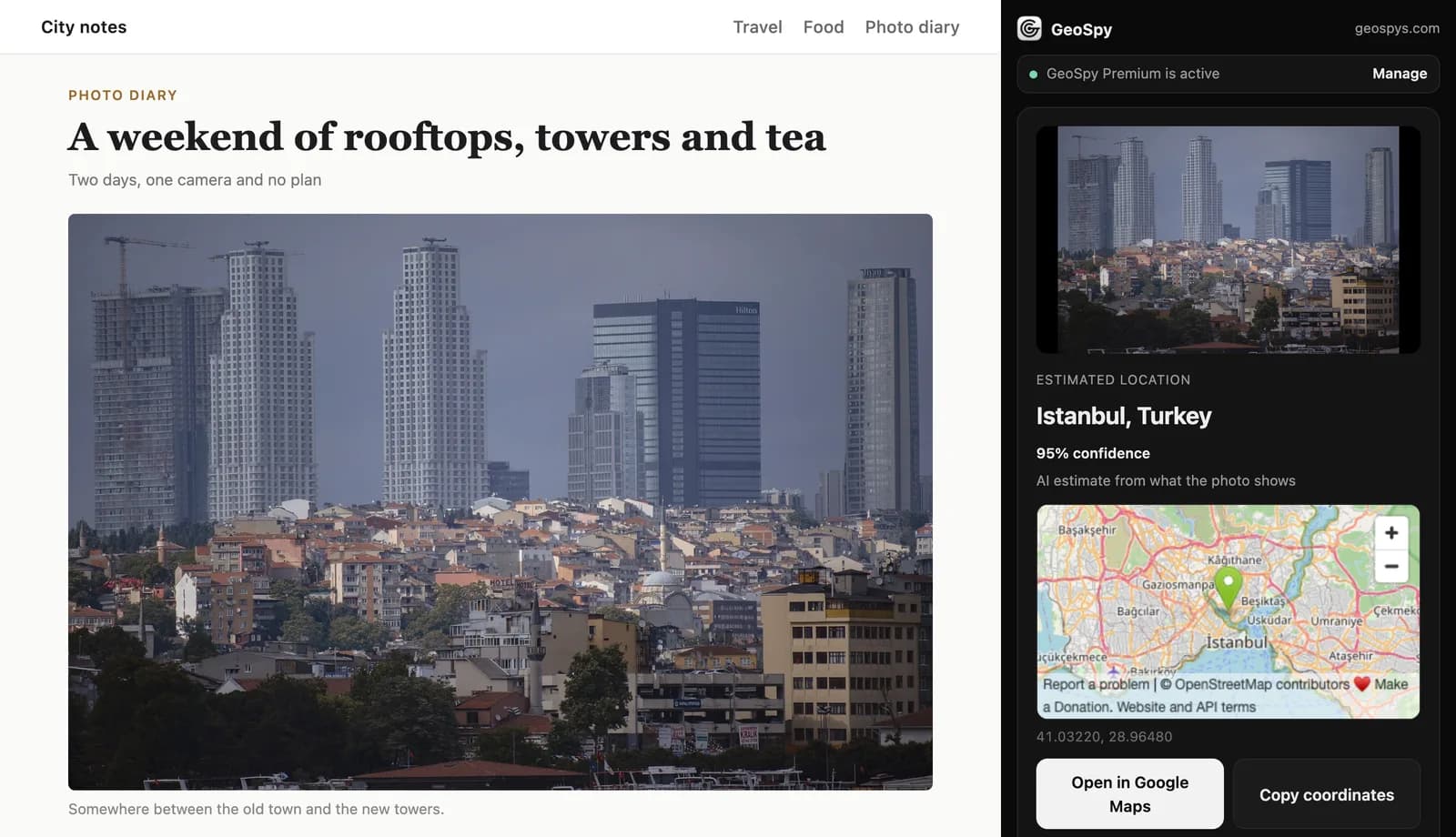
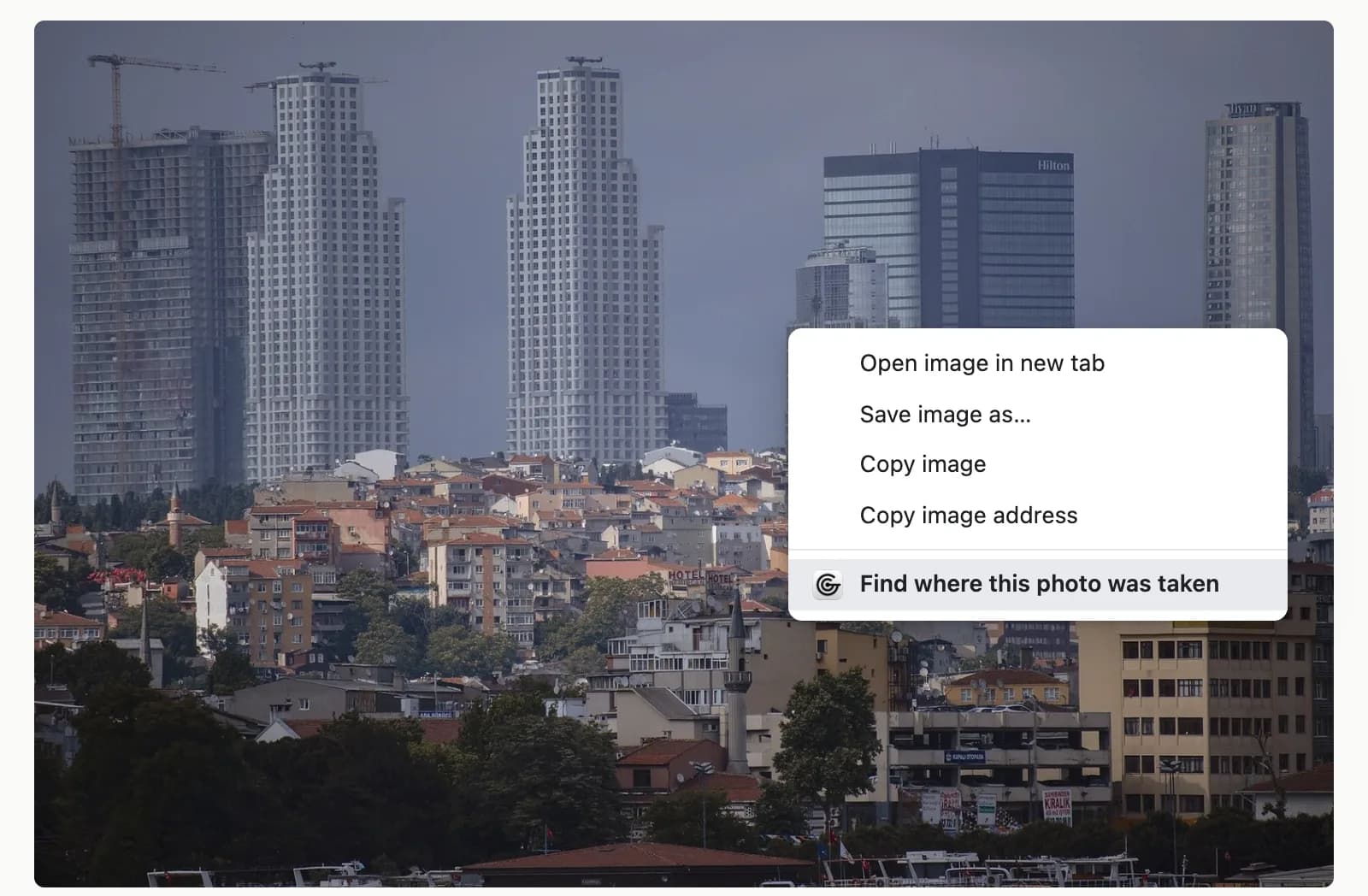
Haz clic derecho en la foto y elige «Find where this photo was taken». El panel lateral de Chrome se abre junto a la página y muestra el lugar, un porcentaje de confianza en las estimaciones de IA y un mapa de OpenStreetMap, con botones para abrir el punto en Google Maps o copiar las coordenadas.
- Step 1Haz clic derecho en la imagenElige cualquier foto de la página, como una imagen de una noticia, de un foro o de un anuncio, y selecciona Find where this photo was taken en el menú.
- Step 2Lee el resultadoEl panel nombra el lugar estimado. Aparece un porcentaje de confianza cuando la respuesta es una estimación de IA; un resultado leído de los propios datos GPS de la foto no lo necesita.
- Step 3Compruébalo en el mapaUn mapa de OpenStreetMap marca el punto, y Open in Google Maps abre ese mismo punto en Google Maps para verlo de cerca.
- Step 4Guarda las coordenadasCopy coordinates las copia al portapapeles, listas para otro mapa, una nota o un informe.
También puedes empezar desde el propio panel. Haz clic en el icono de GeoSpy y luego elige una foto, arrástrala y suéltala, o pégala. Esa es la vía para las imágenes que ya están en tu computadora.
¿Qué ocurre después del clic derecho?
Primero la extensión busca coordenadas GPS dentro de la foto, que lee en los archivos JPEG. Luego la foto va a geospys.com. Si se encontraron coordenadas, la respuesta sale de ellas; si no, la IA estima la ubicación a partir de lo que muestra la foto y añade un porcentaje de confianza.
Los teléfonos y las cámaras pueden escribir su posición en los datos EXIF de una foto en el momento de hacerla. Esa lectura es una medición y no una conjetura, y por eso va primero. En la web, a menudo ya no está cuando ves la imagen, por los motivos que se explican en por qué las fotos pierden la ubicación al compartirse. También se puede editar, así que trata las coordenadas como lo que afirma el archivo, no como una prueba.
Sin datos GPS, el análisis lee la propia imagen: edificios, carteles y el idioma que muestran, marcas viales, plantas y paisaje. Cómo funciona la geolocalización con IA explica cómo convierte un modelo esas pistas en un lugar. Lee el porcentaje de confianza antes que el nombre del lugar; una cifra baja es una advertencia, no un detalle.
Qué pasa con cada tipo de imagen
| Imagen | Qué hace la extensión |
|---|---|
| JPEG con datos GPS | Lee primero las coordenadas; la respuesta sale de ellas |
| JPEG o PNG sin datos GPS | Estimación de IA a partir de las pistas visibles, con un porcentaje de confianza |
| WebP, AVIF, GIF o SVG | La convierte a JPEG y luego la analiza |
| De más de unos 9,5 MB | La recodifica antes de subirla |
| Archivo HEIC del iPhone | No es compatible; conviértelo antes a JPEG |
| Imagen que la página no deja leer | La recorta de una captura de pantalla al tamaño con que se muestra |
| Foto sin pistas utilizables | Indica que no se encontró ninguna ubicación |
La fila de la captura de pantalla merece una mirada más atenta. Una imagen recortada de una captura es una imagen nueva, así que no lleva ningún dato GPS del archivo original, por la misma razón por la que las capturas de pantalla no conservan la ubicación de una foto. Además, solo es tan nítida como se veía en pantalla. Para obtener la resolución completa, haz clic derecho en la foto, elige Abrir imagen en una pestaña nueva (Open image in new tab) y ejecuta GeoSpy desde esa pestaña.
¿Qué fotos dan los mejores resultados?
Fotos exteriores con pistas concretas: carteles y nombres de tiendas legibles, marcas viales, edificios distintivos, plantas y paisaje. Un JPEG original con datos GPS da el punto registrado. Interiores, primeros planos, cielo o agua lisos e imágenes pequeñas o muy recortadas dejan poco que leer.
- Usa la versión más grande. Las miniaturas ocultan el texto pequeño y los detalles que acotan una ubicación. Entra en la imagen a tamaño completo, o ábrela en su propia pestaña, antes de hacer clic derecho.
- Prefiere los originales. Es más probable que la web de un fotógrafo o un foro que conserva los archivos originales mantengan los datos GPS que una red social; qué apps borran los metadatos de fotos tiene los detalles.
- Busca palabras. Los nombres de calles, los rótulos de tiendas y las matrículas aportan más que el paisaje. Leer tú mismo las pistas muestra cuáles acotan más rápido.
- No lo fuerces. Una pared en blanco, un plato de comida o una puesta de sol sobre aguas abiertas dan poco con lo que trabajar a cualquier método. Cuando el panel dice que no se encontró ninguna ubicación, esa es la respuesta honesta.
¿Dónde se queda corta?
Una estimación de IA es un juicio a partir de pistas visibles y puede ser errónea aunque suene segura. Los datos GPS pueden faltar o estar editados. No admite HEIC del iPhone, las imágenes que un sitio no deja leer se toman al tamaño mostrado, y una foto sin pistas útiles no obtiene ubicación.
Todos los métodos visuales comparten el primer límite. Cuando Bellingcat hizo 500 pruebas de geolocalización con 20 modelos de IA en 2025, usando 25 fotos que nunca se habían publicado y que no llevaban metadatos, todos los modelos devolvieron en algún momento una respuesta totalmente equivocada. Los modelos también tuvieron problemas con las coordenadas, que a menudo eran aproximadas o directamente incorrectas. Bellingcat no probó GeoSpy, pero la lección vale para cualquier estimación hecha a partir de píxeles: contrasta la respuesta con la imagen antes de fiarte.
Comprobar es rápido. Abre el punto en Google Maps, compara el trazado de las carreteras, el perfil urbano o los carteles con la foto y valora el porcentaje de confianza. Cuando las pistas son sólidas, ubicar a mano una foto sin datos GPS puede confirmar o desmentir la estimación.
Con las fotos del iPhone, conviértelas antes de comprobar. En un Mac, las instrucciones de Apple son abrir la foto en Fotos o en Vista Previa, elegir Archivo > Exportar y escoger JPEG. Para que un iPhone guarde las fotos nuevas como JPEG, ve a Ajustes > Cámara > Formatos y elige Más compatible.
La extensión también necesita una computadora. Las páginas de ayuda de Chrome describen las extensiones como una forma de personalizar Chrome en el escritorio; en un celular, Chrome Web Store solo ofrece Añadir al escritorio (Add to Desktop), que instala la extensión en tu computadora la próxima vez que abras Chrome allí.
¿Qué envía y a qué puede acceder?
No se lee nada hasta que haces clic derecho en una imagen. Entonces la foto elegida, sus coordenadas GPS si las tiene y un ID de instalación aleatorio van a geospys.com, y la foto no se almacena. El acceso a sitios de la extensión abarca solo geospys.com.
Cada uno de sus cinco permisos tiene una sola función. contextMenus añade la entrada del clic derecho, sidePanel muestra el resultado junto a la página, activeTab le permite acceder a la pestaña en la que hiciste clic, scripting le permite leer allí esa imagen y storage guarda el ID de instalación. La referencia de permisos de Chrome no indica ninguna advertencia de instalación para ninguno de los cinco.
activeTab es lo que limita su alcance. Chrome lo concede solo cuando invocas la extensión, por ejemplo desde un elemento del menú contextual, y solo para la pestaña actual; el acceso se revoca cuando navegas a otra página o cierras la pestaña. Aparte de geospys.com, GeoSpy no tiene acceso permanente a los sitios que visitas.
Las mismas comprobaciones sirven para cualquier extensión. Antes de seleccionar Añadir extensión, lee los permisos que Chrome te pide aprobar y la sección de privacidad de la ficha, donde los desarrolladores deben declarar qué datos de usuario recoge el elemento; la de GeoSpy menciona ubicación y contenido de sitios web. Si una extensión pide leer y modificar datos en todos los sitios, pregúntate por qué. El menú Extensiones de Chrome puede limitar ese acceso a Cuando selecciones la extensión (When you select the extension).
¿Cuándo no deberías usarla?
Cuando lo que quieres saber es dónde vive, trabaja o está ahora una persona. Úsala con tus fotos, con imágenes publicadas (noticias, viajes, inmuebles) y para contrastar afirmaciones sobre dónde se tomó una foto. El pie del panel pide no rastrear ni localizar a personas sin su consentimiento.
Los buenos motivos para preguntar abundan: comprobar una imagen viral antes de compartirla, ver si las fotos de un alquiler vacacional corresponden a la localidad que anuncia, o nombrar el lugar de una foto familiar antigua. En cada caso la respuesta es un lugar, y debe seguir siéndolo.
Preguntas frecuentes
- ¿Cuesta algo la extensión de GeoSpy?
- Instalarla desde Chrome Web Store es gratis. El análisis de fotos se ejecuta en geospys.com y requiere GeoSpy Premium, a 7,99 dólares estadounidenses a la semana o 29,99 dólares estadounidenses al año (₺389 o ₺1460 en Turquía).
- ¿Puede encontrar la dirección exacta donde se tomó una foto?
- Solo los datos GPS registran un punto exacto, y marcan dónde estaba la cámara, no hacia qué apuntaba. Sin datos GPS, el resultado es una estimación de IA a partir de lo que muestra la foto: un lugar que comprobar en el mapa, no una dirección.
- ¿GeoSpy guarda las fotos que compruebo?
- No. Cuando eliges una foto, la extensión envía esa foto, sus coordenadas GPS si las tiene y un ID de instalación aleatorio a geospys.com, y la foto no se almacena. No se lee nada de una página hasta que haces clic derecho en una imagen.
- ¿Puedo comprobar una foto guardada en mi computadora?
- Sí. Haz clic en el icono de GeoSpy para abrir el panel lateral y luego elige una foto, arrástrala y suéltala, o pégala. Los archivos HEIC del iPhone no son compatibles, así que expórtalos antes como JPEG.
- ¿Funciona en un celular?
- No. Las extensiones de Chrome funcionan en Chrome en una computadora. Desde un celular, Chrome Web Store solo puede enviar una extensión a tu escritorio con Añadir al escritorio.
- ¿Por qué dice que no se encontró ninguna ubicación?
- La foto no mostraba suficientes pistas utilizables para ubicarla. Prueba con la versión a tamaño completo, o con otra foto del mismo lugar en la que se vean carteles, carreteras, edificios o paisaje.
Fuentes
- Have LLMs Finally Mastered Geolocation? — BellingcatJunio de 2025: 500 pruebas de 20 modelos con 25 fotos inéditas sin metadatos; todos los modelos se equivocaron por completo en algún momento; coordenadas a menudo aproximadas o incorrectas; Google Lens lideró en zonas turísticas y paisajes pintorescos.
- chrome.sidePanel API — Chrome for DevelopersLa API del panel lateral está disponible desde Chrome 114; sidePanel.open(), que abre el panel con un gesto del usuario, llegó en Chrome 116.
- The "activeTab" permission — Chrome for DevelopersAcceso temporal a la pestaña actual cuando el usuario invoca la extensión, también desde un elemento del menú contextual; se revoca al navegar o cerrar la pestaña; sin advertencia de instalación.
- Permissions — Chrome for DevelopersNo figura ninguna advertencia de instalación para activeTab, contextMenus, scripting, sidePanel ni storage.
- Fill out the privacy fields — Chrome for DevelopersLos desarrolladores deben declarar cómo recoge y usa datos de usuario una extensión, y las declaraciones se muestran a los usuarios de Chrome.
- Install and manage extensions — Chrome Web Store HelpAñadir a Chrome y Añadir extensión, sin instalaciones en modo incógnito ni de invitado, Añadir al escritorio desde un celular y ajustes de acceso a sitios.
- Search with Google Lens in Chrome — Google Chrome HelpHaz clic derecho en una imagen y selecciona Buscar con Google Lens; los resultados se muestran en el panel lateral.
- Update Google Chrome — Google Chrome HelpComprueba la versión instalada en Más > Ayuda > Acerca de Google Chrome.
- Using HEIF or HEVC media on Apple devices — Apple SupportAjustes > Cámara > Formatos > Más compatible para capturar en JPEG; Archivo > Exportar desde Fotos o Vista Previa en un Mac para convertir HEIF a JPEG.
Sigue leyendo
Cómo saber dónde se tomó una foto: 4 métodos
Cómo saber dónde se tomó una foto de cuatro maneras: metadatos GPS, búsqueda inversa, IA y lectura de la imagen. Qué puede y qué no puede cada una.
· 7 min de lectura
Ver coordenadas GPS de una foto: paso a paso
Ver coordenadas GPS de una foto con geoetiqueta: latitud y longitud exactas, el formato grados-minutos-segundos y cuánto fiarte de esos números.
· 4 min de lectura
¿Cómo funciona la geolocalización con IA?
Cómo funciona la geolocalización con IA: no consulta una base de datos, lee las mismas pistas visuales que un experto, y de ahí vienen sus límites.
· 5 min de lectura
Google Lens encontrar ubicación: cuándo sí y cuándo no
A veces. Google Lens puede encontrar la ubicación de un lugar famoso, pero las calles comunes lo desconciertan. Cuándo revisar el GPS o usar una IA.
· 15 min de lectura