
Chrome拡張機能で写真の撮影場所を調べる方法
· 約1分で読めます
結論
写真の撮影場所は、Chrome拡張機能で調べられます。画像を右クリックし、「Find where this photo was taken」を選ぶと、GPSデータがあればそこから、なければAIの推定による場所がサイドパネルに表示されます。分析にはGeoSpy Premiumが必要です。
ニュース記事、フォーラムのスレッド、旅行ブログの写真を見て、どこで撮られたのか気になることがあります。通常のやり方は手間がかかります。画像を保存し、ファイルの詳細からGPSデータを探し、なければ分析ツールにアップロードします。Chrome拡張機能なら、ページを離れることなく、右クリックだけで同じことができます。
このガイドでは、geospys.com向けに公開している拡張機能、GeoSpy – Photo Location Finderについて説明します。設定方法、クリック後に何が起きるか、どの写真が役立つ答えを返すか、この方法がどこで止まるか、そしてブラウザの外に何が送られるかを扱います。この用途向けのどの拡張機能にも、同じ質問をしてみる価値があります。
写真の撮影場所を調べるChrome拡張機能は、何をしますか?
Chromeの画像用の右クリックメニューに、「Find where this photo was taken」を追加します。それを選ぶと、まず写真にGPSデータがないか確認し、なければ視覚的な手がかりを読み取ります。結果は、読んでいるページの隣にあるChromeのサイドパネルに開きます。
拡張機能を使わない場合、確認には3つのステップが必要です。ファイルを保存し、その詳細でGPS座標を探し、なければ分析ツールにアップロードします。拡張機能は、写真がページにあるその場から始まり、ページは答えの隣に開いたままです。
Chromeには、似た仕組みの標準機能があります。画像を右クリックしてSearch with Google Lensを選ぶと、結果もサイドパネルに表示されます。ただし、Lensは逆画像検索であり、ネット上で視覚的に一致するものを探します。Bellingcatの2025年のテストでは、観光地や景観では、LensがほとんどのAIモデルより優れていました。一方、都市ではモデルのほうが良い結果を出しました。都市では、小さな細部が答えを決めるからです。GoogleレンズとYandexの比較では、この側面を扱っています。
設定するには、どうすればよいですか?
Chrome Web StoreからGeoSpy – Photo Location Finderを追加し、Googleアカウントでgeospys.comにサインインします。拡張機能はそのサインインを使います。Chrome 116以降が必要です。インストールは無料ですが、分析にはGeoSpy Premiumが必要です。
- Step 1Chromeのバージョンを確認するChromeのMoreメニューを開き、Help、次にAbout Google Chromeを選びます。バージョン116以降が必要です。Chromeは、バージョン114で拡張機能にサイドパネルを提供し、バージョン116で、クリックに応じてサイドパネルを開く呼び出しが加わりました。右クリックで必要なのは、まさにこの機能です。
- Step 2Chrome Web Storeから追加するGeoSpy – Photo Location Finderのページを開き、Add to Chromeを選び、次にAdd extensionを選んで権限を承認します。拡張機能は、シークレットモードやゲストとしては追加できません。
- Step 3geospys.comでサインインするGoogleアカウントで、geospys.comにサインインします。拡張機能には独自のログインはありません。geospys.comのサインインを使います。分析にはGeoSpy Premiumが必要で、週7.99米ドルまたは年29.99米ドル、トルコでは₺389と₺1,460です。Premiumに含まれるものは別に説明しています。
- Step 4アイコンを見つけるGeoSpyのアイコンは、アドレスバーの右側に、ほかの拡張機能と並んで表示されます。クリックすると、パソコンにある写真を受け付けるサイドパネルが開きます。
写真の撮影場所は、どのように確認しますか?
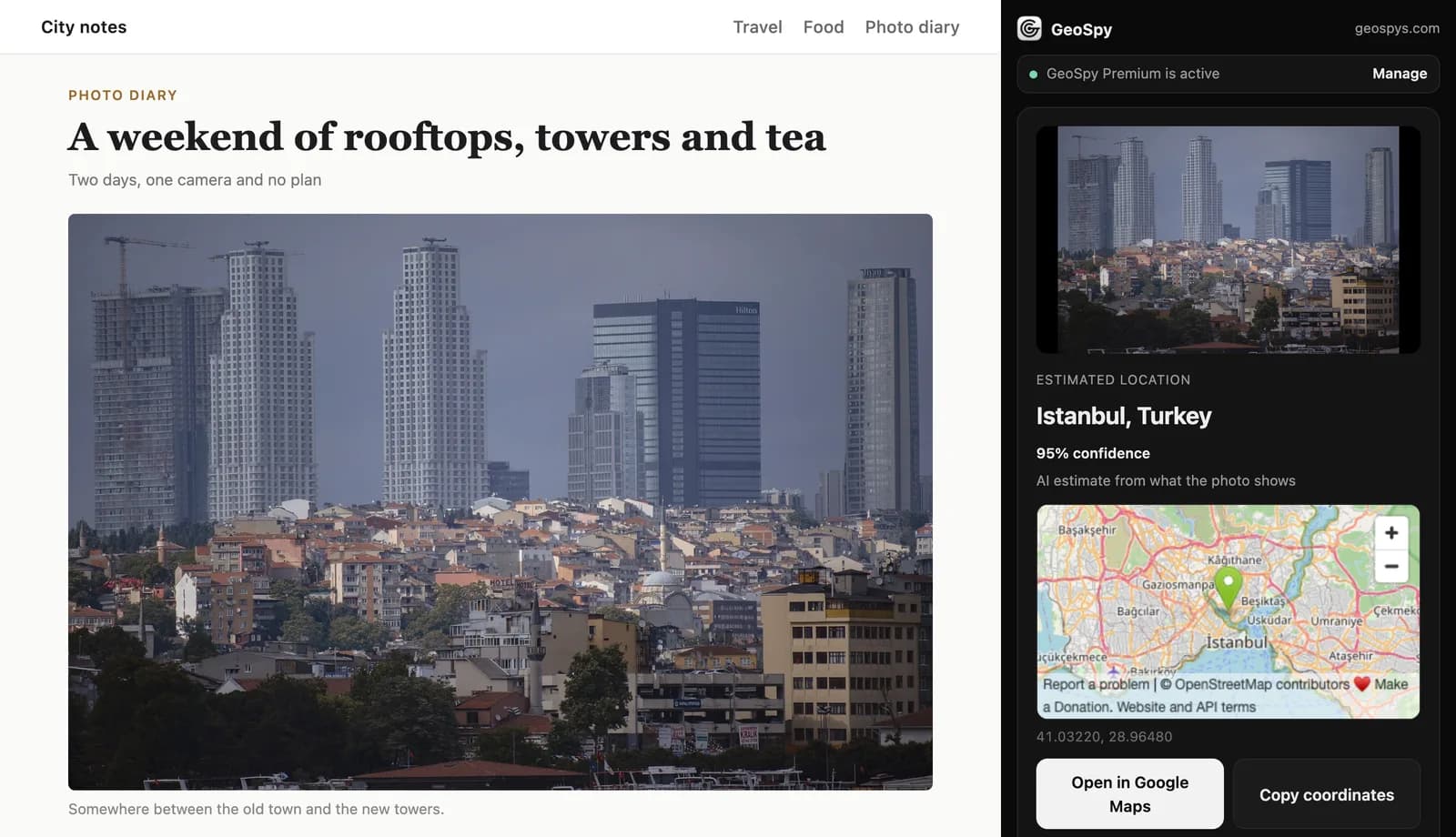
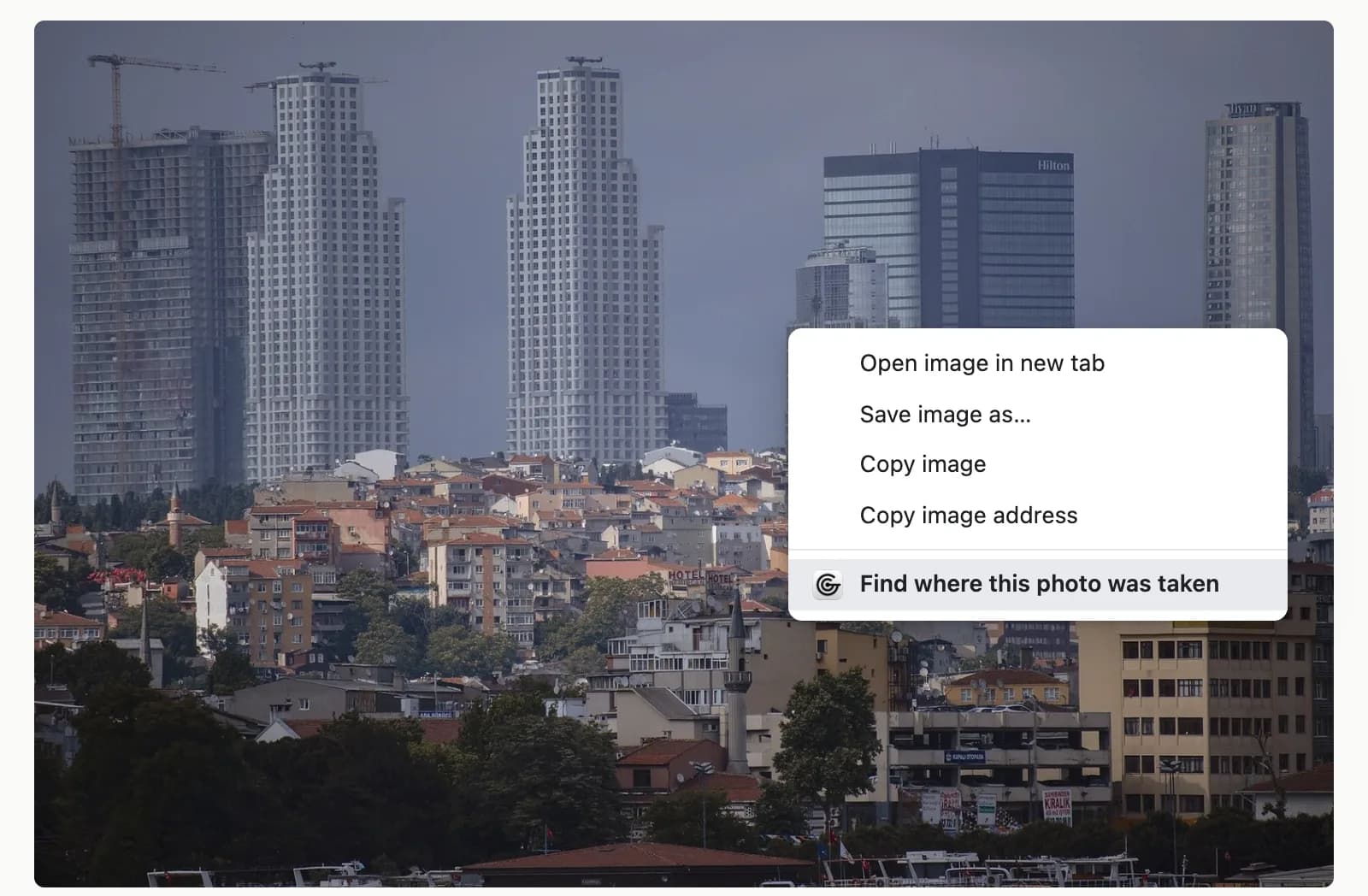
写真を右クリックして「Find where this photo was taken」を選びます。Chromeのサイドパネルがページの隣に開き、場所、AI推定の信頼度(%)、OpenStreetMapの地図を表示します。さらに、Google Mapsで場所を開くボタンや、座標をコピーするボタンもあります。
- Step 1画像を右クリックするニュースの写真、フォーラムの投稿、掲載情報など、ページ上の写真を選び、メニューからFind where this photo was takenを選びます。
- Step 2結果を読むパネルには推定された場所の名前が表示されます。答えがAIの推定である場合は信頼度(%)が表示されます。写真自体のGPSデータから読み取った結果には、信頼度は必要ありません。
- Step 3地図で確認するOpenStreetMapの地図に場所が表示され、Open in Google Mapsを選ぶと、同じ地点をGoogle Mapsで詳しく見られます。
- Step 4座標を保存するCopy coordinatesを選ぶと、座標がクリップボードにコピーされ、別の地図、メモ、報告書に貼り付けられます。
パネルからも始められます。GeoSpyのアイコンをクリックし、写真を選ぶか、写真をドラッグ&ドロップするか、貼り付けてください。パソコンにすでにある写真は、この方法で扱います。
右クリックしたあと、何が起きますか?
まず拡張機能は、写真の中のGPS座標を探します。座標はJPEGファイルから読み取られます。次に、写真はgeospys.comに送られます。座標が見つかれば、答えはそこから得られます。見つからなければ、AIが写真に写っているものから場所を推定し、信頼度(%)を添えます。
スマートフォンやカメラは、撮影の瞬間に位置を写真のEXIF情報に書き込めます。その読み取りは推測ではなく測定値なので、最初に確認されます。ウェブでは、写真を目にするころには、すでに消えていることがよくあります。その理由は、共有すると写真の位置情報が消える理由で説明しています。また、編集もできるため、座標は証拠ではなく、ファイルが主張している内容として扱ってください。
GPSデータがない場合、分析は写真そのものを読み取ります。建物、看板とその文字、道路標示、植物や景観などです。AIによる位置推定の仕組みでは、モデルがそれらの手がかりを場所にどう変換するかを説明しています。場所の名前より先に信頼度(%)を読んでください。低い数字は、細部ではなく警告です。
画像の種類ごとの扱い
| 画像 | 拡張機能の動作 |
|---|---|
| GPSデータ付きのJPEG | ほかの何よりも先に座標を読み取り、答えはそこから得る |
| GPSデータのないJPEGまたはPNG | 見える手がかりからのAI推定と、信頼度(%) |
| WebP、AVIF、GIF、SVG | JPEGに変換してから分析する |
| 約9.5MBより大きい | アップロード前に再エンコードする |
| iPhoneのHEICファイル | 非対応。先にJPEGに変換する |
| ページが読み取りを許可しない画像 | 表示サイズで、画面キャプチャから切り出す |
| 使える手がかりのない写真 | 場所が見つからなかったと表示する |
画面キャプチャの行は、よく見ておく価値があります。画面キャプチャから切り出した画像は新しい画像なので、元のファイルのGPSデータは含まれません。これは、スクリーンショットが写真の位置情報を保持しないのと同じ理由です。また、画面に表示されていた程度の鮮明さしかありません。最大の解像度で使うには、写真を右クリックしてOpen image in new tabを選び、そのタブからGeoSpyを実行してください。
どの写真が最も良い結果を出しますか?
特定の手がかりがある屋外の写真です。読める看板や店名、道路標示、特徴的な建物、植物や景観などです。GPSデータが残っている元のJPEGは、記録された地点を示します。室内、接写、無地の空や水面、小さな画像やきつくトリミングされた画像は、読み取れるものが少ないです。
- 最も大きいバージョンを使う。 サムネイルでは、場所を絞り込む小さな文字や細部が隠れます。右クリックする前に、原寸の画像に移るか、新しいタブで開いてください。
- オリジナルを優先する。 写真家自身のサイトや、オリジナルファイルを保管しているフォーラムは、ソーシャルフィードより、GPSデータを残しやすいです。詳細はどのアプリがEXIF情報を削除するかにあります。
- 文字を探す。 通りの名前、店の看板、ナンバープレートは、景色よりも大きな手がかりになります。手がかりを自分で読む方法では、どれが最も速く絞り込めるかを示しています。
- 無理をしない。 何もない壁、料理の皿、開けた水面に沈む夕日では、どの方法でも扱えるものが少ないです。パネルが場所は見つからなかったと表示したら、それが正直な答えです。
どこに限界がありますか?
AIの推定は、見える手がかりからの判断であり、自信ありげに聞こえても間違うことがあります。GPSデータは、欠けていたり編集されていたりすることがあります。iPhoneのHEICファイルは非対応です。サイトが読み取りを許可しない画像は、表示サイズで扱われます。使える手がかりがない写真には、場所がまったく得られません。
最初に挙げた限界は、あらゆる視覚的な方法に共通しています。2025年にBellingcatは、20のAIモデルに対して500回の位置特定テストを行いました。使ったのは、一度も公開されておらず、メタデータもない25枚の写真です。すべてのモデルが、どこかの時点で完全に間違った答えを返しました。モデルは座標も苦手で、多くの場合、大まかであるか、単に誤っていました。BellingcatはGeoSpyをテストしていませんが、ピクセルから作られたどの推定にも、この教訓は当てはまります。頼る前に、答えを写真と照らし合わせてください。
確認は手早くできます。Google Mapsで場所を開き、道路の配置、スカイライン、看板を写真と比べ、信頼度(%)を考慮してください。手がかりが強ければ、GPSデータのない写真の場所を手作業で特定することで、推定を確かめたり覆したりできます。
iPhoneの写真は、確認の前にJPEGに変換してください。Macでは、Appleの手順に従い、写真を写真アプリまたはプレビューで開き、File > Exportを選んでJPEGを選択します。iPhoneで新しい写真をJPEGで保存させるには、Settings > Camera > Formatsに進み、Most Compatibleを選びます。
拡張機能にはパソコンも必要です。Chromeのヘルプページでは、拡張機能はデスクトップでChromeをカスタマイズする方法と説明されています。スマートフォンでは、Chrome Web StoreはAdd to Desktopのみを提供します。これは、次回パソコンでChromeを開いたときに、拡張機能をパソコンにインストールするものです。
拡張機能は何を送信し、何にアクセスできますか?
画像を右クリックするまで、何も読み取られません。その後、選んだ写真、(ある場合は)そのGPS座標、そしてランダムなインストールIDがgeospys.comに送られます。写真は保存されません。拡張機能がサイトにアクセスできる範囲は、geospys.comだけです。
5つの権限にはそれぞれ1つの役割があります。contextMenusは右クリックの項目を追加し、sidePanelは結果をページの隣に表示し、activeTabは、クリックしたタブにアクセスできるようにし、scriptingは、そのタブ内の1枚の画像を読み取れるようにし、storageはインストールIDを保持します。Chromeの権限のリファレンスには、5つのいずれにも、インストール時の警告は挙げられていません。
activeTabが、その到達範囲を制限しています。Chromeは、拡張機能を呼び出したとき(たとえば右クリックメニューの項目から)にだけ、現在のタブに対してこの権限を与えます。別のページに移動したり、タブを閉じたりすると、アクセスは取り消されます。geospys.comを除けば、GeoSpyが、あなたが訪れるサイトに常時アクセスできることはありません。
同じ確認は、どの拡張機能にも当てはまります。Add extensionを選ぶ前に、Chromeが承認を求める権限と、掲載ページのプライバシーの項目を読んでください。そこでは、開発者が項目の収集するユーザーデータを開示する必要があります。GeoSpyの掲載ページには、位置情報とウェブサイトのコンテンツが挙げられています。拡張機能が、すべてのサイトのデータの読み取りと変更を求める場合は、その理由を確認してください。Chromeの拡張機能メニューでは、そのアクセスをWhen you select the extensionに制限できます。
使うべきでないのは、どんなときですか?
本当の問いが、人がどこに住み、働き、今どこにいるかである場合です。自分の写真、ニュース、旅行、不動産の画像などの公開された画像、写真の撮影場所に関する主張の確認に使ってください。パネルのフッターでも、本人の同意なしに人を追跡したり探したりしないよう求めています。
問いかける正当な理由は、すぐに見つかります。拡散している画像を共有する前に確かめる、休暇用レンタルの写真が、主張している町と合っているかを見る、古い家族写真の場所を特定するなどです。どの場合も、答えは場所であり、場所のままであるべきです。
よくある質問
- GeoSpyの拡張機能は、料金がかかりますか?
- Chrome Web Storeからのインストールは無料です。写真の分析はgeospys.comで行われ、GeoSpy Premiumが必要です。料金は週7.99米ドルまたは年29.99米ドル(トルコでは₺389または₺1,460)です。
- 写真の撮影場所の正確な住所がわかりますか?
- 正確な場所を記録するのはGPSデータだけで、それもカメラがどこにあったかを示すものであり、何を向いていたかではありません。GPSデータがなければ、結果は写真に写っているものからのAIの推定です。地図で確かめる場所であり、住所ではありません。
- GeoSpyは、私が確認した写真を保存しますか?
- 保存しません。写真を選ぶと、拡張機能はその写真、(ある場合は)GPS座標、ランダムなインストールIDをgeospys.comに送りますが、写真は保存されません。画像を右クリックするまで、ページ上の何も読み取られません。
- パソコンに保存した写真も確認できますか?
- はい。GeoSpyのアイコンをクリックしてサイドパネルを開き、写真を選ぶか、ドラッグ&ドロップするか、貼り付けてください。HEIC形式のiPhone写真は非対応なので、先にJPEGで書き出してください。
- スマートフォンでも使えますか?
- いいえ。Chrome拡張機能は、パソコンのChromeで動作します。スマートフォンからは、Chrome Web StoreのAdd to Desktopで、拡張機能をパソコンに送ることしかできません。
- なぜ「場所が見つからなかった」と表示されるのですか?
- 写真に、場所を特定するのに十分な手がかりが見えなかったからです。原寸版を試すか、看板、道路、建物、景観が写っている同じ場所の別の写真を試してください。
参考文献
- Have LLMs Finally Mastered Geolocation? — Bellingcat2025年6月:25枚の未公開写真、メタデータなし、20のモデルで500回のテスト。どのモデルも、どこかの時点で完全に間違った。座標はしばしば大まかか誤り。Google Lensは観光地や景観で優れていた。
- chrome.sidePanel API — Chrome for DevelopersサイドパネルAPIはChrome 114から利用可能。ユーザー操作でパネルを開くsidePanel.open()はChrome 116で追加。
- The "activeTab" permission — Chrome for Developers拡張機能の呼び出し時(右クリックメニューの項目を含む)に、現在のタブへの一時的なアクセス。ナビゲーションやタブを閉じると取り消される。インストール時の警告はなし。
- Permissions — Chrome for DevelopersactiveTab、contextMenus、scripting、sidePanel、storageには、インストール時の警告は挙げられていない。
- Fill out the privacy fields — Chrome for Developers開発者は、拡張機能がユーザーデータをどのように収集・利用するかを開示する必要があり、その開示はChromeのユーザーに表示される。
- Install and manage extensions — Chrome Web Store HelpAdd to ChromeとAdd extension、シークレットモードやゲストでは追加不可、スマートフォンからのAdd to Desktop、サイトアクセスの設定。
- Search with Google Lens in Chrome — Google Chrome Help画像を右クリックしてSearch with Google Lensを選ぶと、結果はサイドパネルに表示される。
- Update Google Chrome — Google Chrome Helpインストール済みのバージョンは、More > Help > About Google Chromeで確認。
- Using HEIF or HEVC media on Apple devices — Apple SupportJPEG撮影のためのSettings > Camera > Formats > Most Compatible。Macでは、写真またはプレビューからFile > Exportで、HEIFをJPEGに変換。
続きを読む
写真の撮影場所を調べる4つの方法:GPSからAIまで
写真の撮影場所を調べる4つの方法を解説します。GPSメタデータ、逆画像検索、AIによる位置推定、画像そのものの読み取りです。それぞれにできることと、できないことを紹介します。
· 約1分で読めます
写真のGPS座標を確認する方法
写真に埋め込まれたGPS座標の確認方法を解説します。度分秒の形式の読み方、緯度と経度の数値をどこまで信頼できるかまで説明します。
· 約1分で読めます
AI位置推定の仕組み:画像から何を読み取るか
AI位置推定の仕組みは、データベースを検索することではありません。熟練した人が見るのと同じ視覚的な証拠を読み取り、その限界も仕組みから生じます。
· 約1分で読めます
Googleレンズで場所を特定できる?できることと限界
Googleレンズで場所を特定できるのは、有名なランドマークなどの場合です。ありふれた通りは苦手で、GPSデータの確認やAIによる推定を使う場面も解説します。
· 約1分で読めます