
Extensão do Chrome para ver a localização de uma foto
· 12 min de leitura
Resposta curta
Extensão do Chrome para localização de foto: para saber onde uma foto da página foi tirada, instale a GeoSpy – Photo Location Finder, clique com o botão direito na imagem e escolha “Find where this photo was taken”. O painel lateral mostra o lugar, lido do GPS ou estimado por IA pelas pistas visíveis. A análise exige o Premium.
Uma foto em uma notícia, em um fórum ou em um blog de viagens faz você se perguntar onde ela foi tirada. O caminho habitual é lento: salvar a imagem, vasculhar os detalhes do arquivo atrás de dados GPS e enviá-la a uma ferramenta de análise quando não há nenhum. Uma extensão do Chrome pode fazer o mesmo trabalho com um clique com o botão direito, sem sair da página.
Este guia percorre a GeoSpy – Photo Location Finder, a extensão que publicamos para o geospys.com: como configurá-la, o que acontece depois do clique, quais fotos dão respostas úteis, onde o método para e o que sai do navegador. As mesmas perguntas valem para qualquer extensão feita para essa finalidade.
Extensão do Chrome para localização de foto: o que ela faz?
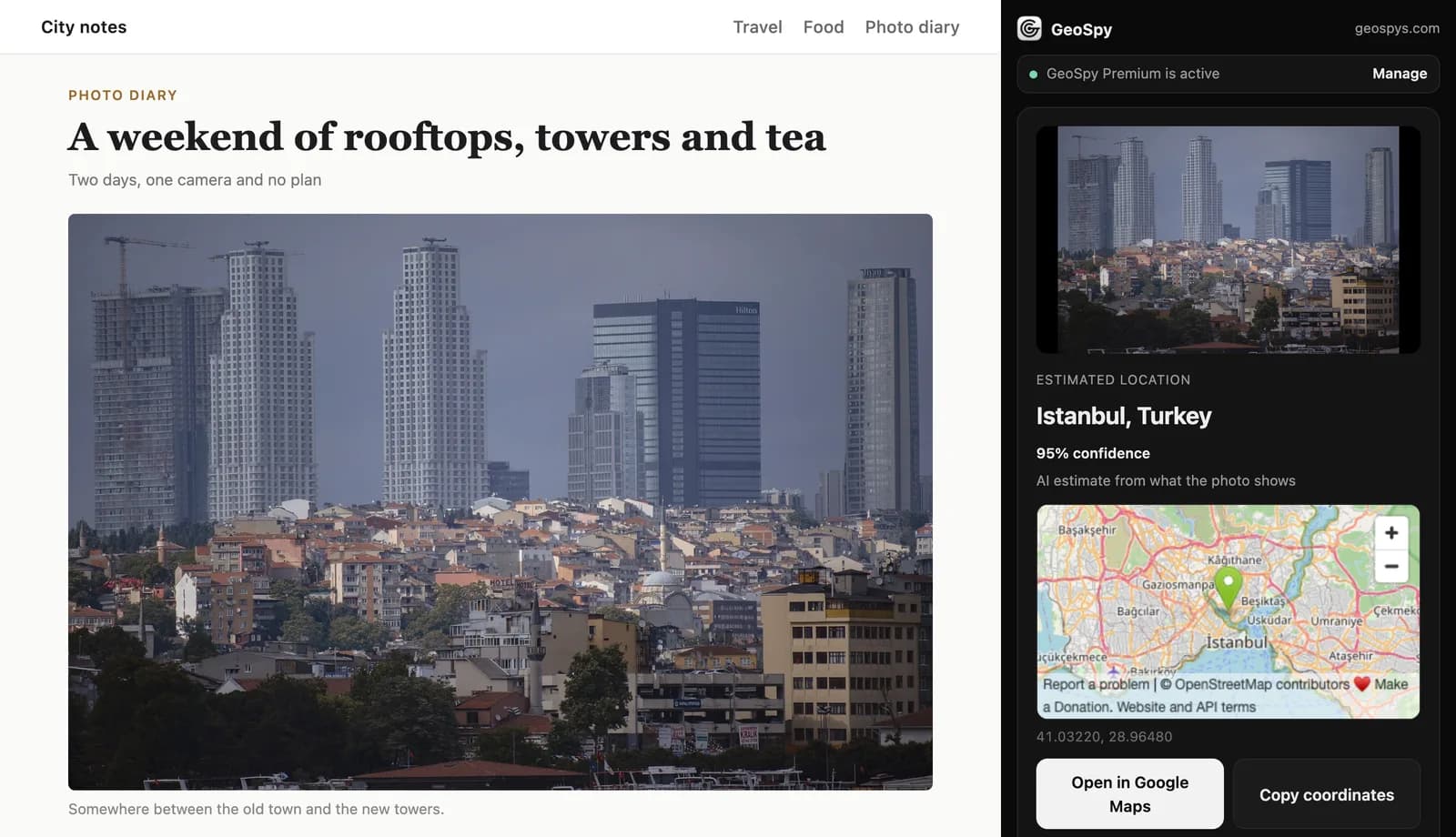
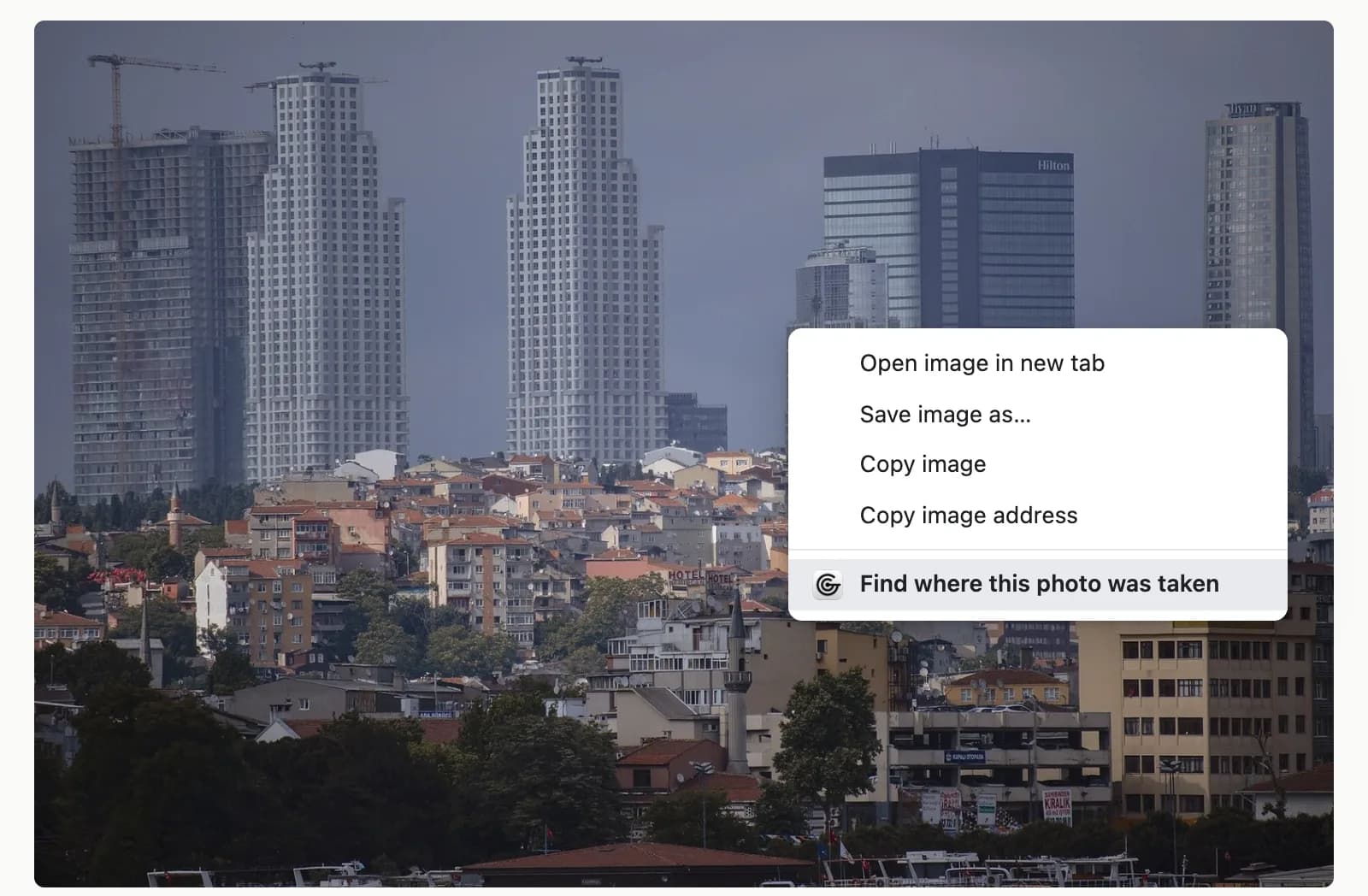
Ela acrescenta “Find where this photo was taken” ao menu do clique com o botão direito do Chrome para imagens. Ao escolhê-la, a foto é verificada primeiro quanto a dados GPS e, se não houver nenhum, é lida em busca de pistas visuais. A resposta abre no painel lateral do Chrome, ao lado da página que você estava lendo.
Sem extensão, a verificação leva três passos. Você salva o arquivo, procura coordenadas GPS nos detalhes dele e o envia a uma ferramenta de análise quando não há nenhuma. A extensão parte da foto onde ela está, e a página continua aberta ao lado da resposta.
O Chrome tem uma opção integrada que parece semelhante. Clique com o botão direito em uma imagem, escolha Pesquisar com o Google Lens, e os resultados também aparecem no painel lateral. Mas o Lens é uma busca reversa de imagem: ele procura correspondências visuais na web. Nos testes da Bellingcat em 2025, o Lens superou a maioria dos modelos de IA em áreas turísticas e paisagens pitorescas, enquanto os modelos foram melhores nas cidades, onde pequenos detalhes decidem a resposta. O Google Lens e o Yandex comparados cobre esse lado.
Como configurar?
Adicione a GeoSpy – Photo Location Finder pela Chrome Web Store e depois entre no geospys.com com a sua conta Google, porque a extensão usa esse login. É preciso o Chrome 116 ou mais recente. A instalação é gratuita; a análise de fotos exige uma assinatura GeoSpy Premium.
- Step 1Verifique a versão do ChromeAbra o menu Mais do Chrome, depois Ajuda e depois Sobre o Google Chrome. É preciso a versão 116 ou mais recente. O Chrome passou a oferecer painéis laterais às extensões na versão 114, e a versão 116 acrescentou a chamada que o abre em resposta a um clique, exatamente o que o clique com o botão direito exige.
- Step 2Adicione pela Chrome Web StoreAbra a página da GeoSpy – Photo Location Finder na Chrome Web Store e selecione Adicionar ao Chrome e depois Adicionar extensão para aprovar as permissões. Extensões não podem ser adicionadas no modo anônimo nem como convidado.
- Step 3Entre no geospys.comEntre no geospys.com com a sua conta Google. A extensão não tem login próprio; ela usa o seu acesso ao geospys.com, e a análise exige o GeoSpy Premium: US$ 7,99 por semana ou US$ 29,99 por ano, ou ₺389 e ₺1.460 na Turquia. O que o Premium inclui é tratado à parte.
- Step 4Encontre o íconeO ícone do GeoSpy fica à direita da barra de endereço, junto às suas outras extensões. Ao clicar nele, o painel lateral se abre, pronto para uma foto do seu computador.
Como verificar onde uma foto foi tirada?
Clique com o botão direito na foto e escolha “Find where this photo was taken”. O painel lateral do Chrome abre ao lado da página e mostra o lugar, uma porcentagem de confiança para estimativas de IA e um mapa do OpenStreetMap, com botões para abrir o ponto no Google Maps ou copiar as coordenadas.
- Step 1Clique com o botão direito na imagemEscolha qualquer foto da página, como uma imagem de notícia, uma postagem de fórum ou um anúncio, e selecione Find where this photo was taken no menu.
- Step 2Leia o resultadoO painel informa o lugar estimado. Uma porcentagem de confiança aparece quando a resposta é uma estimativa de IA; um resultado lido dos dados GPS da própria foto não precisa dela.
- Step 3Confira no mapaUm mapa do OpenStreetMap marca o ponto, e Open in Google Maps abre o mesmo ponto no Google Maps para uma olhada mais de perto.
- Step 4Guarde as coordenadasCopy coordinates copia as coordenadas para a área de transferência, prontas para outro mapa, uma anotação ou um relatório.
Você também pode começar pelo próprio painel. Clique no ícone do GeoSpy e escolha uma foto, arraste uma para lá ou cole uma. É esse o caminho para imagens que já estão no seu computador.
O que acontece depois do clique com o botão direito?
Primeiro, a extensão procura coordenadas GPS dentro da foto, que lê em arquivos JPEG. Depois, a foto vai para o geospys.com. Se houver coordenadas, a resposta vem delas; se não houver, a IA estima o lugar a partir do que a foto mostra e acrescenta uma porcentagem de confiança.
Celulares e câmeras podem gravar a posição nos dados EXIF da foto no momento em que ela é tirada. Essa leitura é uma medição, não um palpite, e é por isso que vem primeiro. Na web, ela muitas vezes já se perdeu quando você vê a imagem, por motivos explicados em por que as fotos perdem a localização ao serem compartilhadas. Ela também pode ser editada, então trate as coordenadas como o que o arquivo afirma, e não como prova.
Sem dados GPS, a análise lê a própria imagem: edifícios, placas e o idioma delas, marcações viárias, plantas e paisagem. Como a geolocalização por IA funciona explica como um modelo transforma essas pistas em um lugar. Leia a porcentagem de confiança antes do nome do lugar; um número baixo é um aviso, não um detalhe.
O que acontece com diferentes tipos de imagem
| Imagem | O que a extensão faz |
|---|---|
| JPEG com dados GPS | Lê as coordenadas antes de tudo; a resposta vem delas |
| JPEG ou PNG sem dados GPS | Estimativa de IA a partir de pistas visíveis, com porcentagem de confiança |
| WebP, AVIF, GIF ou SVG | Converte para JPEG e então analisa |
| Maior que cerca de 9,5 MB | Recodifica antes do envio |
| Arquivo HEIC do iPhone | Sem suporte; converta primeiro para JPEG |
| Imagem que a página não deixa ler | Recorta a imagem de uma captura de tela no tamanho de exibição |
| Foto sem pistas utilizáveis | Informa que nenhuma localização foi encontrada |
A linha da captura de tela merece atenção. Um recorte tirado de uma captura de tela é uma imagem nova, então não carrega nenhum dado GPS do arquivo original, pelo mesmo motivo pelo qual as capturas de tela não guardam a localização de uma foto. Ela também tem só a nitidez que tinha na tela. Para a resolução total, clique com o botão direito na foto, escolha Abrir imagem em nova guia e rode o GeoSpy a partir dessa aba.
Quais fotos dão os melhores resultados?
Fotos ao ar livre com pistas específicas: placas e nomes de lojas legíveis, marcações viárias, prédios distintos, plantas e paisagem. Um JPEG original que ainda tenha dados GPS dá o ponto registrado. Interiores, closes, céu limpo ou água, e imagens pequenas ou muito recortadas deixam pouco a ler.
- Use a versão maior. Miniaturas escondem o texto pequeno e os detalhes que estreitam uma localização. Clique para ver a imagem em tamanho real, ou abra-a na própria aba, antes de clicar com o botão direito.
- Prefira originais. O site de um fotógrafo ou um fórum que mantém os arquivos originais tende a deixar os dados GPS no lugar mais do que um feed de rede social; quais apps removem o EXIF traz os detalhes.
- Procure palavras. Nomes de ruas, placas de lojas e placas de veículos fazem mais trabalho do que o cenário. Ler as pistas por conta própria mostra quais delas restringem mais rápido.
- Não force. Uma parede em branco, um prato de comida ou um pôr do sol sobre a água dão pouco com que trabalhar, qualquer que seja o método. Quando o painel diz que nenhuma localização foi encontrada, essa é a resposta honesta.
Quais são os limites dela?
Uma estimativa de IA é um julgamento a partir de pistas visíveis, e pode errar mesmo soando segura. Dados GPS podem faltar ou ser editados. Arquivos HEIC do iPhone não têm suporte, imagens que um site não deixa ler são captadas no tamanho de exibição, e uma foto sem pistas úteis não recebe localização.
Todo método visual compartilha o primeiro limite. Quando a Bellingcat fez 500 testes de geolocalização com 20 modelos de IA em 2025, usando 25 fotos nunca publicadas e sem metadados, todo modelo retornou uma resposta totalmente errada em algum momento. Os modelos também tiveram dificuldade com as coordenadas, que muitas vezes foram imprecisas ou simplesmente incorretas. A Bellingcat não testou o GeoSpy, mas a lição vale para qualquer estimativa feita a partir de pixels: confira a resposta com a imagem antes de confiar nela.
Conferir é rápido. Abra o ponto no Google Maps, compare o traçado da via, o horizonte ou as placas com a foto e considere a porcentagem de confiança. Quando as pistas são fortes, localizar uma foto sem dados GPS à mão pode confirmar ou derrubar a estimativa.
Para fotos do iPhone, converta antes de conferir. No Mac, as instruções da Apple são abrir a foto no Fotos ou na Visualização, escolher Arquivo > Exportar e selecionar JPEG. Para que o iPhone salve novas fotos em JPEG, vá em Ajustes > Câmera > Formatos e escolha Mais compatível.
A extensão também precisa de um computador. As páginas de ajuda do Chrome descrevem extensões como uma forma de personalizar o Chrome no seu desktop; no celular, a Chrome Web Store só oferece Add to Desktop, que instala a extensão no seu computador na próxima vez que você abrir o Chrome lá.
O que ela envia e a que pode acessar?
Nada é lido até que você clique com o botão direito em uma imagem. Então, a foto escolhida, suas coordenadas GPS, se houver, e um ID de instalação aleatório vão para o geospys.com, e a foto não é armazenada. O acesso a sites da extensão cobre apenas o geospys.com.
Cada uma das suas cinco permissões tem uma função. contextMenus adiciona o item do clique com o botão direito, sidePanel mostra o resultado ao lado da página, activeTab permite alcançar a aba em que você clicou, scripting permite ler aquela imagem nessa aba, e storage guarda o ID de instalação. A referência de permissões do Chrome não lista aviso de instalação para nenhuma das cinco.
activeTab é o que limita o alcance dela. O Chrome o concede apenas quando você invoca a extensão, por exemplo por um item do menu de contexto, e apenas para a aba atual; o acesso é revogado quando você navega para outra página ou fecha a aba. Fora do geospys.com, o GeoSpy não tem acesso permanente aos sites que você visita.
As mesmas verificações valem para qualquer extensão. Antes de selecionar Adicionar extensão, leia as permissões que o Chrome pede para aprovar e a seção de privacidade da listagem, em que os desenvolvedores devem informar quais dados do usuário o item coleta; a do GeoSpy lista localização e conteúdo de sites. Se uma extensão pedir para ler e alterar dados em todos os sites, pergunte por quê. O menu de Extensões do Chrome pode restringir esse acesso a Ao clicar na extensão.
Quando não usar?
Quando a pergunta é onde uma pessoa mora, trabalha ou está agora. Use a extensão em suas próprias fotos, em imagens publicadas, como de notícias, viagens ou imóveis, e para testar afirmações sobre onde uma foto foi tirada. O rodapé do painel pede que você não rastreie nem localize pessoas sem o consentimento delas.
Bons motivos para perguntar são fáceis de encontrar: checar uma imagem viral antes de compartilhá-la, ver se as fotos de um aluguel de temporada combinam com a cidade que ele diz ser, ou dar nome ao lugar em uma foto antiga da família. Em cada caso, a resposta é um lugar, e deve continuar sendo um lugar.
Perguntas frequentes
- A extensão do GeoSpy custa algo?
- Instalá-la pela Chrome Web Store é gratuito. A análise de fotos roda no geospys.com e exige o GeoSpy Premium, a US$ 7,99 por semana ou US$ 29,99 por ano (₺389 ou ₺1.460 na Turquia).
- Ela consegue encontrar o endereço exato onde uma foto foi tirada?
- Só os dados GPS registram um ponto exato, e eles marcam onde a câmera estava, não o que ela apontava. Sem dados GPS, o resultado é uma estimativa de IA a partir do que a foto mostra: um lugar para conferir no mapa, não um endereço.
- O GeoSpy guarda as fotos que eu verifico?
- Não. Quando você escolhe uma foto, a extensão envia essa foto, suas coordenadas GPS, se houver, e um ID de instalação aleatório ao geospys.com, e a foto não é armazenada. Nada em uma página é lido até que você clique com o botão direito em uma imagem.
- Posso verificar uma foto salva no meu computador?
- Pode. Clique no ícone do GeoSpy para abrir o painel lateral e depois escolha uma foto, arraste-a ou cole-a. Arquivos HEIC do iPhone não têm suporte, então exporte-os como JPEG antes.
- Funciona no celular?
- Não. As extensões do Chrome rodam no Chrome do computador. No celular, a Chrome Web Store só consegue enviar uma extensão ao seu desktop pelo botão Add to Desktop.
- Por que aparece que nenhuma localização foi encontrada?
- A foto não mostrou pistas utilizáveis suficientes para situá-la. Tente a versão em tamanho real, ou outra foto do mesmo lugar com placas, ruas, prédios ou paisagem visíveis.
Fontes
- Have LLMs Finally Mastered Geolocation? — BellingcatJunho de 2025: 500 testes de 20 modelos com 25 fotos não publicadas e sem metadados; todo modelo esteve totalmente errado em algum momento; coordenadas muitas vezes imprecisas ou incorretas; o Google Lens liderou em áreas turísticas e paisagens pitorescas.
- chrome.sidePanel API — Chrome for DevelopersA API de painel lateral está disponível desde o Chrome 114; sidePanel.open(), que abre o painel em resposta a um gesto do usuário, chegou no Chrome 116.
- The "activeTab" permission — Chrome for DevelopersAcesso temporário à aba atual quando o usuário invoca a extensão, inclusive por um item do menu de contexto; revogado na navegação ou ao fechar a aba; sem aviso de instalação.
- Permissions — Chrome for DevelopersNenhum aviso de instalação é listado para activeTab, contextMenus, scripting, sidePanel ou storage.
- Fill out the privacy fields — Chrome for DevelopersOs desenvolvedores devem informar como uma extensão coleta e usa dados do usuário, e essas informações são exibidas aos usuários do Chrome.
- Install and manage extensions — Chrome Web Store HelpAdicionar ao Chrome e Adicionar extensão, sem instalações no modo anônimo ou de convidado, Add to Desktop a partir de um celular, e configurações de acesso a sites.
- Search with Google Lens in Chrome — Google Chrome HelpClique com o botão direito em uma imagem e selecione Pesquisar com o Google Lens; os resultados aparecem no painel lateral.
- Update Google Chrome — Google Chrome HelpVerifique a versão instalada em Mais > Ajuda > Sobre o Google Chrome.
- Using HEIF or HEVC media on Apple devices — Apple SupportAjustes > Câmera > Formatos > Mais compatível para captura em JPEG; Arquivo > Exportar no Fotos ou na Visualização de um Mac para converter HEIF em JPEG.
Continue lendo
Como saber onde a foto foi tirada: 4 métodos que funcionam
Como saber onde a foto foi tirada: metadados GPS, pesquisa reversa, geolocalização por IA e leitura da imagem. O que cada método faz e o que não consegue.
· 7 min de leitura
Ver coordenadas GPS de uma foto e como lê-las
Para ver coordenadas GPS de uma foto, leia a latitude e a longitude exatas gravadas nela, entenda o formato em graus e saiba o quanto confiar nos números.
· 4 min de leitura
Como funciona a geolocalização por IA e o que ela lê?
Como funciona a geolocalização por IA: o modelo não busca nada, lê as mesmas evidências visuais de um especialista treinado, e seus limites vêm daí.
· 5 min de leitura
O Google Lens mostra localização de uma foto?
Às vezes. O Google Lens mostra localização em pontos famosos e acha páginas com a mesma cena, mas ruas comuns o despistam. Veja quando usar o GPS ou a IA.
· 15 min de leitura