
Czy Google Lens znajdzie lokalizację ze zdjęcia?
· 12 min czytania
Krótka odpowiedź
Czy Google Lens znajdzie lokalizację? Czasem. Potrafi nazwać znany zabytek, odczytać szyld lub adres i znaleźć strony z tą samą lub podobną sceną, a każda z tych rzeczy może zdradzić, gdzie zrobiono zdjęcie. Ma kłopot ze zwykłymi ulicami, a wyjaśnienie Google, jak działa Lens, nigdzie nie wspomina o odczytywaniu danych GPS ze zdjęcia.
Google Lens to pierwsza rzecz, jaką wielu ludzi próbuje przy tajemniczym zdjęciu. Jest wbudowany w Chrome, aplikację Google i Zdjęcia Google, a w maju 2025 roku Google podało, że używa go ponad 1,5 miliarda osób miesięcznie. Naturalne więc, że wrzucasz wakacyjne zdjęcie, zrzut ekranu albo obrazek z wiadomości i pytasz, gdzie je zrobiono.
Lens często może pomóc, ale nie tak, jak zakłada pytanie. Nie wyszukuje lokalizacji zdjęcia. Rozpoznaje to, co jest w kadrze, i szuka pasujących obrazów w sieci, więc miejsce pojawia się dopiero wtedy, gdy coś w wynikach je nazywa. Ten przewodnik opisuje, co sam Google mówi o działaniu Lens, gdzie to się udaje, gdzie zawodzi i czego użyć zamiast tego.
Czy Google Lens znajdzie lokalizację z dowolnego zdjęcia?
Nie. Lens znajduje miejsce tylko pośrednio. Rozpoznaje obiekty, czyta tekst i szuka podobnych obrazów oraz stron, które z nich korzystają. Gdy zabytek, szyld lub jedna z tych stron nazwie miejsce, masz lokalizację. Gdy nic podobnego nie ma w sieci, Lens ma mało materiału do pracy.
Pomoc Google dla Lens wymienia cztery rodzaje wyników: Przeglądy AI, wyniki dla obiektów na obrazie, podobne obrazy oraz strony z tym obrazem lub podobnym. Lokalizacji na tej liście nie ma. Pojawia się ona wtedy, gdy któryś wynik przypadkiem nazwie miejsce, na przykład rozpoznany zabytek, odczytany szyld albo blog podróżniczy z podpisem pokazującym ten sam widok.
Lens to jedna z kilku wyszukiwarek obrazów (najważniejsze z nich porównano) i działa na ogromną skalę: Google podało w październiku 2024 roku, że obsłużyło prawie 20 miliardów wyszukiwań wizualnych miesięcznie. Przy szukaniu lokalizacji popularność nie jest jednak istotna. Liczy się to, czy miejsce ze zdjęcia było już fotografowane i opublikowane.
Na co patrzy Google Lens na zdjęciu?
Na piksele i na sieć wokół pasujących obrazów. Według Google Lens porównuje obiekty ze zdjęcia z innymi obrazami, czyta tekst i może brać pod uwagę słowa oraz metadane stron, na których są pasujące obrazy. Jeśli na to pozwolisz, używa też twojej lokalizacji, by lepiej rozpoznawać miejsca i zabytki.
Dłuższe wyjaśnienie Google, jak działa Lens, kiedyś znajdowało się pod adresem lens.google. Ten adres przekierowuje teraz na stronę produktu, ale zarchiwizowana kopia z września 2026 roku wciąż jest czytelna. Mówi, że Lens „porównuje obiekty na zdjęciu z innymi obrazami” i szereguje je według podobieństwa oraz trafności. Dodaje, że Lens może też uwzględniać tekst, język i inne metadane strony, na której pojawia się obraz. Chodzi o stronę wokół pasującego zdjęcia, a nie o dane zapisane w twoim pliku.
- Rozpoznawanie zabytków. Pomoc Google mówi, że zdjęcie budynku lub zabytku może przywołać fakty historyczne albo godziny otwarcia. Strona produktu Lens wymienia zabytki, murale i dzieła sztuki jako rzeczy, o których Lens potrafi opowiedzieć.
- Dopasowania wizualne. Lens pokazuje podobne obrazy oraz strony z tym samym lub podobnym zdjęciem. Jeśli jedna z nich to wiadomość, oferta lub wpis podróżniczy, jej podpis może nazwać miejsce.
- Tekst. Lens potrafi skopiować tekst i przetłumaczyć go w ponad 100 językach, więc szyld, witryna sklepu czy menu stają się czymś, co możesz przeszukać. Na Androidzie i iPhonie po zaznaczeniu adresu na obrazie pojawia się akcja otwierająca Mapy.
Ranking sprawia też, że Lens może brzmieć pewniej, niż jest. Przykład Google to pies, który Lens ocenia na 95% jako owczarka niemieckiego, a na 5% jako corgi: może pokazać tylko owczarka. Z miejscem jest tak samo. Pierwszy wynik to najbardziej podobny obraz, co nie dowodzi, że pokazuje to samo miejsce.
Jest też lokalizacja. Gdy zgodzisz się udostępnić swoją, Google mówi, że Lens używa jej, by zwracać dokładniejsze wyniki, na przykład przy rozpoznawaniu miejsc i zabytków. W przykładzie Google osoba w Paryżu dostaje Wieżę Eiffla zamiast sobowtóra gdzie indziej. To jednak lokalizacja szukającego, a nie zdjęcia. Przy zdjęciu z zeszłorocznej podróży to, gdzie siedzisz teraz, nic nie mówi o tym, gdzie zrobiono zdjęcie.
Lens nie jest już czystą wyszukiwarką. Jego wyniki mogą zawierać Przegląd AI, a w Chrome pytanie uzupełniające z panelu bocznego Lens otwiera tryb AI. W sierpniowej powtórce testów Bellingcat z 2025 roku, obejmującej 24 modele, tryb AI Google był najzdolniejszym narzędziem do geolokalizacji. Mimo to Bellingcat stwierdził, że czasem wskazywał błędne miejsce z pełnym przekonaniem.
Gdzie Google Lens dobrze znajduje lokalizacje?
Przy słynnych zabytkach, dobrze sfotografowanych widokach i zdjęciach już obecnych w sieci. W testach Bellingcat z 2025 roku Lens pokonał większość modeli AI w turystycznych miejscach i krajobrazach, a jezioro w niemieckim Schwarzwaldzie zwrócił jako pierwszy wynik.
Testy Bellingcat są przydatnym publicznym punktem odniesienia. W czerwcu 2025 roku grupa śledcza przeprowadziła 500 testów: 20 modeli AI oglądało te same 25 zdjęć z podróży, z których żadne nie było wcześniej opublikowane w sieci. Lens sprawdzano na pierwszych 10 wynikach funkcji dopasowania wizualnego dla każdego zdjęcia. Tylko trzy modele ChatGPT go pokonały, i to niewielką różnicą. Te same testy z perspektywy ChatGPT są opisane osobno.
Ponieważ żadne z tych zdjęć nie było w sieci, Lens nie mógł znaleźć samych zdjęć. Znalazł miejsca, które wyglądają tak samo na zdjęciach innych ludzi. To właściwy warunek: nie to, by twoje zdjęcie było opublikowane, ale by miejsce na nim zostało wielokrotnie sfotografowane i opublikowane. Opublikowane zdjęcie dodaje drugą drogę, bo Lens wymienia strony, które używają obrazu.
Zabytki są najprostszym przypadkiem. Jeśli Lens nazwie budynek, najtrudniejsza część jest zrobiona, choć położenie zabytku to nie miejsce, w którym stał fotograf. Rozpoznawanie zabytku na zdjęciu opisuje ostatni krok, od nazwania budynku do dopasowania dokładnego widoku.

Gdzie Google Lens nie znajduje lokalizacji?
W zwyczajnych miejscach: na przedmiejskiej ulicy, polu czy osiedlu. Lens szereguje obrazy według podobieństwa, a ogólne sceny wyglądają jak tysiące innych. W miejskich testach Bellingcat skupiał się na budynkach i diabelskich kołach spotykanych w wielu miastach, a modele AI lepiej radziły sobie z drobiazgami.
Dwa zdjęcia Bellingcat pokazują ten wzorzec. Pole w pobliżu Zurychu, z jedynie odległymi górami jako wskazówką, nie doprowadziło Lens od razu do Zurychu. W przypadku zaułka przy Circular Road w Singapurze Lens rozrzucił wyniki między Singapur i Malezję. Modele, które trafiły, odczytały adres na skrzynce na listy na pierwszym planie.
Lens potrafi czytać takie teksty, ale trzeba mu wskazać, gdzie patrzeć. Wskazówka Google jest taka, że zaznaczenie mniejszego obszaru obrazu daje dokładniejsze wyniki. Cała scena uliczna daje Lensowi kilkanaście konkurujących elementów do dopasowania. Pojedynczy szyld daje jeden.
Najgorszy przypadek to prywatne zdjęcie zwyczajnego miejsca. Nic podobnego nie zostało opublikowane, więc nie ma pasujących stron, podpisów ani zabytku do rozpoznania. Lens i tak układa najbardziej podobne obrazy, jakie znajdzie, więc dostajesz sobowtóry z innych miejsc. Łatwo wziąć je za odpowiedź. Jeśli Lens nic nie znajdzie, warto spróbować Yandexa, zanim zrezygnujesz z wyszukiwania obrazem.
Czy Google Lens odczytuje dane GPS ze zdjęcia?
Nie, według dokumentacji Google. Żadna ze sprawdzonych stron pomocy Lens nie wspomina o GPS. Wyświetlane dane pliku to twórca, źródło (credit), prawa autorskie, licencja i informacje o edycji przez AI. Pozycję zapisaną przez telefon odczytaj samodzielnie z danych EXIF, zanim zaczniesz szukać.
EXIF to blok danych, który aparat lub telefon zapisuje w pliku zdjęcia i który może zawierać współrzędne GPS, gdy lokalizacja jest włączona (co zapisują dane EXIF). Znacznik GPS podaje pozycję. Wszystko, co analizuje Lens, tylko ją sugeruje.
Strona Google o szczegółach obrazu wskazuje, skąd pochodzą informacje o pliku, które pokazuje. Twórca, informacja o źródle i prawa autorskie pochodzą z pól IPTC, szczegóły licencji z IPTC lub danych strukturalnych, a oznaki generowania lub edycji przez AI z C2PA i SynthID. Lokalizacji wśród nich nie ma. Google mówi też, że znaki wodne SynthID mogą pojawiać się w Wyszukiwarce i Lens, a Lens pokazuje szczegóły edycji AI w panelu „About this image”. Ten panel jest dostępny tylko w niektórych regionach.
„About this image” nadal jest przydatne przy pracy nad lokalizacją, tylko nie przez GPS. Pokazuje, kiedy Google mogło po raz pierwszy zobaczyć obraz lub jego podobne wersje oraz które inne strony z nich korzystają. Wcześniejsza strona z podpisem może nazwać miejsce albo pokazać, że zdjęcie jest starsze, niż twierdzi wpis.
Najpierw sprawdź plik. Jeśli zdjęcie pochodzi prosto z telefonu lub aparatu, jego współrzędne mogą wciąż tam być, a odczytanie ich zajmuje minutę. Jeśli przyszło z kanału społecznościowego, znacznik najpewniej zniknął, bo platformy ponownie kodują przesyłane pliki (dlaczego zdjęcia tracą lokalizację).
Lens, sprawdzenie EXIF czy szacunek AI: czego użyć?
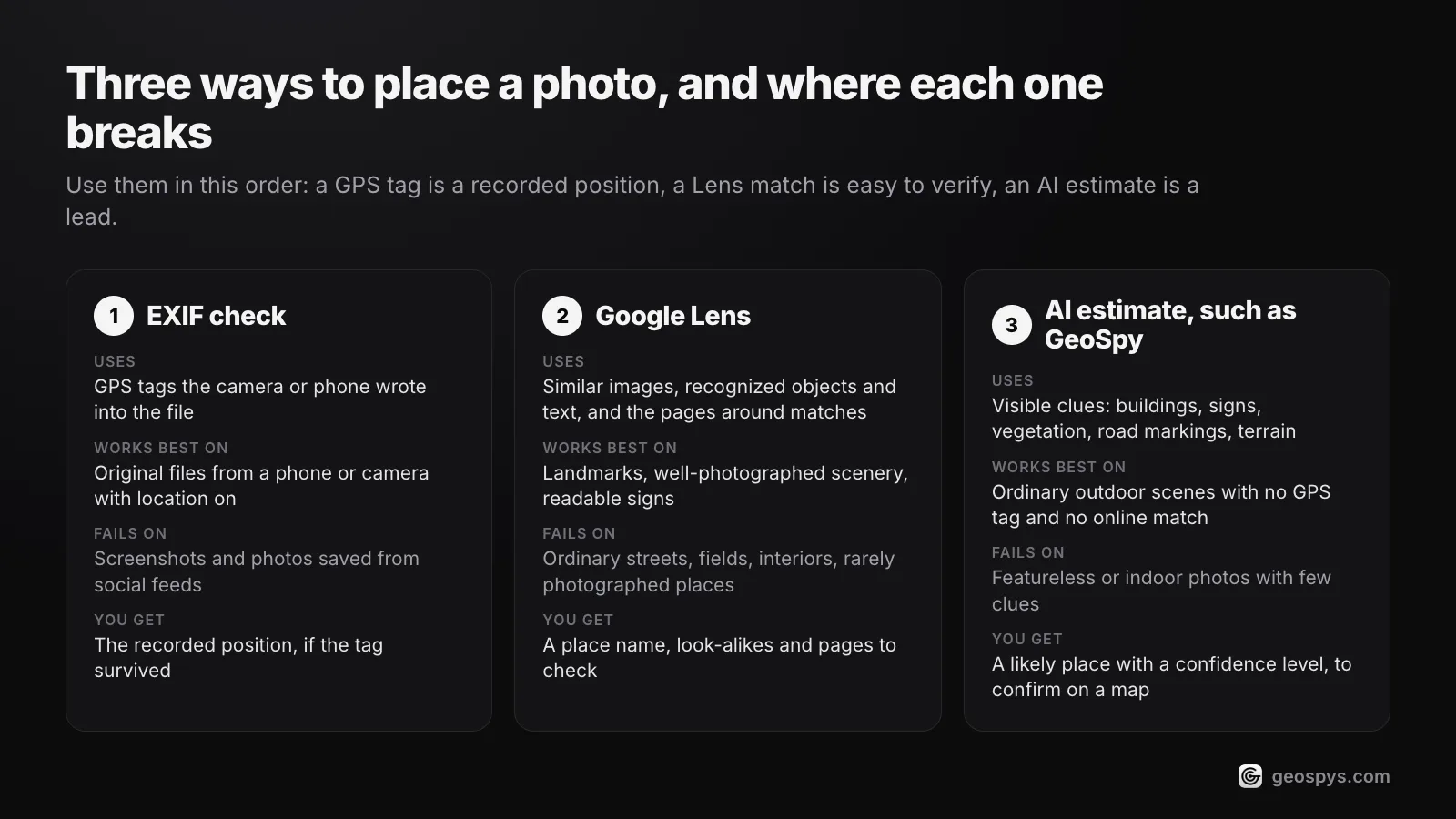
Użyj ich w tej kolejności. Najpierw EXIF, bo znacznik GPS to zapisana pozycja. Potem Lens, bo nazwany zabytek lub strona z tą samą sceną łatwo zweryfikować. Szacunek AI zostaje na resztę: zwykłe sceny bez znacznika i dopasowania, traktowany jako trop, a nie dowód.
| Metoda | Co wykorzystuje | Najlepiej działa na | Zawodzi na | Co dostajesz |
|---|---|---|---|---|
| Sprawdzenie EXIF | Znaczniki GPS, które aparat lub telefon zapisał w pliku | Oryginalne pliki z telefonu lub aparatu z włączoną lokalizacją | Zrzuty ekranu i zdjęcia zapisane z kanałów społecznościowych | Zapisaną pozycję, jeśli znacznik przetrwał |
| Google Lens | Podobne obrazy w sieci, rozpoznane obiekty, tekst i strony wokół pasujących obrazów | Zabytki, dobrze sfotografowane widoki, opublikowane zdjęcia i czytelne szyldy | Zwykłe ulice, pola, wnętrza i rzadko fotografowane miejsca | Nazwę miejsca, podobne obrazy i strony do sprawdzenia |
| Szacunek lokalizacji AI, na przykład GeoSpy | Widoczne wskazówki: budynki, szyldy, roślinność, oznakowanie drogi i ukształtowanie terenu | Zwykłe sceny zewnętrzne bez znacznika GPS i bez dopasowania w sieci | Zdjęcia bez charakterystycznych elementów lub wnętrza, z niewielką liczbą wskazówek | Prawdopodobne miejsce z poziomem pewności do sprawdzenia na mapie |
Te trzy metody zawodzą na różnych zdjęciach, dlatego dobrze się łączą. Zrzut ekranu słynnego placu nie ma znacznika GPS, ale Lens może go rozpoznać. Zdjęcie telefonem cichej uliczki nie ma dopasowania w sieci, ale znacznik może wciąż tam być. Ponownie opublikowane zdjęcie wiejskiej ulicy nie ma żadnego z nich, więc zostają tylko wskazówki w kadrze. Jak działa geolokalizacja AI wyjaśnia, jak model czyta te wskazówki.
Jak połączyć Lens, EXIF i szacunek AI?
Najpierw sprawdź plik pod kątem GPS. Potem przeszukaj całe zdjęcie w Lens, przytnij do jednego detalu i szukaj ponownie oraz odczytaj lub przetłumacz tekst. Jeśli nic nie wskazuje miejsca, weź szacunek AI. Każdego kandydata sprawdź w Mapach Google i Street View, zanim na nim polegasz.
- Step 1Sprawdź plik pod kątem GPSOtwórz oryginał w aplikacji zdjęć w telefonie lub we właściwościach pliku na komputerze i poszukaj współrzędnych. Jeśli są, masz odpowiedź, a reszta to potwierdzenie.
- Step 2Uruchom Lens na całym obrazieNa komputerze wejdź na google.com, kliknij Wyszukaj obraz i prześlij plik. W Chrome możesz też kliknąć obraz prawym przyciskiem na stronie i wybrać Wyszukaj za pomocą Google Lens, co otworzy wyniki w panelu bocznym. Czytaj strony z tym samym lub podobnym zdjęciem, a nie tylko pierwszą etykietę.
- Step 3Przytnij i szukaj ponowniePrzeciągaj ramkę wokół jednego detalu naraz: wieży, szyldu, witryny sklepu, grzbietu góry. Każde przycięcie może prowadzić gdzie indziej, a Google mówi, że mniejszy obszar daje dokładniejsze wyniki.
- Step 4Odczytaj tekstUżyj Lens, by skopiować lub przetłumaczyć szyldy i menu. Nazwa firmy lub ulicy to często najszybsza droga do miejsca. Wyszukaj ją albo zaznacz adres w Lens na Androidzie lub iPhonie, by otworzyć go w Mapach.
- Step 5Weź szacunek AI dla resztyJeśli Lens zwraca tylko sobowtóry, scena prawdopodobnie nie była wiele razy fotografowana i opublikowana. Szacunek AI zamiast tego czyta wskazówki. Rozszerzenie GeoSpy dodaje do menu prawego przycisku Chrome pozycję Find where this photo was taken i pokazuje miejsce, procent pewności oraz mapę w panelu bocznym.
- Step 6Potwierdź na mapieTraktuj każdą odpowiedź, z Lens czy z AI, jako kandydata. Znajdź miejsce w Mapach Google i Street View i dopasuj kilka niezależnych szczegółów. Street View jest gęsty w jednych krajach, a rzadki w innych, więc najpierw sprawdź gdzie ma zasięg.
GeoSpy – Photo Location Finder można bezpłatnie zainstalować z Chrome Web Store. Analiza zdjęcia wymaga konta geospys.com z GeoSpy Premium, za 7,99 USD tygodniowo lub 29,99 USD rocznie. Jeśli JPEG wciąż ma dane GPS, odpowiedź pochodzi z nich. W przeciwnym razie dostajesz szacunek AI z widocznych wskazówek, z procentem pewności. Rozszerzenie łączy się tylko z geospys.com i nic nie odczytuje, dopóki nie klikniesz prawym przyciskiem obrazu. Strona rozszerzenia zawiera szczegóły.
Szacunek jest tropem, a nie faktem, i GeoSpy nie jest tu wyjątkiem. Gdy zdjęcie nie pokazuje użytecznych wskazówek, GeoSpy na geospys.com informuje, że nie znaleziono lokalizacji.
Czy ktoś może użyć Google Lens, by znaleźć, gdzie jesteś?
Lens nie jest do tego stworzony. Google mówi, że Lens używa twojej lokalizacji, jeśli się zgodzisz, by dać dokładniejsze wyniki. Prawdziwe ryzyko to twoje zdjęcia: każdy może przepuścić wrzucone przez ciebie zdjęcie przez Lens, a rozpoznawalne tło, szyld lub numer domu mogą zdradzić miejsce.
Co do twoich własnych wyszukiwań: Visual Search History, czyli ustawienie zapisujące w koncie Google obrazy, których szukasz, jest domyślnie wyłączone. Gdy używasz Lens na stronie w Chrome, zrzut ekranu strony i dane strony trafiają do Google, które mówi, że przechowuje je tylko tymczasowo, by odpowiedzieć na zapytanie, i nie używa ich do trenowania.
Twarze to osobna sprawa. W pomocy dla Lens w YouTube Shorts Google pisze, że Lens nie korzysta z biometrycznego rozpoznawania twarzy, choć znane osoby publiczne mogą pojawić się w wynikach. Lens jest narzędziem do miejsc i przedmiotów. Dlatego tło zdjęcia może znaczyć więcej niż twarz na nim, jak pokazuje selfie zrobione w domu.
Najczęściej zadawane pytania
- Czy Google Lens pokaże, gdzie zrobiono zrzut ekranu?
- Tylko na podstawie tego, co pokazuje zrzut ekranu. Lens przyjmuje zrzuty jak każdy inny obraz, ale zrzut to nowy plik bez pozycji GPS oryginalnego zdjęcia (dlaczego). Każde miejsce, jakie Lens znajdzie, pochodzi z zabytku, tekstu albo pasujących stron.
- Czy Google Lens korzysta z mojej lokalizacji?
- Może, jeśli się zgodzisz. Google mówi, że Lens używa twojej lokalizacji, by zwracać dokładniejsze wyniki, gdy rozpoznaje miejsca i zabytki, więc osoba w Paryżu dostaje Wieżę Eiffla zamiast sobowtóra. To opisuje, gdzie ty jesteś, a nie gdzie zrobiono stare zdjęcie.
- Czy Lens w Mapach Google to to samo co Google Lens?
- Nie. Lens w Mapach to widok z kamery na żywo do orientacji na zewnątrz: używa budynków i znaków wokół ciebie, by ustalić, gdzie stoisz. Google mówi, że działa tylko tam, gdzie jest zasięg Street View, w wybranych krajach i na telefonach obsługujących ARCore lub ARKit.
- Dlaczego Google Lens pokazuje podobne miejsca zamiast właściwego?
- Bo układa obrazy według podobieństwa wizualnego, a wiele miejsc ma te same rodzaje budynków, atrakcji i wybrzeży. Bellingcat zauważył, że Lens miał tendencję do skupiania się na częstych strukturach w miastach. Zaznacz mniejszy, wyróżniający się obszar, na przykład szyld, i wypróbuj drugą wyszukiwarkę.
- Czy Google Lens może znaleźć lokalizację osoby na zdjęciu?
- Lens nie jest stworzony do identyfikowania ludzi. Google mówi, że Lens nie korzysta z biometrycznego rozpoznawania twarzy, choć znane osoby publiczne mogą pojawić się w wynikach. Może jednak rozpoznać miejsce za czyjąś postacią, dlatego użycie go do zlokalizowania prywatnej osoby jest nadużyciem.
- Czy rozszerzenie GeoSpy dla Chrome jest darmowe?
- Instalacja jest darmowa. Analiza zdjęć wchodzi w skład GeoSpy Premium, za 7,99 USD tygodniowo lub 29,99 USD rocznie, i wymaga konta geospys.com.
Źródła
- Search with an image on Google — Google Search HelpCztery rodzaje wyników Lens, wyszukiwanie obrazem na komputerze, opcja z menu prawego przycisku w Chrome i wskazówka, by zaznaczyć mniejszy obszar.
- How Google Lens works (archived 19 September 2026) — Google, via the Internet ArchiveRanking według podobieństwa i trafności, metadane strony hostującej obraz, przykład owczarka niemieckiego na 95% i wykorzystanie lokalizacji przez Lens. Aktualny adres przekierowuje.
- Get info about your photos & surroundings — Google Search HelpLens w Google Zdjęciach; zabytek lub budynek zwraca fakty historyczne albo godziny otwarcia.
- Region selection in Lens — Google Search HelpZaznaczanie tekstu w Lens na Androidzie i iOS, w tym działanie Map dla zaznaczonego adresu.
- Lens — Google SearchZabytki, murale i dzieła sztuki; tłumaczenie tekstu z ponad 100 języków.
- Find Google Image details — Google Search HelpSzczegóły obrazu pochodzą z pól IPTC, danych strukturalnych, C2PA i SynthID; żadne pole lokalizacji nie jest wymienione.
- Learn more about an image — Google Search HelpAbout this image: dostępne w niektórych regionach; kiedy Google po raz pierwszy zobaczyło obraz i które strony go używają.
- Learn about information stored on your photos — Google Photos HelpInformacje IPTC o AI i znaki wodne SynthID pojawiające się w Wyszukiwarce i Lens przez About this image.
- Search with Google Lens in Chrome — Google Chrome HelpZrzut strony i dane strony trafiają do Google, są przechowywane tylko tymczasowo i nie są używane do trenowania; pytania uzupełniające otwierają tryb AI.
- Manage your Visual Search History in your settings — Google Search HelpUstawienie Visual Search History jest domyślnie wyłączone.
- Use Lens in Google Maps — Google Maps HelpFunkcja kamery na żywo dla obszarów z zasięgiem Street View, w wybranych krajach, na urządzeniach z ARCore lub ARKit.
- Use Google Lens while watching a YouTube Short — YouTube HelpBrak biometrycznego rozpoznawania twarzy w Lens; wyniki mogą pokazywać znane osoby publiczne.
- AI in Search: Going beyond information to intelligence — Google (The Keyword)Maj 2025: ponad 1,5 miliarda osób używa Lens co miesiąc.
- Ask questions in new ways with AI in Search — Google (The Keyword)Październik 2024: prawie 20 miliardów wyszukiwań wizualnych Lens miesięcznie.
- Have LLMs Finally Mastered Geolocation? — BellingcatCzerwiec 2025: 500 testów, 20 modeli i 25 niepublikowanych zdjęć, porównanie z pierwszymi 10 dopasowaniami wizualnymi Lens; testy z jeziorem Schluchsee, Zurychem i Singapurem.
- LLMs Vs. Geolocation: GPT-5 Performs Worse Than Other AI Models — BellingcatPowtórka z sierpnia 2025 dla 24 modeli: tryb AI Google najzdolniejszy, ale nadal czasem pewnie się mylił.
Czytaj dalej
Google Lens czy Yandex: który lepiej znajduje miejsca?
Google Lens czy Yandex: każda zawodzi na innych zdjęciach. Którą wybrać, gdy na zdjęciu jest budynek, produkt, charakterystyczny obiekt albo zwykła ulica?
· 4 min czytania
Współrzędne GPS ze zdjęcia: jak je odczytać
Odczytaj współrzędne GPS ze zdjęcia: dokładną szerokość i długość geograficzną zapisaną w pliku, format stopni, minut i sekund oraz to, na ile ufać liczbom.
· 4 min czytania
Jak działa geolokalizacja AI? Co model naprawdę odczytuje
Jak działa geolokalizacja AI? Model niczego nie wyszukuje. Odczytuje te same dowody wizualne co wyszkolony człowiek, a jego ograniczenia wynikają z tego.
· 4 min czytania
Wyszukiwanie obrazem w Chrome: Lens, Bing i TinEye
Wyszukiwanie obrazem w Chrome: kliknij prawym przyciskiem zdjęcie, by szukać w Google Lens. Nazwy menu na każdym urządzeniu oraz jak dodać Bing lub TinEye.
· 8 min czytania