
Comment localiser une photo avec une extension Chrome
· 12 min de lecture
En bref
Pour localiser une photo en ligne, installez l'extension Chrome GeoSpy – Photo Location Finder, faites un clic droit sur l'image et choisissez « Find where this photo was taken ». Le panneau latéral donne le lieu, lu dans le GPS de la photo s'il existe, sinon estimé par IA d'après les indices visibles. Analyse : GeoSpy Premium requis.
Une photo dans un article d'actualité, un fil de forum ou un blog de voyage donne envie de savoir où elle a été prise. Le chemin habituel est lent : enregistrer l'image, fouiller les détails du fichier à la recherche de données GPS, puis l'envoyer à un outil d'analyse s'il n'y en a pas. Une extension Chrome peut faire le même travail d'un clic droit, sans quitter la page.
Ce guide présente pas à pas GeoSpy – Photo Location Finder, l'extension que nous publions pour geospys.com : comment l'installer, ce qui se passe après le clic, quelles photos donnent des réponses utiles, où la méthode s'arrête et ce qui quitte votre navigateur. Les mêmes questions valent la peine d'être posées à n'importe quelle extension conçue pour cet usage.
Extension Chrome pour localiser une photo : que fait-elle ?
Elle ajoute « Find where this photo was taken » au menu contextuel de Chrome pour les images. Choisissez-le : la photo est d'abord examinée pour trouver des données GPS, puis analysée pour ses indices visuels s'il n'y en a pas. La réponse s'ouvre dans le panneau latéral de Chrome, à côté de la page que vous lisiez.
Sans extension, la vérification demande trois étapes. Vous enregistrez le fichier, cherchez des coordonnées GPS dans ses détails, et l'envoyez à un outil d'analyse s'il n'y en a pas. L'extension part de la photo là où elle se trouve, et la page reste ouverte à côté de la réponse.
Chrome propose une option intégrée qui y ressemble. Faites un clic droit sur une image, choisissez Rechercher avec Google Lens, et les résultats s'affichent aussi dans le panneau latéral. Lens est toutefois une recherche d'image inversée : il cherche des correspondances visuelles en ligne. Dans les tests de Bellingcat en 2025, Lens a battu la plupart des modèles d'IA sur les zones touristiques et les paysages pittoresques, tandis que les modèles faisaient mieux en ville, où de petits détails décident de la réponse. Google Lens et Yandex comparés traite ce volet.
Comment l'installer ?
Ajoutez GeoSpy – Photo Location Finder depuis le Chrome Web Store, puis connectez-vous sur geospys.com avec votre compte Google, car l'extension utilise cette connexion. Il faut Chrome 116 ou une version ultérieure. L'installation est gratuite ; l'analyse de photos exige un abonnement GeoSpy Premium.
- Step 1Vérifiez votre version de ChromeOuvrez le menu Plus de Chrome, puis Aide, puis À propos de Google Chrome. Il faut la version 116 ou une version ultérieure. Chrome a donné un panneau latéral aux extensions dans la version 114, et la version 116 a ajouté l'appel qui l'ouvre en réaction à un clic, ce dont le clic droit a précisément besoin.
- Step 2Ajoutez-la depuis le Chrome Web StoreOuvrez la fiche de GeoSpy – Photo Location Finder et sélectionnez Ajouter à Chrome, puis Ajouter l'extension pour approuver ses autorisations. On ne peut pas ajouter d'extensions en navigation privée ni en tant qu'invité.
- Step 3Connectez-vous sur geospys.comConnectez-vous sur geospys.com avec votre compte Google. L'extension n'a pas de connexion propre : elle utilise votre connexion à geospys.com, et l'analyse nécessite GeoSpy Premium : 7,99 dollars américains par semaine ou 29,99 dollars américains par an, ou 389 ₺ et 1 460 ₺ en Turquie. Ce que comprend Premium fait l'objet d'un autre article.
- Step 4Repérez l'icôneL'icône GeoSpy se trouve à droite de la barre d'adresse, avec vos autres extensions. Un clic dessus ouvre le panneau latéral, prêt pour une photo de votre ordinateur.
Comment savoir où une photo a été prise ?
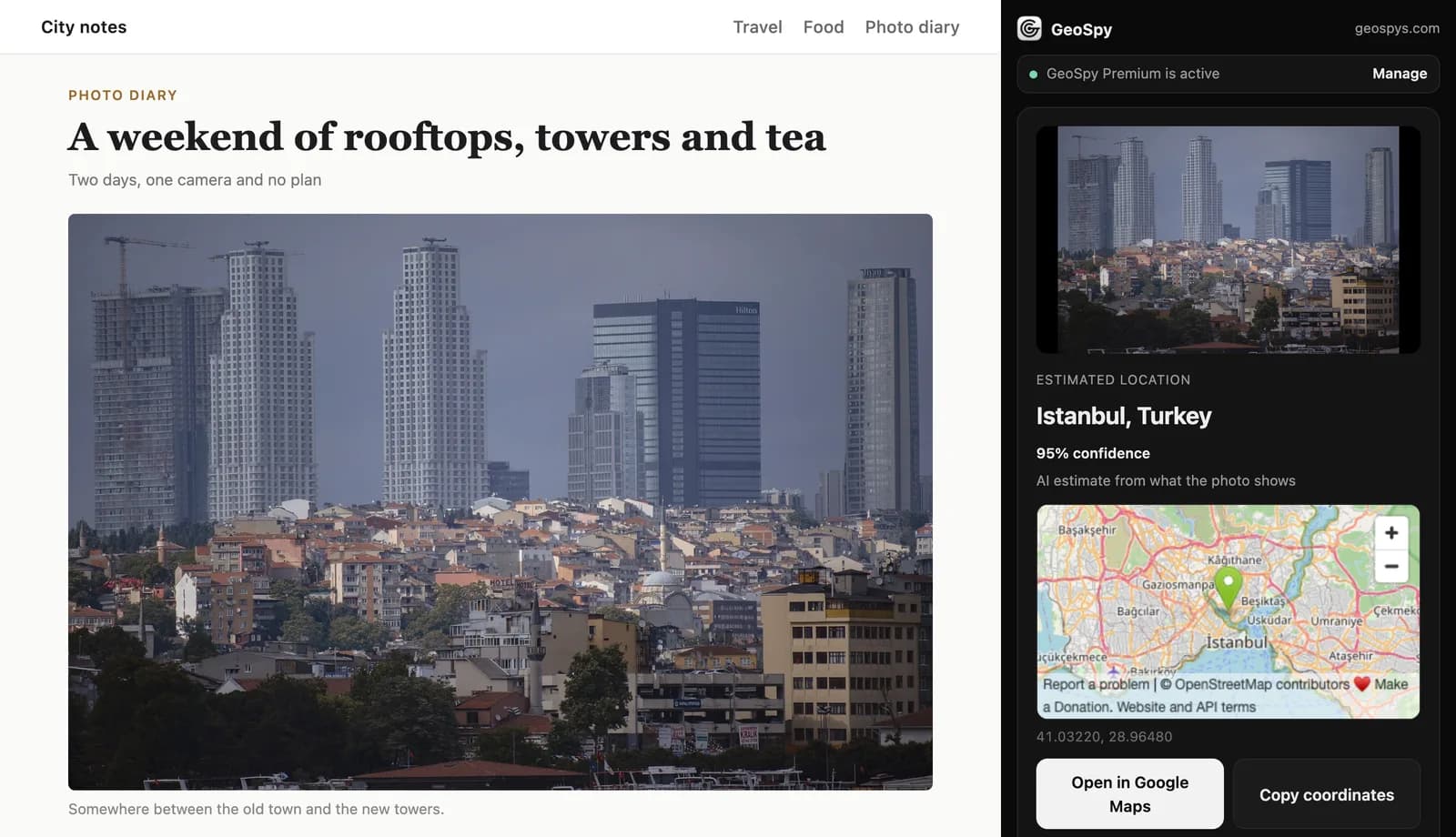
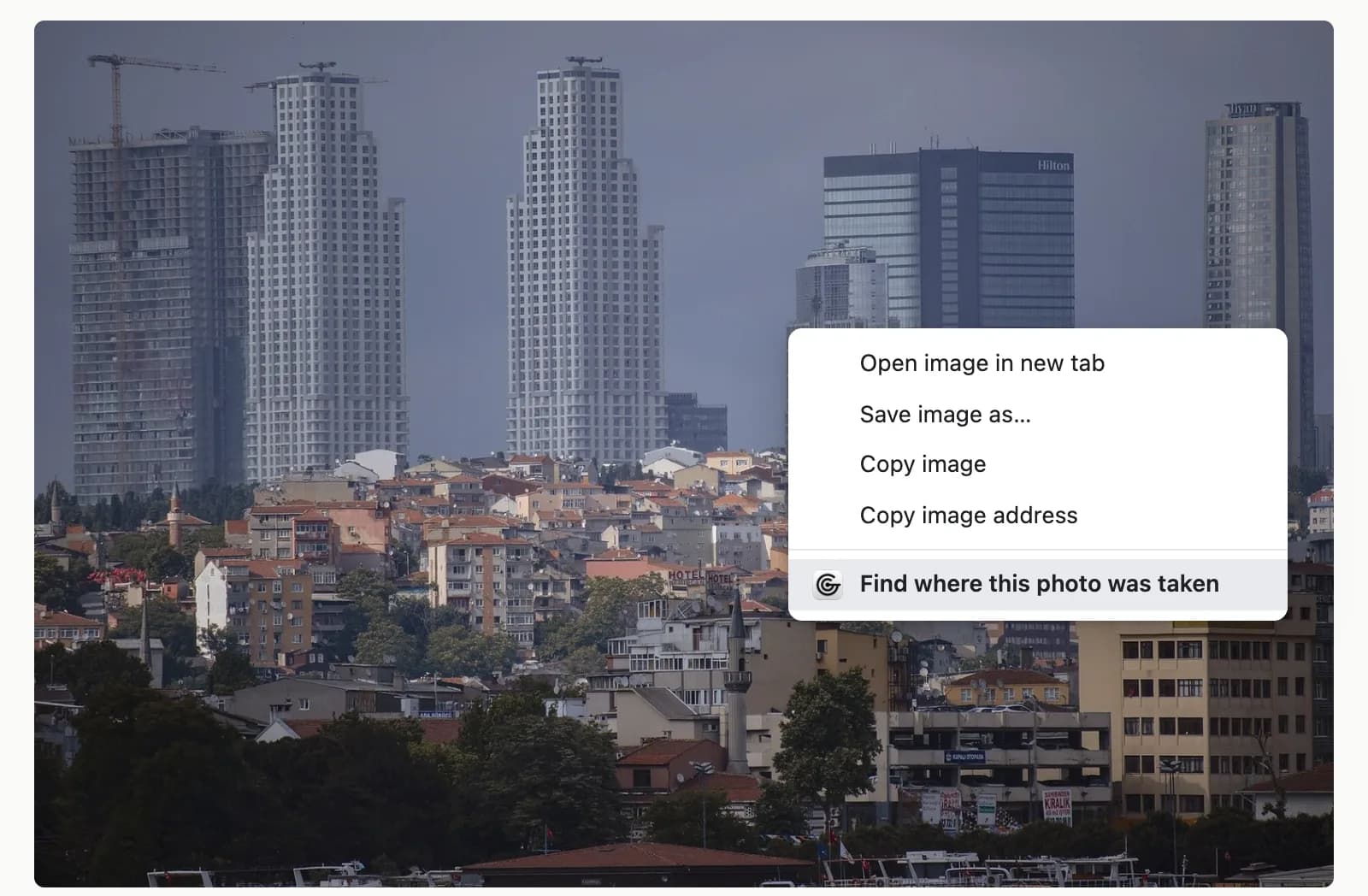
Faites un clic droit sur la photo et choisissez « Find where this photo was taken ». Le panneau latéral de Chrome s'ouvre à côté de la page avec le lieu, un pourcentage de confiance pour les estimations IA et une carte OpenStreetMap, plus des boutons pour ouvrir Google Maps ou copier les coordonnées.
- Step 1Clic droit sur l'imageChoisissez n'importe quelle photo de la page (image d'actualité, message de forum ou annonce) et sélectionnez Find where this photo was taken dans le menu.
- Step 2Lisez le résultatLe panneau indique le lieu estimé. Un pourcentage de confiance apparaît quand la réponse est une estimation par IA ; un résultat lu dans les données GPS de la photo n'en a pas besoin.
- Step 3Vérifiez-le sur la carteUne carte OpenStreetMap repère l'endroit, et Open in Google Maps ouvre le même point dans Google Maps pour regarder de plus près.
- Step 4Gardez les coordonnéesCopy coordinates les place dans votre presse-papiers, prêtes pour une autre carte, une note ou un rapport.
Vous pouvez aussi partir du panneau lui-même. Cliquez sur l'icône GeoSpy, puis choisissez une photo, glissez-en une ou collez-en une. C'est la voie à suivre pour les images déjà sur votre ordinateur.
Que se passe-t-il après le clic droit ?
L'extension cherche d'abord des coordonnées GPS dans la photo, qu'elle lit dans les fichiers JPEG. Puis la photo part vers geospys.com. Si des coordonnées ont été trouvées, la réponse en découle ; sinon, l'IA estime le lieu d'après ce que montre la photo et ajoute un pourcentage de confiance.
Les téléphones et les appareils photo peuvent écrire leur position dans les données EXIF d'une photo au moment de la prise de vue. Cette lecture est une mesure plutôt qu'une supposition, c'est pourquoi elle passe en premier. Sur le web, elle a souvent disparu quand vous voyez l'image, pour des raisons expliquées dans pourquoi les photos perdent leur localisation quand on les partage. Elle peut aussi être modifiée : considérez les coordonnées comme ce que le fichier affirme, pas comme une preuve.
Sans données GPS, l'analyse lit l'image elle-même : bâtiments, panneaux et leur langue, marquages routiers, plantes et paysage. Le fonctionnement de la géolocalisation par IA explique comment un modèle transforme ces indices en lieu. Lisez le pourcentage de confiance avant le nom du lieu ; un chiffre bas est un avertissement, pas un détail.
Ce qui arrive selon le type d'image
| Image | Ce que fait l'extension |
|---|---|
| JPEG avec données GPS | Lit d'abord les coordonnées ; la réponse en découle |
| JPEG ou PNG sans données GPS | Estimation par IA d'après les indices visibles, avec un pourcentage de confiance |
| WebP, AVIF, GIF ou SVG | La convertit en JPEG, puis l'analyse |
| Plus de 9,5 Mo environ | La réencode avant l'envoi |
| Fichier HEIC d'iPhone | Non pris en charge ; convertissez-le d'abord en JPEG |
| Image que la page ne lui laisse pas lire | La découpe dans une capture d'écran, à la taille d'affichage |
| Photo sans indice exploitable | Indique qu'aucun lieu n'a été trouvé |
La ligne sur la capture d'écran mérite un examen plus attentif. Une image découpée dans une capture d'écran est une nouvelle image : elle ne contient donc aucune donnée GPS du fichier d'origine, pour la même raison que les captures d'écran ne gardent pas le lieu d'une photo. Elle n'est en outre pas plus nette qu'elle ne l'était à l'écran. Pour la pleine résolution, faites un clic droit sur la photo, choisissez Ouvrir l'image dans un nouvel onglet, et lancez GeoSpy depuis cet onglet.
Quelles photos donnent les meilleurs résultats ?
Les photos d'extérieur avec des indices précis : panneaux et enseignes lisibles, marquages routiers, bâtiments distinctifs, plantes et paysage. Un JPEG d'origine qui a gardé ses données GPS donne le lieu enregistré. Intérieurs, gros plans, ciel ou eau unis, images petites ou très recadrées laissent peu à lire.
- Utilisez la plus grande version. Les miniatures cachent le petit texte et les détails qui restreignent un lieu. Cliquez jusqu'à l'image en taille réelle, ou ouvrez-la dans son propre onglet, avant le clic droit.
- Privilégiez les originaux. Le site d'un photographe ou un forum qui conserve les fichiers d'origine laisse plus probablement les données GPS en place qu'un fil de réseau social ; les applications qui suppriment les exif donne les détails.
- Cherchez les mots. Noms de rues, enseignes et plaques d'immatriculation en disent plus que le décor. Lire les indices soi-même montre lesquels restreignent le plus vite.
- N'insistez pas. Un mur blanc, une assiette de nourriture ou un coucher de soleil sur la mer ouverte offre peu de prise à n'importe quelle méthode. Quand le panneau indique qu'aucun lieu n'a été trouvé, c'est la réponse honnête.
Où l'extension montre-t-elle ses limites ?
Une estimation par IA est un jugement tiré d'indices visibles : elle peut se tromper avec assurance. Le GPS peut manquer ou être modifié. Les HEIC d'iPhone ne sont pas gérés, les images qu'un site ne laisse pas lire sont prises à la taille d'affichage, et une photo sans indice exploitable n'obtient aucun lieu.
Toutes les méthodes visuelles partagent la première limite. Quand Bellingcat a mené 500 tests de géolocalisation sur 20 modèles d'IA en 2025, avec 25 photos jamais publiées et sans métadonnées, chaque modèle a fini par donner, à un moment, une réponse entièrement fausse. Les modèles ont aussi peiné avec les coordonnées, souvent approximatives ou tout simplement incorrectes. Bellingcat n'a pas testé GeoSpy, mais la leçon vaut pour toute estimation faite à partir de pixels : vérifiez la réponse par rapport à l'image avant de vous y fier.
Vérifier est rapide. Ouvrez l'endroit dans Google Maps, comparez le tracé des routes, la ligne d'horizon ou les panneaux avec la photo, et pesez le pourcentage de confiance. Quand les indices sont solides, situer une photo sans données GPS à la main peut confirmer ou renverser l'estimation.
Pour les photos d'iPhone, convertissez avant de vérifier. Sur Mac, Apple indique d'ouvrir la photo dans Photos ou Aperçu, de choisir Fichier > Exporter, et de sélectionner JPEG. Pour que l'iPhone enregistre les nouvelles photos en JPEG, allez dans Réglages > Appareil photo > Formats et choisissez Le plus compatible.
L'extension nécessite aussi un ordinateur. Les pages d'aide de Chrome décrivent les extensions comme un moyen de personnaliser Chrome sur ordinateur ; sur un téléphone, le Chrome Web Store ne propose que Add to Desktop (ajouter sur l'ordinateur), qui installe l'extension sur votre ordinateur la prochaine fois que vous y ouvrez Chrome.
Que transmet-elle, et à quoi peut-elle accéder ?
Rien n'est lu avant que vous fassiez un clic droit sur une image. La photo choisie, ses coordonnées GPS si elle en a, et un identifiant d'installation aléatoire partent alors vers geospys.com, et la photo n'est pas conservée. L'accès de l'extension aux sites se limite à geospys.com.
Chacune de ses cinq autorisations a un seul rôle. contextMenus ajoute l'entrée du clic droit, sidePanel affiche le résultat à côté de la page, activeTab lui donne accès à l'onglet où vous avez cliqué, scripting lui permet d'y lire cette seule image, et storage conserve l'identifiant d'installation. La référence des autorisations de Chrome n'indique aucun avertissement à l'installation pour ces cinq-là.
activeTab est ce qui limite sa portée. Chrome ne l'accorde que lorsque vous invoquez l'extension, par exemple depuis un élément du menu contextuel, et seulement pour l'onglet actif ; l'accès est révoqué quand vous naviguez ailleurs ou fermez l'onglet. En dehors de geospys.com, GeoSpy n'a aucun accès permanent aux sites que vous visitez.
Les mêmes vérifications valent pour n'importe quelle extension. Avant de sélectionner Ajouter l'extension, lisez les autorisations que Chrome vous demande d'approuver et la section confidentialité de la fiche, où les développeurs doivent indiquer quelles données d'utilisateur l'élément collecte ; celle de GeoSpy mentionne la localisation et le contenu des sites web. Si une extension demande à lire et modifier les données de tous les sites, demandez-vous pourquoi. Le menu Extensions de Chrome peut restreindre cet accès à Lorsque vous cliquez sur l'extension.
Quand ne faut-il pas l'utiliser ?
Quand la vraie question est de savoir où une personne habite, travaille ou se trouve maintenant. Utilisez-la sur vos photos, sur des images publiées (actualité, voyage, immobilier) et pour tester une affirmation sur un lieu. Le bas du panneau demande de ne pas pister ni retrouver des gens sans leur consentement.
Les bonnes raisons de poser la question ne manquent pas : vérifier une image virale avant de la partager, voir si les photos d'une location de vacances correspondent à la ville annoncée, ou nommer le lieu d'une vieille photo de famille. Dans chaque cas, la réponse est un lieu, et elle doit le rester.
Questions fréquentes
- L'extension GeoSpy est-elle payante ?
- L'installer depuis le Chrome Web Store est gratuit. L'analyse de photos s'exécute sur geospys.com et exige GeoSpy Premium, à 7,99 dollars américains par semaine ou 29,99 dollars américains par an (389 ₺ ou 1 460 ₺ en Turquie).
- Peut-elle trouver l'adresse exacte où une photo a été prise ?
- Seules les données GPS enregistrent un point exact, et il marque l'endroit où se trouvait l'appareil, pas ce qu'il visait. Sans données GPS, le résultat est une estimation par IA d'après ce que montre la photo : un lieu à vérifier sur la carte, pas une adresse.
- GeoSpy conserve-t-il les photos que je vérifie ?
- Non. Quand vous choisissez une photo, l'extension envoie cette photo, ses coordonnées GPS si elle en a, et un identifiant d'installation aléatoire à geospys.com, et la photo n'est pas conservée. Rien sur une page n'est lu avant que vous fassiez un clic droit sur une image.
- Puis-je vérifier une photo enregistrée sur mon ordinateur ?
- Oui. Cliquez sur l'icône GeoSpy pour ouvrir le panneau latéral, puis choisissez une photo, glissez-la ou collez-la. Les fichiers HEIC d'iPhone ne sont pas pris en charge : exportez-les d'abord en JPEG.
- Fonctionne-t-elle sur téléphone ?
- Non. Les extensions Chrome s'exécutent dans Chrome sur ordinateur. Depuis un téléphone, le Chrome Web Store ne peut qu'envoyer une extension vers votre ordinateur avec Add to Desktop (ajouter sur l'ordinateur).
- Pourquoi indique-t-elle qu'aucun lieu n'a été trouvé ?
- La photo ne montrait pas assez d'indices exploitables pour la situer. Essayez la version en taille réelle, ou une autre photo du même endroit où figurent des panneaux, des routes, des bâtiments ou du paysage.
Sources
- Have LLMs Finally Mastered Geolocation? — BellingcatJuin 2025 : 500 tests de 20 modèles sur 25 photos inédites sans métadonnées ; chaque modèle a, à un moment, été entièrement dans l'erreur ; coordonnées souvent approximatives ou incorrectes ; Google Lens en tête sur les zones touristiques et les paysages pittoresques.
- chrome.sidePanel API — Chrome for DevelopersL'API du panneau latéral est disponible depuis Chrome 114 ; sidePanel.open(), qui ouvre le panneau sur un geste de l'utilisateur, est arrivée dans Chrome 116.
- The "activeTab" permission — Chrome for DevelopersAccès temporaire à l'onglet actif quand l'utilisateur invoque l'extension, y compris depuis un élément du menu contextuel ; révoqué à la navigation ou à la fermeture de l'onglet ; aucun avertissement à l'installation.
- Permissions — Chrome for DevelopersAucun avertissement à l'installation n'est indiqué pour activeTab, contextMenus, scripting, sidePanel ou storage.
- Fill out the privacy fields — Chrome for DevelopersLes développeurs doivent indiquer comment une extension collecte et utilise les données des utilisateurs, et ces informations sont affichées aux utilisateurs de Chrome.
- Install and manage extensions — Chrome Web Store HelpAjouter à Chrome et Ajouter l'extension, aucune installation en navigation privée ou en mode invité, Add to Desktop depuis un téléphone, et réglages d'accès aux sites.
- Search with Google Lens in Chrome — Google Chrome HelpFaire un clic droit sur une image et sélectionner Rechercher avec Google Lens ; les résultats s'affichent dans le panneau latéral.
- Update Google Chrome — Google Chrome HelpVérifier la version installée dans Plus > Aide > À propos de Google Chrome.
- Using HEIF or HEVC media on Apple devices — Apple SupportRéglages > Appareil photo > Formats > Le plus compatible pour une capture en JPEG ; Fichier > Exporter depuis Photos ou Aperçu sur Mac pour convertir du HEIF en JPEG.
Pour aller plus loin
Comment savoir où une photo a été prise : 4 méthodes
Savoir où une photo a été prise : métadonnées GPS, recherche d'image inversée, géolocalisation par IA ou lecture de l'image. Forces et limites de chacune.
· 7 min de lecture
Trouver les coordonnées GPS d'une photo : comment faire
Trouver les coordonnées GPS d'une photo géotaguée : lisez latitude et longitude, comprenez le format degrés-minutes-secondes et jugez leur fiabilité.
· 5 min de lecture
Comment fonctionne la géolocalisation par IA ?
Le fonctionnement de la géolocalisation par IA : aucune base consultée, le modèle lit les mêmes indices visuels qu'un humain entraîné. D'où ses limites.
· 5 min de lecture
Google Lens peut-il trouver un lieu à partir d'une photo ?
Google Lens nomme les monuments célèbres et trouve les pages montrant la même scène, mais une rue ordinaire le déroute. Pour trouver un lieu : GPS, puis IA.
· 15 min de lecture