
Come trovare la posizione di una foto con un’estensione di Chrome
· 11 min di lettura
Risposta breve
Per trovare dove è stata scattata una foto in una pagina web, installa un’estensione Chrome come GeoSpy – Photo Location Finder e fai clic destro sull’immagine scegliendo «Find where this photo was taken». Il pannello laterale mostra la posizione, letta dai dati GPS quando presenti oppure stimata dall’IA dagli indizi visibili. L’analisi richiede GeoSpy Premium.
Una foto in un articolo di cronaca, in un forum o in un blog di viaggi fa venire la curiosità di sapere dove sia stata scattata. Il percorso abituale è lento: salvi l’immagine, scavi nei dettagli del file alla ricerca dei dati GPS e, se non ci sono, la carichi su uno strumento di analisi. Un’estensione Chrome può fare lo stesso lavoro con un clic destro, senza lasciare la pagina.
Questa guida illustra GeoSpy – Photo Location Finder, l’estensione che pubblichiamo per geospys.com: come installarla, cosa succede dopo il clic, quali foto danno risposte utili, dove il metodo si ferma e che cosa lascia il browser. Le stesse domande valgono per qualsiasi estensione creata per questo scopo.
Che cosa fa l’estensione Chrome per trovare la posizione di una foto?
Aggiunge «Find where this photo was taken» al menu del clic destro di Chrome per le immagini. Quando lo scegli, la foto viene controllata prima per cercare i dati GPS e, se non ci sono, analizzata per gli indizi visivi. La risposta si apre nel pannello laterale di Chrome, accanto alla pagina che stavi leggendo.
Senza un’estensione il controllo richiede tre passaggi. Salvi il file, cerchi le coordinate GPS nei suoi dettagli e, se mancano, lo carichi su uno strumento di analisi. L’estensione parte dalla foto dove si trova, e la pagina resta aperta accanto alla risposta.
Chrome ha un’opzione integrata che somiglia a questa. Fai clic destro su un’immagine, scegli Cerca con Google Lens, e anche i risultati si mostrano nel pannello laterale. Lens però è una ricerca inversa per immagini: cerca corrispondenze visive online. Nei test di Bellingcat del 2025, Lens ha battuto la maggior parte dei modelli di IA su aree turistiche e paesaggi panoramici, mentre i modelli hanno fatto meglio nelle città, dove a decidere sono i piccoli dettagli. Google Lens e Yandex a confronto tratta questo aspetto.
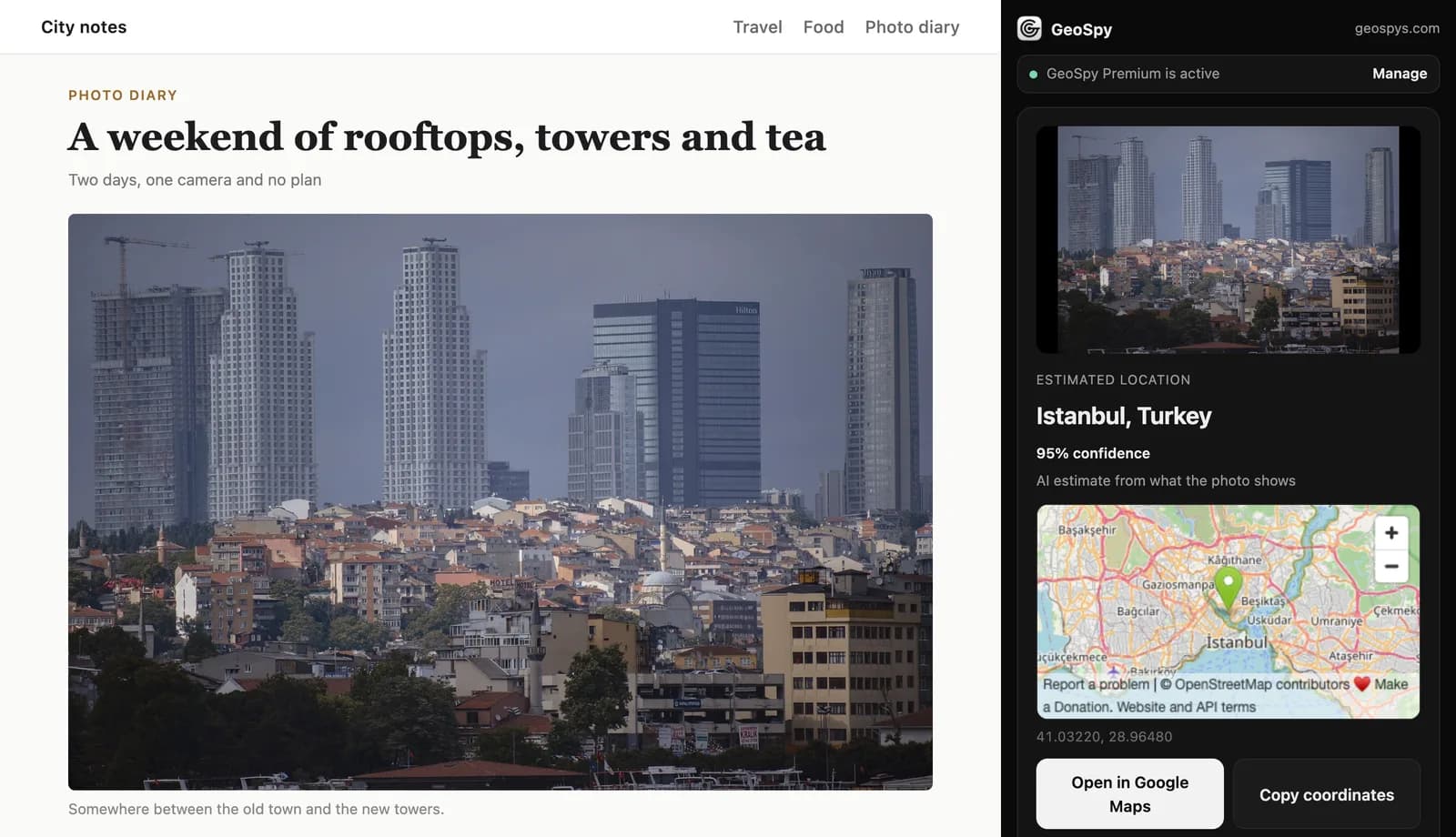
Come la configuri?
Aggiungi GeoSpy – Photo Location Finder dal Chrome Web Store, poi accedi su geospys.com con il tuo account Google, perché l’estensione usa quell’accesso. Serve Chrome 116 o successivo. L’installazione è gratuita; l’analisi delle foto richiede un abbonamento GeoSpy Premium.
- Step 1Controlla la versione di ChromeApri il menu Altro di Chrome (i tre puntini), poi Guida e Informazioni su Google Chrome. Serve la versione 116 o successiva. Chrome ha introdotto il pannello laterale per le estensioni nella versione 114, e la versione 116 ha aggiunto la chiamata che lo apre in risposta a un clic, esattamente ciò che serve al clic destro.
- Step 2Aggiungila dal Chrome Web StoreApri la scheda di GeoSpy – Photo Location Finder e seleziona Aggiungi a Chrome, poi Aggiungi estensione per approvarne le autorizzazioni. Le estensioni non si possono aggiungere in modalità di navigazione in incognito né come ospite.
- Step 3Accedi su geospys.comAccedi su geospys.com con il tuo account Google. L’estensione non ha un accesso proprio: usa quello che hai su geospys.com, e l’analisi richiede GeoSpy Premium: 7,99 dollari statunitensi a settimana o 29,99 dollari statunitensi all’anno, oppure ₺389 e ₺1.460 in Turchia. Che cosa include Premium è trattato a parte.
- Step 4Trova l’iconaL’icona di GeoSpy si trova a destra della barra degli indirizzi, tra le altre estensioni. Cliccandola si apre il pannello laterale, pronto per una foto dal tuo computer.
Come si controlla dove è stata scattata una foto?
Fai clic destro sulla foto e scegli «Find where this photo was taken». Il pannello laterale di Chrome si apre accanto alla pagina e mostra il luogo, una percentuale di confidenza per le stime dell’IA e una mappa di OpenStreetMap, con i pulsanti Open in Google Maps e Copy coordinates.
- Step 1Fai clic destro sull’immagineScegli una foto qualsiasi della pagina, come una foto di cronaca, un post del forum o un annuncio, e seleziona Find where this photo was taken dal menu.
- Step 2Leggi il risultatoIl pannello indica il luogo stimato. Compare una percentuale di confidenza quando la risposta è una stima dell’IA; un risultato letto dai dati GPS della foto non ne richiede una.
- Step 3Verificalo sulla mappaUna mappa di OpenStreetMap indica il punto, e il pulsante Open in Google Maps apre lo stesso punto in Google Maps per un’osservazione più ravvicinata.
- Step 4Conserva le coordinateIl pulsante Copy coordinates le copia negli appunti, pronte per un’altra mappa, una nota o un rapporto.
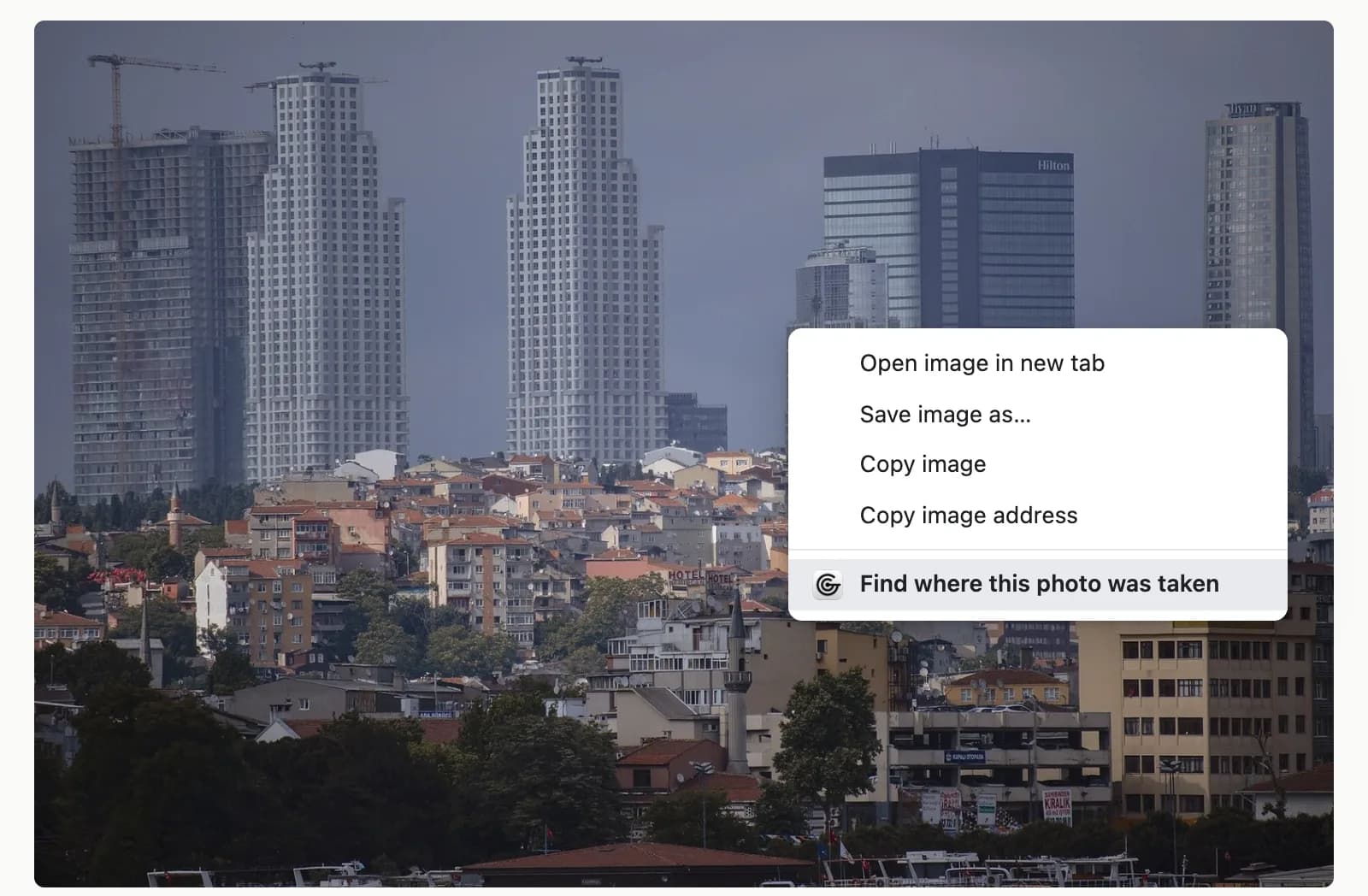
Puoi anche partire dal pannello stesso. Fai clic sull’icona di GeoSpy, poi scegli una foto, trascinane una o incollane una. È la strada per le immagini già presenti sul computer.
Che cosa succede dopo un clic destro?
Prima l’estensione cerca le coordinate GPS dentro la foto, che legge dai file JPEG. Poi la foto va su geospys.com. Se sono state trovate coordinate, la risposta deriva da quelle; altrimenti l’IA stima la posizione da ciò che la foto mostra e aggiunge una percentuale di confidenza.
Telefoni e fotocamere possono scrivere la loro posizione nei dati EXIF di una foto nel momento in cui viene scattata. Quella lettura è una misura, non una stima, ed è per questo che viene prima. Sul web spesso è già sparita quando vedi la foto, per i motivi illustrati in perché le foto perdono la posizione quando vengono condivise. Può anche essere modificata, quindi tratta le coordinate per ciò che il file afferma, non come una prova.
Senza dati GPS, l’analisi legge l’immagine stessa: edifici, cartelli e la lingua che vi compare, segnaletica stradale, piante e paesaggio. Come funziona la geolocalizzazione con IA spiega come un modello trasforma questi indizi in un luogo. Leggi la percentuale di confidenza prima del nome del luogo: un numero basso è un avvertimento, non un dettaglio.
Che cosa succede ai diversi tipi di immagini
| Immagine | Che cosa fa l’estensione |
|---|---|
| JPEG con dati GPS | Legge prima le coordinate; la risposta deriva da quelle |
| JPEG o PNG senza dati GPS | Stima dell’IA dagli indizi visibili, con una percentuale di confidenza |
| WebP, AVIF, GIF o SVG | La converte in JPEG, poi la analizza |
| Più grande di circa 9,5 MB | La ricodifica prima del caricamento |
| File HEIC dell’iPhone | Non supportato; convertilo prima in JPEG |
| Immagine che la pagina non consente di leggere | La ritaglia da una cattura dello schermo alla dimensione di visualizzazione |
| Foto senza indizi utilizzabili | Indica che non è stato trovato alcun luogo |
La riga sulla cattura dello schermo merita attenzione. Un’immagine ritagliata da una cattura dello schermo è una nuova immagine, quindi non porta alcun dato GPS del file originale, per la stessa ragione per cui gli screenshot non conservano la posizione di una foto. Inoltre è nitida solo quanto appariva sullo schermo. Per la massima risoluzione, fai clic destro sulla foto, scegli Apri immagine in una nuova scheda e avvia GeoSpy da quella scheda.
Quali foto danno i risultati migliori?
Foto all’aperto con indizi specifici: insegne e nomi di negozi leggibili, segnaletica, edifici caratteristici, piante e paesaggio. Un JPEG originale che conserva i dati GPS indica il luogo registrato. Interni, primi piani, cielo o acqua senza nulla, e immagini piccole o ritagliate strette lasciano poco da leggere.
- Usa la versione più grande. Le miniature nascondono il testo piccolo e i dettagli che restringono un luogo. Apri la versione a grandezza piena, o aprila in una scheda propria, prima di fare clic destro.
- Preferisci gli originali. Il sito di un fotografo o un forum che conserva i file originali è più probabile che lasci intatti i dati GPS rispetto a un feed social; quali app rimuovono i dati EXIF ne spiega i dettagli.
- Cerca le parole. Nomi di strade, insegne dei negozi e targhe fanno più lavoro del paesaggio. Leggere da sé gli indizi mostra quali restringono il campo più in fretta.
- Non forzare. Un muro bianco, un piatto di cibo o un tramonto sul mare aperto lasciano pochissimo a qualunque metodo. Quando il pannello dice che non è stato trovato alcun luogo, è la risposta onesta.
Dove non arriva?
Una stima dell’IA è un giudizio basato sugli indizi visibili, e può sbagliare sembrando sicura. I dati GPS possono mancare o essere stati modificati. I file HEIC non sono supportati, le immagini che un sito non fa leggere vengono prese alla dimensione di visualizzazione, e una foto senza indizi non riceve alcun luogo.
Ogni metodo visivo condivide il primo limite. Quando Bellingcat ha eseguito nel 2025 500 test di geolocalizzazione su 20 modelli di IA, usando 25 foto mai pubblicate e prive di metadati, ogni modello ha restituito, a un certo punto, una risposta del tutto sbagliata. I modelli hanno avuto difficoltà anche con le coordinate, spesso approssimative o semplicemente errate. Bellingcat non ha testato GeoSpy, ma la lezione vale per qualsiasi stima fatta a partire dai pixel: verifica la risposta confrontandola con l’immagine prima di fidartene.
Controllare è rapido. Apri il punto in Google Maps, confronta la disposizione delle strade, lo skyline o i cartelli con la foto, e valuta la percentuale di confidenza. Quando gli indizi sono forti, posizionare a mano una foto senza dati GPS può confermare o smentire la stima.
Per le foto dell’iPhone, converti prima di controllare. Su un Mac, le istruzioni di Apple dicono di aprire la foto in Foto o Anteprima, scegliere File > Esporta e selezionare JPEG. Per fare in modo che l’iPhone salvi le nuove foto in JPEG, vai in Impostazioni > Fotocamera > Formati e scegli Più compatibile.
L’estensione richiede anche un computer. Le pagine di aiuto di Chrome descrivono le estensioni come un modo per personalizzare Chrome sul desktop; su un telefono, il Chrome Web Store offre solo Aggiungi al desktop, che installa l’estensione sul computer la volta successiva in cui apri Chrome lì.
Che cosa invia, e a che cosa può accedere?
Non viene letto nulla finché non fai clic destro su un’immagine. Poi la foto scelta, le sue coordinate GPS se ne ha, e un ID di installazione casuale vanno su geospys.com, e la foto non viene conservata. L’accesso ai siti dell’estensione riguarda solo geospys.com.
Ciascuna delle sue cinque autorizzazioni ha un solo compito. contextMenus aggiunge la voce del clic destro, sidePanel mostra il risultato accanto alla pagina, activeTab le consente di raggiungere la scheda su cui hai fatto clic, scripting le permette di leggere quella sola immagine lì, e storage conserva l’ID di installazione. Il riferimento delle autorizzazioni di Chrome non indica alcun avviso di installazione per nessuna delle cinque.
activeTab è ciò che ne limita la portata. Chrome lo concede solo quando invochi l’estensione, per esempio da una voce del menu contestuale, e solo per la scheda corrente; l’accesso viene revocato quando navighi altrove o chiudi la scheda. Oltre a geospys.com, GeoSpy non ha un accesso permanente ai siti che visiti.
Le stesse verifiche valgono per qualsiasi estensione. Prima di selezionare Aggiungi estensione, leggi le autorizzazioni che Chrome chiede di approvare e la sezione sulla privacy della scheda, dove gli sviluppatori devono dichiarare quali dati utente raccoglie l’elemento; quelli di GeoSpy indicano posizione e contenuto dei siti. Se un’estensione chiede di leggere e modificare i dati su tutti i siti, chiediti perché. Il menu Estensioni di Chrome può limitare questo accesso a Quando selezioni l’estensione.
Quando non dovresti usarla?
Quando la vera domanda è dove vive, lavora o si trova ora una persona. Usala sulle tue foto, sulle immagini pubblicate di cronaca, viaggio o immobiliari, e per verificare affermazioni su dove è stata scattata una foto. Il piè di pagina del pannello chiede di non seguire né cercare persone senza consenso.
Le buone ragioni per farlo non mancano: verificare un’immagine virale prima di condividerla, controllare se le foto di un affitto per le vacanze corrispondono alla città dichiarata, o dare un nome al luogo in una vecchia foto di famiglia. In ogni caso la risposta è un luogo, e deve restare tale.
Domande frequenti
- L’estensione GeoSpy costa qualcosa?
- Installarla dal Chrome Web Store è gratuito. L’analisi delle foto avviene su geospys.com e richiede GeoSpy Premium, a 7,99 dollari statunitensi a settimana o 29,99 dollari statunitensi all’anno (₺389 o ₺1.460 in Turchia).
- Può trovare l’indirizzo esatto dove è stata scattata una foto?
- Solo i dati GPS registrano un punto esatto, e indicano dove si trovava la fotocamera, non ciò che stava inquadrando. Senza dati GPS, il risultato è una stima dell’IA da ciò che la foto mostra: un luogo da controllare sulla mappa, non un indirizzo.
- GeoSpy conserva le foto che controllo?
- No. Quando scegli una foto, l’estensione invia a geospys.com quella foto, le sue coordinate GPS se ne ha, e un ID di installazione casuale, e la foto non viene conservata. Non si legge nulla di una pagina finché non fai clic destro su un’immagine.
- Posso controllare una foto salvata sul mio computer?
- Sì. Fai clic sull’icona di GeoSpy per aprire il pannello laterale, poi scegli una foto, trascinala o incollala. I file HEIC dell’iPhone non sono supportati, quindi esportali prima in JPEG.
- Funziona su un telefono?
- No. Le estensioni Chrome girano in Chrome su un computer. Da un telefono, il Chrome Web Store può solo inviare un’estensione al desktop con Aggiungi al desktop.
- Perché dice che non è stato trovato alcun luogo?
- La foto non mostrava abbastanza indizi utili per collocarla. Prova la versione a grandezza piena, oppure un’altra foto dello stesso luogo con insegne, strade, edifici o paesaggio ben visibili.
Fonti
- Have LLMs Finally Mastered Geolocation? — BellingcatGiugno 2025: 500 test su 20 modelli con 25 foto mai pubblicate e prive di metadati; ogni modello ha sbagliato del tutto a un certo punto; coordinate spesso approssimative o errate; Google Lens in testa su aree turistiche e paesaggi panoramici.
- chrome.sidePanel API — Chrome for DevelopersL’API del pannello laterale è disponibile da Chrome 114; sidePanel.open(), che apre il pannello su un gesto dell’utente, è arrivato in Chrome 116.
- The "activeTab" permission — Chrome for DevelopersAccesso temporaneo alla scheda corrente quando l’utente invoca l’estensione, anche da una voce del menu contestuale; revocato alla navigazione o alla chiusura della scheda; nessun avviso di installazione.
- Permissions — Chrome for DevelopersNessun avviso di installazione è indicato per activeTab, contextMenus, scripting, sidePanel o storage.
- Fill out the privacy fields — Chrome for DevelopersGli sviluppatori devono dichiarare come un’estensione raccoglie e usa i dati utente, e queste dichiarazioni sono mostrate agli utenti di Chrome.
- Install and manage extensions — Chrome Web Store HelpAggiungi a Chrome e Aggiungi estensione; nessuna installazione in modalità incognito o ospite; Aggiungi al desktop da un telefono; impostazioni di accesso ai siti.
- Search with Google Lens in Chrome — Google Chrome HelpFai clic destro su un’immagine e seleziona Cerca con Google Lens; i risultati si mostrano nel pannello laterale.
- Update Google Chrome — Google Chrome HelpControlla la versione installata in Altro > Guida > Informazioni su Google Chrome.
- Using HEIF or HEVC media on Apple devices — Apple SupportImpostazioni > Fotocamera > Formati > Più compatibile per l’acquisizione in JPEG; File > Esporta da Foto o Anteprima su Mac per convertire HEIF in JPEG.
Continua a leggere
Come capire dove è stata scattata una foto: 4 metodi
Quattro modi per capire dove è stata scattata una foto: metadati GPS, ricerca inversa, geolocalizzazione con IA e lettura dell'immagine, con i loro limiti.
· 7 min di lettura
Come trovare le coordinate GPS di una foto: guida pratica
Come trovare le coordinate GPS di una foto: leggi latitudine e longitudine nei metadati, capisci il formato gradi-minuti-secondi e quanto fidarti dei numeri.
· 4 min di lettura
Come funziona la geolocalizzazione con IA?
Capire come funziona la geolocalizzazione con IA: il modello non cerca nulla, legge le prove visive di un osservatore esperto e ne deriva ogni limite.
· 5 min di lettura
Google Lens riesce a trovare il luogo di una foto?
Google Lens riesce a trovare il luogo di una foto? A volte: riconosce monumenti famosi e pagine con la stessa scena, ma le strade comuni lo bloccano.
· 14 min di lettura